- Bitwardenin avulla voit hallita ja synkronoida turvallisia salasanoja useiden laitteiden välillä käyttämällä yhtä salattua holvia.
- Laajennuksen, salasanageneraattorin ja 2FA:n oikea konfigurointi parantaa merkittävästi tilin turvallisuutta.
- On mahdollista tuoda tunnistetiedot selaimista tai muista hallintaohjelmista ja jopa ottaa Bitwarden käyttöön omalla palvelimellasi Dockerin avulla.
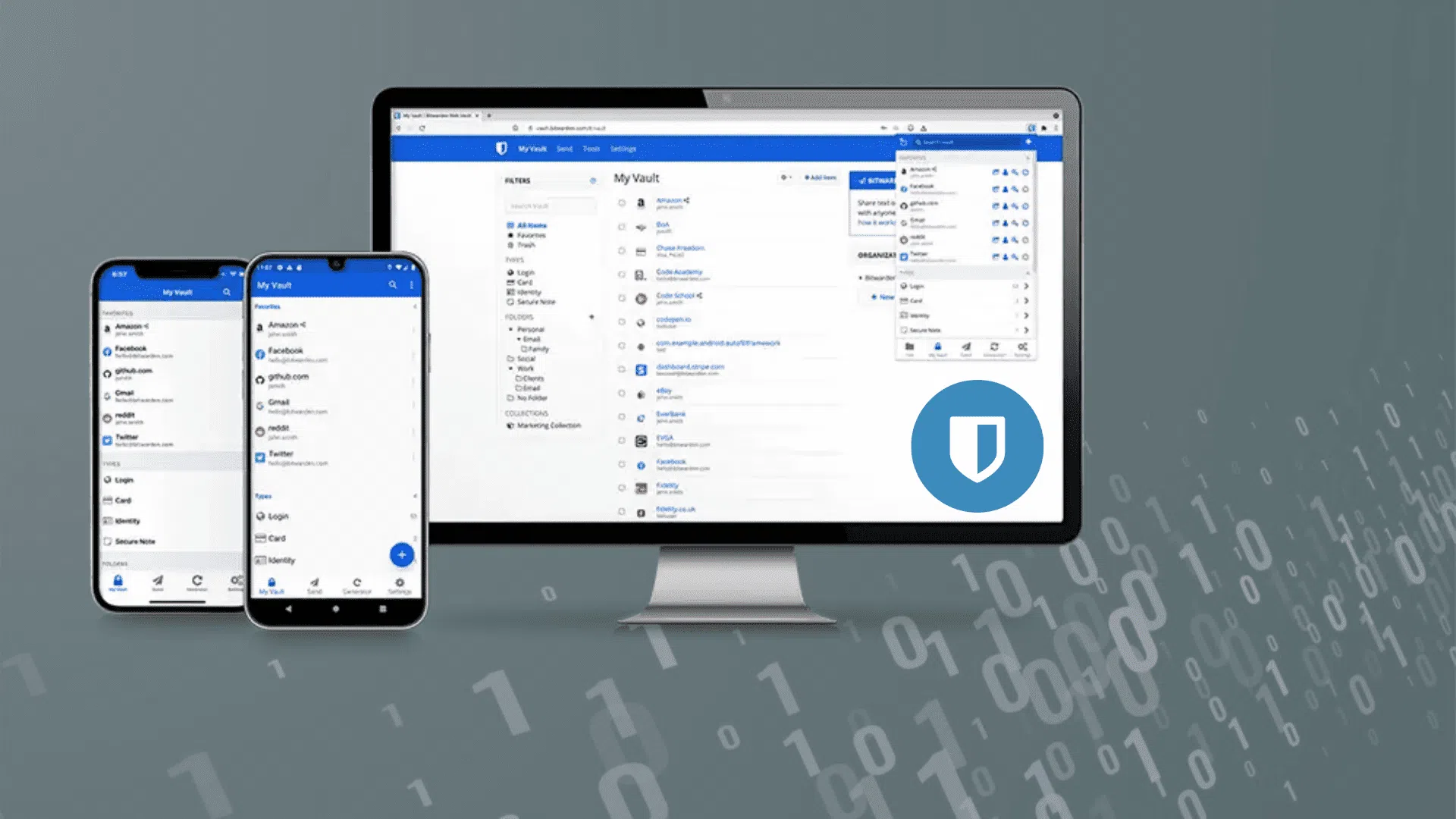
Jos olet huolissasi verkkotiliesi turvallisuudesta, mutta olet kyllästynyt mahdottomien salasanojen ulkoa opetteluun, määritä Bitwarden seuraavasti salasanojen hallinta tärkein Se on yksi parhaista päätöksistä, joita voit tehdä. Tämä avoimen lähdekoodin hallintaohjelma antaa sinun tallentaa, järjestää ja suojata kaikki kirjautumistietosi miltä tahansa laitteelta rajoittamatta salasanojen määrää tai tietokoneiden määrää, joilla voit käyttää sitä.
Tästä täydellisestä oppaasta löydät Kaikki mitä tarvitset Bitwardenin ymmärtämiseen, asentamiseen ja määrittämiseenTilin luomisesta ja verkkovarastosta selainlaajennuksen ja mobiilisovelluksen kautta turvallisten salasanojen luomiseen, kaksivaiheiseen kirjautumiseen ja, jos haluat mennä askeleen pidemmälle, Bitwardenin käyttöönottoon omalla palvelimellasi Windows Dockerin avulla. Ajatuksena on, että loppuun mennessä salasanaekosysteemisi on täysin hallinnassasi.
Mikä on Bitwarden ja miksi sen asentaminen oikein kannattaa?
Bitwarden on a avoimen lähdekoodin, monialustainen salasananhallintaohjelma jota voit käyttää ilmaiseksi tai erittäin edullisten maksullisten tilausten kautta avataksesi joitakin edistyneitä ominaisuuksia, kuten tiettyjä 2FA-vaihtoehtoja tai perhe- ja organisaatiopaketteja lisäominaisuuksilla.
Heidän filosofiansa perustuu ajatukseen, että kaikki tunnistetietosi tallennetaan salattuna pääsalasanalla suojattu kassakaappi (holvi)Se on ainoa salasana, joka sinun tarvitsee muistaa, joten on erittäin tärkeää, että se on pitkä, monimutkainen ja vain sinä tiedät sen. Muut salasanasi voivat olla satunnaisia, mahdottomia muistaa ja erilaisia jokaisella verkkosivustolla.
Yksi sen suurista eduista on se Se toimii käytännössä missä tahansa ympäristössä.: verkkosovellus, selainlaajennukset, sovellukset mobiili varten iOS y Androidtyöpöytä- ja komentorivisovellukset. Lisäksi, koska ne ovat avoimen lähdekoodin sovelluksia, on olemassa vaihtoehtoisia toteutuksia, kuten Vaultwarden, kevyempi ja helpompi koota laitteisto vaatimaton (esimerkiksi Raspberry Pi).
Turvallisuuden suhteen Bitwarden tarjoaa sinulle luottamuksellisuus, eheys ja saatavuus kirjautumistiedoistasi. Kaikki on salattu, ja vain sinä (pääsalasanallasi tai määritetyillä todennustekijöillä) voit avata tiedot. Jotta voit hyödyntää niiden potentiaalia täysimääräisesti, on kuitenkin erittäin tärkeää käyttää muutama minuutti niiden oikeaan määrittämiseen.
Ensimmäiset vaiheet: tilin luominen ja verkkoturvallisuuden käyttö
Ensimmäinen askel on Luo käyttäjätili BitwardenissaViralliselta sivulta sinun on napsautettava vaihtoehtoja, kuten “Aloita” tai “Luo tili”, jotka vievät sinut melko yksinkertaiseen rekisteröintilomakkeeseen.
Tässä muodossa ratkaiseva osa on kenttä PääsalasanaSalasanan on oltava erittäin vahva (isoja ja pieniä kirjaimia, numeroita ja symboleja), mutta samalla tarpeeksi mieleenpainuva jotta muistat sen kirjoittamatta sitä vaarallisiin paikkoihin. Voit käyttää pitkää lausetta variaatioineen tai vihjeiden hallintaohjelmaa, jonka vain sinä ymmärrät.
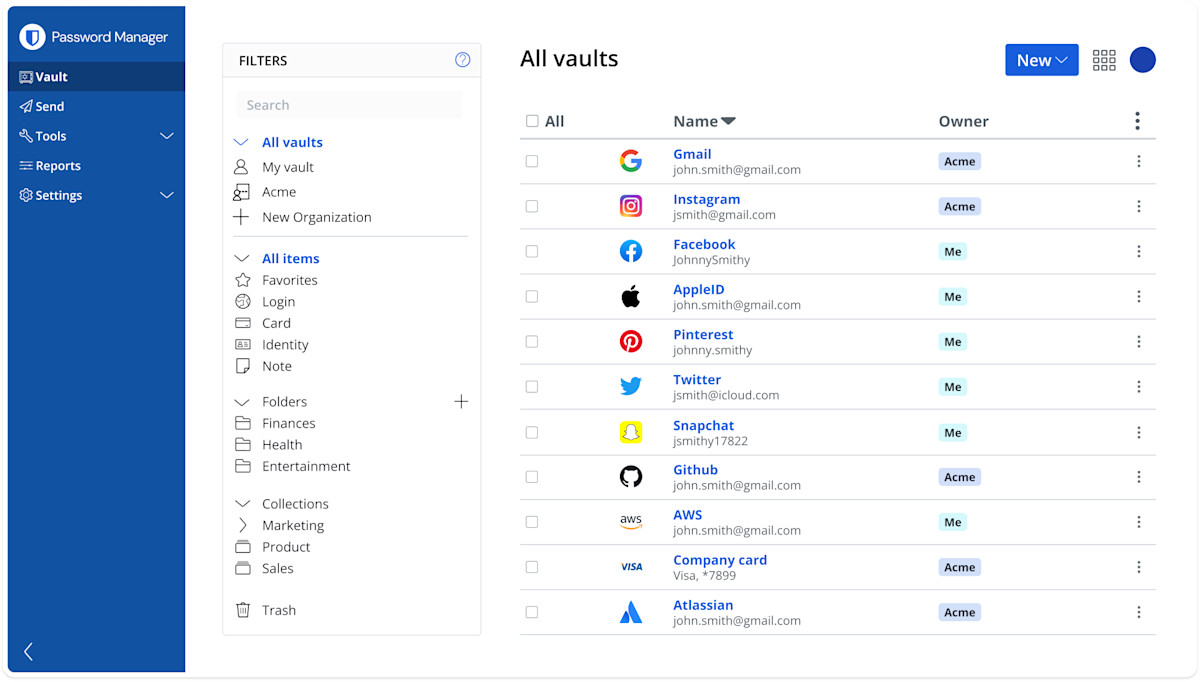
Kun rekisteröinti on valmis, tilisi luodaan ja voit käyttää Bitwarden-verkkosovellusjoka on kattavin paneeli kaikkien tietojesi hallintaan. Kun siirryt sinne, näet näkymän nimeltä "Kaikki kassakaapit", jossa ne on lueteltu. kaikki holvissasi olevat kohteet: kirjautumistunnukset, kortit, henkilöllisyydet ja suojatut muistiinpanot.
Jos kuulut organisaatioon, henkilökohtaisen kassakaappisi lisäksi näkyviin tulee muita jaettuja holvia. Vasemmalla on sarake Suodattimet, suosikit ja kansiotjonka avulla voit pitää tunnistetietosi hyvin järjestyksessä heti, kun alat tallentaa asioita.
Tästä voit aloittaa työskentelyn, mutta yleensä on hyvä idea luo alusta alkaen minimaalinen rakenne kansioita (esimerkiksi Työ, Henkilökohtainen, Pankit, Sosiaaliset verkostot), jotta vältyt kaoottiselta merkintäluettelolta.
Holvin järjestäminen: kansiot, kohteet ja suosikit
Verkkosovelluksessa avainpainike tietojen lisäämisen aloittamiseen on painike uusiTästä valikosta voit luoda kansioita, kirjautumistietoja, kortteja, identiteettejä tai suojattuja muistiinpanoja.
Luodaksesi kansion, napsauta vain Uusi → KansioKirjoita selkeä nimi (esimerkiksi ”Tärkeät kirjautumiset”) ja tallenna. Myöhemmin voit nopeasti määrittää kohteita kyseiseen kansioon avattavasta valikosta.
Kun lisäät uuden kirjautumistunnuksen, valitse Uusi → Tuote → Kirjaudu sisäänLomake avautuu, ja siinä on useita kenttiä: nimi merkinnän tunnistamiseksi (esimerkiksi "Gmail"), käyttäjätunnus, salasana ja URI-kenttä, johon verkko-osoite merkitään (esimerkiksi https://accounts.google.com).
Kansiovalikosta voit valita aiemmin luomasi kansion, ja jos haluat löytää kyseisen kirjautumistunnuksen paljon nopeammin, voit valita kuvakkeen. SuosikkiTällä tavoin kyseinen kohde näkyy suosikkiosiossa ja se on käden ulottuvilla ilman, että sitä tarvitsee etsiä kaikkien tietueiden joukosta.
Kun olet täyttänyt pakolliset kentät, napsauta Säästää Kirjautumistietosi tallennetaan holviisi. Sieltä voit käyttää niitä selainlaajennuksen, mobiilisovellusten tai itse verkkosivuston kautta kirjautuaksesi sisään kätevästi ja turvallisesti.
Bitwardenin asentaminen ja määrittäminen selaimessa ja työpöydällä
Vaikka verkkoversio on erittäin tehokas, Bitwardenin päivittäinen käyttö on todella kätevää siksi, että asenna selainlaajennusOsasta descargas Virallisilta verkkosivuilta voit valita selaimesi (Chrome, Edge, Firefox jne.) ja asentaa vastaavan lisäosan.
Prosessi on yleensä hyvin samanlainen: siirryt laajennuksen sivulle, napsautat "Hae" tai "Lisää selaimeen" ja vahvistat valitsemalla "Lisää laajennus". Asennuksen jälkeen se tulee näkyviin Bitwarden-kuvake selaimen työkalupalkissaSe on yleensä osoiterivin oikealla puolella. Jos et näe sitä, sinun on ehkä kiinnitettävä se laajennusvalikosta (palapelin palakuvake).
Kun napsautat kuvaketta ensimmäistä kertaa, laajennus pyytää sinua Kirjaudu sisään Bitwarden-tililläsi (sama, jonka juuri loit). Anna sähköpostiosoitteesi ja pääsalasanasi, niin kassakaappisi on käytettävissä selaimestasi.
Pituuden lisäksi sitä suositellaan lämpimästi Asenna työpöytäsovellus ja mobiilisovellusLataa vain järjestelmällesi sopiva versio (Windows, macOS, LinuxJa mobiililaitteiden tapauksessa iOS- tai Android-sovelluskaupasta. Kun kirjaudut sisään tililläsi, kaikki salasanasi synkronoidaan automaattisesti kaikkien laitteidesi välillä.
Tämän jälkeen olet suorittanut "perusasennuksen": Holvisi on käytettävissä ja synkronoitu selaimessa, mobiililaitteella, verkkoversiossa ja työpöytäohjelmassa ilman, että sinun tarvitsee tehdä mitään muuta kuin kirjautua sisään tililläsi tarvittaessa.
Suositellut Bitwarden-laajennuksen asetukset parannetun turvallisuuden takaamiseksi
Ennen kuin alat tallentaa salasanoja tahattomasti, kannattaa käyttää muutama minuutti aikaa säädä laajennusasetuksia”Asetukset”-välilehdeltä löydät useita osioita, joiden tarkoituksena on hallita automaattista täyttöä, tietoturvaa ja joitakin käyttötietoja.
Hallintaosiossa (HALLINTA) löydät vaihtoehdot AUTOMAATTINEN TÄYTTÖViisas määritystapa on yleensä poistaa automaattinen täyttö käytöstä sivun latauksen yhteydessä, jotta Bitwarden ei syötä tunnistetietoja ilman nimenomaista lupaasi. Toisin sanoen, jätä "Automaattinen täyttö sivun latauksen yhteydessä" ja "Kirjautumiskohteiden automaattisen täytön oletusasetukset" -asetuksiksi "Älä täytä automaattisesti sivun latauksen yhteydessä".
Voit myös säätää URI-vastaavuuden tunnistus kohtaan ”Isäntä”, jotta hallinnoija linkittää jokaisen merkinnän tarkasti oikeaan verkkotunnukseen, mikä vähentää automaattisen täydennyksen riskiä samankaltaisilla mutta ei identtisillä verkkosivustoilla.
Turvalohkossa (TURVALLISUUSOn suositeltavaa määrittää kohtuullinen "holvin aikakatkaisuaika", esimerkiksi 30 minuuttia, ja valita aikakatkaisutoiminnoksi "Lukitse". Tällä tavoin kassakaappi lukittuu kyseisen ajan kuluttua ja pyytää pääsalasanaa uudelleen, estäen sen pysymisen auki loputtomiin.
Vaihtoehdot kuten PIN-koodi tai biometrinen lukituksen avaus Ne voidaan jättää pois käytöstä, jos haluat priorisoida maksimaalisen suojauksen, vaikka henkilökohtaisilla ja turvallisilla laitteilla monet käyttäjät aktivoivat ne tasapainottaakseen mukavuutta ja turvallisuutta.
Kohdassa ”MUUT → Asetukset → YLEISET” voit hienosäätää hyödyllisiä tietoja, kuten siivousaika leikepöydälle (esimerkiksi 30 sekuntia salasanan kopioinnin jälkeen), TOTP-koodien automaattinen kopiointi tai jos haluat Bitwardenin kysyvän aina, kun se havaitsee uuden kirjautumisen, tallentaako tai päivittääkö sen.
Lopuksi, kohdassa ”NÄYTTÖ” voit päättää, näytetäänkö päävälilehdellä kortteja, identiteettejä ja muita elementtejä, näytetäänkö verkkosivustojen kuvakkeita, laskuri laajennuskuvakkeessa vai visuaalinen teema. Nämä ovat esteettisiä yksityiskohtia, mutta ne auttavat selkeämpi ja mukavampi kokemus.
Kuinka lisätä ja käyttää salasanoja Bitwardenilla
Kun laajennus ja verkkosovellus on määritetty, napauta Aloita tunnistetietojen tallentaminen.
Kirjautumistietojen manuaalinen lisääminen on helpointa siirtyä sivulle, jolle haluat luoda tai tallentaa tilin (esimerkiksi Twitter tai Spotify), avata laajennuksen ja napsauttaa "+"-symboli uuden kirjautumisen luomiseksiBitwarden täyttää URL-osoitekentän (URI) automaattisesti sen sivun osoitteella, jolla olet.
Sinun tarvitsee vain täyttää käyttäjätunnuksesi, salasanasi ja halutessasi myös muut valinnaiset kentät kuten muistiinpano, kansio tai mukautettuja kenttiä (esimerkiksi salasanan luontipäivämäärä tai onko palvelussa ollut tietoturvaongelmia). Paina sitten "Tallenna", niin kaikki tallennetaan ja synkronoidaan.
Kätevin vaihtoehto on yksinkertaisesti Kirjaudu sisään normaalistiJos holvisi on lukitsematon, laajennus kysyy esimerkiksi: "Haluatko Bitwardenin tallentavan tietosi?" Hyväksyminen luo merkinnän automaattisesti ilman, että sinun tarvitsee täyttää lomakkeita.
Kun seuraavan kerran vierailet kyseisellä sivustolla, Bitwarden havaitsee, että sinulla on siihen liittyvät tunnistetiedot. Laajennuskuvakkeen napsauttaminen näyttää vastaavan merkinnän, ja voit... täytä lomakekentät automaattisestiVoit tehdä sen jopa pikanäppäimet, kuten sijoittamalla itsesi lomakkeen ensimmäiseen kenttään ja käyttämällä yhdistelmiä, kuten “Ctrl + Shift + L”, täyttääksesi kaiken kerralla.
Voit halutessasi myös kopioida käyttäjätunnuksen, salasanan tai TOTP-koodi erikseen merkinnästä käyttämällä kuvakkeita, jotka näkyvät kunkin tiedon vieressä laajennuksessa tai verkossa.
Bitwardenin turvallisen salasanageneraattorin käyttäminen
Salasanojen tallennuksen lisäksi Bitwarden sisältää tehokas salasanageneraattori jonka avulla voit unohtaa tyypilliset heikot näppäimet, kuten "Fido1234", jotka rikkoutuvat hetkessä raa'alla voimalla hyökkäyksillä.
Päästäksesi generaattoriin laajennuksesta, avaa se ja napsauta "Generaattori"-vaihtoehtoa alareunassa. Näyttöön avautuu näyttö, jossa voit valita luotavan elementin tyypin (salasana tai tunnuslause). pituus ja merkkiyhdistelmä.
Melko vankka kokoonpano on yleensä noin 30 merkin salasanatSisältää isoja ja pieniä kirjaimia, numeroita ja symboleja, vähintään yhden numeron ja yhden erikoismerkin, ja välttää monitulkintaisia merkkejä, jos haluat vähentää kirjoitusvirheitä missä tahansa vaiheessa.
Kun yhdistelmä on luotu, voit jatkaa luontikuvakkeen napsauttamista, kunnes näet mieleisesi tai sivuston käytäntöjä noudattavan yhdistelmän. Sitten sinun tarvitsee vain kopioi salasana ja liitä se salasananvaihto- tai rekisteröintilomakkeeseen ja tallenna se tarvittaessa Bitwardeniin jollakin yllä selitetyistä menetelmistä.
Tutkimukset tietoverkkojen kuten Hive Systemsin tutkimukset osoittavat Lyhyet ja yksinkertaiset salasanat kestävät vain hetkiä. murtohyökkäyksiä vastaan, kun taas hyvän pitkän, useita merkkejä sisältävän salasanan murtaminen nykyisillä resursseilla voi kestää satoja tai tuhansia vuosia, joten generaattorin käyttö kannattaa aina.
Paranna vanhoja kirjautumistietoja: kopioi, vaihda ja korvaa salasanat
Jos sinulla on jo useita tilejä vanhoilla salasanoilla, Bitwardenin erittäin hyödyllinen käyttötapa on mennä päivittämällä ne vähitellen vahvoihin salasanoihin johtajan itsensä luoma.
Tyypillinen prosessi sisältää kassakaapin avaamisen, vahvistettavan esineen valitsemisen ja sitten toisella selainvälilehdellä vastaavan verkkosivuston avaamisen ja sisäänkirjautumisen normaalisti. Kun olet sisällä, etsi osio, jossa tunnistetiedot muutetaan, joka sijaitsee yleensä kohdassa ”Tili”, ”Suojaus” tai ”Kirjautumisasetukset”.
Useimmat sivut kysyvät ensin sinua nykyinen salasanaVoit tehdä tämän Bitwardenissa napsauttamalla salasanakentän vieressä olevaa kopiointikuvaketta, palaamalla verkkosivustolle ja liittämällä salasanan. On suositeltavaa tottua tähän kopiointi- ja liittämisprosessiin salasananhallinnan kanssa, koska teet tästä lähtien tätä monimutkaisten salasanojesi kanssa.
Kun saavutat uuden salasanan kentän, palaa Bitwardeniin ja napauta kuvaketta. Luo salasana liittyy kyseiseen kohteeseen ja hyväksyy nykyisen salasanan korvaamisen. Holviin tallennetusta arvosta tulee erittäin vahva satunnainen merkkijono, jonka voit sitten kopioida aivan kuten ennenkin.
Palaa verkkosivustolle ja liitä uusi salasana siihen vastaavat kentät ("Uusi salasana" ja "Vahvista uusi salasana"), tallenna muutokset ja siinä kaikki: palvelulla on vankka ja ajantasainen salasana, ja Bitwarden tallentaa sen ilman, että sinun tarvitsee muistaa sitä.
Jos selaimeesi tai muihin tilinhallintaan on tallennettu useita tilejä, voit säästää työtä hyödyntämällä Bitwardenin tuontifunktiotNäiden työkalujen avulla voit tuoda tietojasi Chromesta, Firefoxista, muista suosituista tiedostonhallinnoista ja jopa viedyistä tiedostoista. Tällä tavoin säästät itseltäsi kokonaisen päivän kopioimiselta ja liittämiseltä.
Tuo tietoja ja työskentele organisaatioiden kanssa Bitwardenissa
Bitwarden helpottaa siirtymistä muista ympäristöistä paljon, koska se sallii Tuo kirjautumistiedot selaimista ja salasananhallintajärjestelmistäJokaisella lähdekoodityypillä on oma vientimuotonsa (CSV, JSON jne.), ja Bitwarden tarjoaa jokaiselle omat oppaansa.
Kun holvisi on hyvin täytetty, voit harkita ominaisuuden hyödyntämistä järjestötsuunniteltu jakamaan salasanoja ja muita turvallisia elementtejä ystävien, perheen, työtiimien tai jopa koko yrityksen kanssa.
On mahdollisuus luoda Ilmaiset järjestöt kahdelle hengelleTämä on ihanteellinen tapa testata salasanan jakamisen toimintaa yksinkertaisessa ympäristössä. Sieltä eteenpäin, jos se sopii sinulle, voit tarkastella Bitwardenin erilaisia hinnoittelusuunnitelmia, jotka on suunnattu perheille, tiimeille tai suurille organisaatioille.
Lisäksi, jos haluat ylittää ilmaisen henkilökohtaisen tilin rajat, saatavilla on erittäin edullinen Premium-tilaus, joka lisää lisäominaisuuksia, kuten Lisää 2FA-vaihtoehtoja, tietoturvaraportteja ja muita edistyneitä ominaisuuksiaAktivoidaksesi sen, löydät turvanäkymästäsi vaihtoehtoja, kuten "Siirry Premiumiin", josta voit hallita maksua.
Lisäturvaa: ota käyttöön kaksivaiheinen kirjautuminen (2FA)
Hyvän pääsalasanan ohella kaksivaiheinen kirjautuminen (2FA) Tämä on tärkein toimenpide Bitwarden-tilisi suojaamiseksi. Ajatuksena on, että salasanasi lisäksi tarvitset toisen tekijän (yleensä kuusinumeroisen koodin toisella laitteella).
Bitwarden tukee useita 2FA-menetelmiä, mutta ilmaisille tileille suositeltavin menetelmä on käyttää yhtä niistä. mobiilitunnistussovellus kuten Authy tai Google Authenticator. Nämä ohjelmat luovat väliaikaisia koodeja, jotka vaihtuvat muutaman sekunnin välein.
Määritä se kirjautumalla Bitwarden-verkkosovellukseen ja siirtymällä osoitteeseen Asetukset → Tietoturva → Kaksivaiheinen kirjautuminenSisällä näet erilaisia vaihtoehtoja; etsi "Todennussovellus" ja napauta "Hallinnoi". Sinua pyydetään antamaan pääsalasanasi jatkaaksesi.
Avaa mobiililaitteellasi Authy, napauta "Lisää tili" ja skannaa kameralla Bitwardenin verkkosivustolla näkyvä QR-koodiSovellus luo kuusinumeroisen koodin, joka sinun on syötettävä selaimen valintaikkunaan ja napsautettava ”Ota käyttöön”.
Kun olet suorittanut tämän vaiheen, palaa kaksivaiheiseen kirjautumisnäyttöön ja napauta "Näytä palautuskoodi". Sinun on annettava pääsalasanasi uudelleen, jolloin Bitwarden näyttää palautuskoodi, jota sinun on säilytettävä erittäin huolellisestiTämän koodin avulla saat käyttöoikeuden takaisin, jos kadotat matkapuhelimesi tai toisen suojaustason.
Ei ole huono idea tulostaa koodi ja tallentaa se johonkin turvallinen fyysinen sijaintipoissa uteliailta katseilta ja ilman elektronisia laitteita, jotka voivat rikkoutua tai joiden tiedot voivat kadota. Tällä tavoin minimoit mahdollisuuden lukittua ulos omasta kassakaapistasi.
Bitwarden itse isännöitynä Windows Serverillä Dockerin avulla
Jos sinulla on edistyneempää tietämystä ja haluat täyden hallinnan infrastruktuurista, voit Asenna Bitwarden omalle Windows-palvelimellesi virallisen pilven käytön sijaan. Tämä käyttöönotto perustuu Docker-kontteihin ja edellyttää, että palvelin tukee sisäkkäistä virtualisointia.
Yleinen toimenpide käsittää useita vaiheita: verkkotunnuksen ja DNS-tietueiden määrittäminen osoittamaan koneellesi, porttien 80 ja 443 avaaminen, käyttäjän ja hakemiston luominen erityisesti Bitwardenille, Docker Desktopin asentaminen ja valmistelu, asennustunnuksen ja -avaimen hankkiminen Bitwardenin verkkosivustolta sekä pinon asentaminen käsikirjoitus de PowerShell ja lopuksi, säädä ympäristömuuttujia ja asetustiedostoa.
Ensin sinun on luotava verkkotunnus ja sen DNS-tietueet osoittaen palvelimelle (esim. bitwarden.example.comja varmista, että portit 80 (HTTP) ja 443 (HTTPS) ovat käytettävissä. Sitten luot kansion, esimerkiksi C:\Bitwardenja tietty paikallinen käyttäjä suorittamaan asennuksen.
Docker Desktopissa sinun on lisättävä kyseinen hakemisto jaetut resurssitOta muutokset käyttöön "Tiedostojen jakaminen" -osiossa ja käynnistä tietokone uudelleen. Kirjaudu sen jälkeen Windowsiin kyseisellä käyttäjätilillä ennen jatkamista.
Bitwarden avautuu joukkona Docker-kontit orkestroituna Docker ComposellaSinun on asennettava Docker Desktop for Windows ja varmista, että poistat valinnan WSL2:n käytöstä Hyper-V:n sijaan, jos aiot työskennellä sisäkkäinen virtualisointiKun olet valmis, lataa skripti luomaasi kansioon. bitwarden.ps1 ja suoritat sen PowerShellistä.
Asennuksen aikana sinulta kysytään verkkotunnuksen nimi Jos haluat käyttää Let's Encryptiä ilmaisen SSL-varmenteen luomiseen (antamalla sähköpostiosoitteesi vanhenemisilmoituksia varten), sinun Asennustunnus ja sinä Asennusavain sivulta saatu https://bitwarden.com/hostJa jos sinulla on jo oma varmenne tai haluat luoda itse allekirjoitetun varmenteen (voimassa vain testaukseen).
Kun ohjattu toiminto on suoritettu, sinun on muokattava ympäristömuuttujatiedostoa, joka sijaitsee kohdassa \bwdata\env\global.override.envSinun on vähintään määritettävä parametrit, jotka koskevat SMTP sähköpostien lähettämiseen vahvistus ja kutsut sekä vähintään yhden järjestelmänvalvojan osoitteen lisääminen adminSettings__admins päästäksesi järjestelmänvalvojan portaaliin.
Kun tallennat muutokset, otat määritykset käyttöön asianmukaisella komentosarjakomennolla. Jos tarvitset lisäasetuksia (esimerkiksi asennukset välityspalvelimen taakse vaihtoehtoisilla porteilla), voit myös säätää arkisto config.yml ja luot asennusresurssit uudelleen ennen komennon suorittamista tavaratila.
Kun kaikki säiliöt ovat käytössä, voit Avaa verkkotunnuksesi selaimessa ja varmista, että verkkoturva vastaa oikein URL-osoitteeseen https://tu.dominio.comSieltä voit rekisteröidä tilejä, kirjautua sisään ja käyttää Bitwardenia ikään kuin se olisi virallinen pilvipalvelu, mutta omassa infrastruktuurissasi.
Lisävaiheena Windowsissa voi olla tarpeen määrittää ajoitettu tehtävä Jotta Docker Desktop käynnistyisi palvelimen käynnistyessä, vaikka käyttäjää ei olisi kirjautuneena RDP:n kautta, tämä tehtävä luodaan Tehtävien ajoituksessa, määritetään Bitwarden-käyttäjälle, määritetään toimimaan käynnistyksen yhteydessä pienellä viiveellä ja annetaan ohjeet käynnistää Docker Desktop automaattisesti.
Asennusskripti bitwarden.ps1 Se myöntää myös sarjan komennot (kuten -start, -stop, jne.) varten hallita elinkaarta instanssista, mikä helpottaa ylläpitoa, päivityksiä ja vianmääritystä.
Kaikkien näiden asetusten, ominaisuuksien ja vaihtoehtojen ansiosta Bitwardenista tulee keskeinen työkalu salasanojen hallintaanOletpa sitten aloittelija, joka etsii vain selainmukavuutta, tai järjestelmänvalvoja, joka haluaa oman palvelimen täydellä tietoturvan hallinnalla.

Intohimoinen kirjoittaja tavujen maailmasta ja tekniikasta yleensä. Rakastan jakaa tietämykseni kirjoittamalla, ja sen aion tehdä tässä blogissa, näyttää sinulle kaikki mielenkiintoisimmat asiat vempaimista, ohjelmistoista, laitteistoista, teknologisista trendeistä ja muusta. Tavoitteeni on auttaa sinua navigoimaan digitaalisessa maailmassa yksinkertaisella ja viihdyttävällä tavalla.