
Microsoft ei suuda kuidagi leppida. Alates Windows 11 väljaandmisest on iga kuu välja antud vähemalt üks probleemne värskendus, mis parandab üht ja rikub teist. Viimane juhtum? Novembrikuu KB5007247 põhjustab vea 0x000006e4 (RPC_S_CANNOT_SUPPORT), kui kasutaja proovib luua ühenduse jagatud kaugprinteriga Windowsi prindiserveris.
Kui soovite õppida, kuidas seda riket lahendada, lugege kindlasti seda postitust.
Mis põhjustab tõrke 0x000006e4?
Pärast põhjalikku uurimist selle probleemi päritolu kohta mõistsime, et tõrke võib põhjustada mitu erinevat stsenaariumi. Siin on nimekiri võimalikest süüdlastest, kes tavaliselt selle probleemi eest vastutavad:
- Kiirparandus KB5007247 jaoks pole installitud: pange tähele seda Microsoft on juba teatanud, et uurib seda konkreetset probleemi ja töötab lahenduse kallal. Kuigi meil pole veel tarnekuupäeva, on Microsoft Tech Streetil kuulda, et kiirparandus ilmub selle kuu lõpus. Sõltuvalt sellest, millal olete selle artikli lugemise lõpetanud, peaksite esimese asjana installima kõik WU kaudu saadaolevad värskendused.
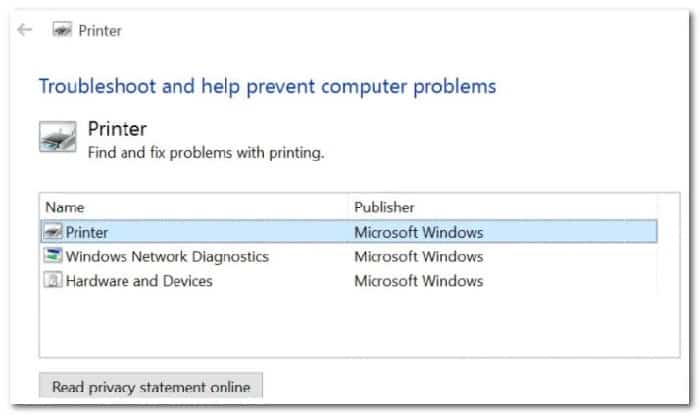
- Üldine printeri ebaühtlus- Olenevalt kasutatavast prindiseadmest saate probleemi automaatselt lahendada, käivitades Windowsi printeri tõrkeotsingu ja rakendades soovitatud lahendust. See ei tööta olukordades, kus olete installinud selle probleemse värskenduse domeenikontrollerisse (DC).
- Ebajärjekindlad prinditeenuse pakkuja registreerimisvõtmed- Selgub, et see konkreetne probleem võib korduda ka mitmes vastuolulises võtmes, mis on seotud kliendipoolse töötlemise prindipakkujatega, mis praegu võrguprinterite jaoks on aktiivsed. Selle probleemi lahendamiseks peate registri ebaühtluse eemaldamiseks kasutama registriredaktorit.
- Printeri pakendi viga– Kui märkasite, et see probleem hakkas ilmnema alles pärast seda, kui kohalikku võrku lisati rohkem arvuteid ja kasutate Windows 11, on teil tõenäoliselt tegemist üsna tavalise veaga printeripaketis. Selle probleemi lahendamiseks peate enne uuesti lisamist printeripaketi ajutiselt oma prindiserverist eemaldamiseks kasutama utiliiti Print Management.
- Valesti konfigureeritud prinditööd: kui kasutate operatsioonisüsteemi Windows 11 ja näete seda tõrget ainult uute printerite võrku installimisel, võite probleemi vältida, käivitades käsikiri PowerShell automatiseeritud igas mõjutatud masinas. Seda parandust saab juurutada ainult kõrgendatud PowerShelli skriptist.
- Prindiserveri registrivõtmed puuduvad- Üks keerulisi asju, mille see värskendus lõpuks teeb, on paljude prindivoo jaoks oluliste põhireeglite eemaldamine. Üks viis selle parandamiseks on lisada oma prindiserverisse uuesti puuduvad võtmed (RestrictDriverInstallationToAdministrators) ja (RpcAuthnLevelPrivacyEnabled).
- Prinditöö renderdamine on lubatud- Kui teil on see probleem, kas kaks ülalmainitud registrivõtit on kustutatud? Teine viis printimisprotokollide töö jätkamiseks on keelata suvand "Töötle printimistöid klientarvutites", kasutades utiliiti Print Management.
- Aegunud printeridraiver / kahjustatud: KB5007247 ei vastuta alati selle konkreetse vea eest operatsioonisüsteemis Windows 11. Probleemi võib põhjustada ka sobimatu draiver (kas aegunud või pärast värskendust rikutud). Peate installima uusima printeridraiveri (kas käsitsi või kasutades Windows Update) selle probleemi lahendamiseks.
Kuidas parandada viga 0x000006e4
See probleem on laialt levinud, otsustades selle järgi, kui palju inimesi sellest Internetis räägib.
Õnneks on kõigi nende arutelude käigus ilmnenud palju toimivaid parandusi Microsofti suutmatusest üht asja parandada ilma teist rikkumata.
Siin on loend meetoditest, mida teised mõjutatud kasutajad on edukalt kasutanud printeri vea 0x000006e4 parandamiseks operatsioonisüsteemis Windows 11.
Installige kiirparandus Windows Update'i kaudu
Kuna Microsoft on juba tunnistanud, et töötab KB5007247 põhjustatud probleemi paranduse kallal , peaksite selle probleemi tõrkeotsingul kõigepealt kontrollima, kas parandus ootab installimist.
Kui teil on ootel värskendusi, mis ootavad installimist ja üks neist on kumulatiivne värskendus, on tõenäoline, et üks lahendatud probleemidest on viga 0x000006e4 (RPC_S_CANNOT_SUPPORT).
Märkus. Isegi kui Microsoft on selle värskenduse avaldamiseks valmis, avaldatakse see osade kaupa, seega ärge oodake värskendusteatist kohe pärast Microsofti selle väljakuulutamist.
Üksikasjalike juhiste saamiseks selle kohta, kuidas käigultparandust installida ja tagada, et kasutate uusimat Windows 11 jaoks saadaolevat järku, peaksite tegema järgmist.
- Avage a Jookse dialoogiboksis klõpsates Windowsi klahv + R. Siis kirjuta 'ms-settings:windowsupdate' ja vajutage Avamiseks sisestage leht Windows Update menüüst konfiguratsioon.
- Kui olete Windows Update'i ekraanil, minge ekraani parempoolsesse sektsiooni ja klõpsake nuppu laadige kohe alla kui uued värskendused on saadaval.
- Kui allalaadimine on lõppenud, klõpsake nuppu Installige kohe juhuks, kui installimine ei käivitu automaatselt.
- Kui kiirparandus installiti edukalt ja teil ei paluta taaskäivitada, tehke seda käsitsi.
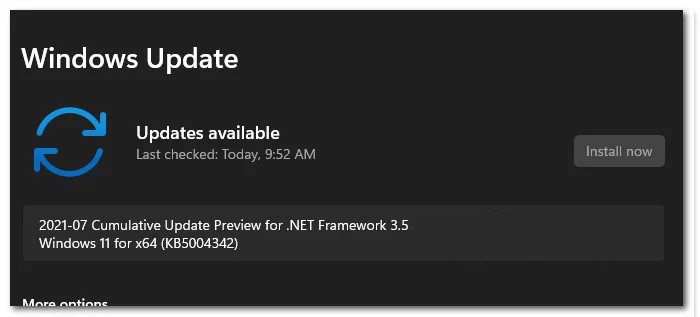
- Pärast arvuti taaskäivitamist proovige oma Windows 11 arvuti uuesti võrguprinteriga ühendada ja vaadake, kas probleem on nüüd lahendatud.
Kui arvustust pole saadaval, peaksite proovima järgmist soovitust, mida me teile näitame.
Käivitage Windowsi printeri tõrkeotsing
Kui teil on tavaline printeri ebaühtlus, võib teie Windows 11 installimine probleemi automaatselt lahendada.
Selle teooria testimiseks peaksite proovima käivitada Windowsi printeri tõrkeotsingu ja rakendada soovitatud lahendust.
Märkus. See utiliit hakkab teie praegust olukorda analüüsima ja teeb kindlaks, kas mõni selle tööriista teadaolevatest parandusstrateegiatest sobib teie stsenaariumi jaoks.
Üksikasjalike juhiste saamiseks selle kohta peaksite kopeerima juhised, mida me praegu selgitame, et käivitada Windowsi tõrkeotsija ja rakendada soovitatud lahendus.
- Vajutage Windowsi klahv + R dialoogiboksi avamiseks Jookse. Järgmiseks peate kirjutama " ms-settings: tõrkeotsing tekstikasti sees ja vajutage klahvi Entrar vahekaardi avamiseks Lahus de probleeme taotluse konfiguratsioon.
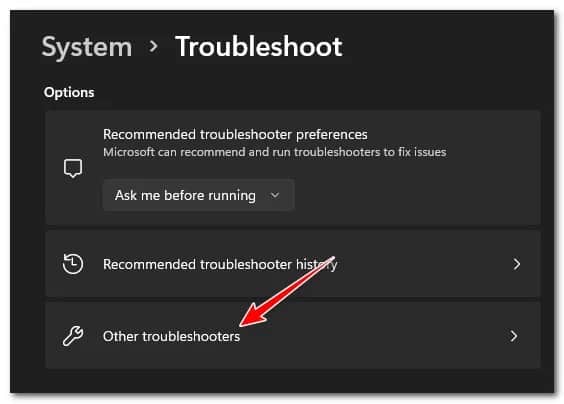
- Kui olete vahekaardil Tõrkeotsing, minge parempoolsesse jaotisesse ja klõpsake nuppu Muud probleemide lahendajad.
- Siis vahekaardil Muud veaotsingud, klõpsake kastil Jookse seotud printer.
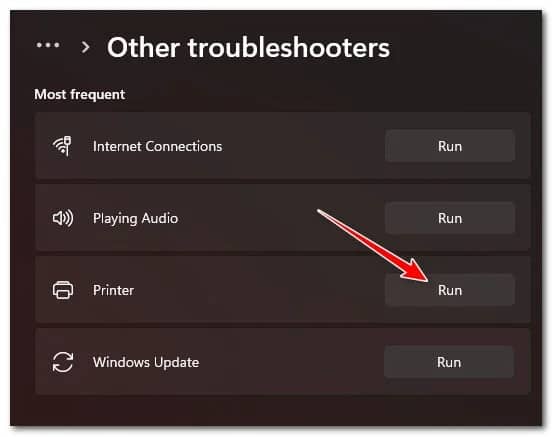
- Oodake, kuni esialgne skannimine tuvastab teie praegu ühendatud printeriga seotud võimalikud probleemid.
- Kui leitakse elujõuline lahendus, klõpsake nuppu Rakenda see lahendus ja oodake, kuni utiliit teie ühenduse printeriga automaatselt parandab.
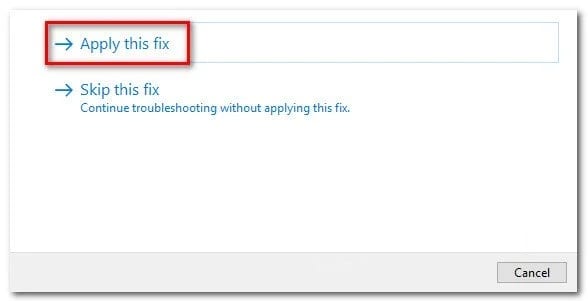
- Kui toiming on lõpetatud, taaskäivitage arvuti ja vaadake, kas teil on ikka veel sama viga 0x000006e4.
Kui probleem ikka ei lahene, proovige kindlasti järgmist meetodit, mida me teile näitame.
Eemaldage kliendipoolne renderdusprinditeenuse pakkuja registrivõti
Selgub, et võite oodata selle tõrke nägemist, kuna teie võrguprinteri jaoks on praegu aktiivsed kliendipoolsed töötlemisprinditeenuse pakkujad.
Teised selle probleemiga tegelevad kasutajad (eriti võrguadministraatorid) on suutnud selle parandada, kasutades registriredaktori utiliiti, et eemaldada Pakkujate väärtus enne prindispuuleri teenuse taaskäivitamist ja printeri lisamist.
Kui te pole seda lahendust veel proovinud, järgige neid näpunäiteid, et teada saada samm-sammult, mis võimaldab teil seda rakendada.
Märkus. Enne selle protsessi alustamist on oluline võtta aega oma registreerimisandmete varundamiseks.
- Vajutage Windowsi klahv + R dialoogiboksi avamiseks Jookse. Järgmiseks peate kindlasti kirjutama 'regedit' tekstikasti sees ja vajutage Ctrl + Tõstuklahv + Sisesta avada toimetaja kohta registreerimine administraatori juurdepääsuga.
- Kui kasutajakonto kontroll seda nõuab, kliki Jah administraatori juurdepääsu andmiseks.
- Kui olete registriredaktoris, kasutage vasakpoolset menüüd, et navigeerida järgmisse asukohta:
HKLM\TARKVARA\Microsoft\Windows NT\CurrentVersion\Print\Providers
Märkus. Saate sellesse asukohta käsitsi navigeerida või kleepida kogu tee otse navigeerimisribale, et sinna koheselt jõuda.
- Kui olete jõudnud õigesse asukohta, paremklõpsake klahvi Tarnijad ja vali Kõrvaldama äsja ilmunud kontekstimenüüs.
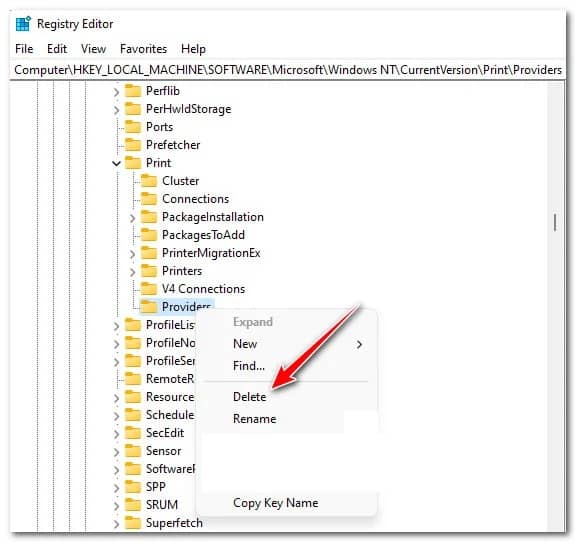
- Kui võti on kustutatud Tarnijad, sulgege regediti aken.
- Vajutage Windowsi klahv + R teise kasti avamiseks Jookse. Järgmisena peate kopeerima järgmise 'services.msc' ja vajutage kohta, kus see on kirjas Entrar ekraani avamiseks teenused.
Märkus. Kui kasutajakonto kontroll seda küsib , klõpsake administraatoriõiguste andmiseks nuppu Jah .
- Kui olete teenuste ekraanil, kerige teenuste loendis alla ja leidke teenus prindispooler.
- Teenuse leidmisel paremklõpsake seda ja klõpsake Peatu kontekstimenüüs.
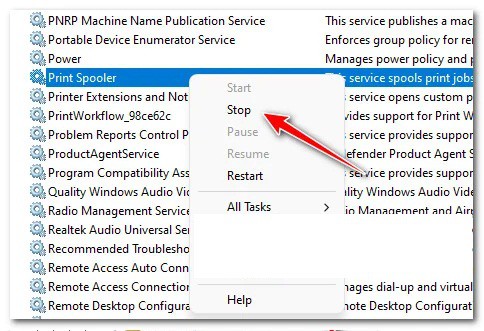
- Seejärel klõpsake uuesti nuppu otse samas teenuses prindispooler ja klõpsa algus seekord
- Sulgege teenuste ekraan, proovige printerit uuesti lisada ja vaadake, kas sama viga 0x000006e4 esineb ikka veel.
Kui te ikka ei saa võrguprinterit ühendada, võite proovida probleemi lahendada, rakendades järgmist meetodit.
Eemaldage pakett printerist prindihalduse kaudu
Kui haldate printerit prindihalduse kaudu, peaksite proovima enne uuesti ühendamist printeripaketi utiliidist eemaldada.
See on tõhus juhtudel, kui probleem tekkis alles pärast seda, kui kohalikku võrku lisati rohkem sama printeriserverit kasutavaid personaalarvuteid.
Paki ajutiseks eemaldamiseks printerist prindihalduse kaudu järgige kindlasti järgmisi samme.
Märkus. Allolevad juhised peaksid töötama kõigi Windowsi uuemate versioonidega, mis sisaldavad printimishalduse utiliiti.
- Vajutage Windowsi klahv + R dialoogiboksi avamiseks Jookse. Seejärel peate kopeerima järgmise sõnumi " printmanagement.msc' tekstikasti sees, seejärel vajutage kohta, kus see on kirjas Entrar et utiliiti saaks avada trükihaldus.
- Sõltuvalt teie konfiguratsioonist UAC (Kasutajakonto kontroll), võidakse teil paluda anda administraatori juurdepääs. Kui see juhtub, klõpsake nuppu Jah kui juhendatakse.
- Sees Prindihalduse utiliit, avage vasakpoolsest menüüst oma praegune prindiserver, seejärel topeltklõpsake printerid keskpaneelil.

- Järgmisena paremklõpsake keskpaneelil printerit, mis teile probleeme põhjustab, ja valige Kõrvaldama kontekstimenüüs.
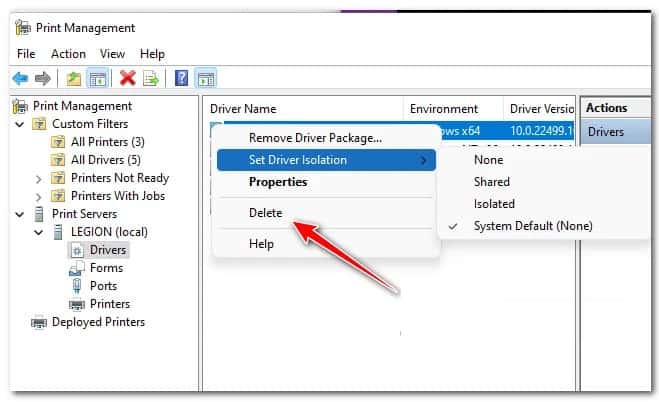
- Klõpsake nuppu Kõrvaldama veel kord kinnitussõnumis, et sundida prindipakendi eemaldamist.
- Taaskäivitage arvuti ja alustage printeri uuesti installimist, kui järgmine käivitamine on lõppenud.
Kui probleem ei lahene ka pärast paketi printerist printihalduse kaudu eemaldamist, võite proovida järgmist meetodit.
Looge automaatne PowerShelli skript
Oletame, et tegelete selle probleemiga, kui proovite printereid prindiserverist installida, ja see probleem ilmnes kohe pärast värskenduse KB5006670 installimist. Sel juhul saate selle protsessi automatiseerida, konfigureerides serveri ümber, et töödelda prinditöid klientarvutites.
Kui aga peate seda tegema mitme prindiserveri jaoks, oleks parim lahendus tegelike sammude automatiseerimine Powershelli kaudu. Nii saate 0x000006e4 paranduse kiiresti igasse mõjutatud masinasse hõlpsasti juurutada.
- Vajutage Windowsi klahv + R dialoogiboksi avamiseks Jookse. Siis tuleb lihtsalt kirjutada 'powershell' tekstikasti sees ja vajutage Ctrl + Tõstuklahv + Sisesta käsu avamiseks PowerShell kõrge.
- Aastal kasutajakonto kontroll, peate klõpsama Jah administraatorijuurdepääsu andmiseks.
- Kui olete kõrgendatud Powershelli aknas, käivitage automaatse paranduse rakendamiseks järgmine käsk:
Get-Printer -Täis | ForEach-Object {
If ($_.RenderingMode -eq "CSR") {
Set-Printer -Nimi $_. Nimi - RenderingMode SSR
Set-Printer -nimi $_. Nimi - RenderingMode CSR}
If ($_.RenderingMode -eq "SSR") {
Set-Printer -nimi $_. Nimi - RenderingMode CSR
Set-Printer -nimi $_. Nimi - RenderingMode SSR}
- Kui käsk on edukalt töödeldud, sulgege viip. CMD tõstetud ja taaskäivitage mõjutatud arvuti.
- Pärast selle taaskäivitamist proovite teha printimistööd sama printeri veaga 0x000006e4.
Kui see probleem ei ole ikka veel täielikult lahendatud, võite proovida seda parandada allpool kirjeldatud meetodiga.
Lisage prindiserverisse kustutatud registrivõtmed uuesti
Selgub, et üks peamisi põhjuseid, miks kb5006670 värskendus on halb, on see, et mõnes konfiguratsioonis eemaldab see kaks registrivõtit: need võtmed (RestrictDriverInstallationToAdministrators) ja (RpcAuthnLevelPrivacyEnabled) on paljude kohaliku võrgu kaudu konfigureeritud printerite jaoks kohustuslikud.
Nii et kui soovite varasemat funktsionaalsust tagasi saada, on üks võimalus seda teha, kui lisada mõlemad võtmed prindiserverisse tagasi ja sellega peaksite hakkama saama.
Kui soovite teada, mida järgida, pöörake tähelepanu järgmisele.
- Kui teil on printeri tõrge, logige sisse oma prindiserverisse.
- Lisage järgmised registrivõtmed:
[HKEY_LOCAL_MACHINE\Software\Policies\Microsoft\Windows NT\Printers\PointAndPrint\RestrictDriverInstallationToAdministrators]
[HKEY_LOCAL_MACHINE\System\CurrentControlSet\Control\Print\RpcAuthnLevelPrivacyEnabled]
- Proovige prinditööd veel korra ja vaadake, kas probleem on nüüd lahendatud.
Kui sama tüüpi probleem jätkub, võite proovida järgmist meetodit, mida me teile praegu näitame.
Keelake oma prindiserveris "Töötle printimistöid klientarvutites" (kui see on kohaldatav)
Kui kahe registrivõtme lisamine, mille probleemne värskendus tõenäoliselt eemaldas, teie puhul probleemi ei lahendanud, peaksite järgmisena proovima kontrollida, kas saate printerihalduse utiliidi abil probleemi täpselt tuvastada.
Mitmed mõjutatud kasutajad, kes samuti selle probleemiga tegelevad, on kinnitanud, et probleem lahenes lõpuks pärast seda, kui nad pääsesid prindiserverile juurde prindihalduse utiliidi kaudu ja keelasid printeri auditi vahekaardil valiku „ Töötle prinditöid klientarvutites”, mis käivitab vea 0x000006e4.
Saate järgida järgmisi lihtsaid soovitusi konkreetsete juhiste saamiseks selle kohta, kuidas keelata funktsioon „Töötle printimistöid klientarvutites” oma printeriserveri vahekaardilt Jagamine utiliidi Print Management kaudu.
- Vajutage Windowsi klahv + R dialoogi avamiseks Jookse. Järgmisena peate kopeerima printmanagement.msc tekstikasti sees ja vajutage Entrar utiliidi avamiseks trükihaldus.
- Kui kasutajakonto kontrolli aken seda küsib, klõpsake Jah administraatori juurdepääsu andmiseks.
- Kui olete tööriista sees trükihaldus, peate jaotise laiendamiseks kasutama vasakpoolset paneeli Prindiserverid vasakpoolsel paneelil, paremklõpsake loendis oma printerit ja valige Properties.
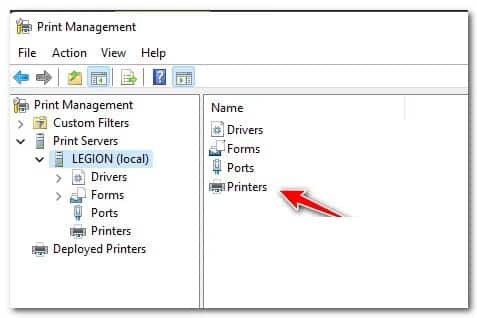
- Kui olete atribuutide ekraanil, avage ülaosas olevast menüüst vahekaart Jagamine, seejärel tühjendage ruut, mis on seotud Töötle printimistöid klientarvutites enne klõpsamist aplicar muudatuste salvestamiseks.
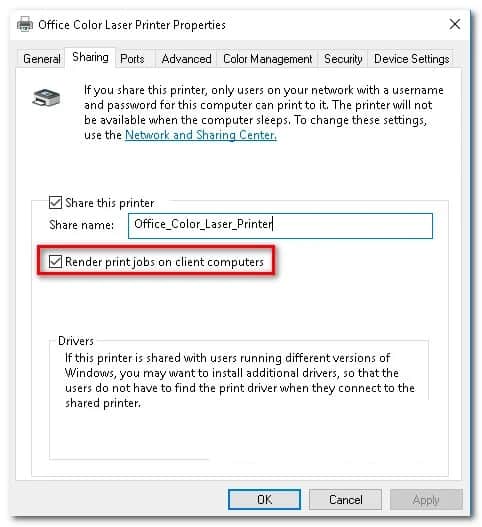
- Kui funktsioon Print Jobs Completed on keelatud ja muudatus rakendatud, taaskäivitage arvuti ja vaadake, kas printimise probleem on lahendatud, kui järgmine käivitamine on lõppenud.
Kui sama viga 0x000006e4 ilmneb endiselt, võite proovida selle parandada järgmise meetodiga.
Installige uusim printeridraiver
Kui olete jõudnud nii kaugele ilma käegakatsutavate tulemusteta, peaksite arvestama ka sellega, et probleemne draiver võib olla selle konkreetse probleemi algpõhjus.
Selgub, et viga 0x000006e4 võib ilmneda siis, kui vananenud või rikutud printeridraiver mõjutab lõpuks ühendust printeriserveri ja kohaliku võrguga ühendatud printeri vahel.
Kui leiate end sellest konkreetsest stsenaariumist, on edasiliikumiseks kaks võimalust.
- Värskendage oma printeridraiveri versiooni käsitsi
- Sundige Windows Update installima uusima toetatud printeridraiveri
Õnneks ei pea te kahe meetodi vahel valima, kuna käsitleme mõlemat võimalikku lähenemisviisi.
Olenevalt süsteemist, mida soovite kasutada, saate rakendada ühte allpool kirjeldatud teisestest juhenditest.
Värskendage printerit käsitsi
Selle tee valimisel loodate sisuliselt seadmehaldurile, et leida uuem draiveriversioon kui see, mida praegu oma printeri jaoks kasutate. Sõltuvalt teie printeri mudelist võib see toimida või mitte. Tulemused on erinevad.
- Vajutage Windowsi klahv + R dialoogiboksi avamiseks Jookse. Nüüd kopeerige järgmine 'devmgmt.msc' ja vajutage kohta, kus see on kirjas Entrar utiliidi avamiseks Seadmehaldur tekstikasti sees.
- Kui kasutajakonto kontroll seda nõuab, kliki Jah administraatori juurdepääsu andmiseks.
- Kui olete seadmehalduris, kerige installitud seadmete loendis alla ja laiendage rippmenüüd, mis on seotud Printerid (prindijärjekorrad).
- Järgmisena paremklõpsake printeril, millega teil on probleeme, ja valige Uuendage draiverit äsja ilmunud kontekstimenüüs.
- Pärast järgmisele ekraanile jõudmist klõpsake nuppu Uuendatud draiveritarkvara automaatne otsimine ja vaadake, kas utiliidil õnnestub leida teie praegusest printeridraiverist uuem versioon.
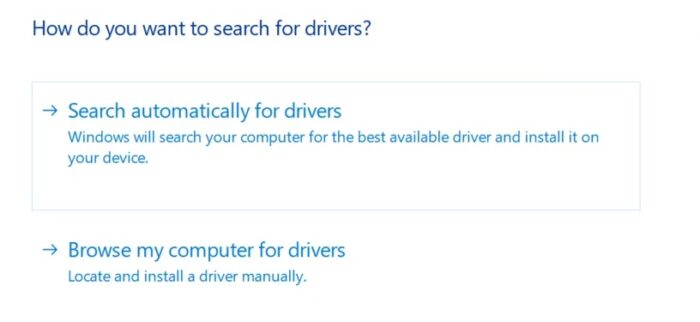
- Kui tuvastatakse ja installitakse printeridraiveri uus versioon, järgige installimise lõpuleviimiseks ekraanile kuvatavaid juhiseid.
- Taaskäivitage arvuti ja korrake toimingut, mis varem tõrke põhjustas, et näha, kas probleem on nüüd lahendatud.
Värskendage printerit Windows Update'i kaudu
Teine viis selle probleemi lahendamiseks on sundida Windows Update'i teie printeri jaoks ühilduva draiveri uusima versiooni alla laadima.
Seda saab teha seadmehalduri abil seadme printerist desinstallimiseks. Seda tehes sunnite oma operatsioonisüsteemi järgmisel käivitamisel alla laadima ja installima uusima toetatud versiooni.
Vajutage Windowsi klahvi + R, et avada dialoogiboks „Käivita“ . Seejärel kopeerige tekstikasti järgmine tekst: „ devmgmt.msc“ ja vajutage seadmehalduri avamiseks sisestusklahvi.
- Kui olete sees Seadmehaldur, Kerige seadmete loendis alla ja otsige Printerid (prindijärjekorrad).
- Pärast õige menüü leidmist laiendage rippmenüüd ja paremklõpsake printeril, mis teile probleeme põhjustab.
- Seejärel klõpsake kontekstimenüüs saadaolevate valikute loendis Desinstallige seade.
- Klõpsake kinnitussõnumis Desinstallige uuesti ja oodake, kuni toiming on lõppenud.
Sel hetkel on teil kaks võimalust:
-
- Minge oma printeri tootja veebisaidile ning laadige alla ja installige uusim Windows 11-ga ühilduv printeridraiver
- Taaskäivitage arvuti ja sundige oma operatsioonisüsteem kasutama Windows 11, et alla laadida ja installida uusim ühilduv printeridraiver
Olenemata oma valikust taaskäivitage arvuti ja vaadake, kas probleem on lahendatud, kui järgmine käivitamine on lõppenud.
Kui pärast ülaltoodud juhiste järgimist ilmneb endiselt sama viga 0x000006e4, võite proovida rakendada järgmist meetodit.
Desinstallige probleemne Windowsi värskendus
Kui olete lahenduseta nii kaugele jõudnud, on aeg pöörduda tagasi probleemi juurte juurde.
Teame kindlalt, et selle printimisprobleemi eest vastutab opsüsteemis Windows 5007247 KB11. Nii et kui kõik muu ebaõnnestub, võite viimase asjana proovida halva värskenduse desinstallida ja vaadata, kas printimine jätkub.
Kuid pidage meeles, et värskenduse KB5007247 desinstallimisest ei piisa; peate värskenduse peitmiseks ja selle uuesti installimise vältimiseks kasutama ka spetsiaalset utiliiti (vähemalt seni, kuni Microsoft avaldab ametliku paranduse).
Probleemse Windowsi värskenduse KB5007247 desinstallimiseks ja peitmiseks toimige järgmiselt .
- Vajutage Windowsi klahv + R dialoogiboksi avamiseks Jookse Seejärel tippige 'appwiz.cpl' tekstikasti sees, seejärel vajutage kohta, kus see on kirjas Entrar menüü avamiseks Programmid ja funktsioonid.
Märkus. Kui kuvatakse kasutajakonto kontrolli aken , klõpsake administraatori juurdepääsu andmiseks nuppu Jah .
- Kui olete menüüs sees Programmid ja funktsioonid, peate klõpsama Vaadake installitud värskendusi vasakpoolses külgmenüüs.

- Kui olete menüüs Vaadake installitud värskendusi, otsige värskendust KB5007247. Kui näete seda, paremklõpsake sellel ja valige Desinstallige kontekstimenüüs.
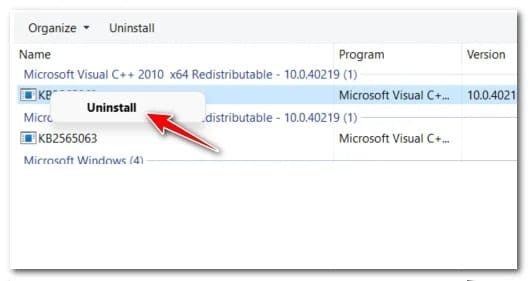
- Klõpsake kinnitussõnumis Desinstallige uuesti ja oodake, kuni toiming on lõppenud.
- Järgmisena laadige alla lahendaja de Windows Kuva/peida värskendusprobleemid sellest allalaadimisleht .
- Ekstraktige faili sisu wushowhide kergesti ligipääsetavas kohas.
- Seejärel paremklõpsake wshowhide.diagcab, siis vali Käivitage administraatorina äsja ilmunud kontekstimenüüs.
- Kui jõuate esimese aknani Tõrkeotsing Värskenduste kuvamine või peitmine, klõpsake hüperlingil Täpsem, seejärel märkige ruut, mis on seotud Rakendage automaatselt parandusi, seejärel klõpsake nuppu järgmine.

- Oodake, kuni esialgne skannimine on lõppenud, seejärel klõpsake nuppu Peida värskendused esitatud valikute loendist.
- Järgmisena märkige värskenduste loendis värskendusega seotud ruut KB5007247siis vajutage järgmine uuesti ja oodake, kuni värskendus peidetakse.
- Taaskäivitage arvuti ja proovige printeriserveriga ühendust luua; Teil ei tohiks selle tegemisel probleeme tekkida.
Märkus. Kui Microsoft lõpuks selle probleemi paranduse avaldab, saate seda utiliiti värskenduse kuvamiseks uuesti kasutada. Selleks klõpsake nuppu „ Kuva peidetud värskendus” ja valige KB5007247.

Minu nimi on Javier Chirinos ja ma olen kirglik tehnoloogia vastu. Nii kaua kui ma mäletan, meeldisid mulle arvutid ja videomängud ning see hobi lõppes tööga.
Olen tehnoloogia ja vidinate kohta Internetis avaldanud rohkem kui 15 aastat, eriti aastal mundobytesCom
Olen ka veebisuhtluse ja -turunduse ekspert ning oman teadmisi WordPressi arendusest.