- Linuxis plaatimine võimaldab ekraani paremini ära kasutada ja peaaegu kogu aeg klaviatuuriga töötada, olgu siis puhaste haldurite või GNOME'i ja KDE laiendustega.
- Lahendused nagu Tiling Shell, Regolith või Manjaro i3 alandavad turule sisenemise barjääri, pakkudes kasutusvalmis, kuid väga kohandatavaid konfiguratsioone.
- Haldurid nagu i3, bspwm, Awesome, Qtile, Xmonad või dwm pakuvad erinevaid filosoofiaid, mille keeled ja keerukusastmed kohanduvad väga erinevate profiilidega.
- Samuti on võimalik emuleerida plaatimist ujuvates keskkondades, näiteks KDE-s või Openboxis, kasutades kiirklahve, ühendades klassikalise mugavuse suurema efektiivsusega.
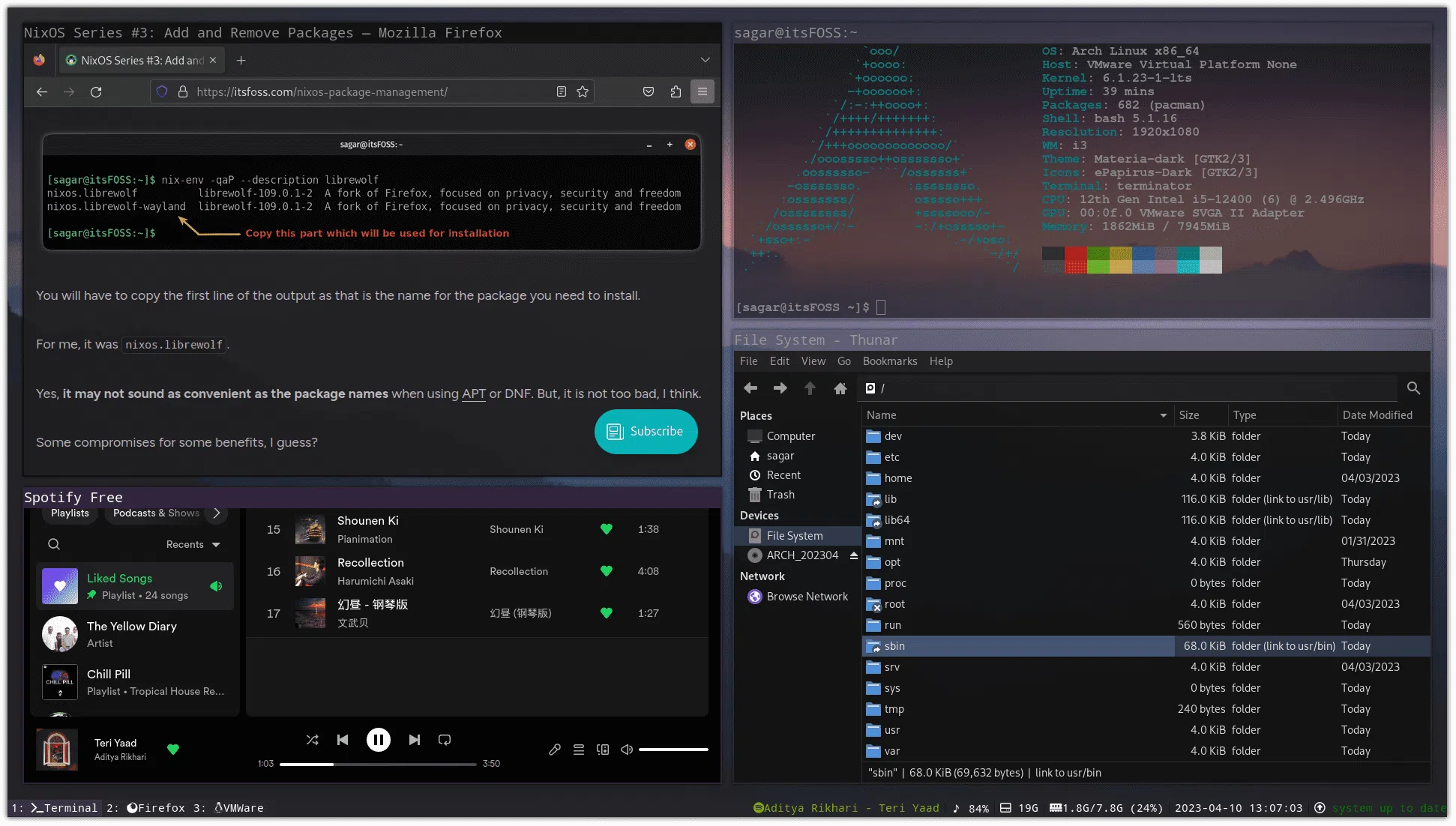
Kui keegi kuuleb Linuxis paanimisest , arvab ta sageli, et see on mõeldud klaviatuurifriigile või üliedasijõudnud kasutajatele. Kui aga proovite head paanimise haldurit või hästi disainitud konfiguratsiooni GNOME'is või KDE-s, avastate, et selline töötamine võib olla kiirem, mugavam ja palju tõhusam kui terve päev hiirega akende lohistamine.
Selles artiklis vaatleme põhjalikult kõike, mida Linuxis paanidega teha saab: alates laiendustest nagu Tiling Shell GNOME'ile kuni i3-põhiste distributsioonideni nagu Regolith , aknahalduriteni nagu i3wm, bspwm, Awesome, Qtile, Xmonad ja dwm ning isegi hübriidlahendusteni nagu KDE ja Openbox, mis on konfigureeritud akende korraldamiseks mõeldud kiirklahvidega. Eesmärk on anda teile globaalne perspektiiv, ilma et peaksite iga lähenemisviisi puhul olulisi nüansse kahe silma vahele jätma , et saaksite valida endale sobivaima tee.
Mis on Linuxis plaatimine ja miks see nii sõltuvust tekitav on?
Paanitud aknahaldur erineb traditsioonilisest ujuva aknahaldurist selle poolest, et aknad ei kattu vaikimisi: iga aken hõivab osa saadaolevast ruumist ja süsteem joondab need rakenduste avamisel või sulgemisel automaatselt ümber. Kui teil on kaks akent, hõivab igaüks poole ekraanist; kolme või nelja akna korral jaotub ruum ilma, et peaksite neid käsitsi ümber paigutama.
See tööviis kasutab ekraanipinda automaatselt maksimaalselt ära , välistades peaaegu täielikult vajaduse akende liigutamiseks ja suuruse muutmiseks hiirega. Neile, kes veedavad palju tunde arvuti, eriti sülearvuti ees, tähendab see vähem klikke, vähem segajaid ja palju rohkem klaviatuurile keskendunud töövoogu.
Plaatimise juures on suurepärane see, et praktiliselt kõike saab juhtida kiirklahvidega : fookuse muutmist, akende teise kohta liigutamist, suuruse muutmist, rakenduse saatmist teise tööruumi, töölaudade vahetamist jne. Kui sulle meeldib selliste tööriistade nagu Vim filosoofia (või Vimi-stiilis otseteede kasutamine redaktorites nagu VS Code), on hüpe plaaditud tööruumile peaaegu loomulik: sa lõpetad mõtlemise "akende lohistamise" peale ja hakkad "käivitama kiirkäsklusi", mis teevad täpselt seda, mida sa tahad.
Vastupidiselt paljude väidetele pole nende töölauahaldurite igapäevane kasutamine nii keeruline. Mõne põhilise otsetee abil saate töö sujuvalt tehtud. Tegelik raskus seisneb kogu keskkonna seadistamises ja kohandamises vastavalt oma soovidele : tegumiriba, kompositsiooni, teavitushalduri, taustapildi, skriptide, teemade jms valimine. Siit selgubki, kellel on aega oma töölauda "kohandada" ja kes eelistab midagi, mis on juba valmis.
GNOME kui paanimise aknahaldur: paanimise kest ja ettevõte
Kui sulle meeldib GNOME, aga igatsed Sway või Hyprlandi taoliste paanimisaknahaldurite sujuvust, ei pea sa oma täielikust töölauakeskkonnast loobuma. Tänapäeval on olemas võimas kombinatsioon: kasutada GNOME'i alusena ja lisada laiendusi, mis pakuvad täiustatud paanimisvõimalusi , nii et säilitad märguanded, graafilised konfiguraatorid, integratsioonid ja kõik mugavused, kuid palju paindlikuma aknahaldusega.
Üks huvitavamaid ettepanekuid selles valdkonnas on Tiling Shell , GNOME Shelli laiendus, mis keskendub täiustatud, hõlpsasti konfigureeritava ja stabiilse aknahalduri pakkumisele , loobumata seejuures klassikalisest GNOME kogemusest. Arendaja esitleb seda tööriistana akende väga paindlikuks korraldamiseks, pöörates erilist tähelepanu kasutatavusele ja kohandatavusele.
Tiling Shell sisaldab mitmeid eelmääratletud paanipaigutusi ekraani korraldamiseks, kuid see pole veel kõik: see sisaldab paigutusredaktorit , mis võimaldab teil luua oma paigutusi, neid salvestada ja täpselt oma töövoogudega kohandada. See tähendab, et te ei ole piiratud lihtsa ruudustikuga: saate kujundada ruumi suure peaakna ja mitme abiakna, veergude, ridade, asümmeetriliste kombinatsioonidega – mida iganes vajate.
Teine selle tugevus on ühilduvus: laiendus toetab GNOME Shelli versioone 40 kuni 47 nii X11 kui ka Waylandi peal . Neile, kes soovivad jääda moodsa GNOME'i juurde ilma paanimise eeliseid kaotamata, on see jätkuv tugi ülioluline, sest see ei sunni neid laienduse töötamiseks vanema töölauaversiooni juurde jääma.
Selle silmatorkavamate funktsioonide hulgas on nn Snap Assistant , mis on inspireeritud Windows 11-st. Kui lohistate akna hiirega ekraani ülaossa, kuvatakse liides, mis võimaldab teil kiiresti valida, kuidas soovite selle ruudustikus paigutada: pool ekraani, kolmandik, nurk jne. See on väga visuaalne viis plaatide ja aeg-ajalt hiire kasutamise kombineerimiseks, mis on ideaalne neile, kes on traditsioonilisemast keskkonnast üle läinud.
Laiendus pakub ka automaatset akende korraldamist : saate seda konfigureerida nii, et uute rakenduste avamisel paigutatakse need vabadele pesadele vastavalt reeglitele, ilma et peaksite igaüht neist käsitsi ümber korraldama. See koos täielikult kohandatava kiirklahvide süsteemiga võimaldab teil luua töökeskkonna, kus akende haldamiseks peaaegu kunagi hiirt ei pea puudutama.
Lisaks klaviatuurile integreerib Tiling Shell ka teisi interaktsioonivorme: akna suuruse muutmiseks ja kindlale paanile paigutamiseks saate selle ekraani serva lohistada või akna pealkirjal paremklõpsata , et otse valida, kuhu ja kuidas soovite selle paigutada. See muudab selle mugavaks nii klaviatuurihuvilistele kui ka kasutajatele, kes endiselt suuresti hiirt kasutavad.
Tiling Shelli tegevuskava läheb veelgi kaugemale: see tutvustab selliseid funktsioone nagu aknaettepanekud , mis näitavad teile teisi kandidaataknaid, et täita esimese akna paigutamisel tekkinud lüngad – see on väga kasulik mitme avatud rakendusega töötamisel, kui soovite paani kiiresti ja korralikult valmis teha.
Neile, kes on harjunud puhaste töölauakeskkondadega nagu Sway või Hyprland, võib GNOME'ile üleminek esialgu tunduda võimsuse kadumisena. Kuid selliste laienduste nagu Tiling Shell kombineerimine teiste tööriistadega on võimalik saavutada töölauahaldurite plaatimise kogemusele lähedane tulemus, ohverdamata täieliku töölauakeskkonna eeliseid . Siin tulebki mängu integratsioon teiste oluliste laiendustega.
GNOME laiendused peaaegu täiusliku plaatimise jaoks
Populaarne viis GNOME'i muutmiseks millekski peaaegu puhtaks paanimisaknahalduriks hõlmab mitme laienduse kombineerimist, millest igaüks käsitleb töövoo kindlat aspekti. See loob keskkonna, kus tööruumid, rakenduste käivitaja, ülemine paneel ja akende korraldus on joondatud "hardcore" WM-stiilis, kaotamata seejuures GNOME'i ökosüsteemi.
Üks põhikomponente on tühikuklahv (Space Bar ), mis haldab tööruume. Dünaamiliste tühikute asemel on tavaline konfigureerida kindel arv töölaudu (näiteks neli) ja seostada igaüks neist lihtsa otseteega: Super+1, Super+2, Super+3 ja Super+4. See muudab nende vahel vahetamise koheseks ja väga etteaimatavaks, jäljendades GNOME-is i3, Sway või Hyprlandi tüüpilist käitumist.
Rakenduste käivitamiseks ja akende kiireks vahetamiseks on olemas laiendused nagu Switcher , mis toimib täiustatud käivitaja ja vahetajana . See võimaldab teil avada programme, vahetada tööruume ja vahetada akende vahel ühest kohast, sarnaselt teiste käivitajatega nagu uLauncher või rofi, kuid on integreeritud GNOME'i. Ühilduvus väga uuemate versioonidega (näiteks GNOME 48) võib aga erineda, seega on soovitatav projekti olekut kontrollida, kui plaanite seda pikaajaliselt kasutada.
Ruudustiku korraldamise osas võimaldavad laiendused, näiteks Tactile, teil klaviatuuri abil ruudustiku määratleda ja aknaid selles otseteede abil korraldada. See on lihtne ja leidlik lahendus käsitsi paanimiseks ilma, et peaksite aknaid pidevalt hiirega ümber paigutama. Sellegipoolest eelistavad paljud kasutajad Tiling Shelli, kuna see pakub palju suuremat paindlikkust ja rikkalikumat kiirklahvide haldust.
Veel üks huvitav teos on „Just Perfection” , laiendus, mis on loodud GNOME Shelli visuaalse käitumise täiustamiseks : animatsioonide keelamine või sujuvamaks muutmine, liidese välimuse kohendamine ja efektide vähendamine, mis on küll esteetiliselt meeldivad, kuid võivad klaviatuuri otseteede pideval kasutamisel häirivad olla. Nende detailide peenhäälestamisega muutub GNOME'i plaatide paigutamise kogemus paindlikumaks ja vähem kohmakaks.
Lõpuks, ülemise paneeli esteetika ja funktsionaalsuse täiustamiseks on olemas laiendused nagu Dynamic Panel , mis võimaldavad teil paneeli oma maitse järgi kohandada : lisada või eemaldada elemente, muuta käitumist, kohandada selle välimust vastavalt aktiivsele aknale jne. See pole plaatide enda jaoks hädavajalik, kuid see aitab omada töölauda, mis on palju kooskõlas minimalistliku filosoofiaga ja keskendub tootlikkusele.
Kõike seda täiendab GNOME'i oluline eelis: tänu dconf'ile saate kõiki oma laienduste konfiguratsioone eksportida ja importida vaid paari käsuga. Laienduste konfiguratsioonide eksportimine toimub millegi sellisega:
dconf dump /org/gnome/shell/extensions/ > configuracion-extensiones-gnome.dconf
Ja selle taastamiseks teises arvutis käivitage lihtsalt:
dconf load /org/gnome/shell/extensions/ < configuracion-extensiones-gnome.dconf
Seda saab kombineerida skriptidega (näiteks programmis fish ), mis varundavad ka üldised kiirklahvid, luues omamoodi GNOME "dotfile'i ". See teeb sama paanimise kogemuse kopeerimise mitmes arvutis lihtsaks ilma, et peaksite iga kord kõike käsitsi ümber konfigureerima.
Regolith: plaatimine i3-ga Ubuntu baasil
Neile, kes soovivad palju puhtamat plaatimiskogemust, ilma et peaksid iga tükiga nullist maadlema, on võimalus installida eelinstallitud jaotus, näiteks Regolith . See süsteem põhineb Ubuntul ja kasutab vaikimisi aknahaldurina i3 , pakkudes väga klaviatuurikeskset kogemust, kuid hästi läbimõeldud algseadistuse ja mõistliku hulga eelinstallitud rakendustega.
Regolith kasutab samu repositooriume ja teeke nagu Ubuntu , tagades juurdepääsu ulatuslikule tarkvarakataloogile ja hea ühilduvuse draiverite, tööriistade ja pakettidega. Lisaks tugineb see i3-le, mis on minimalistlik, väga kohandatav ja jõudlusele orienteeritud aknahaldur lihtteksti konfiguratsiooniga ja mille taga on tohutu kogukond.
Üks selle suurimaid eeliseid on i3 jaoks etteantud konfiguratsioon : see sisaldab juba ülemist olekuriba, rakenduste menüüd, töötavate tööde loendit ja muid kasutusvalmis valikuid. See säästab algajaid kasutajaid tüütust tööriistariba, käivitaja, otseteede põhikonfiguratsiooni jms seadistamise etapist. Alates esimesest käivitamisest on süsteem tööks täiesti funktsionaalne .
Regolith integreerib ka valiku populaarsed eelinstallitud rakendused näiteks Firefox, Atom redaktor, Thunari failihaldur, Terminatori terminal, Rofi käivitaja või Polybar. See lisab ka mitu kohandatud tööriistad ja skriptid kohandamise hõlbustamiseks, näiteks regolith-styles (värviskeemide kiireks muutmiseks) või regolith-i3, mis toimib graafilise liidesena i3 sätete muutmiseks ilma toorfailidesse süvenemata.
Kõik see teeb Regolithist suurepärase alguspunkti kasutajatele, kes soovivad kogeda tõelist plaatimist, kuid ei soovi iga komponendi kokkupanekule tunde kulutada. See on väga kohandatav, kuid võimaldab teil kohe tööle hakata. Kui teil on juba kogemusi Linuxi keskkondade kohandamisega, saate konfiguratsiooni oma eelistustele vastavaks kohandada; vastasel juhul piisab baasseadistusest paljude stsenaariumide jaoks.
Regolithi ja „puhta” i3 vahel valides sõltub vastus tavaliselt kasutajaprofiilist. Kui olete i3-ga alles algaja või ei soovi nullist alustada, pakub Regolith kindlat ja praktilist alguspunkti. Kui aga otsite täielikku kontrolli ja teile ei häiri kõike käsitsi konfigureerimine, võimaldab i3 installimine otse oma lemmikjaotuse peale veelgi sügavamat kohandamist ilma Regolithi poolt pakutavate lisakihtideta.
Puhaste plaatimisakende haldurite reaalsus
Lisaks GNOME'ile koos laienduste ja distributsioonidega nagu Regolith on olemas terve maailm puhtalt plaatidel põhinevaid aknahaldureid , mis integreeruvad teie süsteemi, kuid ei ole täielik töölauakeskkond. Neid saab suhteliselt lihtsalt installida ja desinstallida ning need eksisteerivad koos teiste töölaudadega, näiteks GNOME või KDE, võimaldades teil proovida samal masinal mitut aknahaldurit ja valida endale sobivaima.
Praktikas jõuavad paljud kasutajad, kes veedavad kuid erinevate paanimisaknahaldurite testimisega, sarnaste järeldusteni: neil kõigil on ühine idee täielikust kontrollist klaviatuurilt , kuid need erinevad oma konfiguratsioonikeele, akende korralduse, saadaoleva dokumentatsiooni ja kogukonna küpsuse poolest. Samuti ilmneb oluline detail: neid pole keeruline kasutada, kuid nende peenhäälestus nõuab aega.
Raskus ei seisne niivõrd mõne kiirklahvi õppimises (selles osas on need näiteks Vimi täiustatud otseteedest kättesaadavamad), kuivõrd kogu ökosüsteemi seadistamises : kompositsiooni (picom, compton), riba (Polybar, xmobar, WM-i enda oma, kui see on olemas), taustahalduri (feh, nitrogen), teavituste (dunst) jne valimine. Paljudes projektides pole see "soovitatavate komponentide loend" isegi hästi dokumenteeritud, seega uurid lõpuks, millest ilma jääd, kui soovid midagi nii lihtsat nagu ribal olev helitugevuse regulaator.
Mõned kogukonnapõhised distributsioonid sisaldavad juba i3 või sarnaseid versioone väga lihvitud baaskonfiguratsiooniga, näiteks Manjaro i3 . Seal on selgelt näha, kuidas kogemus muutub, kui keegi on juba kõik kokku pannud : niipea kui sisse logite, on teil täielikult kasutatav plaatimiskeskkond ja saate pühendada aega selle kohandamisele, selle asemel, et veeta mitu päeva ilma töötava töölauata.
See olukord jätab sageli mulje, et töölauahaldussüsteemide plaatimine on mõeldud inimestele, kellel on tehnilised teadmised ja palju vaba aega . Mitte sellepärast, et igapäevane kasutamine oleks keeruline, vaid seetõttu, et selle kohandamise protsess on pikk, kohati tüütu ja hõlmab tavaliselt nappi dokumentatsiooni või kolmandate osapoolte skriptide lugemist ilma selgitusteta.
i3wm: klassikaline plaatimisrakendus algajatele
Paanimise aknahaldurite ökosüsteemis on i3wm ilmselt tuntuim nimi ja algajatele enim soovitatav. See konfigureeritakse lihttekstifaili kaudu , selle dokumentatsioon on ulatuslik ja hea kvaliteediga (kuigi peamiselt inglise keeles) ning see võimaldab teil luua väga keerulisi aknapaigutusi, isegi peaaegu absurdsete äärmusteni, kui olete valmis katsetama.
Selle akende korraldusmudel on dünaamiline : uued aknad avanevad vaikimisi horisontaalselt, kuid saate määrata, kas soovite praeguse sõlme jagada vertikaalselt või horisontaalselt. Kui te pole ettevaatlik, võite lõpuks saada neli või viis akent horisontaalses reas, mis on nii kitsad, et neid on vaevu võimalik lugeda, mis sunnib teid asjade avamisel olema pisut distsiplineeritud.
i3-l on oma tööriistariba i3bar , kuigi üsna tavaline on see asendada Polybariga , mis pakub visuaalsemaid ja modulaarsemaid valikuid. Lisaks võimaldab i3 konfigureerida klaviatuuri "režiime", mis on sarnased Vimi režiimidega, et aktiveerida vajadusel teatud otseteede komplekte. See muudab selle väga võimsaks kasutajatele, kes soovivad igast klaviatuuri klahvist maksimumi võtta.
Oluline detail on see, et paljude välimusvalikute jaoks, mida paljud inimesed standardvarustuses ootavad (näiteks akende vahed ), on olemas haru nimega i3-gaps , mis lisab plaatide vahele konfigureeritavaid vahesid ja muid kosmeetilisi täiustusi. Kuigi see pole algne projekt, on see muutunud nii populaarseks, et seda peetakse de facto i3 laialt levinud variandiks plaatimismaailmas.
bspwm: Plaatimine binaarpuuna ja käsurea juhtimine
Teine kogukonna poolt armastatud aknahaldur on bspwm , mis on tuntud oma ainulaadse ruumi korraldamise viisi poolest: aknaid käsitletakse nagu binaarpuu lehti . Iga kord, kui avate uue akna, jagatakse viimane aktiivne aken kaheks (vertikaalselt või horisontaalselt), luues omamoodi spiraalse paanide struktuuri, mida saab vastavalt teie eelistustele täpsustada.
Bspwm-i arhitektuur on üsna ainulaadne, kuna see eraldab aknahalduri (bspwm) täielikult juhtimistööriistast (bspc). Praktikas tähendab see seda, et Kõik toimub bspwm-ile saadetavate käskude abil.: teisaldamine, sulgemine, ääriste suuruse muutmine, proportsioonide reguleerimine jne. See sobib väga hästi skriptide ja automatiseeringutega, kuna saate terminalist või kiirklahvide abil käivitada keerulisi toiminguid.
Seadistamine on jagatud kaheks osaks: bash-skript nimega bspwmrckus saate määrata akna reeglid ja käitumise ning utiliidi, mida soovite kasutada kiirklahvide haldamiseks. Kõige levinum valik on sxhkdKui otsustate bspwm-i olemasolevasse DE-sse integreerida, võite kasutada ka teisi tööriistu või isegi töölauakeskkonna otseteede haldureid.
Erinevalt i3-st pole bspwm-il sisseehitatud tööriistariba , seega enamik kasutajaid seadistab funktsionaalse paneeli indikaatorite, töölaualoendi jms jaoks midagi Polybari taolist. bspwm-i suurim nõrkus on selle napp ja ebasõbralik dokumentatsioon : kõige õppimiseks, mida see teha suudab, peate lugema kasutusjuhendit ja katsetama või uurima näidiskonfiguratsioone GitHubis ja teiste kasutajate dotfile-ides.
Vastutasuks pakub see tohutut modulaarsust: see toetab tühimikke, täiustatud ääriste kohandamist, väga võimsat käsitsi paigutamise käitumist (näiteks akna jagamisel täpse suhte valimist) ja seda arendatakse pidevalt . Neile, kes ei karda koodi lugeda ja nokitseda, võib see pikas perspektiivis olla üks rahuldustpakkuvamaid aknahaldureid.
Awesome, Qtile, Xmonad ja dwm: muud lähenemisviisid plaatimisele
Lisaks i3-le ja bspwm-ile on olemas hea valik plaatidega töölauahaldusmasinaid (WM-e), millel on erinevad konfiguratsioonifilosoofia ja -keeled. Igal neist on oma võlu ja õppimiskõver, seega on enne nende konfigureerimise alustamist hea teada, mida oodata.
Awesome on Lua keeles loodud aknahaldur , millel on parem hiireintegratsioon kui paljudel konkurentidel ning võimalus seda soovi korral kasutada ujuva aknahaldurina (nagu Openbox). Sellel on äärised ja sulgemis-/minimeerimisnupud , teavitusala, teemad, avatud akende menüü, rakenduste käivitaja ja üsna helde eelmääratletud paigutuste kogu, sealhulgas bspwm-ist või Xmonadist inspireeritud stiilid.
Awesome'i suurim probleem on just nimelt Lua: kui sa selle keelega tuttav ei ole, võib seadistamine olla segane , paljude looksulgude, ümarnurkade ja süntaksiga, mis pole alati intuitiivne, kui kasutad bashi või Pythoni. Lua valdajatele on see aga uskumatult võimas tööriist: integreeritud Wiibar on täielikult kohandatav, saadaval on arvukalt eelvalmistatud vidinaid ja mooduleid ning see võimaldab sul luua väga keerukaid töölaudu ilma, et peaksid taustapiltide või teavituste jaoks nii paljudele välistele tööriistadele lootma.
Qtile seevastu on kirjutatud ja seadistatud Pythonis . Paljusid kasutajaid tõmbab selle poole kogukonna soovitused, kuna Pythoni peetakse üldiselt Luast lihtsamini loetavaks ja mõistetavaks. Qtile pakub konfigureeritavat sisseehitatud paneeli, eelmääratletud paigutuste komplekti ja võimalust luua Pythonis oma paigutusi , kohandades isegi ääriseid ja käitumist iga paigutuse jaoks.
Üks Qtile'i puudus on see, et kui teed tõsise konfiguratsioonivea (näiteks ei defineeri töölauakeskkonda), võib see keelduda käivitumast, sundides sind konfiguratsioonifaili parandamiseks naasma teise töölauaarvutisse või konsooli. Töölauaarvutid nagu i3 või Awesome on üldiselt andestavamad ja laadivad vigade tuvastamisel vaikekonfiguratsiooni, kuvades veateate selle asemel, et sind ilma graafilise keskkonnata jätta. Lisaks on nende kogukond mõnevõrra väiksem, seega on ametliku dokumentatsiooni väliselt veidi raskem leida näiteid ja juhendeid.
Siis on meil projektid nagu Xmonad , mis on konfigureeritud Haskellis . Selle vaikepaigutus (sarnane MonadTalli või Master-Slave'iga ) on üsna mugav: suur peaaken ja teised aknad on paigutatud kõrvalasuvasse veergu. See võimaldab Haskellis kohandatud paigutusi, kuid kuna see pole töölaual laialdaselt kasutatav keel, võib õppimiskõver olla järsk. Xmonadil pole ka tööriistariba, seega on traditsiooniline lähenemisviis kasutada xmobari paneelina, järgides ametliku dokumentatsiooni näiteid.
Lõpuks on see dwm, mis on sündinud „suckless“ projektist. Siin on filosoofia äärmuslik: Klassikalist konfiguratsioonifaili poleMillegi muutmiseks peate muutma config.h lähtekoodis ja kompileeri programm iga kord uuesti. Sellel puuduvad paljud valikud, mida teistes veebihaldurites standardseks peetaks, just selleks, et vältida programmi ülepaisumist. Sellel on eelmääratletud paigutused, konfigureeritav paneel ja suur valik parandusi lisafunktsionaalsuse lisamiseks, kuid see on selgelt suunatud kasutajatele, kellele meeldib iga detaili käsitsi kompileerida ja peenhäälestada.
KDE, Openbox ja muud „plaatimissõbralikud” lahendused
Kõik ei sõltu ainult paanimise aknahalduri kasutamisest. On olemas klassikalisi töölauakeskkondi nagu KDE Plasma , mis võimaldavad teil konfigureerida otseteid ja akende käitumist , et jäljendada paljusid paanimise eeliseid, loobumata nende hõljuvast olemusest. Väikese kohandamisega saate saavutada süsteemi, kus Super+ klahvid liigutavad, joondavad ja muudavad akende suurust viisil, mis sarnaneb paanimise halduriga.
Sellel lähenemisviisil on mitu eelist: õppimiskõver on palju sujuvam ja kiirem , te ei pea installima täiendavaid tööriistaribasid ega kompositsiooniprogramme, kuna need on juba integreeritud, ja teil on endiselt täielik töölauakeskkond kõigi tavapäraste graafiliste tööriistadega. Paljud kasutajad hoiavad KDE masinat testimiseks konfigureerituna paanimise otseteedega just seetõttu, et see on hea tasakaal mugavuse ja tõhususe vahel.
Midagi sarnast juhtub Openboxiga sellistes distributsioonides nagu Mabox. Kuigi Openbox on klassikaline ujuv aknahaldur, on Maboxil eelkonfigureeritud otseteed akende käsitsi paanimiseks : ekraani pooleks jagamine Super+nooltega, neljaks jagamine Super+numbriklahvidega (7, 9, 1, 3 nurkade jaoks; 8, 2 üles/alla; 4, 6 vasakule/paremale; 5 keskele), täisekraanile lülitumine Super+Enter või F11 abil, kaunistuste aktiveerimine Super+B abil, maksimeerimine Alt+F6 või Super+Home abil jne.
Lisaks sisaldab Mabox huvitavat funktsiooni: aknaid saab paigutada, klõpsates "treeningruudustikul ". Hoides all klahvikombinatsiooni Ctrl+Shift ja klõpsates kindlatel aladel, saab akna paigutada ekraani erinevatesse eelnevalt määratletud aladesse. Sama efekti saab saavutada ka klahvikombinatsiooniga Ctrl+Shift+numbriklahvid 1 kuni 9 ilma hiirt kasutamata. Akende vahele jääb väike, konfigureeritav ruum, mis on osa Maboxi enda "töölauaruudustikust".
Need hübriidlahendused sobivad ideaalselt kasutajatele, kes ei soovi loobuda klassikalisest keskkonnast, kuid soovivad aknahaldust klaviatuuri abil sujuvamaks muuta. Need pole nii radikaalsed kui i3 või bspwm, kuid teevad elu palju lihtsamaks, eriti sülearvutites või mitme rakendusega samaaegselt töötades.
Arvestades kogu seda mitmekesisust, on mõistetav, et Linuxi plaatimine on hetkel entusiastide nišš, sarnaselt autode "tuunimisega": mõned naudivad oma süsteemi peaaegu nullist tükkhaaval ehitamist, teised aga eelistavad midagi juba kokkupandud, et saaksid tööd jätkata ilma päevi selle seadistamisele kulutamata.
Igal juhul peitub võtmetähtsusega valikuvõimaluste olemasolu: alates valmisdistributsioonidest nagu Regolith või Manjaro i3 kuni keskkondadeni nagu GNOME koos Tiling Shelliga, sh minimalistlikud aknahaldurid ja hübriidlahendused nagu KDE või Openbox otseteedega. Selle valiku abil saab iga kasutaja leida ideaalse tasakaalu mugavuse, täieliku kontrolli ja hallatava seadistusaja vahel, kasutades Linuxi tilingut võimsa tööriistana tootlikkuse suurendamiseks ja ebavajaliku hiirekasutuse vähendamiseks.


Kirglik kirjanik baitide maailmast ja üldse tehnoloogiast. Mulle meeldib jagada oma teadmisi kirjutamise kaudu ja just seda ma selles ajaveebis teengi, näitan teile kõike kõige huvitavamat vidinate, tarkvara, riistvara, tehnoloogiliste suundumuste ja muu kohta. Minu eesmärk on aidata teil digimaailmas lihtsal ja meelelahutuslikul viisil navigeerida.