- Arvuti saab käivituda ilma operatsioonisüsteemita, kuid ainult piiratud püsivara funktsioonidega, näiteks BIOS või UEFI.
- Otsekoodi (käivituslaadurid, püsivara, Live USB) on võimalik käivitada ka ilma installitud operatsioonisüsteemita, kuigi see pole igapäevaseks kasutamiseks praktiline.
- Arvuti ostmine ilma operatsioonisüsteemita muudab seadmed odavamaks ja annab teile vabaduse installida Windowsi, Linuxi või muid süsteeme.
- Täisvõimsusel kasutamiseks on vaja installida operatsioonisüsteem USB-lt, võrgust või väliselt andmekandjalt.
Paljud kasutajad mõtlevad, kas Saate programmi käivitada ilma operatsioonisüsteemi installimata. arvutis. Kahtlus on loogiline: lülitame arvuti sisse, ilmub veateade ja tundub, nagu oleks masin "surnud". Kuid all toimub palju rohkem tegevust, kui esmapilgul paistab: BIOS, püsivara, alglaadimissektorid ja isegi väikesed programmid, mis on võimelised töötama ilma Windowsi, Linuxi või millegi sarnaseta.
Selles artiklis vaatleme asja rahulikult Mis tegelikult juhtub, kui arvutil pole operatsioonisüsteemi?Me käsitleme, millal on võimalik koodi käivitada ilma installitud operatsioonisüsteemita, miks on mõtet osta arvutit ilma selleta, selle eeliseid ja puudusi ning kuidas installida Windows või Linux nullist, et arvuti tööks valmis saada. Vaatleme ka ebatavalisemaid näiteid, näiteks väikest assemblerprogrammi, mis käivitub diskettilt ja kuvab menüü juba enne operatsioonisüsteemi laadimist.
Mis on operatsioonisüsteem ja milline on selle roll arvutis?
Enne asja kallale asumist on oluline mõista, et a Operatsioonisüsteem on baastarkvara, mis koordineerib kogu riistvara arvuti ja võimaldab rakendustel töötada üksteist "külmutamata". See vastutab protsessori, mälu, ketta ja seadmete jaotamise eest meie käivitatavate programmide vahel.
Kui avate brauseri, mängu või tekstitöötlusprogrammi, siis operatsioonisüsteem See reserveerib mälu, kontrollib kettale juurdepääsu ning haldab ekraani, klaviatuuri ja hiirt.Ja see tagab, et kui üks rakendus peaks kokku jooksma, ei juhtu sellega ülejäänud süsteem. See halduskiht võimaldab mitmel programmil samaaegselt töötada, ilma et peaksite muretsema riistvara tehniliste üksikasjade pärast.
Näited operatsioonisüsteemidest on Windows, macOS, erinevad Linuxi distributsioonid või AndroidNeil kõigil on sama põhifunktsioon: olla vahendajaks teie ja seadme füüsiliste komponentide vahel, kuigi igaüks teeb seda oma liidese, tööriistade ja filosoofia abil.
Ilma selle keskse komponendita ei teaks arvuti, kuidas kasutaja käskude tõlgendamine või sisemiste ressursside korraldamineRiistvara iseenesest mõistab vaid väga lihtsat masinkoodi; on vaja süsteemi, mis tegeleks kogu "logistikaga", et igapäevane kasutamine oleks mõistlik.
Kas arvuti saab töötada ilma installitud operatsioonisüsteemita?
Vastus on nüansirikas: arvuti saab sisse lülitada ka ilma operatsioonisüsteemita, aga Selle võimalused on piiratud emaplaadi püsivaraga.Tavaliselt on see BIOS või UEFI. See madala taseme kiht tegeleb riistvara käivitamise, kiirkontrolli (POST) teostamise ja käivitusseadme otsimisega.
Kui kettal või muul käivituskandjal pole operatsioonisüsteemi, siis arvuti See jääb kas BIOS/UEFI ekraanile või kuvab veateate. Näete teateid nagu „Operatsioonisüsteemi ei leitud” või „Käivitatavat seadet pole”, mis näitab, et midagi, millelt käivitada, ei leitud. Sellegipoolest pole masin täiesti kasutu: pääsete juurde BIOS-i sätetele, saate muuta valikuid, käivitada põhidiagnostikat ja isegi tänapäevastel emaplaatidel kasutada püsivarasse integreeritud täiustatud utiliite.
Peate vahet tegema a tavaline laua- või sülearvuti ja muud lihtsamad seadmed, näiteks ruuterid, tööstusseadmed või väikesed mikrokontrollerid. Viimastel puudub sageli traditsiooniline "operatsioonisüsteem", vaid pigem püsivara või manussüsteemi tarkvara, mis on kohandatud konkreetse ülesande jaoks ja töötab otse riistvaral.
Nendes on kood programmeeritud tegema ainult mõnda väga spetsiifilist asja, ilma et oleks vaja keerukat ressursihaldurit nagu Windows või LinuxSee võimaldab säästa mälu, vähendada energiatarbimist ja lihtsustada disaini, kuid kaotab paindlikkuse ja üldise võimekuse.
Tavalisel arvutil kasutatakse tavaliselt täielikku operatsioonisüsteemi, sest Ilma selleta pole teil ei töölauda, rakendusi ega täiustatud failihaldustJa arvutit, otse öeldes, kasutatakse vaid BIOS-i vaatamiseks.
Mida tähendab arvuti ostmine "ilma operatsioonisüsteemita"?
Kui pood teatab meeskonna tulekust "Ilma operatsioonisüsteemita"Tavaliselt tähendab see seda, et kõvakettale pole eelinstallitud Windowsi ega ühtegi muud kommertslikku operatsioonisüsteemi. See võib sisaldada midagi väga elementaarset, näiteks FreeDOS-i või USB-lt käivitamist võimaldavat püsivara, aga mitte midagi muud.
Praktikas on selline arvuti riistvarakarp, mis ootab baastarkvara installimistKui selle sisse lülitate, näete BIOS-i või mõnda minimaalset keskkonda; sealt peate käivitama installi-USB-lt või DVD-lt ja valmistama ette valitud operatsioonisüsteemi.
Seda tüüpi seadmed müüvad üsna hästi edasijõudnud kasutajate, Linuxi entusiastide ja ettevõtete seas, kellel on oma ettevõtte pildid või need, kes soovivad Windowsi litsentsi pealt kokku hoida. See on levinud ka renoveeritud kasutatud arvutite puhul, millel pole operatsioonisüsteemi, võimaldades ostjal otsustada, mida installida.
Mõned suuremad tootjad, näiteks Dell, HP, Lenovo või MSINad pakuvad Windowsi-vabu konfiguratsioone just selleks, et kaotada litsentsi maksumus („Windowsi maks“) ja võimaldada kliendil installida oma süsteem, olgu selleks siis Linux, FreeBSD või Windowsi kohandatud versioon.
Siiski on oluline meeles pidada, et arvuti ilma operatsioonisüsteemita See ei ole kohe karbist võttes kasutusvalmis.Kui te pole installimisetappides kindel või pole kunagi loonud käivitatavat USB-draivi, vajate tõenäoliselt tehnilist abi või peate protsessi õppimiseks veidi aega kulutama.
Operatsioonisüsteemita arvuti eelised ja puudused
Eelinstallitud operatsioonisüsteemita arvuti ostmine on mõistlik olenevalt kasutajaprofiilist. Vaatame. peamised plussid ja miinused et saaksid näha, kas see sulle sobib.
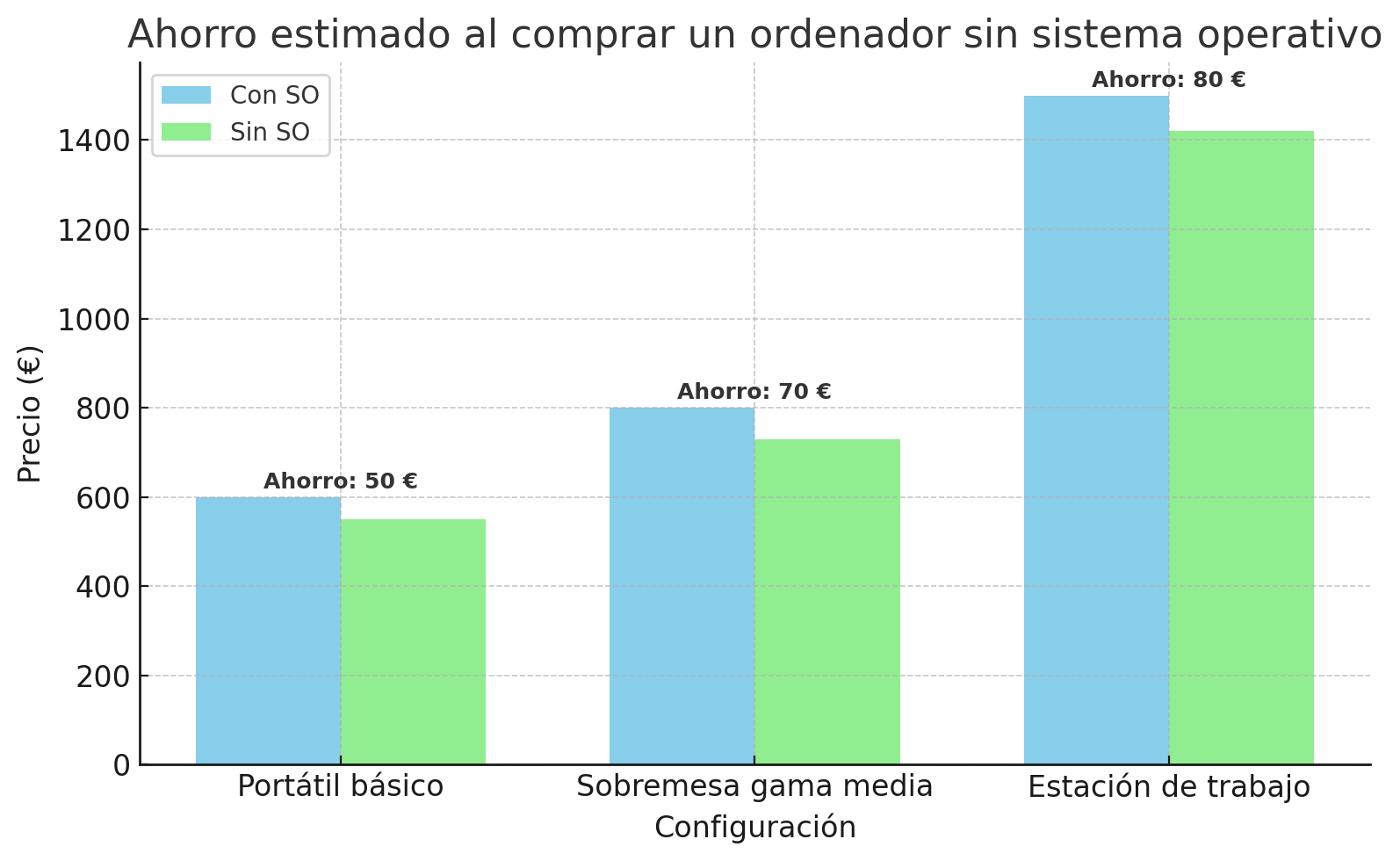
Eeliste hulgas on kõige ilmsemaks majanduslik kokkuhoidKuna see ei sisalda Windowsi litsentsi (ega muud tasulist tarkvara), on arvuti baashind tavaliselt madalam. Sõltuvalt mudelist võib allahindlus ulatuda 50–100 euroni ja tööjaamade või tipptasemel arvutite puhul isegi rohkem.
Teine oluline eelis on vabadus valida operatsioonisüsteemiSaate installida täpselt selle, mis teid huvitab: konkreetse Linuxi distributsiooni, konkreetse Windowsi versiooni, mille litsentsi teil juba on, või isegi alternatiivse operatsioonisüsteemi labori- või testimistöödeks, ilma tootjapoolse tarkvara või eelinstallitud prooviprogrammideta.
See on ka hea valik, kui soovid kohandage algset konfiguratsiooni maksimaalselt.Kohandatud partitsioonimine, täielik ketta krüptimine, täpne draiverite ja teenuste valik ning automatiseeritud juurutamine ettevõttekeskkondades. Te ei ole kohustatud aktsepteerima tootja üldist kuvandit.
Negatiivse küljena on operatsioonisüsteemita arvutil mitu selget puudust. Esiteks, Sa ei saa seda kohe kasutama hakata, kui oled selle vooluvõrku ühendanud.Peate ette valmistama installikandja, sellelt käivitama ja viisardi lõpule viima. Installimise, värskenduste ja draiverite vahel võib see kergesti võtta tund või kaks.
Lisaks, kui soovite Windowsi ja teil pole veel kehtivat litsentsi, Peate selle eraldi ostma.OEM- või jaemüügilitsentsidel on hind, mis olenevalt väljaandest võib neelata suure osa esialgsest kokkuhoiust, eriti kui valite professionaalsed versioonid.
Teine puudus on see nõuab minimaalset teadmiste tasetBIOS-ile/UEFI-le juurdepääsu, alglaadimisjärjekorra muutmise, partitsioonide loomise haldamise ja oluliste andmete tahtmatu kustutamise vältimise tundmine võib olla keeruline, kui te pole kunagi varem operatsioonisüsteemi installinud.
Lõpuks, kui tootja süsteemi eelinstallib, sisaldab see tavaliselt ka järgmist: peidetud taastepartitsioon tööriistadega arvuti tehaseseadetele taastamiseks, kui midagi peaks valesti minema. Kui ehitate süsteemi ise, sõltub see taastamismehhanism teie enda varukoopiate või kettakujutiste loomisest.
Mis juhtub, kui lülitate arvuti sisse ilma operatsioonisüsteemita?
Kui vajutate arvuti toitenuppu, käivitub täpselt määratletud jada. Esimesena ei käivitu mitte Windows ega Linux, vaid emaplaadi püsivara, klassikaline BIOS või selle järglane UEFI.
See püsivara teeb sisselülitusjärgse enesekontrolli (POST), Kontrollige mälu, protsessorit ja peamisi seadmeidSee lähtestab põhitõed ja kui kõik on korras, hakkab otsima seadet, kust käivitada: kõvaketas, SSD, optiline draiv, USB, võrk jne, järgides konfigureeritud käivitusjärjekorda.
Tavapärases olukorras leiab BIOS/UEFI põhikettalt kehtiva alglaadimissektori või partitsiooni vajalike failidega ja sealt edasi... laadib alglaadimishalduri ja operatsioonisüsteemikas klassikalise MBR-i või moodsamate meetodite, näiteks UEFI koos EFI partitsioonimisega, kaudu.
Kui kettal pole operatsioonisüsteemi, on partitsioonitabel kahjustatud või alglaadimissektor on kustutatud, BIOS/UEFI ei leia midagi "käivitatavat".Siis näete tüüpilist teadet „Operatsioonisüsteemi ei leitud”, „Käivitatavat seadet pole” või midagi sarnast. Sel hetkel peate olukorra kontrollimiseks avama püsivara seaded või arvuti välja lülitama.
Teine levinud põhjus, miks arvuti operatsioonisüsteem kaob, on hooletult tehtud vormindamine või partitsiooni muutmineTeise süsteemi installimine selle peale, vale partitsiooni kustutamine või partitsioonimistööriistade väärkasutamine võib jätta ketta ilma käivitamiseks vajaliku struktuurita.
Samuti on juhtumeid, kus süsteem kaob ära, kuna kõvaketta või SSD füüsilised rikkedVigased sektorid, välkmälu kulumine, löögid jne. Nendes olukordades võib lisaks käivitamisvõimetusele olla keeruline ka andmete taastamine. failide taastamine ja vaheta plaat uue vastu.
Programmide käitamine ilma "standardse" operatsioonisüsteemita
Kuigi praktilistel eesmärkidel on tavaline alati kasutada operatsioonisüsteemi, siis tehnilisest vaatepunktist Jah, arvutis on võimalik koodi käivitada ka ilma kettale installitud operatsioonisüsteemita.Tegelikult käivitab iga arvuti masinkoodi alates käivitamise hetkest.
BIOS ehk UEFI pole midagi muud kui püsimällu salvestatud juhiste kogumPärast POST-i laadib püsivara valitud seadme esimese buutimissektori mällu (näiteks disketi, CD või USB buutimissektorisse) ja hüppab aadressile, kuhu see paigutati, klassikalistes arvutiarhitektuurides tavaliselt 0000:7C00.
See esimene osa sisaldab väikest programmi, mis on tavaliselt kirjutatud assemblerkeeles ja töötab otse riistvaral. Kasutades BIOS-i katkestused ja teenused (näiteks 10 tundi teksti kuvamiseks ekraanil, 13 tundi kettalt lugemiseks, 16 tundi klaviatuuri jaoks või 1 Ah aja ja väikeste viivituste jaoks) saate luua „minirakendusi“, mis töötavad reaalrežiimis ilma täieliku operatsioonisüsteemi vajaduseta.
Klassikaline näide on kirjutamine kodune alglaadimishaldur või väike utiliidimenüü mis on salvestatud disketi alglaadimissektorisse. See programm saab ekraanil teksti kuvada, klahvivajutusi lugeda, pääseda juurde ketta teistele sektoritele, hallata mälupinu ja isegi juhtida nii lihtsaid seadmeid nagu klaviatuuril olevad LED-id – kõik enne Windowsi või Linuxi mängu tulekut.
Vanemad tööriistad, näiteks käsk MS-DOS-i või Windowsi silumine Need tööriistad võimaldasid kasutajatel sisestada assembler-juhiseid, salvestada neid mällu ja seejärel kirjutada need disketi esimesse sektorisse, kasutades selliseid käske nagu „w 100 0 0 2”. Samuti on olemas kaasaegsed silumistööriistad, näiteks GDBmis aitavad mõista ja siluda madala taseme koodi.
Seda tehnikat on kasutatud näiteks demonstratsioonide loomiseks, mis Need kuvavad süsteemiaega ja lülitavad klaviatuuri LED-id sisse ja välja, simuleerides Knight Rideri tulesid. Või esitavad nad lihtsaid menüüsid, et valida, mida edasi teha (jätkata koodi laadimist teistest sektoritest, tagastada kontroll kõvakettale jne). Kõik see ilma sisseehitatud operatsioonisüsteemita, tuginedes ainult BIOS-i pakutavatele teenustele.
Selline harjutus teeb selgeks, et madalamal tasemel Programmide käitamiseks ei ole operatsioonisüsteemi omamine rangelt vajalik.Probleem on selles, et igapäevaseks kasutamiseks on rakenduste loomine ja haldamine otse assemblerkeeles ilma ressursihalduskihita ebapraktiline ja uskumatult keeruline.
Seadmed, mis töötavad ilma traditsioonilise operatsioonisüsteemita
On terve kategooria masinaid, mis pakuvad iga päev teenust ja Nad ei kasuta üldotstarbelist operatsioonisüsteemi nagu need, mida oleme harjunud nägema arvutites. Need on manussüsteemid ja seadmed, millel on spetsiaalne püsivara.
Nendes on tarkvara loodud selleks, et tee alati sama asja väga tõhusaltVõrguliikluse haldamine ruuteril, tööstusmasina mootori juhtimine, seadme menüüde haldamine või andurite koordineerimine häiresüsteemis – need ülesanded ei vaja täielikku töölauakeskkonda ega kümneid samaaegseid programme.
Paljudes neist seadmetest käivitatakse kood otse riistvaral või minimaalse mikrotuuma toelilma täiustatud protsesside haldamise, kasutajate või keerukate failisüsteemideta. Püsivara kirjutatakse välkmällu ja seda uuendatakse vaid harvadel juhtudel.
See ei tähenda, et manussüsteemide operatsioonisüsteeme ei eksisteeri: neist on variante. Sisseehitatud Linux, RTOS (reaalajasüsteemid) ja kõrgelt spetsialiseerunud platvormid Nad pakuvad arenduse hõlbustamiseks minimaalselt teenuseid. Kuid kontseptsioon erineb lauaarvuti omast, kus kõik on suunatud paindlikkusele.
Teises äärmuses on personaalarvutites võimalik töötada ilma kettale installitud operatsioonisüsteemita, kasutades selliseid lahendusi nagu Live USB, võrgukäivitus (PXE) või väikesed UEFI manuskeskkonnadNeed on väga kasulikud valikud hoolduseks, diagnoosimiseks või aeg-ajalt kasutamiseks.
Alternatiivid arvuti kasutamiseks ilma kettale installitud süsteemita
Kui teie arvuti sisemisel kõvakettal pole operatsioonisüsteemi, ei ole te kohustatud seda kohe installima, et sellega midagi teha. On mitu tehnoloogiat, mis võimaldavad teil töötada ajutiselt või piiratud ulatuses ilma kõvaketast puudutamata.
Kõige populaarsemad on Live USB-süsteemidDistributsioone nagu Ubuntu, Fedora või tööriistu nagu Hireni BootCD saab otse USB-draivilt käivitada. Süsteem töötab USB-draivi enda RAM-mälus, mis võimaldab teil internetis surfata, andmeid taastada, kettaid analüüsida või riistvara testida ilma midagi installimata.
Teine võimalus on Võrgu käivitamine PXE kaudu (Preboot Execution Environment), mida kasutatakse laialdaselt ettevõtetes ja klassiruumides. Kohaliku ketta otsimise asemel taotleb arvuti võrguserverilt käivituskujutist. Sealt laaditakse täielik süsteem või installija, mis sobib ideaalselt paljude arvutite samaaegseks juurutamiseks sama konfiguratsiooniga.
Mõned tänapäevased emaplaadid integreerivad UEFI-sse väikesed täiustatud keskkonnad: alates UEFI kesta konsoolid diagnostikautiliitidele ja püsivara värskendustele või isegi äärmiselt väikesed Linuxi-põhised minisüsteemid. Need ei ole küll operatsioonisüsteemi tõeline asendaja, kuid võimaldavad hooldustöid teha ilma ketast puutumata.
Ettevõtlussfääris on ka järgmisi funktsioone: Kaughaldus ja ribaväline diagnostika, näiteks Intel vPro AMT või professionaalsete seadmete tugevdatud püsivara funktsioonid, mis võimaldavad juurdepääsu teatud arvutifunktsioonidele ilma, et kohalik operatsioonisüsteem peaks töötama.
Igal juhul on need alternatiivid mõeldud selleks, et arvutit aeg-ajalt kasutada süsteemi testimiseks või parandamiseksKui eesmärk on igapäevane töö, on kõige mõistlikum ikkagi paigaldada täielik operatsioonisüsteem sisemisele kettale või SSD-le.
Kuidas installida operatsioonisüsteem arvutisse ilma operatsioonisüsteemita
Kui ostsite arvuti ilma operatsioonisüsteemita või kustutasite kogemata olemasoleva, on järgmine loogiline samm installige operatsioonisüsteem välisest andmekandjasttavaliselt USB-draiv või DVD. Kuigi see võib alguses tunduda hirmutav, on protsess nüüd üsna automatiseeritud.
Esimene asi on materjali ettevalmistamine: teil on vaja vähemalt 8 GB mahutavusega USB-mälupulk, teine internetiühendusega arvuti süsteemi (Windows, Ubuntu jne) ISO-kujutise allalaadimiseks ja tööriist selle ISO USB-mälupulgale kirjutamiseks, näiteks Rufus, Ventoy või balenaEtcher.
Windowsi puhul laadite ametliku ISO alla Microsofti veebisaidilt, avate Rufuse, Valite ISO ja valite sihtkohaks USB-draivi. Seejärel alustate protsessi. See kustutab USB-draivi sisu ja see on käivitamiseks valmis. Linuxi jaoks pakuvad paljud distributsioonid sarnaseid tööriistu või isegi oma USB-generaatoreid.
Seejärel ühendate selle USB-pordiga arvuti, millel pole operatsioonisüsteemiLülitage see sisse ja sisenege alglaadimismenüüsse või BIOS-i/UEFI-sse (klahvid nagu F12, Esc, F2, Delete, olenevalt tootjast). Sealt saate määrata, et soovite käivitada USB-mälupulgalt, mitte sisemiselt kõvakettalt.
Windowsi installiprogrammis valite pärast keele ja väljaande valimist tavaliselt täpsema (kohandatud) installirežiimi ja seejärel ketta, kuhu soovite installida. Vajadusel loote või kustutate partitsioone ja vormindate valitud partitsiooni.Seejärel kopeerib viisard failid, taaskäivitab arvuti ja jätkab esialgse seadistamisetappi (konto, värskendused, privaatsus jne).
Linuxis on skeem sarnane: valid ise „Installi“ algmenüüsSina valid oma süsteemi ja klaviatuuri keele, otsustad, kas soovid kogu ketta kustutada või eksisteerida koos teiste süsteemidega, lood kasutajakonto ja lased installeril oma töö teha. Paljud distributsioonid tuvastavad riistvara ja laadivad draiverid automaatselt alla, kui internetiühendus on olemas.
Pärast paigaldamist tuleb nn järelpaigaldusetapp: Eemaldage USB-mälupulk, kui seda küsitakse, ja installige värskendused ja draiverid.Vaadake üle toite- ja turbevalikud ning installige rakendused, mida kavatsete kasutada. Pärast seda on arvuti tavapäraselt tööks valmis.
Enne selle protsessi alustamist on soovitatav täita lühike nõuete loetelu: kontrollige, kas riistvara vastab süsteemi miinimumnõueteleKui kasutate Windowsi, hoidke tootevõtit käepärast, varundage oma andmed, kui ketas juba sisaldab teavet, ja veenduge, et teie sülearvutil on akutoide või see on toiteallikaga ühendatud, et vältida installimise ajal katkestusi.
Neile, kes pole seda kunagi varem teinud, võib olla soovitatav alustada sellise distributsiooniga nagu Ubuntu, mis See pakub üsna kasutajasõbralikku installijat ega vaja tasulist litsentsi.Kui eelistate klassikalisemat varianti, õppige installige Slackware samm-sammult
Operatsioonisüsteemi valikud ja soovitatav kasutus
Hetkel "tühjale" arvutile installitava valimisel on tavaliselt tegemist järgmise valikuga: Windows, mõned Linuxi distributsioonid või Apple'i arvutites macOSIgal ühel on oma tugevused ja piirangud.
Windows 10 või 11 on endiselt kõige populaarsem valik, kuna See pakub parimat ühilduvust kommertstarkvara ja videomängudega.Samuti on sellel enamiku tootjate ametlik tugi. See sobib ideaalselt kontoritesse, mängimiseks ja üldiseks kasutamiseks, kuigi litsents on tasuline ja ressursitarbimine on suurem kui teistel süsteemidel.
Linux, näiteks Ubuntu, Fedora või Debian, paistab silma selle poolest, et Tasuta, turvaline ja väga paindlikSee töötab eriti hästi vanema riistvaraga või arendus- ja serverikeskkondades. Teisest küljest pole mõned kommertsprogrammid natiivselt saadaval ja õppimiskõver võib olla järsem nende jaoks, kes tulevad ainult Windowsist.
macOS on loodud ainult Apple'i arvutitesSee integreerub sujuvalt ülejäänud ökosüsteemiga (iPhone, iPad jne) ja pakub eriti mugavat keskkonda loominguliste ülesannete jaoks, nagu graafiline disain, videotöötlus või muusika tootmine. Selle peamine piirang on see, et see pole ametlik valik tavalistele arvutitele ja riistvara hind on kõrgem.
Kõike seda arvesse võttes on selge, et operatsioonisüsteemita arvuti ei ole paberimass, aga see on küll meeskond, millel puudub endiselt võtmeelement, et olla tõeliselt kasulikAlates väikeste alglaadimisprogrammidega assembleris mängimisest kuni Live USB seadistamiseni hädaolukordadeks või terve süsteemi installimiseni – võimalused on laiad ja sobivad nii uudishimulikule kasutajale kui ka sellele, kes soovib lihtsalt arvuti võimalikult kiiresti töövalmis saada.


Kirglik kirjanik baitide maailmast ja üldse tehnoloogiast. Mulle meeldib jagada oma teadmisi kirjutamise kaudu ja just seda ma selles ajaveebis teengi, näitan teile kõike kõige huvitavamat vidinate, tarkvara, riistvara, tehnoloogiliste suundumuste ja muu kohta. Minu eesmärk on aidata teil digimaailmas lihtsal ja meelelahutuslikul viisil navigeerida.