- PowerPointi süžeeskeemi loomise võti on alustada kindla süžeega, mis seab esitluse loogilise voo.
- Vastus-kõigepealt või vastus-viimaselt lähenemisviiside kombineerimine püramiidiprintsiibiga tugevdab sõnumi selgust.
- PowerPointi süžeeskeemid võimaldavad teil sisu, visuaale ja üleminekuid planeerida enne kujundusele aja investeerimist.
- Mallide, kujundite, integratsioonide ja animatsioonide kasutamine muudab süžeeskeemi meeskondadele ja otsuste langetamiseks praktiliseks tööriistaks.

Kui oled kunagi leidnud end PowerPointi ees hunniku lahtisi ideid ja ilma selge neid ühendava lootaSa ei vaja rohkem slaide, vaid head süžeeskeemi. Eelnevalt kindlaksmääratud visuaalse struktuuriga töötamine on määravaks teguriks igava esitluse ja esimesest minutist haarava esitluse vahel.
El PowerPointi süžeeskeemid See ühendab parima filmitegemisest, konsultatsioonist ja esitlusdisainist: sina planeerid narratiivi, defineerid iga "stseeni" (slaidi) ja vaatad kogu asja üle enne tegeliku küljenduse alustamist. Vaatame samm-sammult, kuidas see tehnika töötab, millised süžeeliini lähenemisviisid on olemas, kuidas see on seotud kuulsa püramiidiprintsiibiga ja kuidas saad seda PowerPointiga praktikas rakendada, nii nullist kui ka mallide ja spetsiaalsete tööriistade abil.
Mis on süžee ja miks on see PowerPointi süžeeskeemis võtmetähtsusega?
Enne ühe paneeli joonistamist peate selgelt aru saama teie esitluse süžeeliinTeisisõnu, süžeeliin on loogiline niit, mis ühendab olukorda, analüüsi, tulemusi ja järeldusi. See on selgroog, mis annab teie slaididele sidususe.
Hea süžeeliin on vaimne teekond, mille läbiksid, kui selgitaksid oma sõnumit ilma slaidideta: Mida sa esimesena loed ja milliseid andmeid sa selle põhjendamiseks kasutad?Millised on otsuse tagajärjed, mida soovite publikule edastada? Süžeeskeem on lihtsalt selle järjestuse visuaalne tõlge.
Selle struktuuri tähtsus on ärikeskkonnas tohutu: projektimeeskonnad, juhid ja kliendid Nad peavad nägema selgeid järeldusi ja mõistma kiiresti nende tagamaid. Esitlus võib olla täis laitmatuid andmeid, kuid ilma kindla süžeeta ikkagi segadusttekitav.
Süžeega töötamine sunnib sind valima: Mis on sees, mis on väljas ja mis järjekorrasSee distsipliin muudab PowerPointi süžeeskeemi mitte ainult ilusaks joonistuseks, vaid ka strateegiliseks tööriistaks tõhusaks suhtlemiseks.
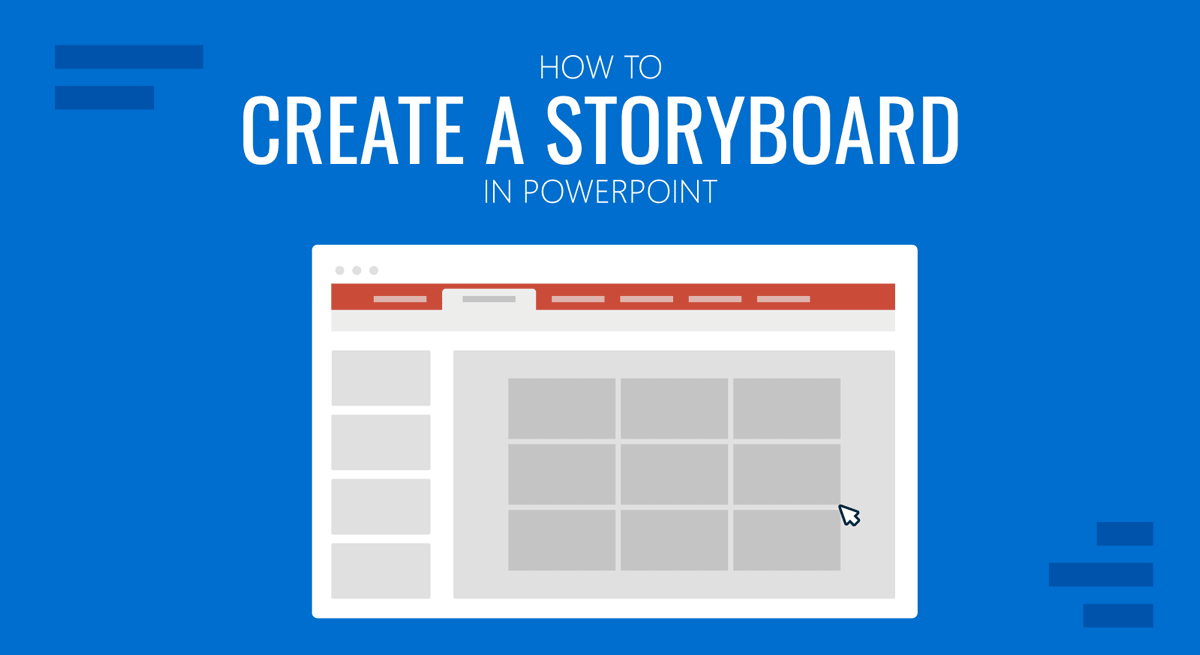
Kuidas enne slaidide kujundamist võimas lugu välja töötada
Enne PowerPointi avamist tasub läbida neli väga lihtsat sammu, mis aitavad teil luua hästi läbimõeldud ja keskendunud luguMõtle neile kui stsenaariumi faasile enne filmimist.
Esimene samm on peaaegu terapeutiline: Unusta olemasolevad slaididKui alustad eelmisest failist või üksikutest slaididest, on sinu loovus seotud juba olemasolevaga. Sulge fail ja keskendu ainult sõnumile.
Seejärel määratlege selgelt esitluse eesmärk: mis oleks edukas tulemus Kui olete kõne lõpetanud, kas soovite eelarvet kinnitada? Kas klient kinnitab ettepaneku? Kas teie meeskond saab uuest protsessist aru? See "võidu definitsioon" juhib kogu stsenaariumi.
Seejärel kirjuta lugu nii, nagu jutustaksid seda kellelegi ilma visuaalse toetuseta: Kasutage tekstidokumenti (sõna(Kasutage märkmikku või muud teile sobivat tööriista) ja kirjutage üles loogiline argument: kontekst, probleem, analüüs, järeldused ja järgmised sammud. Ärge veel mõelge diagrammidele ega mallidele, vaid lihtsalt järjestusele.
Selle etapi viimane samm on skripti tõlkimine slaidideks: otsustage, millist slaidi iga põhiidee jaoks vajateSlaidide pealkirjad (tunnuslaused) ja nendega kaasnev sisu tüüp – tabel, graafik, diagramm, foto jne – peaksid tekstist peaaegu loomulikult välja tulema.
Süžeeliini lähenemisviisid: vasta esimesena või vasta viimasena
PowerPointi süžeeskeemi struktureerimisel saate järgida kahte peamist lähenemisviisi: esita vastus algusest peale või suunake publikut samm-sammult selle juurde. Mõlemad meetodid on kehtivad ja laialdaselt kasutusel konsultatsioonides ja juhtide esitlustes.
Esimese vastuse meetod põhineb induktiivsel loogikal: Sa käivitad sisenemise järelduse Ja siis põhjendad seda andmete ja analüüsiga. Näiteks: „Me kaotame konkurentidele kliente, sest nende hinnad on madalamad,“ ja seejärel selgitad, miks on hind peamine kriteerium ja kuidas konkurents saab oma madalamate kulude tõttu pakkuda madalamaid hindu.
See formaat sobib ideaalselt, kui teie publikul on vähe aega ja vajadusi. Vaata pealkirja esimesest minutist alatesSellisel juhul algab süžeeskeem tavaliselt põhisõnumi slaidiga, millele järgnevad tõendusmaterjali pakkuvad plokid: turuanalüüs, kulude võrdlused, mõju müügile jne.
Küsimusele vastamise lähenemisviis järgib lõppkokkuvõttes deduktiivset loogikat: Sa ehitad arutluskäigu üles samm-sammult kuni järeldus on vältimatu. Alustuseks näitaksite, et hind on peamine ostukriteerium, seejärel, et konkurent toodab odavamalt, et see võimaldab neil madalamat hinda küsida ja lõpuks, et just seetõttu kaotate kliente.
See teine stiil toimib väga hästi siis, kui publik on skeptiline või vajab kaasaskäimist mõtteprotsessiga: Süžeeskeem muutub peaaegu juhendatud uurimisekskus iga slaidiplokk vastab küsimusele, mida publik võib esitada.
Kumba peaksite kasutama? See sõltub kontekstist: avalikkuse usalduse tase, olemasolev aeg ja poliitiline tundlikkus teemast. Mõnikord saab isegi segada: alustad esialgse nägemusega ja hiljem täpsustad või avaldad detaile.
Hüpotees, fookus ja püramiidloogika süžeeskeemis
Tüüpiline analüütiliste projektide tööriist on hüpoteesidega töötamine: Te pakute välja võimaliku seletuse või lahenduse ja te keskendute oma töös selle kinnitamisele või kõrvaleheitmisele. See mõtteviis on väga kasulik ka oma süžeeskeemi määratlemisel.
Ilma hüpoteesita on oht koguda andmeid ilma suunata. Ühega Sa defineerid probleemi algusest peale. ja te seate tähtsuse järjekorda, milliseid tõendeid vajate. Hüpotees ei saa aga tekkida eikuskilt: see peab tulenema teie kogemusest, varasematest andmetest või kindlast kontseptuaalsest raamistikust.
Selleks, et kontrollida, kas hüpotees on sobiv kandidaat, võite kasutada lühikest vaimset kontrollnimekirja: Kas see on otsuse seisukohalt oluline?Kas seda saab mõistliku teabega tõestada? Kas see ei ole vastuolus teadaolevate faktidega? Kas see viib konkreetsete tegudeni? Alles siis, kui see läbib need filtrid, on mõttekas osa süžeeskeemist selle ümber ehitada.
Lisaks hüpoteesidele on soovitav toetuda nn. Püramiidi põhimõteVäga levinud viis dokumentide ja esitluste struktureerimiseks. Idee on lihtne: korraldate oma sõnumi püramiidi kujul, kus ülaosas on peamine idee ja allpool toetavate argumentide rühmad.
Praktikas on teie slaidid rühmitatud plokkideks: iga plokk vastab põhiküsimusele ja koosneb mitmest omavahel seotud alaideest. Vertikaalsed suhted Need tagavad, et iga argumentide komplekt toetab tõhusalt põhisõnumit; horisontaalsed seosed tagavad, et samal tasemel olevad punktid on järjestatud selge loogika alusel.
Püramiiddokumendi põhielemendid PowerPointis rakendatuna
Püramiidistruktuuri esitlusele rakendamisel võite mõelda kolmele põhiosale: sissejuhatus, ideede vaheline vertikaalne suhe ja samal tasapinnal asuvate punktide horisontaalne kooskõla. Igaüks neist mõjutab otseselt seda, kuidas te oma süžeeskeemi joonistate.
Sissejuhatus järgib tavaliselt mustrit olukord – komplikatsioon – küsimus: kõigepealt kirjeldatakse praegust konteksti, seejärel esitatakse probleem või pinge ja lõpuks sõnastatakse lahendamist vajav küsimus. see saabas See köidab publikut paremini. kui andmete või definitsioonide otsene avaldamine.
Pärast seda avamist hõivavad peamised slaidid püramiidi ülemise osa: Iga võtmeslaid vastab konkreetsele küsimusele. Ja see omakorda avab teisi alaküsimusi. Süžeeskeem aitab teil visualiseerida, kuidas need loogilised "plokid" esitluse jooksul paika loksuvad.
Vertikaalsel tasandil on reegel, et tütarideed peaksid põhiideed selgitama või põhjendama. Kui jaotise põhisõnum on „Peame oma hinna osas ümber positsioneerima“, peaksid järgmised slaidid seda toetama. Selged tõendid: hinnatundlikkus, marginaali võrdlus, mõju kvoodile jne.
Horisontaaltasandil on teabe järjestamiseks kaks peamist viisi: deduktiivne ahel (kui A, siis B, seega C) või induktiivne rühmitamine (kolm põhjust, mis kokku toetavad põhiideed). Hästi üles ehitatud stsenaarium teeb selle loogika nähtavaks. ja väldi järske hüppeid, mis võivad publikut segadusse ajada.
Mis on süžeeskeem ja kuidas see tehnika alguse sai?
Süžeeskeem on sisuliselt vinjettidest koosnev visuaalne skeem (lihtsad joonised või diagrammid), kus iga kast tähistab stseeni, protsessi etappi või slaidi. Tavaliselt on sellega kaasas lühikesed märkmed põhitegevuse, dialoogi või sõnumiga.
Selle päritolu peitub animafilmis: 30. aastatel Walti meeskonnad Disney hakkas joonista stseenid eraldi paberilehtedele ja kleebi need seinale et näha, kuidas lugu algusest lõpuni kulgeb. See globaalne vaade võimaldas neil enne tootmisele raha kulutamist järjestusi ümber korraldada, kustutada või lisada.
Tänapäeval on see idee levinud paljudesse valdkondadesse: video, reklaam, kasutajakogemus, koolitus ja muidugi ka äri- ja hariduspresentatsioonidPowerPointi süžeeskeemis võib iga kaader olla samaväärne slaidi või väikese slaidide rühmaga, mis moodustavad ministseeni.
Sa ei pea olema kunstnik: paljud professionaalid kasutavad Pulgakujukesed, lihtsad ikoonid või tekstiga kastidOluline pole see, et see ilus välja näeks, vaid see, et loo käik oleks arusaadav ja tervikut saaks kiiresti hinnata.
Miks on teie järgmine esitlus väärt süžeeskeemi loomist
Esitluse kujundamine ei ole lihtsalt slaidide paigutamise tehniline ülesanne; see on loominguline protsess, kus soovite, et lugu oleks... selge, veenev ja visuaalselt atraktiivneSüžeeskeem annab sulle esialgse maketi loo testimiseks ilma disainile tunde kulutamata.
Üks selle suuri eeliseid on see, et see võimaldab teil visualiseeri esitlus enne selle loomistNäete lühidalt, kas kontekst puudub, kas järeldused tehakse liiga vara või liiga hilja või kas kordate ideid seda märkamatult.
Lisaks julgustab stsenaariumide kaudu mõtlemine teid visuaalsemalt suhtlema: tekstiplokkide muutmine stseenideks piltide, graafika või metafooridega. See visuaalide ja märkmete kombinatsioon on tavaliselt palju meeldejäävam kui lame täpploend.
See sunnib teid ka täpselt planeerima: määrate slaidide ligikaudse arvu, iga slaidi sisu tüübi, vajalikud ressursid (graafika, toote ekraanipildid, ikoonid jne) ja millised narratiivsed üleminekud sa kasutad plokkide vahel.
Lõpuks toimib süžeeskeem visuaalse lepinguna teie meeskonna või sidusrühmadega: Kõik näevad sama teekaarti ja nad saavad oma arvamust avaldada juba ammu enne kujunduse valmimist, säästes aega ja vältides kulukaid arusaamatusi.
Süžeeskeemi eelised meeskondadele ja otsuste langetamisele
Kui esitlus hõlmab mitut inimest (müügimeeskond, toode, disain, juhtkond jne), toimib süžeeskeem ühine keel, millest kõik aru saavadisegi neile, kes ei valda PowerPointi ega projekti tehnilisi üksikasju hästi.
Loo stseenidena joonistamine lihtsustab fookusprobleemide varajast tuvastamist: vastuolulised sõnumid, infolüngad või korraldus, mis ei aita soovitud otsust kaitsta. Selle parandamine sel hetkel maksab väga vähe.
See lihtsustab ka redigeerimisringe. Slaidide kaupa tülitsemise asemel vaatab meeskond üle üldise struktuuri ja plokkidevahelised üleminekud: mis säilib, mis liidetakse ja mis elimineeritakseSee kiirendab oluliselt edasist tööd PowerPointis.
Ärilisest vaatenurgast aitab hästi kujundatud süžeeskeem otsustajatel teha teadlikumaid otsuseid: Nad näevad argumendi loogilist kulguNad mõistavad valikuid ja nende tagajärgi ning oskavad taotleda kohandusi globaalsest vaatenurgast.
Kõik see tähendab sidusamaid esitlusi, vähem kaootilisi iteratsioone ja tavaliselt ka projektid kiideti heaks vähemate edasi-tagasi läbirääkimistegaMidagi, mida iga meeskond hindab.
Tööriistad süžeeskeemi loomiseks: seinast PowerPointini
Esitluse süžeeskeemi loomiseks võite kasutada kõike alates kõige analoogsematest meetoditest kuni väga keerukate veebitööriistadeni. Oluline on omada meediumit, millel saate loo raame, liiguta neid ja tee kiireid märkusi.
Paljud inimesed alustavad sama vana asjaga: tahvel, kleepmärkmed või paberkaardidIga noot tähistab võimalikku slaidi; nende liigutamine võimaldab teil proovida järjestusi, kuni kõik sobib kokku.
Teised eelistavad märkmikku või tekstidokumenti, millele on joonistatud kastid, kuhu nad kirjutavad slaidi pealkirja, põhisõnumi ja mõned märkmed visuaalide kohta. See on väga kerge valik kõikjal töötamiseks. ilma keerulisi tööriistu avamata.
Samuti on olemas spetsiaalsed süžeeskeemide platvormid, mis võimaldavad teil luua stseenitahvleid, reaalajas koostööd teha ja seejärel lõpptoodet eksportida. Mõned, näiteks videotele keskenduvad, on eriti kasulikud, kui kavatsete kombineerida esitlused, ekraanisalvestused ja hääleülekanne.
Olenemata tööriistast on eesmärk sama: Vaata kogu lugu lühidalt, korraldage see hõlpsalt ümber ja looge kandidaatversioon enne lõplike slaidide lihvimist.
Kuidas PowerPointis otse esitlust süžeeskeemi abil luua
Kui eelistate töötada otse PowerPointist, saate programmi ise oma süžeeskeemi lõuendiks muuta, kui kasutate seda algselt väga lihtsal viisil, ilma et peaksite lõpliku kujunduse või vormingu pärast muretsema.
Esimene samm on luua tühi esitlus ja lisada lihtsate slaidide seeria, millel kõigil on põhipaigutus. Iga slaid esindab ühte ajaloolist hetkemitte valmis kujundus. Mõtle neile kui tooretele visanditele.
Kirjuta igale slaidile lühike pealkiri, mis võtab kokku selle punkti põhisõnumi. Selle alla lisa lühikesed märkused või täpploendid põhiideega, kuid ilma lõplikku teksti veel arendamata. Tähelepanu keskmes on sisu, mitte uhke kirjutamine..
Seejärel visandage visuaalne kompositsioon kujundite ja kohatäitjate abil: graafikakastid, piltidele reserveeritud alad, võimalikud ikoonid jne. Võib kasutada ka üldisi ristkülikuid; eesmärk on Vaadake ligikaudset visuaalset struktuuri.
Lõpuks vaadake teekonda algusest lõpuni üle slaidisortija vaate abil: see võimaldab teil slaide lohistades neid ümber järjestada, plokkideks grupeerida ja kontrollida kui narratiivne järjestus voolab loomulikult või on kummalisi hüppeid.
Kasutage PowerPointi ja Visual Studio abil täiustatud süžeeskeemi
Tarkvara- ja digitaalsete toodete arenduskeskkondades on klassikaline integratsioon PowerPointi süžeeskeemi loomine Visual Studioga mis võimaldab teil luua liideste kiireid prototüüpe ja siduda need nõuete või kasutajalugudega.
Tüüpiline töövoog hõlmab PowerPointi (2007 või uuem) ja ühilduva Visual Studio versiooni installimist. Menüüst Start avatakse PowerPointi süžeeskeemide valik, mis laadib lindile spetsiaalse vahekaardi. liidese kujundid ja mallid kasutusvalmis.
Kui see on tehtud, luuakse uus slaid sobiva paigutusega ja kuvatakse nn süžeeskeemi kujundid: rakenduste juhtelementide, dialoogibokside, nuppude ja mobiiliekraanide kogudjne. Ekraanimuotide loomiseks lohistage lihtsalt.
Neid makette saab otse siduda TFS-i või Azure DevOpsi tööüksustega (kasutajalood, nõuded, mahajäämuse üksused), nii et süžeeskeem on seotud vastav projekti artefakt ja seda on lihtne ülejäänud meeskonnaga jagada.
Tööriist võimaldab teil luua ka kohandatud kujunditeeke (MinuKujundid), neid importida ja eksportida, et teised kolleegid saaksid neid uuesti kasutada, ning kasutada ära PowerPointi kujundus- ja slaidimeistri funktsioone. määrake korduvad taustad ja paigutused ilma et peaks neid ikka ja jälle redigeerima.
Loo PowerPointis visuaalseid süžeeskeeme kujundite ja teksti abil
Kui soovite PowerPointis visuaalsemat süžeeskeemi (näiteks koomiksit või stseenide jada), saate selle hõlpsalt luua, kombineerides kujundid, pildid ja tekstikastid ilma välistele vahenditele toetumata.
Lihtne võimalus on lisada slaidile ristkülikute seeria, mis toimivad "stseeniraamidena". Saate neid dubleerida, et luua kolmest või kuuest stseenist koosnev ruudustik jne. esindama erinevaid hetki ajaloos ühel slaidil.
Igasse kaadrisse saate paigutada tegelasi, taustu või ikoone, mis tegevust esindavad. Saate üles laadida pilte oma arvutist, kasutada fotopangast pärit fotosid, veebisisu või Kasutage Adobe Firefly'd visuaalide loomiseks. Oluline on see, et iga pilt edastaks selgelt mingit olukorda. narratiivi sees eristatav.
Lisa iga ristküliku alla või kõrvale väike tekstikast toimuva kirjelduse, põhisõnumi või isegi hääleülekande ideega, kui kavatsed selle hiljem video- või esitlusesalvestiseks muuta. Pole vaja pikka lõiku kirjutadaPiisab otsestest fraasidest.
Hiljem saate tulemuse täpsustamiseks kasutada PowerPointi kujundustööriista ja selle kujundi- ning tekstivormindusvalikuid: muuta värve, lisada pehmeid varje, rakendada ühtseid stiile... Nii saab teie süžeeskeem... See muutub kiirest visandist üsna lihvitud visuaalseks ressursiks..
PowerPointi mallide süžeeskeemid
Kui sa ei viitsi otsast alustada, võid alati kasutada... konkreetsed mallid loodud süžeeskeemide jaoks. Saadaval on tasulisi mallide pakkujaid, kes pakuvad eelstruktureeritud slaidid stseenikastide, märkmete ja aja- või helitühikutega.
Paljudel juhtudel piisab näidissisu asendamisest: muutke võrdluspilte oma graafika või ekraanipiltide jaoks, kohandage iga kasti teksti ja konfigureerige igal slaidil vajalike stseenide arv. Selle eeliseks on põhipaigutuses kokku hoitud aeg..
PowerPointil on ka oma mallid: avakuval saate minna menüüsse Fail > Uus ja otsida „süžeeskeem”, et näha valikuid. Tavaliselt on neil mitu paigutust, millel on juba joondatud raamid, nummerdamine ja tekstiväljad ning mis on täitmiseks valmis.
Seda tüüpi malle saab kasutada nii klassikaliste esitluste kui ka planeerimise jaoks. lühivideod, animatsioonid või juhendatud demodkuna iga vinjeti saab seejärel esitluse videona eksportimisel lõplikus montaažis stseeniga seostada.
Lühikeste tähtaegadega projektides võimaldab hästi läbimõeldud malli ja hea olemasoleva süžee kombineerimine teil et kiiresti funktsionaalse ja arusaadava süžeeskeemini jõuda kogu meeskonna jaoks, selgust ohverdamata.
PowerPointi video- ja multimeediaressursside süžeeskeem
PowerPointi süžeeskeemide kasutamine ei piirdu ainult isiklike esitlustega; see on väga kasulik ka siis, kui teie lõppeesmärk on loo selgitav video, veebikursus või salvestatud demoSellistel juhtudel võib iga süžeeskeemi kaader vastata video võtmekaadrile.
Sel viisil töötades saate eelnevalt otsustada, mida ekraanil kuvatakse, mida häälega öeldakse, milliseid elemente animeeritakse ja kuidas stseenid omavahel seotakseKui süžeeskeem on heaks kiidetud, saate esitlust ennast video eksportimise alusena kasutada.
Sel eesmärgil pakub PowerPoint võimalust salvestada videofailina ja määrata iga slaidi kestus lisaks salvestada jutustust ja klõpsab. Kui teie süžeeskeem on hästi kokku pandud, Üleminek stsenaariumilt videole muutub väga otseseks ja ilma viimase hetke üllatusteta.
Isegi kui kavatsete hiljem professionaalse toimetaja teenuseid kasutada, on PowerPointi süžeeskeem tootmismeeskonnale juhiseks: nad näevad selgelt, mis igas segmendis toimub, milline tekst peaks ekraanile ilmuma ja Milline peaks teose üldine rütm olema?.
Sama loogika kehtib ka lihtsate animatsioonide kohta: kuigi PowerPoint ei asenda täiustatud animatsioonitarkvara, võimaldab see luua lihtsaid animeeritud süžeeskeeme, kus teatud elemendid sisenevad, väljuvad või muutuvad. simuleerida kasutaja interaktsiooni või protsessi arengut.

Kirglik kirjanik baitide maailmast ja üldse tehnoloogiast. Mulle meeldib jagada oma teadmisi kirjutamise kaudu ja just seda ma selles ajaveebis teengi, näitan teile kõike kõige huvitavamat vidinate, tarkvara, riistvara, tehnoloogiliste suundumuste ja muu kohta. Minu eesmärk on aidata teil digimaailmas lihtsal ja meelelahutuslikul viisil navigeerida.