- Copilot Excelis saate luua valemeid, andmeid kokku võtta ja visualiseeringuid loomulikus keeles.
- Funktsioon =COPILOT võimaldab teil kasutada IA otse lahtrites, kasutades kontekstina viipasid ja vahemikke.
- Parim tekstipõhiste tulemuste jaoks; keerukate arvutuste jaoks sobivad kõige paremini paneel ja klassikalised funktsioonid.
Copilot on saabunud Excelisse, et muuta arvutustabelid palju nutikamaks ja vestlussõbralikumaks tööriistaks , mis suudab mõista, mida sa teha tahad, aitab sul luua valemeid, analüüsida andmeid ning esitada järeldusi tabelites ja diagrammides ilma lõputute menüüdega maadlemata. Selle eesmärk on selge: aidata sul kulutada vähem aega korduvatele ülesannetele ja rohkem aega teadlike otsuste langetamisele.
Lisaks traditsioonilisele paneelile seespool Microsoft 365, meil on nüüd väga võimas uus funktsioon: funktsioon =COPILOT, mis võimaldab teil tehisintellekti otse lahtritest käivitada, vahemikest konteksti edastada ja andmetega lingitud dünaamilisi tulemusi saada. Paneelil kuvatava juhendava abi ja teie küsimustele vastava valemi vahel kasvab võimaluste valik tohutult.
Mis on Copilot Excelis?
Copilot Excelis on tehisintellekti tööriist, mis on integreeritud Microsoft 365-sse ja mõistab loomulikus keeles antud juhiseid nii tavaliste kui ka keerukamate toimingute tegemiseks: valemite loomiseks, trendide tuvastamiseks, teabe kokkuvõtmiseks, visualiseeringute genereerimiseks ja andmetega seotud küsimustele vastamiseks. Kõik see toimub aktiivse töölehe kontekstis, tagades asjakohased ja rakendatavad tulemused.
Selle põhifunktsioonid ulatuvad lihtsatest kuni edasijõudnuteni : automaatne valemite genereerimine, diagrammide loomine ja kohandamine, andmete puhastamine ja korraldamine, trendide analüüs ja ennustamine ning isegi automatiseerimise tugi VBA ja Power Queryga, kui on vaja minna sammu võrra kaugemale.
- Valemi genereerimine: Kirjelda tehteid ja leia valem, mis sobib sinu andmetega.
- Kasutusvalmis graafika: Taotle vajalikku visuaali ja kohanda stiili ning silte lihtsate juhiste abil.
- Andmete puhastamine: Kõrvaldage duplikaadid, standardiseerige vormingud ja eraldage väljad ilma tüütute käsitsi tehtavate protsessideta.
- Analüüs ja ennustus: Tuvastage trendid ja kõrvalekalded ning koostage selged kokkuvõtted.
- Protsessi automatiseerimine: Juhend VBA-koodi ja Power Query päringute loomiseks vastavalt teie eesmärgile.
Copiloti eelised Excelis
- Probleemivaba andmete importCopilot juhendab teid teabe toomisel veebist, OneDrive'i failidest või SharePoint ja teie organisatsiooni sisemisi allikaid, vähendades hõõrdumist ettevalmistusetapis.
- Tõsta esile, sorteeri ja filtreeri täpseltPaluge lahtrite märkimine numbritega, filtri rakendamine läviväärtustest suurematele väärtustele või kohandatud filtri loomine; Copilot saab kriteeriumidest aru ja täidab need.
- Valemite loomine ja mõistmine kontekstuaalse abi abilAlates lihtsatest arvutustest kuni tingimusfunktsioonidega kombinatsioonideni – Copilot soovitab õigeid valemeid ja selgitab nende toimimist, et saaksite töö käigus õppida.
- Tuvastage oma andmetes järeldusiEsitage küsimusi ja saage vastuseid diagrammide, pöördetabelite, kokkuvõtete, trendide või kõrvalekallete tuvastamise kujul, mis kõik on suunatud otsuste langetamisele.
Kust Excelis Copiloti leida
- Juurdepääs lindilt- Avalehel näete Copiloti ikooni. Selle valimisel kuvatakse alustamiseks soovitusi ja saate vestluse avada suhtlemiseks.
- Kontekstuaalne juurdepääs lahtrites- Lahtri valimisel ilmub vilkuv Copiloti ikoon, mis võimaldab teil käivitada toiminguid vastavalt lehe selle ala kontekstile.
Kuidas alustada
- Valmistage oma andmed ette: Vormindab teabe tabelina või ühilduva vahemikuna, et Copilot saaks seda lugeda ja selle struktuuri mõista. usaldusväärsust.
- Valige toiming: Puudutage Copiloti ikooni ja valige, kas soovite luua midagi uut, soovitada valemeid või vorminguid, kokku võtta andmeid või teha muid soovituste hulgas kuvatavaid levinud ülesandeid.
- Vestlus peenhäälestamiseksAvage Copiloti vestlusaken ja kasutage ideid või kirjutage oma soov oma sõnadega, et saada tulemus, mis vastab teie vajadustele paremini.
Juhendatud valemid: näited Copiloti armatuurlaual
- Kirjelduse põhjal valemite genereerimine See on üks selle supervõimetest. Kui käsite tal arvutada veeru keskmist, pakub see välja täpselt teie juhtumi jaoks vajaliku valemi.
- PõhinäideKüsige „Arvutage B-veeru müügi keskmine“ ja Copilot pakub välja järgmise valemi:
=PROMEDIO(B:B), valmis kleepimiseks või sisestamiseks kuhu iganes soovite. - Näide tingimusega: küsige „Arvutage toote B keskmine müük, kui toode C on toode A“ ja see annab tulemuseks midagi sellist
=PROMEDIO.SI(C:C; "Producto A"; B:B), lahendades tingimusliku loogika ühe hoobiga.
Tabelid, kokkuvõtted ja visualiseeringud
- Kui töötate suurte mahtudegaCopilot koondab teabe selgetesse kokkuvõtetesse: kategooriate kaupa kogusummad, ajalised trendid või automaatsed rühmitused pöördetabelite abil ilma, et peaksite neid käsitsi looma.
- Näidis kokkuvõteKüsige „Genereeri tabel kogumüügiga kategooriate kaupa“ ja Copilot loob teie väljade põhjal rühmitava ja summeeriva pöördtabeli, mis on teile uurimiseks valmis.
- Graafika lennultKirjeldage jaotist „Looge tulpdiagramm, mille B-veerus on igakuised müügid”, ja näete diagrammi koos sobivate andmetega; seejärel saate kohandada üksikasju, näiteks värvi või silte, juhiste abil, näiteks „Muutke värv siniseks” või „Lisage andmesilte”.
- Täiustatud visualiseeringud- Kui vajate histogramme või hajuvusdiagramme koos trendijoonega, genereerib Copilot need ja kohandab parameetreid teie andmestiku põhjal, vältides pikki käsitsi seadistamisi.
Andmete puhastamine ja ettevalmistamine
- Andmete ettevalmistamine pole enam kitsaskohtKüsi duplikaatide eemaldamist, tähestikulises järjekorras sortimist või vormingute normaliseerimist ja Copilot täidab toimingud ilma, et peaksid iga menüüteed meeles pidama.
- Puhastusnäide„Eemalda A-veerust duplikaadid ja sorteeri tähestikulises järjekorras“ tähendab vaid mõne klõpsuga puhast ja korrastatud veergu, mis on valmis analüüsimiseks või aruandluseks.
- Eraldage väljad ilma keeruliste valemiteta- Kui teil on vaja luua ees- ja perekonnanime veerud tekstist, saab Copilot soovitada kombinatsioone, näiteks
=EXTRAE()o=DERECHA()et need automaatselt teie kirjete mustri alusel jagada.
Täiustatud analüüs ja ennustused
- Copilot aitab ka uurimusliku analüüsigaVõite paluda neil hinnata müügitrende, esile tõsta kõrvalekaldeid või kokku võtta antud perioodi põhipunkte.
- Trendi näide„Analüüsige müügitrende viimase kuue kuu jooksul ja tehke ennustusi“ võimaldab Copilotil rakendada prognoositud tulemustele statistilisi kriteeriume ja anda lihtsasti mõistetavaid järeldusi.
- Kui andmete teisendamine on keerulisemEnne lõpliku analüüsi juurde liikumist saate Copiloti ja Power Query kombineerides struktureerida, puhastada ja koondada mitut allikat.
Automatiseerimine VBA ja Power Query abil
- Copilot ei asenda programmeerimine, aga see aitab teil seda genereerida. Kui vajate VBA protseduuri või Power Query päringut, kirjeldage ülesannet ja teil on olemas kindel alus, mida saate täpsustada.
- Näide VBA-ga„Genereerige VBA-kood, et kopeerida andmed lehelt „Müük“ ja kleepida see lehele „Kokkuvõte““ ning Copilot pakub teile koodiploki, mis on valmis teie töövihiku käivitamiseks või kohandamiseks.
- Power Query maailmas, saate paluda tal andmeid teisendada või päringu luua vastavalt teie struktuurile ja eesmärgile, vähendades õppimiskõverat.
=COPILOT: IA funktsioon asub otse rakkudes
Suur uudis on see, et tehisintellekti saab kutsuda justkui järjekordseks Exceli funktsiooniks.. Koos =COPILOT, tipite viiba ja saate kontekstina viidata lahtritele või vahemikele; tulemus kuvatakse ruudustikus ja uuendub andmete muutumisel.
Üldine konstruktsioon: =COPILOT(prompt_part1; [contexto1]; [prompt_part2]; [contexto2]…)See süntaks võimaldab teil luua viipasid osade kaupa ja rikastada neid viidetega teie andmetele väljundi juhtimiseks.
Milleks see eriti kasulik on? Tõlgete, teksti klassifitseerimise, kokkuvõtete, tootekirjelduste või semantilise andmete puhastamise jaoks, mille tulemus on peamiselt tekstipõhine. Keeruliste matemaatiliste arvutuste jaoks on kõige parem kasutada Copiloti paneeli või traditsioonilisi funktsioone.
Praktilised kasutusjuhud =COPILOT abil
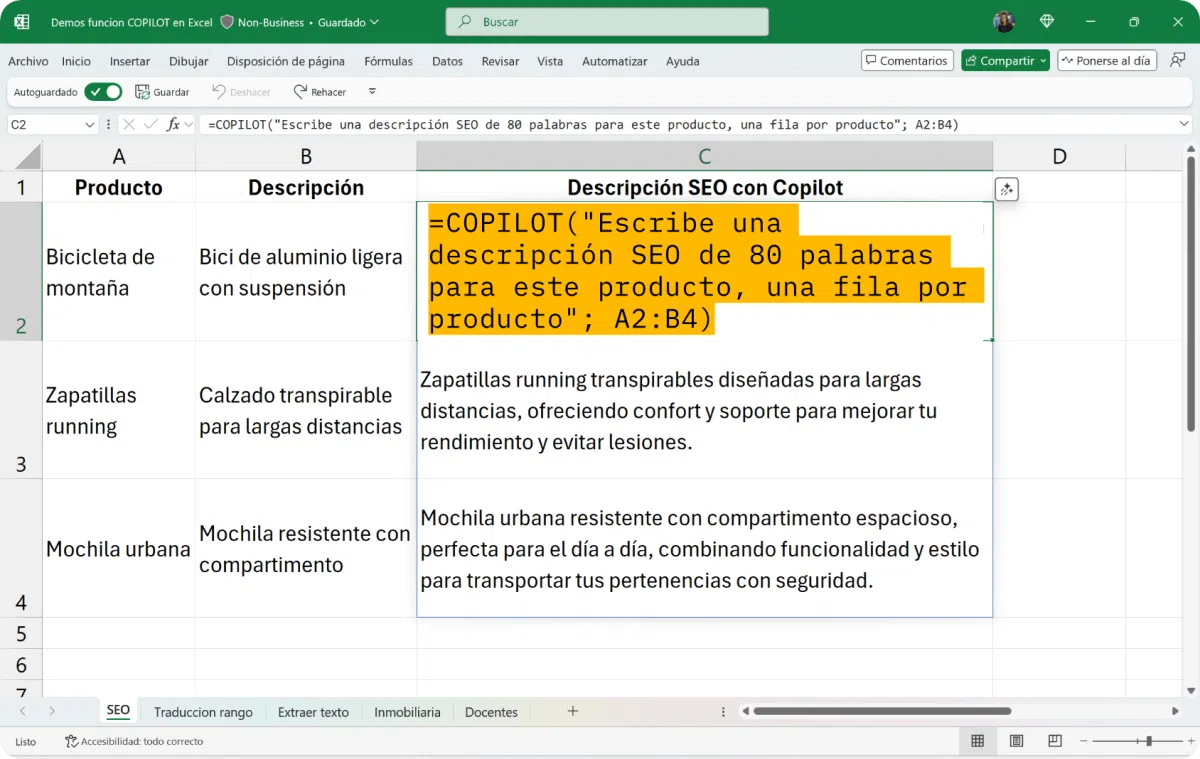
SEO e-kaubanduse jaoks: Genereerib tooteandmete põhjal hulgi optimeeritud kirjeldusi. Näidisvalem: =COPILOT("Escribe una descripción SEO de 80 palabras para este producto, una fila por producto"; B2).
Kommentaaride liigitamineMärgistage arvustused uues veerus selgete juhistega positiivseks, negatiivseks või neutraalseks. Valem: =COPILOT("Clasifica este comentario en positivo, negativo o neutro"; B2).
- Võimalik väljumine: Positiivne
- Võimalik väljumine: Negatiivne
- Võimalik väljumine: Neutraalne
Kiire tõlge: Rakendab kontekstuaalsed tõlked otse lahtritest. Näide lahtris B2: =COPILOT("Traduce al francés:"; A2).
Põhiandmete ekstraheerimine: Jäädvustab vabast tekstist struktureeritud teavet. Näide: =COPILOT("Extrae de este texto {nombre, email, empresa} en formato tabla"; A2:A6).
Muud võimsad stsenaariumid
KinnisvaraLooge olemasolevate väljade põhjal köitvaid ja järjepidevaid reklaamikirjeldusi. Valem: =COPILOT("Escribe una descripción atractiva (120 palabras) para anuncio inmobiliario, destacando orientación, estado y barrio. Añade frase final de llamada a la acción."; B2:G2).
õpetamineKirjutage hindamiskommentaarid professionaalsel ja konstruktiivsel toonil, tuginedes õpilase näitajatele. Valem: =COPILOT("Redacta un breve comentario de evaluación del alumno, con un tono profesional y constructivo, basado en estos datos"; B2:F2).
Selle funktsiooni abil saab automatiseerida mis tahes tekstitöötlusprotsessi andmekogumites : sisu klassifitseerimist, kokkuvõtete tegemist, ümberkirjutamist, sildistamist või kontekstualiseerimist skaleeritaval viisil.
Dünaamilised ja mitmekeelsed juhised
Lahtriviidetega viipade loomine võimaldab teil näiteks toote nime ja kirjelduse ühendada ning selle automaatselt päises näidatud keelde (nt C1, D1 või E1) tõlkida, olenevalt sihtveerust.
See meetod väldib valemite kordamist : rakendate sama mustrit tervele vahemikule ja saate tulemused, mis on joondatud teie lehe metaandmetega (näiteks sihtkeelega), mis on ideaalne mitmekeelsete kataloogide ja saitide jaoks.
Näpunäiteid, kuidas sellest maksimumi võtta
- Määrake väljundvorming hästi: Märkige, kas soovite „üks rida kommentaari kohta“, „tabel veergudega X, Y, Z“ või konkreetset sõnade arvu, et see esimesel korral õigesti sobiks.
- Väldi keerulisi numbrilisi arvutusi valemiga =COPILOTFunktsioon särab tekstiga; keerukamate numbrite jaoks toetuge Exceli funktsioonidele või Copiloti paneelile.
- Kombineeri teema ja kontekst osade kaupaStruktureeri oma argumendid järjekorras ja lisa asjakohased vahemikud, et genereerimist täpselt suunata.
- Protsessid ulatuvad paremini kui üksikud rakudSaavutad järjepidevuse ja jõudluse ning hoiad oma loogika ühes hõlpsasti kopeeritavas kohas.
- Kasutage ära automaatseid värskendusiKui lähteandmed muutuvad, sünkroonitakse Copiloti loodud tulemused ilma teiepoolsete lisatoiminguteta.
- Kasutage võimsaid tegevusverbe„Kokkuvõte”, „klassifitseerimine”, „väljavõtete tegemine”, „ümberkirjutamine”, „tõlkimine” või „genereerimine” aitavad täpsustada tulemuse kavatsust ja vormi.
Analüüsi, mõista ja visualiseeri hõlpsalt
Copilot kiirendab analüüsitsükli põhiülesandeid : valemite genereerimine, andmete kokkuvõtmine ja kasulike visualiseeringute lisamine muutub lihtsamaks, vähemate klikkide ja suurema eesmärgiga.
Kui alles alustate , võite alustada selliste sisudega nagu „Sissejuhatus Copiloti Excelis”, „Järelduste tegemine Copiloti abil” või „Valemite genereerimine Copiloti abil”, mis tähistavad teed vähemast rohkemani.
Microsoft 365 tehisintellektil põhinevate funktsioonide puhul avab vastav tellimus need võimalused ökosüsteemis ja teil on alati võimalus osta Microsoft 365, kui teil seda veel pole.
Saadavus ja versioonid
Funktsioon =COPILOT on saadaval Microsoft 365 Copilot Beta kanalis . Windowsis on see saadaval alates versioonist 2509 (järk 19212.20000) või uuemast; Macis alates versioonist 16.101 (järk 25081334) või uuemast.
Exceli veebirakendus saab selle funktsiooni ka Frontieri programmi raames, nii et saate seda ära kasutada ilma ainult töölaua kliendile lootmata.
Testi- ja harjutusraamat
Testraamatuga töötamine muudab õppimise palju lihtsamaks : paljude demodega on kaasas näited, millele on allalaaditav fail, et iga juhtumit korrata ja oma tegelike andmetega kohandada.
Copilot muudab Exceli liitlaseks, kes mõistab teie eesmärkekas paneelilt juhendatud vestluse abil või lehelt funktsiooniga =COPILOTSelgete küsimuste, hästi valitud konteksti ja parimate tavade abil saate luua valemeid, puhastada ja analüüsida andmeid ning toota kasulikku väljundit (tabeleid, graafikuid, kokkuvõtteid või teksti) tavapärasest palju kiiremini.
Artikli allikas : Magda Teruel

Kirglik kirjanik baitide maailmast ja üldse tehnoloogiast. Mulle meeldib jagada oma teadmisi kirjutamise kaudu ja just seda ma selles ajaveebis teengi, näitan teile kõike kõige huvitavamat vidinate, tarkvara, riistvara, tehnoloogiliste suundumuste ja muu kohta. Minu eesmärk on aidata teil digimaailmas lihtsal ja meelelahutuslikul viisil navigeerida.