Dota 2 on suurepärane mäng, aga paljud kasutajad on teatanud, et nad ei leia vastet vea " DotA 2 mängukoordinaatori otsimine" tõttu . Selle vea peamine probleem on see, et kui see ilmub, takistab see mängijal võrgumängudes osalemist.
Mõnel juhul, kui see tõrge ilmneb, on probleemi põhjuseks mängukoordinaatori värskendamine või Steami serverite võrguühenduseta olek. Teistel juhtudel võib aga vea põhjustada teie arvuti.
Viga DotA 2 mängukoordinaatori otsimisel
Allpool näitame teile mõningaid meetodeid, mida saate selle vea lihtsaks lahendamiseks kasutada
1. meetod. Kasutage spetsiaalset tarkvara
Nagu eespool mainisime, on DotA 2 mängukoordinaatori otsimise tõrke põhjused mitmekesised ja need võivad asuda mänguserverites samamoodi, nagu need võivad peituda kodu lähedal.
Kui kahtlustate, et selle vea põhjuseks võib olla teie internetiühendus, on hea mõte pöörduda professionaalse abi poole. Tegelikult võiksite oma mängu ühenduse kuupäeva optimeerimiseks kasutada spetsiaalset tööriista.
Mõnes mõttes meenutab see VPN-i , aga tegelikult räägime lahendusest, mis on rohkem suunatud mängimisele. See on mängijate privaatvõrk, tuntud ka kui GPN.
GPN parandab teie mängu ühendusandmeid, valides optimeeritud liiklustee. Selle tulemusel saate nautida paremat üldist mängukogemust madalamate pingisageduste, väiksemate pakettide kadude ja väiksema latentsusajaga.
Parem serveri marsruut võib parandada ka vigu, näiteks DotA 2-s esinevat viga „Mängukoordinaatori otsimine” ja üldiselt teie ühendust tugevdada. Erinevalt VPN-idest ei krüpteeri ega muuda GPN liiklust ega ava geograafiliselt piiratud sisu. Selle asemel keskendub see ainult mänguliiklusele.
Ära jäta vahele: 8 parimat mänguprogrammi | Kasulikud tööriistad mängijatele
2. meetod. Mängige robotitega harjutusmatši
See on veel üks meetod, mille abil saate proovida lahendada DotA 2 mängu koordinaatori viga.
- Avatud aur y käivitage DotA 2.
- Ekraani ülaosas peaksite nägema teadet Otsin DotA 2 mängukoordinaatorit.
- Klõpsake nuppu Mängige DotA 2 mis asub ekraani paremas alanurgas.
- Pärast nupul Esita klõpsamist valige suvand Harjutage robotitega ja seejärel valige Üksimängu režiim.
- Klõpsake nuppu Käivitage Bot Match ja valige suvaline kangelane, kellega soovite mängida.
- Mängige 5 kuni 10 minutit koos robotitega ja seejärel vajutage nuppu Menüü > Katkesta ühendus.
- Kui olete mängu põhiekraanile naasnud, kontrollige, kas viga on ikka veel olemas.
3. meetod. Proovige mängida praktikandina
Kolmas meetod, mida saate proovida DotA 2 mängukoordinaatori otsimise vea parandamiseks, on mängida praktikandina. Selleks järgige lihtsalt järgmisi samme.
- Avage Steam ja käivitage DotA 2.
- Klõpsake vahekaarti Õppima mis asub ekraani ülaservas.
- Esita õpetus 5 kuni 10 minutit.
- Katkestage ühendus mänguga ja kontrollige, kas Looking for DotA 2 mängukoordinaatori viga on endiselt olemas.
4. meetod. Mängige arkaadrežiimis
Selle meetodi proovimiseks otsides DotA 2 mängukoordinaatori vea parandamiseks toimige lihtsalt järgmiselt.
- Avage Steam ja käivitage DotA 2.
- Valige Arkaadrežiim ekraani ülaosas.
- Oodake mõni sekund, kuni mäng laadib mitu mängu, ja seejärel klõpsake nuppu mängima mis tahes neist.
- Mängige 5 kuni 10 minutit.
- Katkestage mäng kasutades nuppu Menüü.
- Nüüd kontrollige, kas teade Looking for DotA 2 mängukoordinaatori teade on ikka veel alles.
5. meetod. Kontrollige oma mängufailide terviklikkust
DotA 2 mängukoordinaatori otsimise tõrke paranduse proovimiseks toimige järgmiselt.
- Avage oma Steami klient ja klõpsake raamatukogu ekraani ülaosas.
- Otsige DotA 2-st mängude loendis paremklõpsake sellel ja valige omadused.
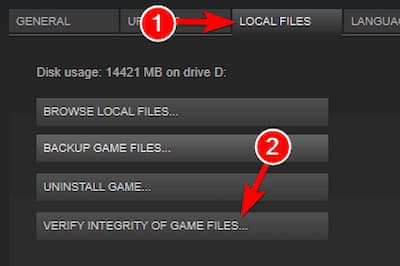
- Klõpsake Atribuutide aknas vahekaarti Kohalikud arhiivid ja seejärel klõpsake nuppu Vkontrollige mängufailide terviklikkust.
- Mine konfiguratsioon ekraani vasakus ülanurgas Steami menüüs.
- Klõpsake vahekaarti Downloads.
- Nüüd klõpsake valikul Kaustad Steami raamatukogust.
- Näete hüpikakent, mis näitab teile kogu registreeritud raamatukogu teavet.
- Paremklõpsake seal olevat kausta ja vajutage Parandage raamatukogu kaust.
- Taaskäivitage Steam ja kontrollige, kas viga on kadunud.
6. meetod. Muutke Steami seadetes allalaadimise vaikepiirkonda
Lõpuks proovige viga parandada, otsides DotA 2 mängukoordinaatorit, proovida järgmisi samme.
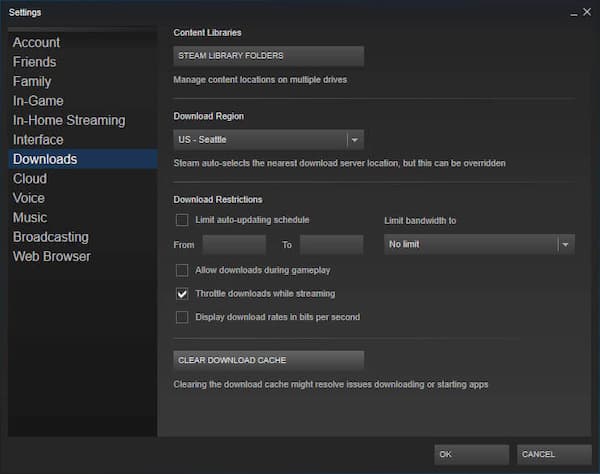
- Avage Steam ja klõpsake nuppu konfiguratsioon.
- Vali Downloadsja siis edasi Laadi alla piirkond, klõpsake ripploendil ja valida mõni muu asukoht.
- Taaskäivitage Steam ja kontrollige, kas teade Looking for DotA 2 mängukoordinaatori teade on ikka veel alles.
7. meetod. Kasutage oma Steami kliendis valikut –tcp
Steam kasutab andmete edastamiseks algselt UDP-d (User Datagram Protocol). Üks asi, mida saate DotA 2 mängukoordinaatori otsimisel vea ilmnemisel teha, on muuta protokoll TCP-ks (edastusjuhtimisprotokoll). Kui see ei tööta, saate naasta vaikeseadetele. Mida peate tegema, on järgima alltoodud samme.
- Navigeerige Steami kataloog mis vaikimisi asub teel
- C:\Programmifailid (x86)\Steam.
- Otsige Steami põhikaustast faili "steam.exe” ja paremklõpsake seda
- Valige suvand Loo otsetee.
- Paremklõpsake otseteel ja valige omadused.
- Tippige sihtkoha dialoogiboksi «-tcp"lõpuks. Siis näeb kogu rida välja selline:
- "C:\Program Files (x86)\Steam\Steam.exe" –tcp
- Ärge unustage jätma sihtkoha dialoogiboksi vaikerea järele tühikut.
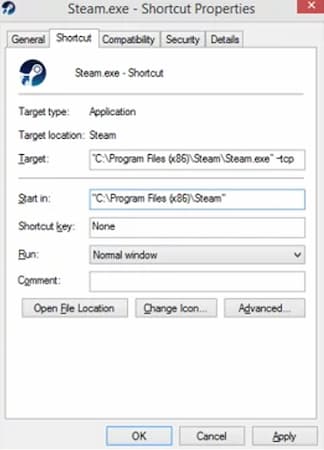
- Rakendage muudatused ja sulgege aken.
- Nüüd, käivitage Steam otsetee kaudu mille just lõite, ja vaadake, kas DotA 2 mängukoordinaatori otsimise tõrge kaob.
Lõppsõnad
DotA 2-s esinev viga „Koordinaatori otsimine” võib võrgus mängides olla uskumatult frustreeriv. Nagu mainitud, võib selle põhjuseks olla probleem Steami serveritega, aga ka ühenduse probleemid või arvuti vead. Hea uudis on see, et saate selle vea parandada, järgides seda juhendit. Kui ükski neist meetoditest ei tööta, on probleem tõenäoliselt mänguserveris.

Minu nimi on Javier Chirinos ja ma olen kirglik tehnoloogia vastu. Nii kaua kui ma mäletan, meeldisid mulle arvutid ja videomängud ning see hobi lõppes tööga.
Olen tehnoloogia ja vidinate kohta Internetis avaldanud rohkem kui 15 aastat, eriti aastal mundobytesCom
Olen ka veebisuhtluse ja -turunduse ekspert ning oman teadmisi WordPressi arendusest.