Paljud mängijad on Apex Legendsi mängides kokku puutunud veakoodiga 0x00000017 . See viga ilmub käivitamisel ja põhjustab mängu hangumise, samal ajal kui ekraanile ilmub veakoodi nimega teade. See viga esineb väidetavalt ainult arvutites.

Mis põhjustab Apex Legendsi vea 0x00000017?
Pärast selle probleemi põhjalikku analüüsi oleme koostanud lühikese loendi põhjustest, mis võivad Apex Legendsis käivitada vea 0x00000017:
- Rikutud failid: Enamasti on selle vea põhjuseks mõned rikutud failid, mis ei lase mängul korralikult töötada. Saate selle parandada, kontrollides failide terviklikkust selle kaudu aur või Origin või saate mängu uuesti installida.
- Programmid, mis segavad: Inimesed teatavad, et selle vea võivad põhjustada ka mõned taustal töötavad programmid, mis segavad mängu. Selle parandamiseks peate rakendusest sulgema kõik taustal töötavad programmid Task Manager.
- Aegunud GPU draiverid: Viga 0x00000017 võib ilmneda ka seetõttu, et teie graafikakaardi draiverid on aegunud. Saate selle lihtsalt parandada, värskendades automaatselt GPU-d Seadmehaldur või kasutades GPU tootja programme.
- Windows vananenud- Selle probleemi põhjuseks võib olla teie Windows, millel puuduvad uusimad värskendused. Selle tõttu ei tööta mäng korralikult, nii et selle saab parandada, värskendades Windowsi uusimale saadaolevale värskendusele.
Nüüd, kui teate kõiki selle tõrke võimalikke põhjuseid, on siin loend meetoditest, mis aitavad teil seda viga oma mängus parandada:
1. Eemaldage rikutud failid ja kontrollige Steami kaudu mängu terviklikkust
Esimene asi, mida saate proovida, on leida faili asukoht, mille kohta viga ütleb, et see on kahjustatud. Rikutud failid tuleb kustutada, seejärel peate puuduvate failide taastamiseks Steami kaudu kontrollima mängufailide terviklikkust. See protsess parandab seda probleemi põhjustavad failid.
Märkus. See meetod on osutunud toimivaks paljude Apex Legendsi mängijate puhul, kellel tekkis see probleem mängu Steamist käivitamisel.
Kui te ei tea, kuidas rikutud faile eemaldada ja failide terviklikkust kontrollida, saate seda teha järgmiselt.
- Esimene samm on alustada Aur, seejärel pääsete juurde Raamatukogu.
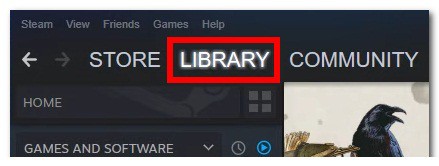
- Sees Raamatukogu, paremklõpsake Apex Legends ja klõpsa Properties.
- Pärast seda avage jaotis Kohalikud failid uue menüü ülaosast ja klõpsake nuppu Sirvige kohalikke faile.
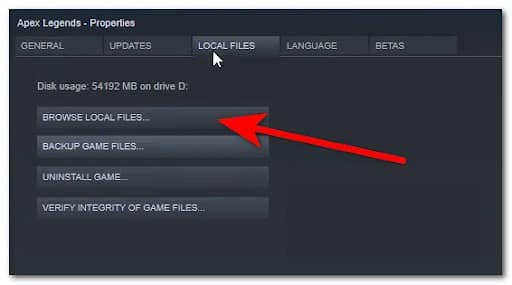
- Nüüd peaks mängufail teie ekraanile ilmuma. Otsige kaustadest pakkima y vpk vigane fail on rikutud ja seejärel kustutage see. Lisaks kustutage ka fail r5apex.
- Kui failid on kustutatud, minge tagasi Apex Legendsi atribuutide menüüsse ja klõpsake nuppu Kontrollige mängufailide terviklikkust.
- Nüüd oodake, kuni protsess lõpeb ja puuduvad failid taastatakse.
- Pärast seda käivitage mäng uuesti ja proovige seda, et näha, kas teil on ikka veel veakood 0x00000017.
Kui viga ka pärast seda meetodit ei kao, vaadake allolevat teist tõrkeotsingu juhendit.
2. Sulgege kõik taustaprogrammid
Mängijad on teatanud, et selle probleemi võib põhjustada mõned taustaprogrammid, mis avanevad mängu mängimise ajal. Programmid võivad mängu segada, takistades selle korralikku töötamist.
Seda marsruuti järgides saate tuvastada taustaprogrammid ja protsessid, mis võivad mängu segada, ning lahendada probleemi, sulgedes kõik taustprogrammid, mis võivad häirida Apex Legendsi.
Siin on juhised, mida peate järgima juhuks, kui te ei tea, kuidas kõiki programme tegumihalduri kaudu sulgeda.
- Vajutage nuppe CTRL + Shift + ESC avada ülesannete haldur, või saate selle avada otse tegumiribalt.
- Pärast Task Manager kontrollige oma ekraanil protsesside loendit ja leidke taustal avatud rakendused, seejärel paremklõpsake neid ja klõpsake Lõpeta kodutöö.
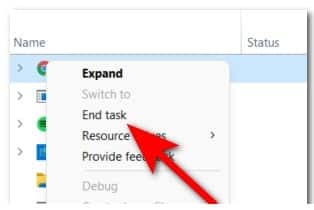
- Pärast seda kõigi avatud programmidega ja nende sulgemist käivitage Apex Legends ja testige mängu, et näha, kas veakood 0x00000017 kuvatakse ikka veel.
Kui näete ikka sama viga, minge järgmise meetodi juurde.
3. Värskendage oma GPU draivereid
Veakood 0x00000017 võib ilmneda ka seetõttu, et proovite mängida mänge ajal, mil teie GPU draiverid on aegunud.
See stsenaarium võib kehtida nii Nvidia kui ka AMD graafikakaartide puhul . Saate graafikakaarti automaatselt seadmehalduri kaudu värskendada või käsitsi graafikakaardi tootja rakendusest värskendada.
Märkus. Seda meetodit soovitatakse, kui saate selle veateate kohe pärast mängu käivitamise katset. Tõenäoliselt tekib see viga seetõttu, et teie GPU draiveriga kaasasolev füüsiline mudel puudub.
Need on täpsed sammud, mida peate oma GPU uuendamiseks järgima, kui te ei tea, kuidas seda teha.
- Avab dialoogiboksi Jookse vajutades Windowsi klahv + R, seejärel tippige otsinguribale 'devmgmt.msc' ja vajutage Entrar avada Seadmehaldus.
- Kui olete sees Seadmehaldur, Kerige loendis alla, kuni leiate ekraani adapterid, seejärel laiendage sellega seotud rippmenüüd.
- Nüüd paremklõpsake GPU mida kasutate ja klõpsake Uuendage draiverit.
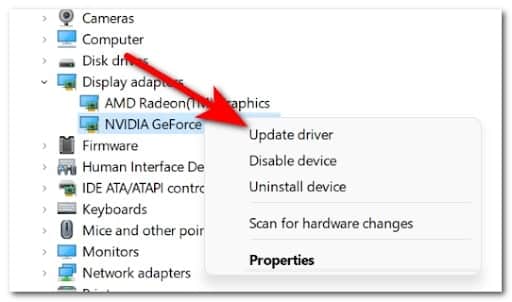
- Kui olete seda teinud, klõpsake nuppu Uuendatud draiveritarkvara automaatne otsimine. Nüüd peate ootama, kuni esialgne skannimine on lõppenud, ja järgige uusima värskenduse installimiseks juhiseid, kui see on saadaval.
- Pärast uusima värskenduse installimist taaskäivitage arvuti ja proovige mängu pärast arvuti taaskäivitamist.
- Kui te ei saanud oma GPU-d seadmehalduri kaudu värskendada või tõrge püsib, võite kasutada ka oma graafikakaardi tootjale kuuluvat tarkvara, et tagada oma GPU mudeli uusimate värskenduste installimine. Kasutage vastavalt oma GPU-le järgmist asjakohast tootjat:
GeForce'i kogemus – Nvidia Adrenaline
- AMD
- Kui olete selle rakendusega avastanud uue värskenduse, taaskäivitage arvuti ja proovige mängu, et näha, kas Apex Legendsi tõrge 0x00000017 esineb ikka veel.
Kui see probleem mängus ikka ilmneb, proovige järgmist võimalikku lahendust.
3. Värskendage oma Windowsi installi
Mõned mõjutatud inimesed teatasid, et selle vea võib põhjustada ka see, et teie Windowsil pole uusimaid värskendusi. See juhtub seetõttu, et mäng ei tööta nii nagu peaks. Õnneks saate selle parandada, värskendades lihtsalt Windowsi arvuti seadete kaudu.
Märkus: Apex Legends tugineb ühele uusimale Windows 11 jaoks välja antud infrastruktuurivärskendusele . Seega, kui teil on Windows 11, installige kindlasti kõik ootel olevad värskendused.
See on juhend, mida peate järgima Windowsi värskendamiseks uusimale saadaolevale värskendusele.
- Vajutage Windowsi klahv + R nupud dialoogiboksi avamiseks Käivitage ja tippige otsinguribale "ms-settings:", siis vajutage Entrar avamiseks Konfiguratsioon
- Nüüd, kui olete sisemuses Seadistamine, mine sektsiooni Windowsi uuendus.
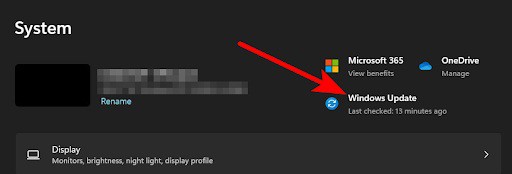
- Pärast seda klõpsake nuppu Otsi värskendused uusimate värskenduste kontrollimiseks.
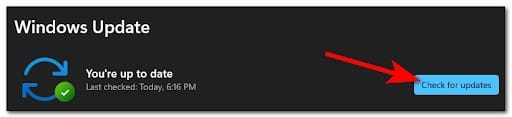
- Installige uusimad leitud värskendused, kui neid on. Pärast seda taaskäivitage arvuti ja proovige mängu pärast taaskäivitamist.
Kui veakood 0x00000017 ikka kuvatakse, kontrollige järgmist meetodit.
5. Parandage mäng Origini kaudu (kui see on kohaldatav)
Selle vea võivad põhjustada mõned rikutud failid, mis segavad mängu. Kui teil tekib see probleem Originis mängides, saate selle lihtsalt parandada, parandades mängu Origini remondifunktsiooni kaudu.
See protsess kontrollib kõigi failide terviklikkust ja parandab või taastab need, kui failid on rikutud või puuduvad.
Kui te ei tea, kuidas mängu Origini kaudu parandada, peaksite järgima järgmisi samme:
- Alustamiseks peate avama Origin, minge ja pääsete juurde Minu mängukogu.

- Sees Mi mängude raamatukogu, klõpsake Apex Legends ja klõpsake nuppu konfiguratsioon (hammasrattaikoon) äsja ilmunud menüüs.
- Nüüd peate klõpsama nuppu Remont protsessi initsialiseerimiseks.
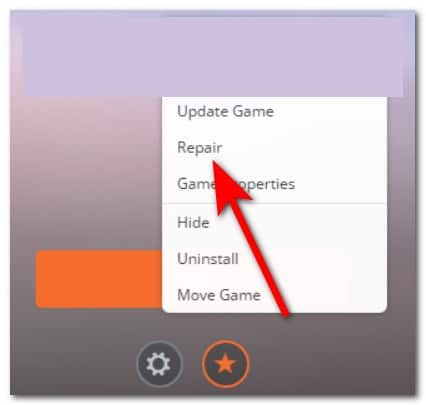
- Kui skannimine on lõppenud ja rikutud või puuduvad failid leitakse, need parandatakse või taastatakse.
- Kui olete seda teinud, proovige Apex Legendsi, et näha, kas tõrge esineb ikka veel.
Kui ükski ülaltoodud meetoditest ei aidanud teil viga parandada, vaadake viimast meetodit allpool.
6. Installige mäng uuesti
Viimane asi, mida saate proovida, kui ükski ülaltoodud parandustest pole aidanud, on mängu uuesti installimine.
Seda tehes installitakse kõik rikutud failid uuesti ja peaksite Apex Legendsi veast 0x00000017 vabanema. Peate seda tegema menüüst Programmid ja funktsioonid, seejärel installima mängu valitud platvormilt.
Apex Legendsi uuesti installimiseks peate järgima järgmisi samme.
- Avab dialoogiboksi Jookse vajutades Windowsi klahv + R-nuppe, seejärel tippige 'appwiz.cpl' kasti sees ja vajutage Entrar menüü avamiseks Programmid ja omadused.
- Kui olete menüüs Programmid ja funktsioonid, leidke üles Apex Legends ja paremklõpsake seda, seejärel klõpsake Desinstallige.
- Pärast mängu desinstallimist avage platvorm, millel mängite, ja installige see uuesti.
- Kui installiprotsess on lõppenud, käivitage mäng, et näha, kas viga 0x00000017 esineb ikka veel.

Minu nimi on Javier Chirinos ja ma olen kirglik tehnoloogia vastu. Nii kaua kui ma mäletan, meeldisid mulle arvutid ja videomängud ning see hobi lõppes tööga.
Olen tehnoloogia ja vidinate kohta Internetis avaldanud rohkem kui 15 aastat, eriti aastal mundobytesCom
Olen ka veebisuhtluse ja -turunduse ekspert ning oman teadmisi WordPressi arendusest.