- Õige vormingu (7z/ZIP), LZMA2 meetodi ja tihendustaseme valimine põhjustab suurema osa 7-Zipi ruumisäästust.
- Sõnastiku, sõna suuruse ja täisploki reguleerimine võimaldab teil failitüübi (tekst, multimeedia või binaarfail) järgi tihendust peenhäälestada.
- Valikud nagu lõimede arv, heliefektid, AES-256 krüpteering ja mahu jagamine ei paranda suhet, kuid lisavad kiirust, turvalisust ja paindlikkust.
- Nende parameetrite erinevate kombinatsioonide rakendamise abil saab 7-Zipist väga võimas tööriist kohalike varukoopiate, serverite ja algandmete jaoks.
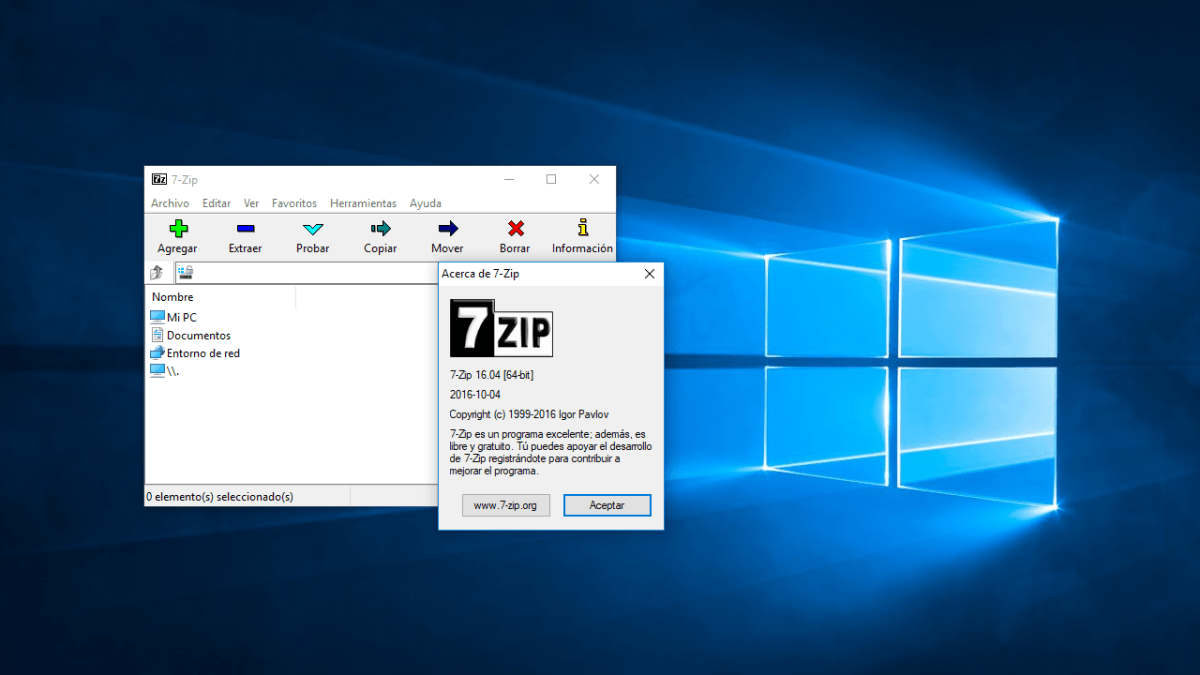
Kui teie arvuti on täis faile, vanu kaustu, varukoopiaid ja hunnikuid descargasOn normaalne mõelda, kuidas kõike kokku suruda, et säästa ruumi ilma andmeid kaotamata. 7-Zip See on üks parimaid tööriistu selle saavutamiseks, kuid selle valikute aken võib esmakordsel nägemisel hirmutav olla.
Selles artiklis selgitame rahulikult ja lihtsas hispaania keeles, kuidas Optimeerige 7-Zipis erinevat tüüpi failide tihendustMultimeedia (video, heli, pildid), tekst/dokumendid ja binaarfailid (käivitatavad failid, installifailid, varukoopiad jne). Samuti selgitame, mida need mõistatuslikud sätted tähendavad, näiteks sõnastiku suurus, sõna suurus, tahke plokkprotsessori lõimede arv ja valikud, näiteks SFX-failid o tihendada jagatud faile.
Miks kasutada 7-Zipi ja mis teeb selle erinevaks
7-Zip on tasuta ja avatud lähtekoodiga arhiveerija, mis paistab silma oma äärmiselt kõrge tihendusaste ja tohutu ühilduvusSee ei loo lihtsalt faile ise 7z formaataga see töötab ZIP, GZIP, TAR, BZIP2, XZ, WIM failidega ja suudab lahti pakkida kümneid teisi vorminguid (RAR, ISO, CAB, DMG jne).
Tavakasutuses valivad paljud inimesed lihtsalt mõned failid, vajutavad nuppu "Lisa" ja valivad vormingu. ZIP või 7z "Tavalise" tasemega. See toimib, aga kui sa tahad maksimeerida ruumi kokkuhoiduTasub veidi paremini mõista, mis täpsemate sätete taga peitub.
Oma tugevate külgede hulgas pakub 7-Zip väga võimsat kombinatsiooni Tõhus kokkusurumine, ohutus ja paindlikkus: toetab AES-256 krüptimist 7z ja ZIP-is, integreerub kontekstimenüüga WindowsSellel on konsooliversioon Linux ja macOS (7zz/p7zip) ning on tänu GNU LGPL litsentsile täiesti seaduslik kasutada isegi ärikeskkonnas.
Lisaks saavutab 7z-vorming tänu oma LZMA ja LZMA2 meetoditele tavaliselt väiksemad failid kui ZIP ja paljud ärikonkurendideriti tekstiandmete, lähtekoodi, dokumentide ja varukoopiate puhul.”
Failivorming, tihendusmeetod ja -tase: põhitõed
7-Zipis uue arhiivi loomisel näete aknas "Lisa arhiivi" esimesena järgmisi valikuid: vorming, tase ja tihendusmeetodNeed kolm valdkonda moodustavad tulemusest üle 80%.
- Failivorming:
- 7zParim valik, kui prioriteediks on ruumi kokkuhoid ja sul pole midagi 7-Zipi vastu selle avamiseks. See toetab kõiki täiustatud funktsioone (LZMA/LZMA2, kindel, tugev krüptimine jne).
- ZIPKasulik, kui vajate maksimaalset ühilduvust (näiteks, et iga süsteem saaks faili avada ilma midagi installimata). See tihendab veidi vähem kui 7z, kuid on siiski väga praktiline.
- Tihendamise tase:
- poodIlma tihendamiseta ainult pakib. Seda kasutatakse failide rühmitamiseks ilma nende suurust vähendamata.
- Kiire / Maksimaalselt kiirekerge kokkusurumine, ideaalne olukordades, kus kiirus on olulisem kui ruum.
- normaalne: üldine tasakaal; see on vaikevalik ja toimib enamiku kasutajate jaoks hästi.
- Maksimaalne / UltraNad püüavad ruumi kokkuhoidu maksimeerida oluliselt suurema protsessori ja muutmälu kasutuse arvelt. Ideaalne väga suurte failide või varukoopiate jaoks, mille loomisega te ei kiirusta.
- Tihendusmeetod:
- LZMAklassikaline 7-Zip meetod, väga efektiivne "tavalise" teksti ja andmete puhul.
- LZMA2LZMA edasiarendusena saab see tõhusamalt hakkama mitme protsessori lõimede ja suurte sõnaraamatutega paralleelsusega. See on sageli parim valik tänapäevastele süsteemidele, mis kasutavad 7z-vormingut.
- PPMd, BZip2, Deflate jne.Alternatiivsed meetodid on mõttekad ainult väga spetsiifilistel juhtudel; üldiseks kasutamiseks on LZMA2 tavaliselt kõige mõistlikum valik.
Rusikareeglina toimib hea masina igapäevaseks kasutamiseks õige valimine tavaliselt väga hästi. 7z formaat + LZMA2 meetod + "Maksimaalne" taseKui sul on vähe aega või ressursse, siis lülitu režiimile „Tavaline”.
Sõnastik ja sõna suurus: mis need on ja kuidas need mõjutavad
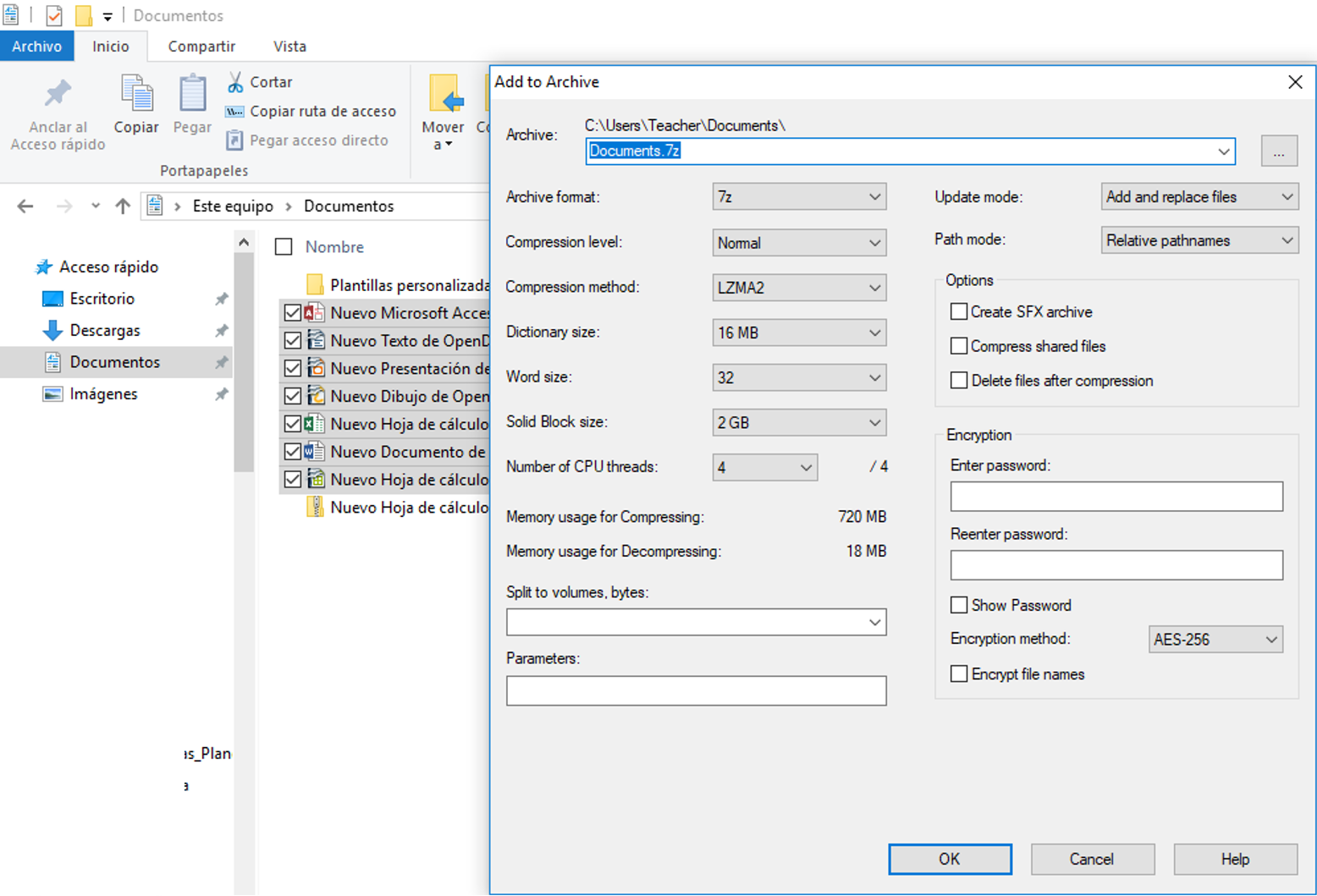
LZMA ja LZMA2 meetodites on kaks peamist parameetrit, mis sageli segadust tekitavad: sõnastiku suurus y sõna suurusNende õige reguleerimine võib mõnes andmekogumis märgatavaid erinevusi tekitada.
Sõnastiku suurus
Lihtsamalt öeldes on sõnastik varasemate andmete hulk, mida algoritm korduvate mustrite tuvastamiseks mäletab. Suurem sõnastik võimaldab leida kaugemaid kordusiTavaliselt parandab see suurte failide või sarnase sisuga kogumite (näiteks paljude sarnaste dokumentide või koodikoopiate) tihendamist.
- Suure sõnaraamatu eelised:
- Parem tihendus suurte failide või ulatuslike kogude jaoks.
- Eriti kasulik teksti puhul, andmebaasid, suure redundantsusega varukoopiad.
- Puudused:
- See tarbib palju rohkem RAM tihendamisel ja lahtipakkimisel.
- See võib tagasihoidlikel seadmetel aeglustada nii kokkusurumist kui ka ekstraheerimist.
Kui teie arvuti mälu on piiratud, pole mõtet sõnastiku suurust maksimaalseks seada. Eelistatav on vahepealne suurus, mis tagab hea tihendamise ilma probleeme tekitamata. mälu puudumisest tingitud vead ega seda, et süsteem tihendamise ajal kasutuskõlbmatuks muutub.
A. koduseks kasutamiseks mõeldud juhised See oleks umbes selline:
- 4–8 MB sõnastik: väga vanad seadmed või seadmed, millel on väga vähe muutmälu.
- 16–32 MB: keskmise suurusega arvutid; töötab hästi enamiku failide puhul.
- 64–128 MB või rohkem: masinad, millel on palju muutmälu ja väga suuri faile (varukoopiad, tohutud dokumentide või koodi kogud).
Sõna suurus
Sõna suurus (sõna `suurus` määrab laias laastus stringide maksimaalse pikkuse, mida algoritm püüab seostada. Suurem sõnamaht võimaldab keerukamaid kombinatsioonemis teatud tüüpi andmetes (näiteks binaar- või teatud kokkusurutavates vormingutes) võib anda veidi kõrgema suhte, kuid see nõuab veidi rohkem aega.
Praktikas saab enamik kasutajaid jätta sõna suuruse selliseks, nagu tihendustaseme ise soovitab. Selle muutmine on mõttekas ainult siis, kui otsite väga spetsiifiliste andmekogumite puhul piirini pigistada ja oled valmis katsetama.
Tahked klotsid ja klotsi suurus: millal neid kasutada
7z-vormingu üsna ainulaadne omadus on tihendus tahkeKui lubate pideva režiimi, käsitleb 7-Zip paljusid faile ühe hiiglasliku andmevoona ja rakendab sellele pidevale plokile tihendust. Seda saab kontrollida valikuga tahke ploki suurus.
Tugeva tihendamise abil saab programm paremini ära kasutada kordusi eri failides (näiteks korduvate mallidega dokumendid, jagatud teegid, sarnased konfiguratsioonifailid jne). See tähendab järgmist: väiksemad lõppsuurused, kohati väga märgatavalt.
Tahkel kokkusurumisel on mitu olulist kõrvalmõju.:
- Lahtiste viilide aeglasem väljatõmbamineÜhe faili eraldamiseks suurest ja terviklikust plokist peab 7-Zip eelmisest plokist suure osa lahti pakkima, mis võib suurte failide puhul olla väga aeglane.
- Halvem jõudlus juba tihendatud andmetegamultimeedias (H.264/H.265 video, MP3(JPEG jne), millel on juba oma sisemine tihendus, siis täistihendus vaevalt aitab ja võib isegi jõudlust halvendada.
- Suurem mälu ja protsessori tarbimine väga suurte plokkidega töötamisel.
Seetõttu on soovitatav kohandada olenevalt sellest, mida arhiveerite:
- Tekstid, dokumendid, kood, konfiguratsiooni varukoopiad:
- kasutamine suured tahked klotsid (või isegi „tahke = kõik“), kui kavatsete sisu korraga kätte saada ja olete huvitatud maksimaalsest kokkuhoiust.
- Multimeedia (video, heli, pildid juba tihendatud vormingutes):
- Parem kasutada mitte kindel või väikesteks plokkideks. Videod ja MP3-failid on juba niigi tugevalt kokku pakitud, seega ei võida te peaaegu midagi ja vastutasuks aeglustate ekstraktimist.
- Paljude failitüüpide segu:
- Vahepealsed valikud: mõõduka suurusega tahked plokid või isegi tahkete plokkide keelamine, kui plaanite üksikuid faile sageli avada.
Protsessori niitide arv: kiirus vs protsessori ülekuumenemine
7-Zip võimaldab teil valida protsessori lõimede arv (lõime), mida tihendamisel kasutatakse. Rohkem lõime tähendab rohkem paralleelselt töötavaid südamikke ja seega vähem aega ülesande täitmiseks, eeldusel, et tihendusmeetod seda ära kasutab (LZMA2 teeb seda üsna hästi).
Oluline on selgelt öelda, et see valik See ei muuda tihendamise kvaliteetiSama meetodi ja parameetrite abil nelja või ühe lõimega tihendatud failil on praktiliselt sama suurus. Ainus erinevus on... aeg mis võtab aega ja koormab süsteemi.
Lihtsad soovitused:
- Kui te ei kasuta arvutit tihendamise ajal millegi olulise jaoks, saate lasta 7-Zipil seda teha. kõik saadaolevad teemad et see varem lõppeks.
- Kui soovite tööd jätkata ilma arvuti aeglust märkamata, piirake niitide arvu poole väiksema südamikuni või veidi vähem, näiteks nii. Sa ei koorma protsessorit üle.
Erivalikud: heliefektid, failide jagamine, krüptimine ja jagamine
Lisaks tihendusparameetritele sisaldab 7-Zip ka lisafunktsioonid mis lisab teie pakitud failidele väärtust. Tasub neil silma peal hoida.
Loo SFX (iseavanev) fail
Valik loo SFX-fail Teisenda oma 7z arhiiv ise lahtipakkivaks käivitatavaks failiks (.exe). See tähendab, et fail ise sisaldab väikest programmi, mis on vajalik selle sisu lahtipakkimiseks ilma kasutajalt installimist nõudmata. 7-Zip.
See on kasulik näiteks paki saatmiseks kellelegi, kes pole tehniliselt eriti taibukas, või arvutisse, kuhu ei saa lisatarkvara installida. Saajal tuleb vaid Topeltklõpsake .exe-failil ja järgige viisardi juhiseid..
Pea siiski meeles, et SFX-fail on alati See võtab veidi rohkem ruumi. kui sama sisu "puhtas" 7z-s, sest see sisaldab dekompressori koodi.
Jagatud failide tihendamine
Valik "Jagatud failide tihendamine" See on eriti mõistlik võrgukeskkondades või Windowsi serverites, kus mitmel kasutajal või teenusel võivad olla samad failid avatud.
Selle lubamine annab 7-Zipile märku, et ta proovib ka juurdepääsu lukustatud või kasutuses olevad failid teiste protsesside poolt, kasutades teatud failisüsteemi võimalusi nende lugemiseks isegi siis, kui need on avatud. See ei mõjuta tihendusastet, vaid pigem seda, mida saab lõppfaili lisada.
Tavalisel koduarvutil pole sellel valikul harva tähtsust. Kuid serveris, mis toimib hästi backup andmebaasidest, logisid või kasutatavad ressursid võivad olla olulised Ärge jätke ühtegi faili varukoopiast välja.
Krüpteerimine ja paroolikaitse
7-Zip võimaldab teil faili sisu krüptida AES-256 7z või ZIP-vormingu kasutamisel sisestage lihtsalt parool jaotises „Krüptimine”. Samuti saate selle kasti märkida. krüpteerige ka failinimednii et isegi sisemisi marsruute ei saa võtit teadmata näha.
Praktilisel tasandil pakub see väga usaldusväärset viisi tundlike dokumentide, näiteks tööfailide, ID-kaartide koopiate, arvete, paroolide jms kaitsmiseks. Kui aga Unustasid parooli?Maagilisi otseteid pole: Te ei saa sisu taastada.Seega vali tugev, kuid meeldejääv parool või hoia seda turvaliselt alles.
Jaga köideteks
Valik "Jaga köideteks, baitideks" See võimaldab jagada tihendatud faili mitmeks kindla suurusega osaks (näiteks 700 MB CD-le kirjutamiseks, 4 GB FAT32, 100 MB osade kaupa üleslaadimiseks jne).
7-Zip genereerib mitu järjestikust faili (näiteks .7z.001, .7z.002, ...). Lahtipakkimiseks asetage kõik osad samasse kausta ja ava esimene köideProgramm hoolitseb teiste lugemise eest.
See on väga kasulik töötamisel suured failid, mida soovite edastada, üles laadida või jagada suuruspiirangutega andmekandjate kasutamine (üleslaadimispiirangutega serverid, FAT32-vormingus mälu jne).
Soovituslikud sätted failitüübi põhjal
Kui parameetrid on arusaadavad, on praktiline küsimus järgmine: milliseid seadeid on iga sisutüübi puhul mõistlik kasutadaVaatame soovitusi plokkide kaupa, pidades silmas keskmist kasutajat, kes soovib head tihendust ilma hulluks minemata.
1. Tekstifailid, dokumendid ja kood
Lihttekstifailid, lõdvalt tihendatud kontoridokumendid, eksporditud andmebaasid, logid ja lähtekood on need, mis Parem on lasta end pigistadaSiin särab 7-Zip tõeliselt.
Soovituslik konfiguratsioon:
- Formaat7 untsi.
- MeetodLZMA2.
- TaseMaksimaalne või Ultra, kui sa ei pahanda veidi kauem ootamist.
- SõnaraamatKeskmistel arvutitel 32–64 MB; rohkem, kui teil on palju muutmälu ja tegemist on hiiglaslike andmekogumitega.
- Tahke plokk: aktiveeritakse suure suurusega (või kõigi) failide puhul, kui te ei pea üksikuid faile sageli lahti pakkima.
- Sõna: Jäta taseme soovitatud variant alles, välja arvatud juhul, kui sul on konkreetne põhjus selle muutmiseks.
- Protsessori niidid: kõik või peaaegu kõik, olenevalt sellest, kas soovite selle kiiremini valmis saada või ressursse reserveerida.
2. Multimeedia: video, heli ja pildid
Kaasaegsed multimeediafailid (MP4, MKV, MP3, AAC, JPEG, optimeeritud PNG jne) on juba sisemiselt tihendatud väga keerukate algoritmidega. Seetõttu 7-Zip tavaliselt hakkama saab väike või puudub täiendav vähendamineja mõnikord suureneb selle suurus isegi veidi päise ülekoormuse tõttu.
Kas on mõtet neid kokku suruda? Jah, aga kuna organiseerimine ja pakendamineMitte niivõrd ruumi kokkuhoiu pärast. Samuti võib olla kasulik rakendada krüptimist või jagada need köideteks.
Mõistlikud multimeedia seaded:
- Formaat: 7z või ZIP (kui soovite maksimaalset ühilduvust).
- TaseTavaline või isegi Kiire; väga kõrged tasemed ei paranda suurust vaevu ja raiskavad ainult aega.
- MeetodLZMA2 (või Deflate, kui kasutad ZIP-i), aga ära sellesse liialt süvene.
- Sõnaraamat: väike-keskmine; mõne KB võitmiseks ei ole vaja palju muutmälu tarbida.
- Tahke plokkAeglase ekstraheerimise vältimiseks on kõige parem mitte kasutada täis- või väikeseid plokke, kui soovite ainult filmi või laulu ekstraheerida.
3. Binaarfailid, käivitatavad failid, installijad ja varukoopiad
„Binaarsete” failide kategooriasse kuuluvad käivitatavad failid (EXE, DLL), installifailid, teegid, kettakujutised, rakenduste varukoopiad ja üldiselt kõik, mis ei ole lihttekst. Nende tihendusvõimalused on väga erinevad: mõned installifailid kasutavad juba sisemiselt tugevat tihendust, samas kui teised binaarvormingud võimaldavad endiselt vähem jõulist tihendust. märkimisväärne suuruse kasv.
Seda tüüpi sisu puhul võite järgida vahepealset strateegiat:
- Formaat: 7z maksimaalse efektiivsuse saavutamiseks.
- MeetodLZMA2.
- TaseTavaline või Maksimaalne; Ultra ainult siis, kui tegemist on varukoopiatega, mille loomisega te ei kiirusta.
- Sõnaraamat16–64 MB, olenevalt muutmälust ja andmete suurusest.
- Tahke plokk: aktiivne keskmise suurusega, kui seotud faile on palju; keelatud, kui kavatsete üksikuid faile sageli lahti pakkida.
- Krüptimine: Soovitatav on tungivalt, kui varukoopia sisaldab tundlikke andmeid.
Tervete süsteemide või keerukate rakenduste varukoopiate puhul on tavaline neid sätteid kombineerida köideteks jagamine, et jagada saadud fail mitmeks paremini hallatavaks osaks.
7-Zipi kasutamine Windowsis, Linuxis ja macOS-is
Kuigi 7-Zipi graafiline liides on peamiselt loodud Windowsi jaoks, on ka sisemine mootor Windowsi jaoks olemas. Linuxi ja macOS-i konsooli versioon (p7zip/7zz). Kõigil juhtudel on tihenduspõhimõtted samad; muutub ainult käivitamise viis. käsud.
Tavaline töövoog Windowsis:
- Avage failihaldur või 7-Zip haldur ise.
- Valige failid või kaustad.
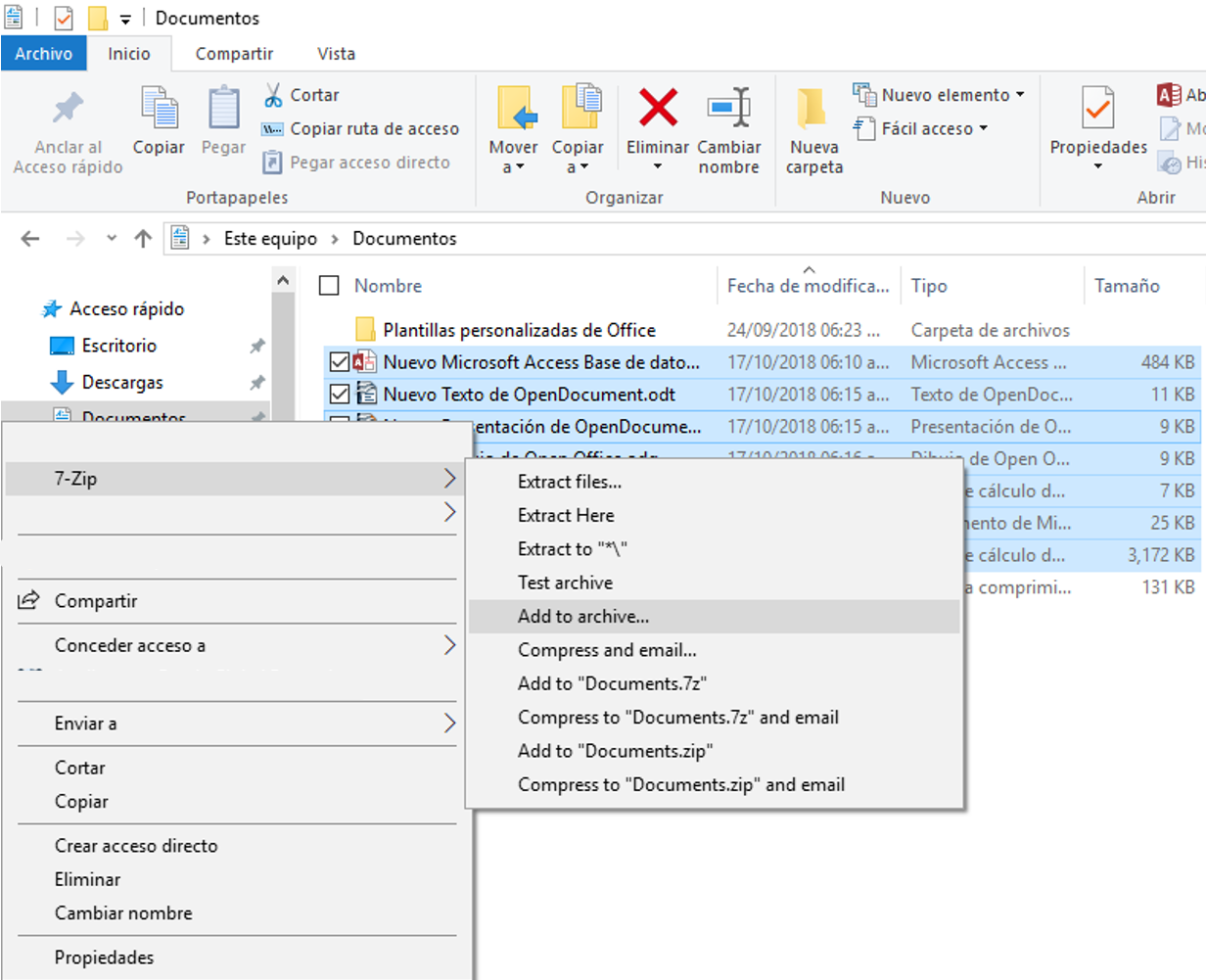
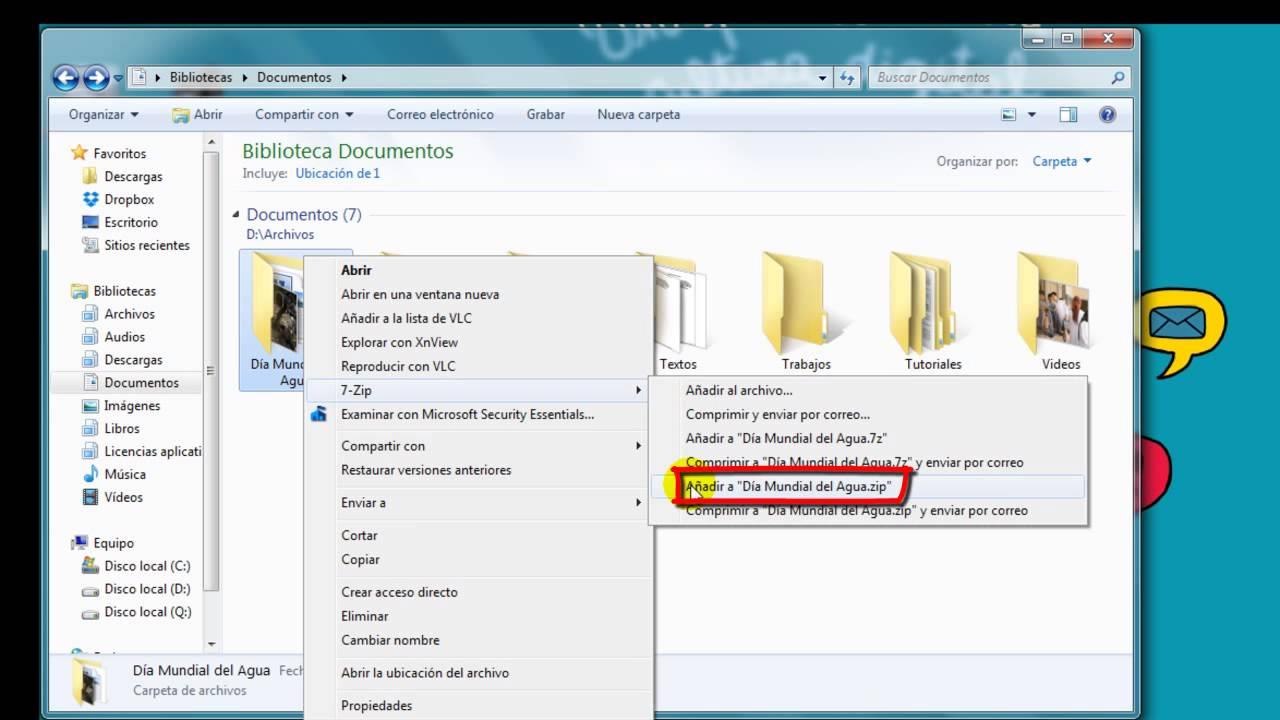
- Paremklõps > „7-Zip„> „Lisa arhiivi…“.
- Reguleeri vormingut, meetodit, taset ja täpsemaid parameetreid.
- Vajuta OK ja lase sel töötada.
macOS-is ja Linuxis, kasutades 7zz/p7zip-i, Toiming põhineb käskudelNäiteks .7z-faili .zip-failiks teisendamiseks saate teha järgmist.
- Esmalt pakkige .7z-faili sisu kausta, kasutades käsku nagu 7zz x fail.7z.
- Pakkige need failid uuesti ZIP-vormingusse, kasutades 7zz käsuga -tzip fail.zip kaust/.
Valik -tzip See määrab väljundvormingu. Sõnastiku, meetodi, köite jagamise jms juhtimiseks on palju rohkem modifikaatoreid, sarnaselt Windowsi graafilisele liidesele, ainult et need on väljendatud käsurea parameetritena.
7-Zip liitlasena varukoopiate, algfailide ja suurte kollektsioonide jaoks
Lisaks nelja töölauakausta tihendamisele kasutatakse 7-Zipi laialdaselt ka järgmistes valdkondades: serverikeskkonnad, lähtekoodid ja varundussüsteemidSeal muutuvad eriti huvitavaks selle täiustatud valikud tugeva tihendamise, suurte sõnastike ja AES-256 krüptimise jaoks.
7-Zip'i saab kasutada selleks otstarbeks Laadige alla ja pakkige suuri sisukogusid enne nende kohalikku meeskonda üleviimist, vähendades seeläbi ebavajalikke ülekandeid.
Näiteks saate seemnekastis alla laadida suuri sisukogusid ja seejärel 7-Zipi abil teha järgmist:
- Vähenda ruumi enne andmete kohalikku arvutisse teisaldamist.
- Hiiglaslike failide jagamine et neid mitmes fragmendis alla laadida.
- Krüpteeri tundlikke faile nii et ei külvikasti pakkuja ega kolmandad osapooled ei saa selle sisu lugeda.
Mõned platvormid pakuvad isegi 7-Zip'i ühe klõpsuga rakendus serverisse eelinstallitud, nii et saate otse eemalt tihendada ja alla laadida ainult tulemuseks olevad failid, säästes aega ja ribalaiust.
Väikese harjutamisega saate sõnastiku suuruse, soliidploki ja tihendustaseme kohandamise vastavalt andmetüübile teha järgmist. pigista sellest veelgi rohkem välja ladustamine teie külvikastist või serveristsäilitades samal ajal mõistliku tasakaalu töötlemisaja ja võidetud ruumi vahel.
7-Zipi parameetrite valdamine ei seisne tuhandete valikute meeldejätmises, vaid nende mõistmises. neli peamist ideed: milline vorming sind huvitab (7z või ZIP), kuidas tihendusmeetod ja -tase seda mõjutavad, millist rolli mängivad sõnastik, solidplokk ja protsessori lõimed ning millal on mõttekas aktiveerida lisafunktsioone, nagu heliefektid, krüptimine või köite jagamine; selle selge aluse abil saad konfiguratsiooni kiiresti igale failitüübile – tekstile, multimeediale või binaarfailile – kohandada ja saada 7-Zipist reaalset kasu nii oma isiklikus arvutis kui ka serverites ja seedboxides.


Kirglik kirjanik baitide maailmast ja üldse tehnoloogiast. Mulle meeldib jagada oma teadmisi kirjutamise kaudu ja just seda ma selles ajaveebis teengi, näitan teile kõike kõige huvitavamat vidinate, tarkvara, riistvara, tehnoloogiliste suundumuste ja muu kohta. Minu eesmärk on aidata teil digimaailmas lihtsal ja meelelahutuslikul viisil navigeerida.