
Kas teil on kiiresti vaja saata tihendatud faile või kaustu oma sõpradele või kolleegidele, et jagada midagi oma töö jaoks olulist? – Failide või kaustade tihendamisel on normaalne tunda stressi ja frustratsiooni, kuid 7-Zip -failiarhiivija ei tööta teie Windows 11 süsteemis.
Ära muretse. Paljud inimesed on samast probleemist teatanud. See juhend näitab sulle mõningaid proovitud ja testitud lahendusi, kuidas lahendada probleem, kus 7-Zip rakendus sinu Windows 11 süsteemis ei tööta.
Kõigepealt peate siiski veenduma, et olete õigel lehel ja järgite täpselt juhiseid. Lahendagem see probleem viivituseta lõplikult.
Miks 7zip-failide arhiiv ei tööta Windows 11-s?
Probleemne 7zip-failiarhiveerija ei tööta Windows 11-s vigade ja rakenduste krahhi või rikutud rakendusfailide tõttu. Kui 7zip-i rakenduses on vigu ja jookseb kokku, on võimalik, et XNUMXzip ei tööta. Samuti võivad rikutud installifailid põhjustada mittetöötamise probleemi.
Operatsioonisüsteemis Windows 11 on mõned võimalikud põhjused, miks 7zip ei tööta korralikult. Nende hulka kuuluvad mõned tehnilised ja mõned mittetehnilised probleemid. See jaotis aitab teil välja selgitada võimalikud põhjused, miks 7zip-failiarhiveerija ei tööta Windows 11-s.
Kus on probleem, peab olema põhjus. Proovime koos välja selgitada võimalik põhjus.
Siin on võimalikud põhjused, miks 7zip Windows 11-s ei tööta.
1. Vead ja tõrked
Vead ja kokkujooksmised on enamiku rakenduste jaoks tavalised ohud ning igal rakendusel on mõned suuremad ja väiksemad vead ja kokkujooksmised.
Rakenduses põhjustavad need vead ja kokkujooksmised erinevaid kriitilisi probleeme, nagu mitteavamine, mittetöötamine, kokkujooksmine või automaatse taaskäivitamise probleemid.
2. Vananenud rakendus
Rakenduse vananenud või vanem versioon on veel üks põhjus, miks Windows 7-s 11zip ei tööta. Kui programm on aegunud, tekitab see programmis erinevaid probleeme. Seetõttu peate oma probleemi lahendamiseks programmi värskendama.
3. Rikutud rakendusfailid
Rakenduse failid võivad olla rikutud 7zipi vale installimise tõttu.
Kui rakendus 7zip pole õigesti installitud, tähendab see, et kui installimise ajal puuduvad rakenduse failid, ei tööta 7zip Windows 11-s. Seega proovige probleemi lahendamiseks rakendus uuesti installida.
Kuidas parandada 7zip-failide arhiivi, mis ei tööta Windows 11-s
7-Zip on populaarne, tasuta ja avatud lähtekoodiga failiarhiivija, millel on kõrge tihendussuhe. Tööriist on saadaval kõikidele operatsioonisüsteemide kasutajatele , sealhulgas Windowsile, macOS-ile ja Linuxile.
7zip tööriist pakub igat tüüpi failivorminguid, mis on kasutajatele väga mugav. Sellel on ka mõned suurepärased funktsioonid, näiteks kõrge tihendusaste.
Peamine mure on aga selles, et mõnda kasutajat teavitatakse sellest, et 7zip ei tööta Windows 11-s failide või kaustade arhiveerimise ajal korralikult.
Kas soovite oma probleemi lahendamiseks lahendust?
Windows 7-s 11zip failiarhiivi mittetöötava probleemi lahendamiseks on mõned praktilised viisid. Neid lahendusi järgides saate konflikti raskusteta lahendada.
Olgu, alustame ilma pikema jututa. Siin on sammud, kuidas parandada 7zip-failiarhiivija mittetöötamist Windows 11-s:
1. Taaskäivitage rakendus 7zip
Esiteks, et lahendada probleem, et 7zip ei tööta teie Windows 11-s, proovige 7zip rakendus taaskäivitada.
Rakenduse taaskäivitamine aitab teil probleemi vaevata ja raskusteta lahendada. Kui probleem püsib ajutiselt, aitab see konkreetne lahendus probleemi lahendada.
Siin on juhised 7zip-rakenduse taaskäivitamiseks:
- Avage Administraator ülesannete kohta, vajutades nuppu Ctrl+Shift+Esc klahvid klaviatuuril.
- Leia programm 7zip protsessides
- Valige 7zip programm, paremklõpsake sellel ja valige suvand Lõpeta ülesanne või klõpsake nuppu Lõpeta ülesanne ekraani paremas alanurgas.
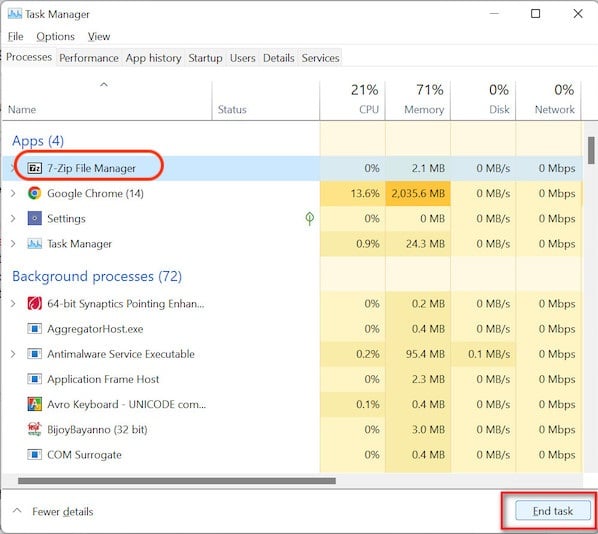
- Oodake sekund või rohkem, et programm täielikult sulgeda.
- Käivitage 7zip programm menüüst Start.
- Kontrollige, kas teie probleem on lahendatud.
2. Taaskäivitage arvuti
Kas proovite probleemi lahendamiseks arvutit taaskäivitada? – Enne täpsemate lahenduste proovimist veenduge, et taaskäivitage arvuti, et probleem lahendada.
Seadme taaskäivitamine on väga tõhus meetod, sest lihtne seadme taaskäivitamine aitab teil lahendada paljusid ajutisi probleeme. See toimib nagu võlu. Seega tehke seda esmalt niipea kui võimalik.
Arvuti taaskäivitamiseks toimige järgmiselt.
- Avage menüü algatamine klõpsates tegumiriba vasakus nurgas Windowsi ikooni.
- Klõpsake ikooni kohta saadaolevate valikute avamiseks.
- Valige taaskäivitage.
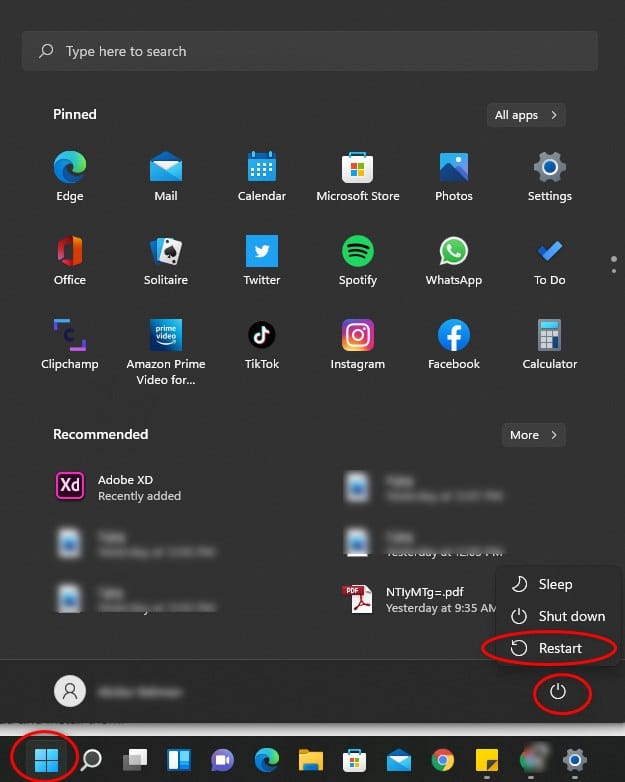
- Viige taaskäivitusprotsess lõpule.
- Kontrollige, kas teie probleem on lahendatud. Kui see lahendus ei tööta, proovige järgmisi lahendusi.
3. Käivitage programmi ühilduvuse tõrkeotsing
Tõrkeotsing on üks parimaid viise igat tüüpi probleemide kiireks tuvastamiseks ja lahendamiseks. Operatsioonisüsteemis Windows 11 on Windowsi süsteemiseadetes tõrkeotsingu valik.
Programmi ühilduvuse tõrkeotsingu käivitamine Windows 11-s aitab vaevata lahendada 7zip-failiarhiivija mittetöötamise probleemi Windows 11-s.
Seetõttu järgige programmide ühilduvuse tõrkeotsingu käivitamiseks allolevaid samme.
Siin on juhised programmide ühilduvuse tõrkeotsingu käivitamiseks.
- Ava konfiguratsioon süsteemist Windows klahvide vajutamine Windows + I või klõpsates menüüs Start rakendust Seaded.
- Valige vahekaart Süsteem vasakpoolses menüüpaneelis.
- Kerige alla ja avage valik Tõrkeotsing vasakpoolses aknas.
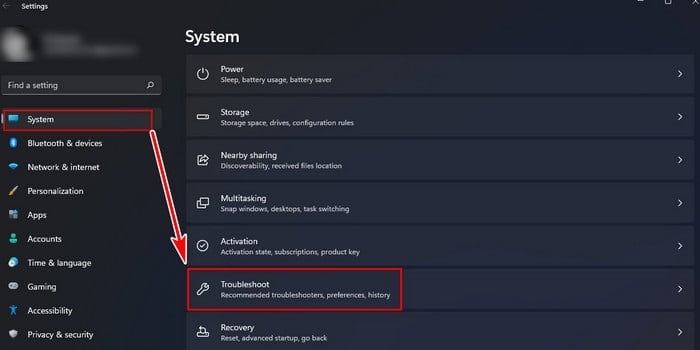
- Valige tõrkeotsing Muu.
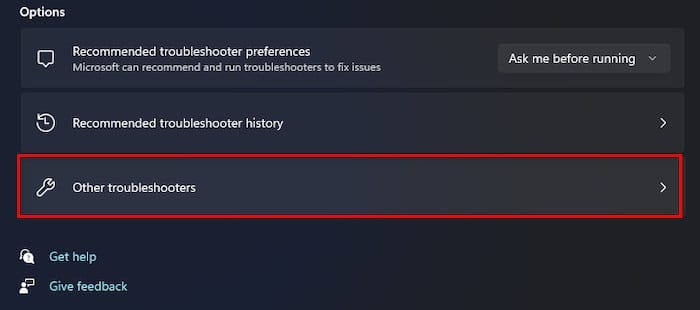
- Avasta programmi ühilduvuse tõrkeotsing en Muu.
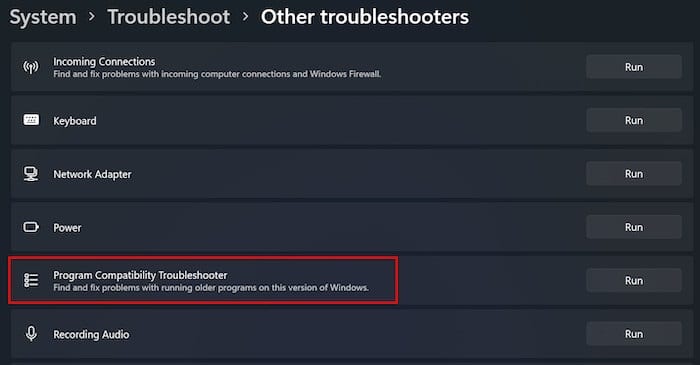
- Klõpsake nuppu Jookse tõrkeotsingu valiku kõrval ja oodake mõni sekund, et probleem tuvastada.
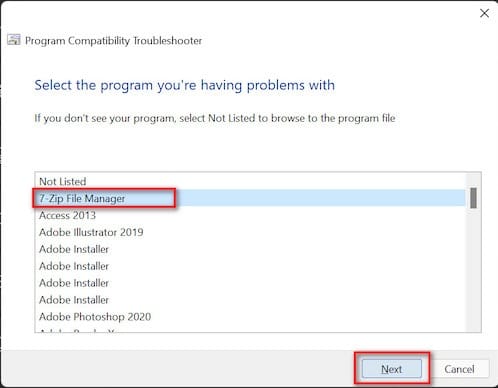
- Valige programm millega teil on probleeme ja klõpsake järgmine.
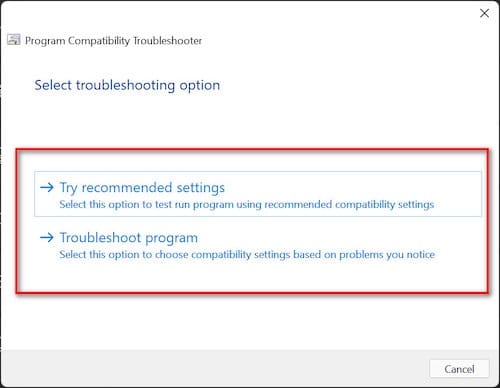
- Seejärel puudutage üht oma eelistustest lähtuvat tõrkeotsingu valikut.
- Mine järgi ekraanil kuvatavad juhised probleemi lahendamiseks tõrkeotsingu lõpuleviimiseks.
- Pärast tõrkeotsingu lõpetamist kontrollige, kas probleem on lahendatud.
4. Installige 7zip uusim versioon
Kui kasutate 7zipi vanemat versiooni, võib see põhjustada teie Windows 11 arvutis mittetöötava probleemi.
Probleemi lahendamiseks proovige installida rakenduse 7zip uusim versioon. Selleks peate lihtsalt võtma arvesse samme, mida me praegu kirjeldame:
Siin on juhised rakenduse 7zip uusima versiooni installimiseks.
- Mine ametlik veebisait 7zip.
- Otsige üles uusim versioon alates 7zipist Windowsis.
- Veenduge, et valiksite oma süsteemist lähtuvalt õige versiooni (64-bitine või 32-bitine).
- Rohu programmi faili.
- Installi faili ja kontrollige, kas teie probleem on lahendatud.
5. Installige 7zip rakendus uuesti
Rakenduse 7zip uuesti installimine on viimane võimalus lahendada 7zip, mis ei tööta Windows 11 süsteemis.
Kui tundub, et mõni ülaltoodud meetoditest ei suuda teie konkreetset probleemi lahendada, proovige järgida lahendust.
Siin on juhised 7zip programmi uuesti installimiseks Windows 11-s.
- Ava konfiguratsioon Windowsi süsteemist, vajutades klahve Windows + I või klõpsates menüüs Start rakendust Seaded.
- Valige vahekaart taotlus vasakpoolses menüüpaneelis.
- Kontrollige suvandit rakendused ja funktsioonid.
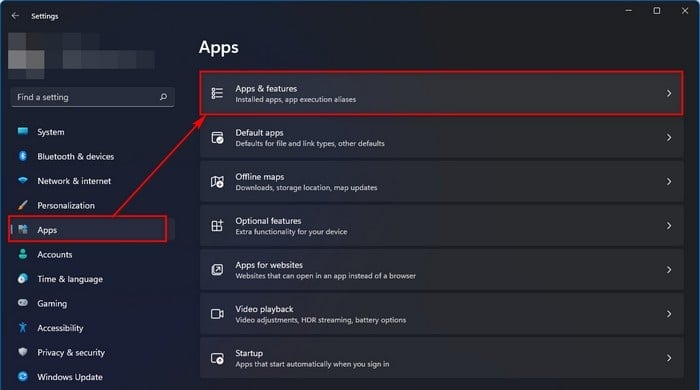
- Otsige ja valige rakendus 7zip.
- Saadaoleva valiku avamiseks klõpsake rakenduse 7zip kõrval olevat kolme punkti ikooni.
- Valige koht, kus on kirjas Uninstall.
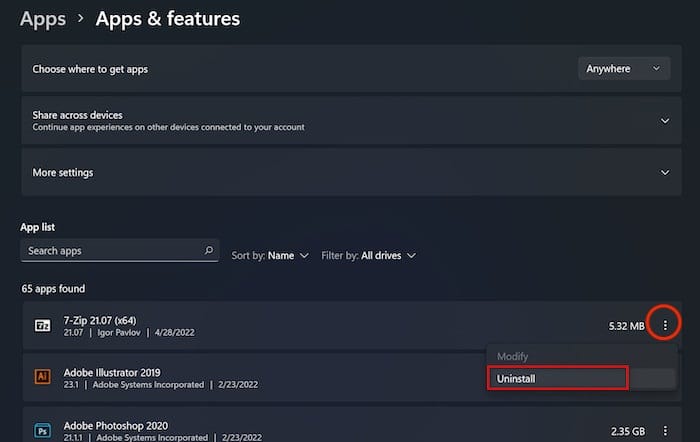
- Lõpetage desinstalliprotsess.
- Pärast seda peate rakenduse uuesti installima ja kontrollima, kas probleem jätkub.
- Kuigi 7zip ei tööta või pole tavaline probleem, võib õnnetu sellega silmitsi seista.
Lühidalt öeldes on vead, krahhid või aegunud rakendused üks peamisi põhjusi, miks Windowsi süsteemis probleeme tekib. Lisaks on rikutud või puuduvad programmifailid muud peamised põhjused, miks 7zip ei tööta.
Windows 7-s 11zip mittetöötava probleemi lahendamiseks on mõned tõestatud ja õigustatud viisid. Selles artiklis kirjeldame neid lahendusi samm-sammult. Järgige neid lahendusi, kuni leiate endale sobiva.
Lõpuks, nagu tavaliselt, vaadake teavet ja üksikasju meie muudest seotud artiklitest.

Minu nimi on Javier Chirinos ja ma olen kirglik tehnoloogia vastu. Nii kaua kui ma mäletan, meeldisid mulle arvutid ja videomängud ning see hobi lõppes tööga.
Olen tehnoloogia ja vidinate kohta Internetis avaldanud rohkem kui 15 aastat, eriti aastal mundobytesCom
Olen ka veebisuhtluse ja -turunduse ekspert ning oman teadmisi WordPressi arendusest.