
Kas soovid õppida, kuidas Photoshopis ringis teksti luua ? Selles õpetuses õpid, kuidas selle fantastilise fototöötlustööriista abil ringis teksti kirjutada. Need näited näitavad sulle, kuidas kirjutada teksti ringikujuliselt. See võib tunduda lihtne, kuid Photoshopis tõhusaks töötamiseks on mõned tööriistad ja tehnikad, mida peaksid teadma.
Meetodid Photoshopis ringis teksti loomiseks
Siin hakkame nägema mitmeid tehnikaid, mille abil saate Photoshopis ringis teksti luua. Vaatame igaüks neist:
Teile võib pakkuda huvi ka lugemine järgmise kohta: Kuidas Photoshopis tsenseerida – näo piksliteks muutmise meetodid
1. osa Photoshopis ringis teksti loomiseks
Tööalal on taustakihi ja ringikujulise kujunduselemendiga dokument. Saate töötada ka samade failidega, kui soovite seda õpetust samm-sammult järgida.
Photoshopis suhtlusringis teksti loomiseks lisage oma dokumendile juhendid
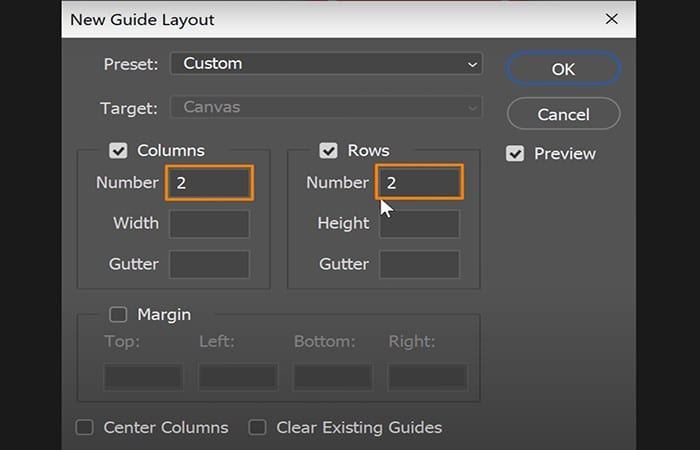
- samm 1: Valige Vaade > Uus juhendi kujundus.
- samm 2: Aknas Uus juhendi kujundus, määrake väärtus de Ridade ja veergude arvs en 2 ja vajutage aktsepteerima. See aitab teil visualiseerida dokumendi keskpunkti ja teksti joondada.
- samm 3: Photoshopi vanemate versioonide puhul saate joonlauda kasutada ka vajutades Ctrl R (Windows) või Command R (macOS) ja lubage funktsioon Reguleerige valides Vaade > Reguleeri.
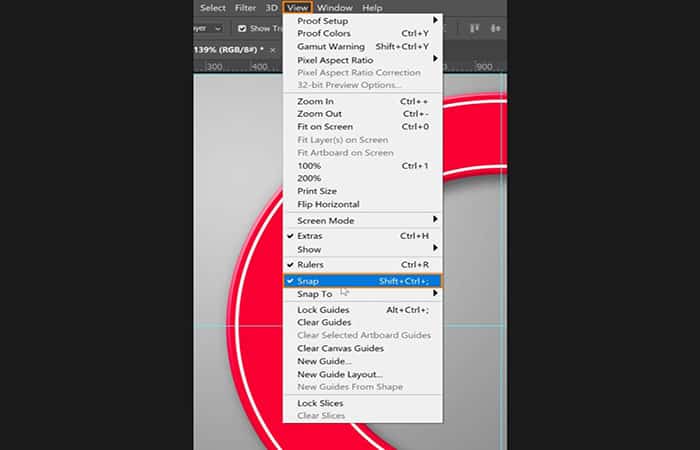
- samm 4: Järgmiseks klõpsake ja lohistage vertikaalset ja horisontaalset joonlauda ning viige see keskele, kuni see paigale klõpsab.
- samm 5: reeglite õiges kohas kontrollimiseks paremklõpsake Regla ja valige protsent.
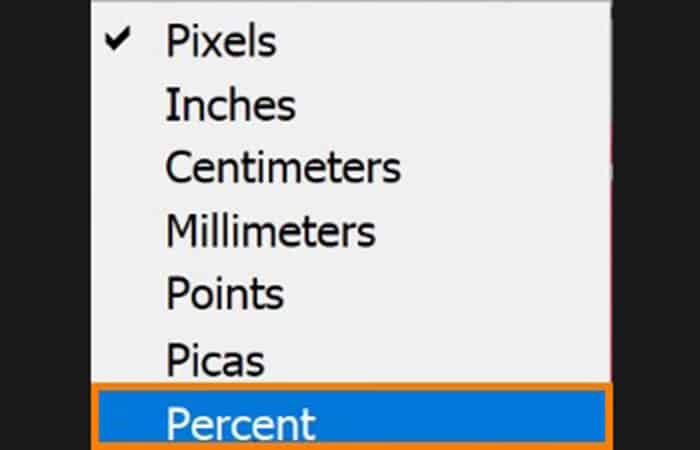
- samm 5: nii vertikaalsed kui ka horisontaalsed juhikud peavad olema samal ajal. 50%.
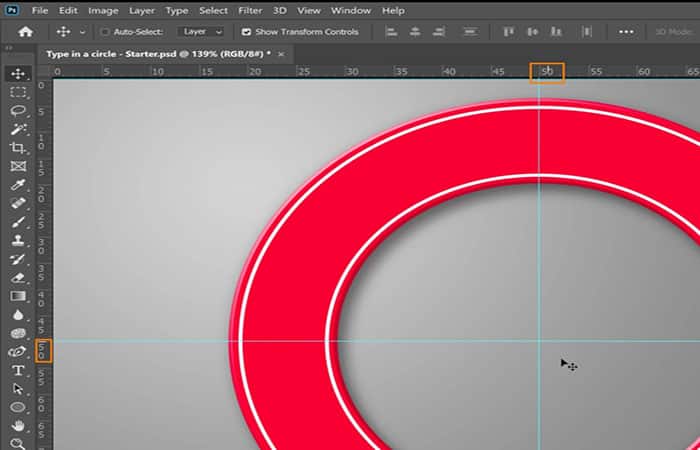
Looge Photoshopis ringiga ümbritsetud tekstis elliptiline tee
- samm 1: klõpsake nuppu reegel ja valige
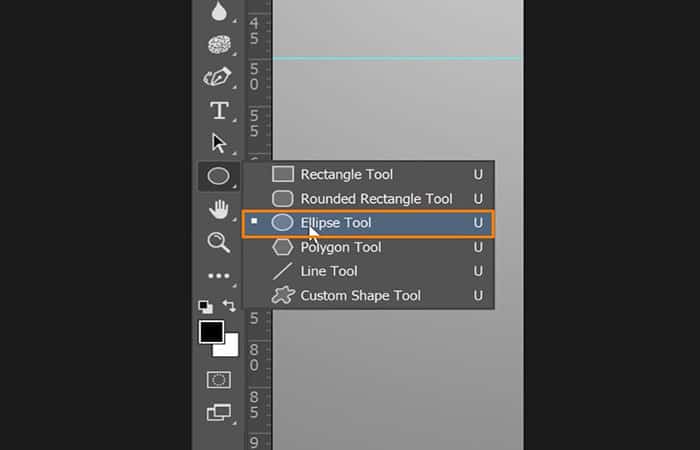
- samm 2: Aastal Suvandite riba, klõpsake nuppu rippmenüü ja seada Ruta
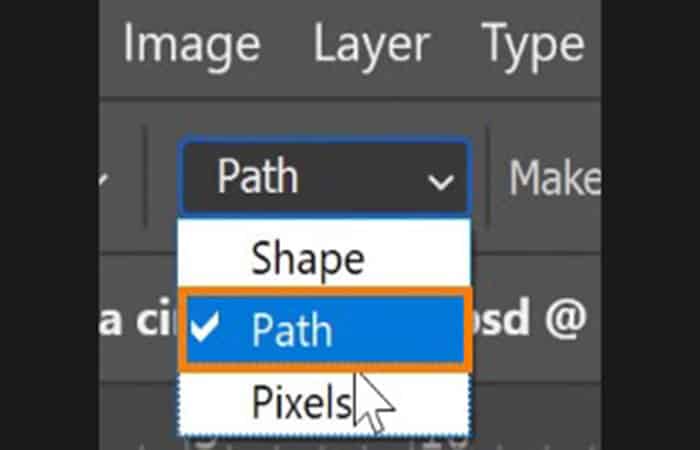
- samm 3: liigutage hiirt paremale keskele, kus juhikud kokku puutuvad, ja hoidke all. Klahv Alt (Windows) või valikuklahv (macOS) klõpsates ja lohistades, et luua ringi Ellipsi tööriist.
- samm 4: hoidke klahvi all nihe piirata teed täiuslikus ringis. Seejärel vabastage marsruudi lõpetamiseks hiirenupp.
Kirjutage ringikujuliselt
- samm 1: Aastal tööriistariba, valige Teksti tööriist.
- Samm 2: Aastal Suvandite riba,aastal Suvandite riba, klõpsake rippmenüül ja määrake Ruta.
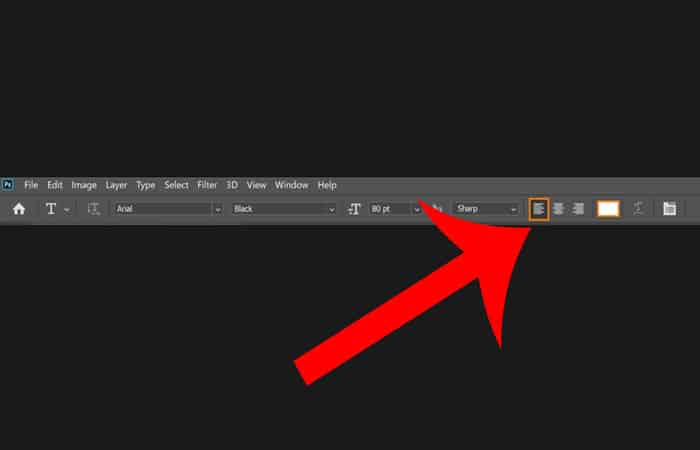
- samm 3: Koos Teksti tööriist, hõljutage kursorit tee kohal, kuni näete kursori kohal kõverat joont, ja klõpsake teksti tippimise alustamiseks.
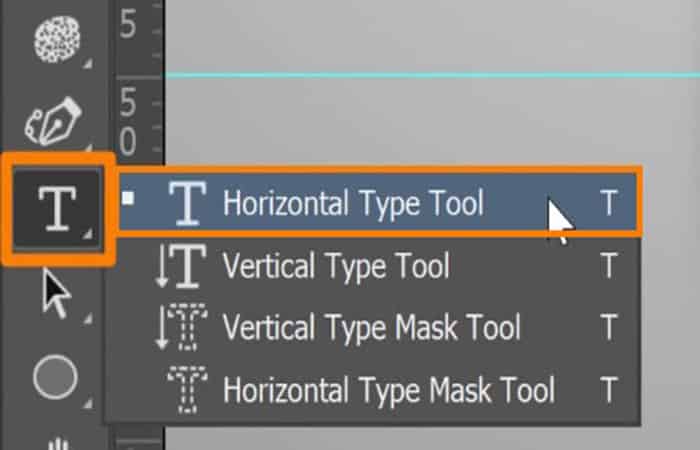
- samm 4: sealt peaksite saama trükkida mööda ringikujulist rada ja muudatusi rakendada, vajutades klahvi Enter (Windows) või Return (macOS).
2. osa: Kuidas MITTE pöörata teksti Photoshopis ringis
- samm 1: teisendage tekstikiht, vajutades Ctrl T (Windows) o Käsk T (macOS)ja liigutage võrdluspunkt horisontaalsete ja vertikaalsete juhikute keskele.
- samm 2: järgmiseks pöörake tekstikihti.
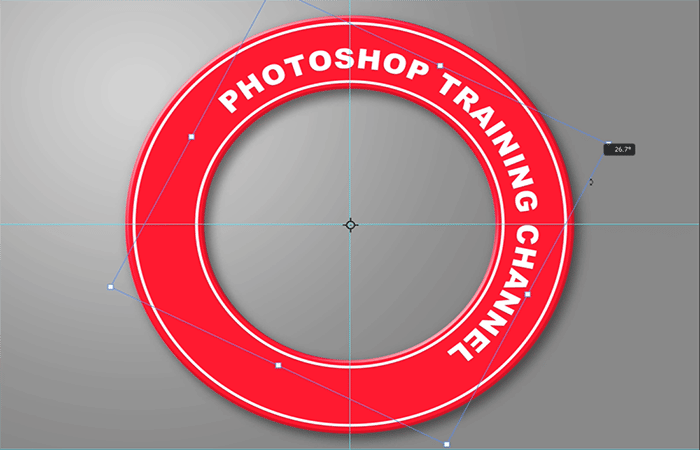
See ei pruugi aga olla kõige tõhusam viis tekstide pööramiseks, kuna see võib takistada märgistiili rakendamist, kui kavatsete selle oma töösse integreerida.
Kasutage juhtpunkte, et joondada ja pöörata teksti ümber ringi
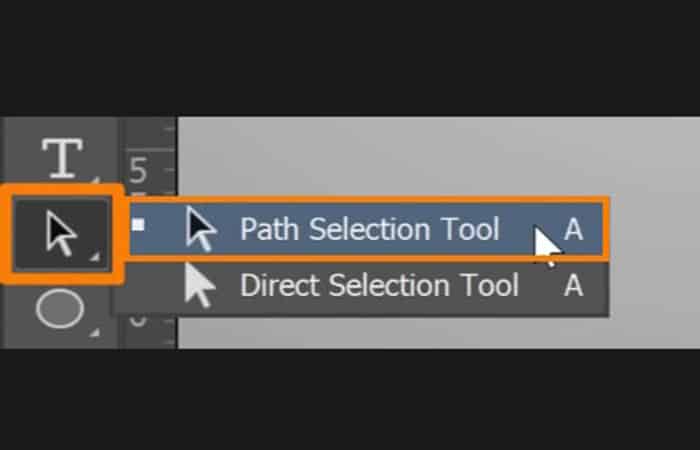
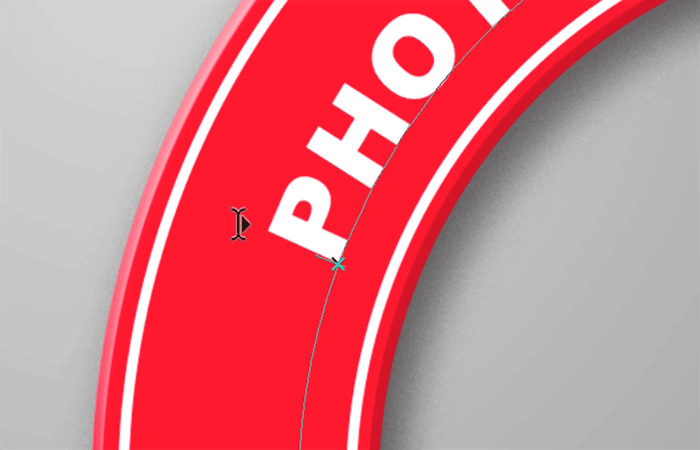
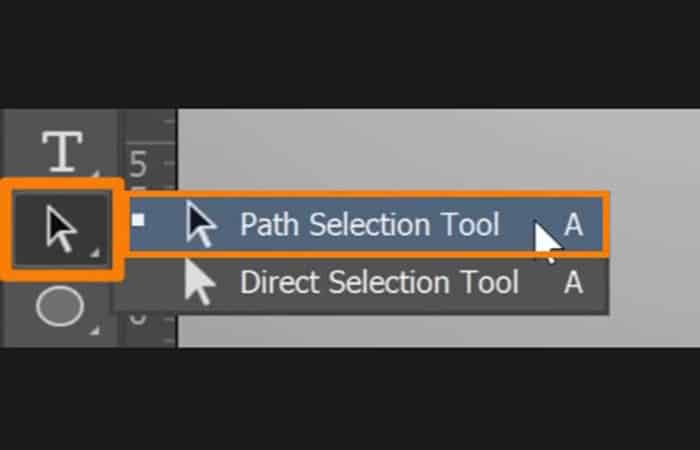
- samm 1: valige tööriistaribal tööriist Marsruudi valik ja hõljutage kursorit teksti kohal, kuni näete kursori muutumist a-ks Tekstikursor paremale suunatud musta noolega.
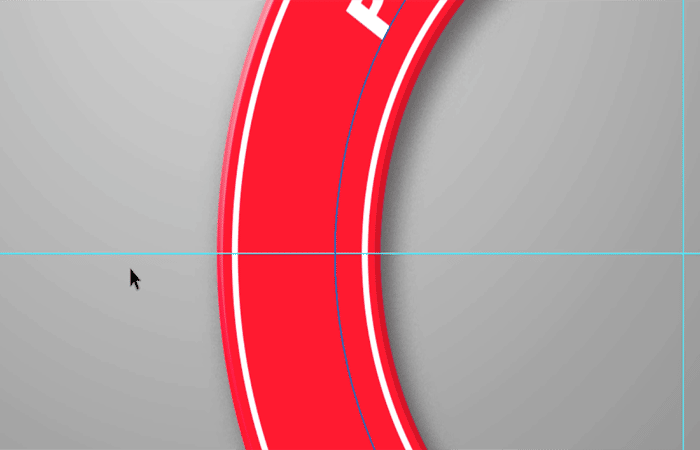
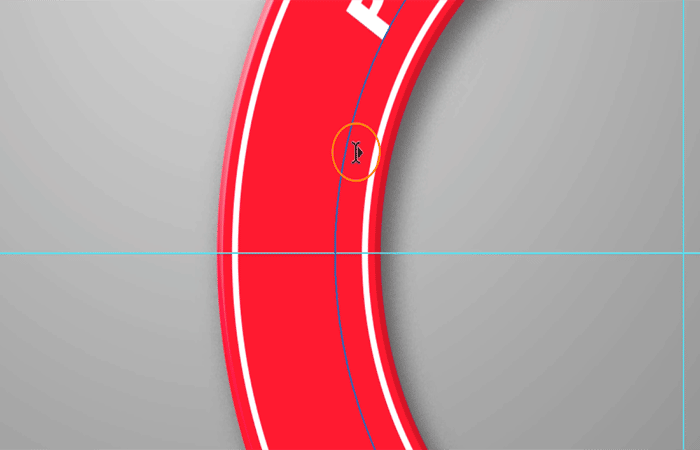
- samm 2: Seejärel saate klõpsata igal marsruudil, et määrata selle uus alguspunkt.
MÄRKUS : Samuti saate klõpsata ja lohistada, et näha, kuidas tekst teel liikudes kohandub, ning määrata alguspunkti. Teises otsas klõpsamine ja lohistamine on samuti viis teksti lõpp-punkti määramiseks.
Kui soovite, et tekst oleks horisontaalse juhendi kohal, määrake alguspunkt, klõpsates vasakpoolsel keskel asuval horisontaaljuhisel, et määrata see lähtepunktiks.
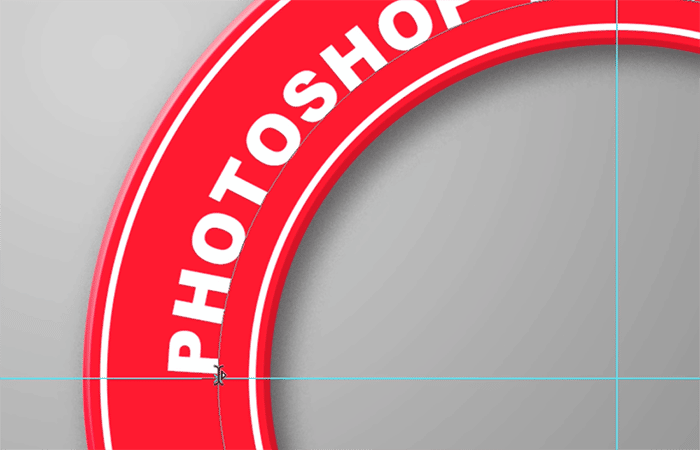
- samm 3: Järgmiseks määrake alguspunkt, klõpsates vasakpoolsel keskel asuval horisontaaljuhisel, et määrata see lähtepunktiks.
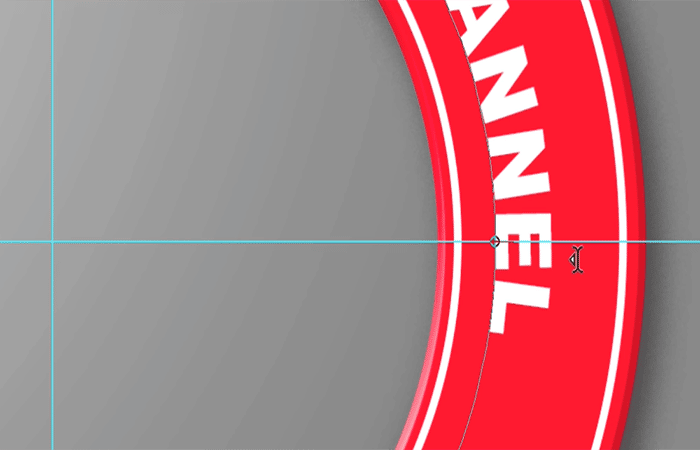
- samm 4: kui teie tekst on liiga pikk või liiga suur, võidakse see ära lõigata. Seejärel vähendage fondi suurust, et see mahuks algus- ja lõpp-punkti vahele.
Kirjutage ringi alumisse poolde
- samm 1: kopeerige algne tekstikiht, vajutades Ctrl J (Windows) o Käsk J (macOS).
- samm 2: Seejärel klõpsake ikooni Ojo algse tekstikihi peitmiseks.
- samm 3: valige tööriistaribal tööriist Marsruudi valik.
- samm 4: klõpsake ja lohistage alguspunkt ringi vastasküljele.

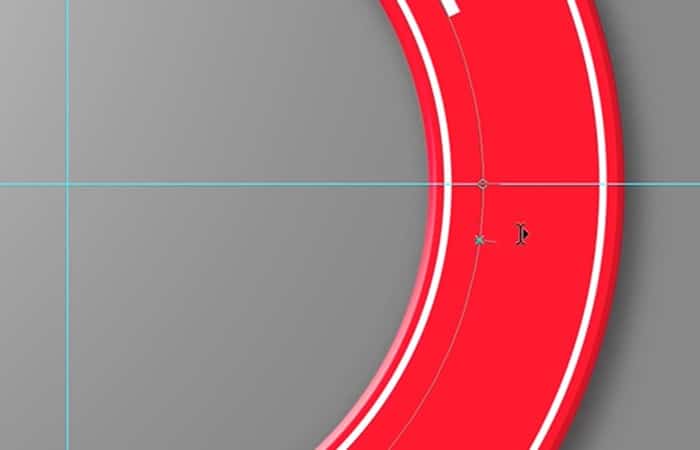
- samm 5: Seejärel klõpsake ja lohistage lõpp-punkt vastassuunas vasakule küljele.
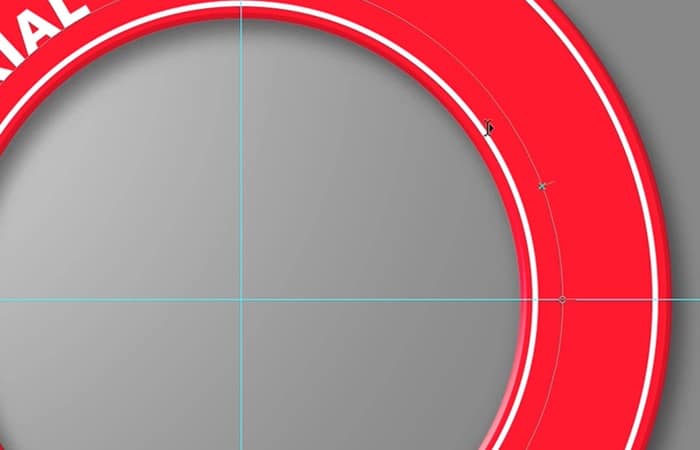
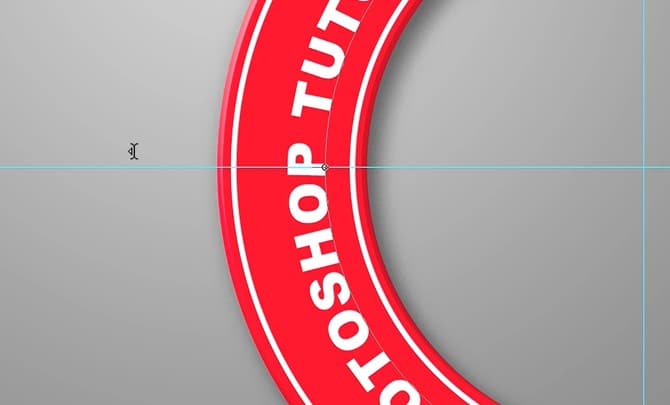
MÄRKUS . Hiljutised toimingud võivad teksti tagurpidi asetada, kuid saate selle ümber pöörata, klõpsates algus- või lõpp-punktil ja lohistades seda sissepoole.
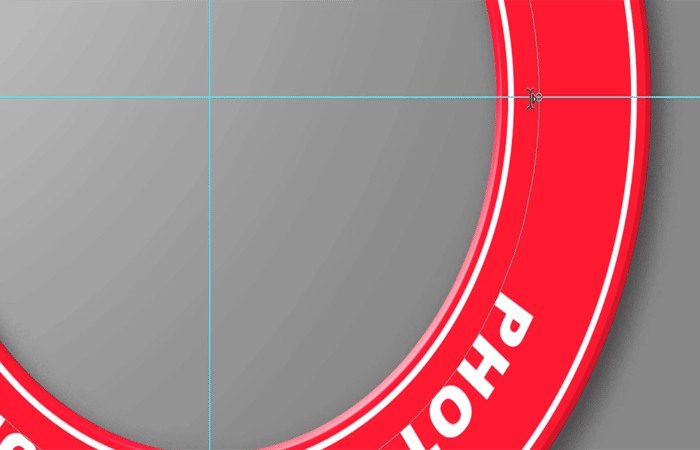
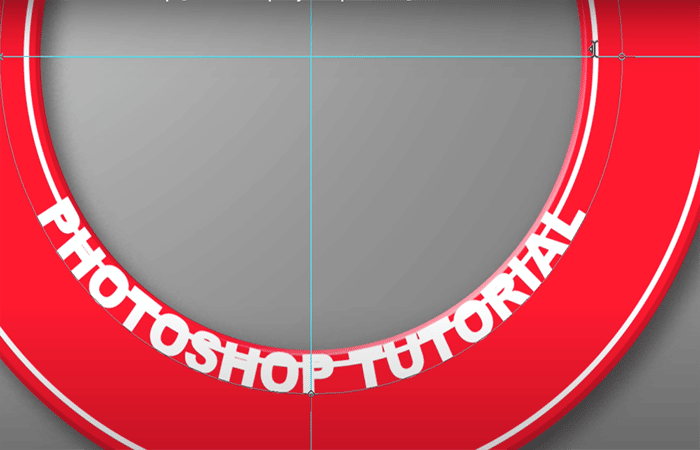
Pöörake ringis olev tekst ümber
- samm 1: looge kihist koopia ja desaktiveerige algne tekstikiht.
- samm 2: kui kiht on dubleeritud, valige Tee valimise tööriist, seejärel klõpsake ja lohistage alguspunkti keskmise parempoolse horisontaaljuhiku suunas ning klõpsake ja lohistage lõpp-punkti vasakpoolse horisontaaljuhiku suunas.
MÄRKUS . Teie tekst kuvatakse tagurpidi, aga saate selle ümber pöörata, klõpsates algus- või lõpp-punktil ja lohistades seda sissepoole.
Reguleerige baasjoone nihet
- samm 1: lubab algse tekstikihi.
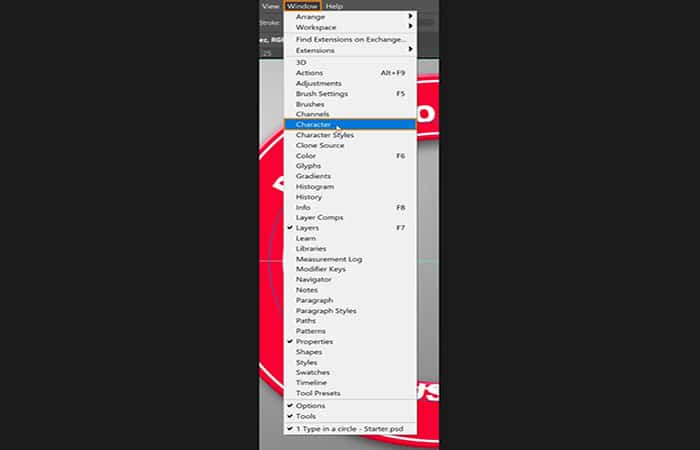
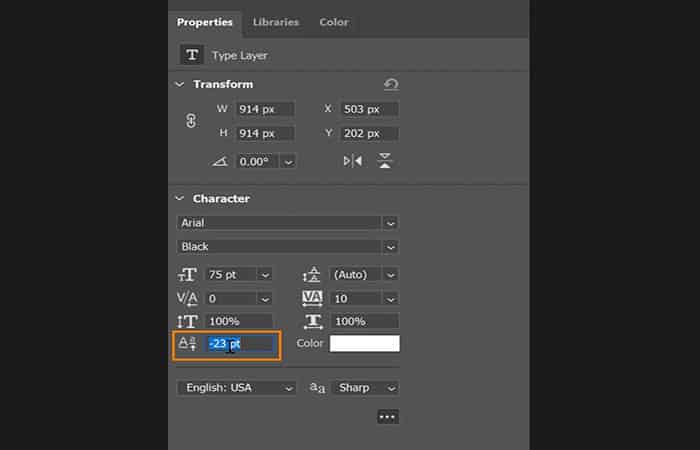
- samm 2: järgmiseks topeltklõpsake alumisel tekstil selle esiletõstmiseks ja paneeli avamiseks Iseloom valides Windows > Tähemärk.
- samm 3: minge sisestuskasti Lähtejoon ja ühtida lähtejoonega Tekstikiht ülalt, vajutades selle reguleerimiseks klaviatuuri üles- või allanooleklahvi.

Kirjutage teele
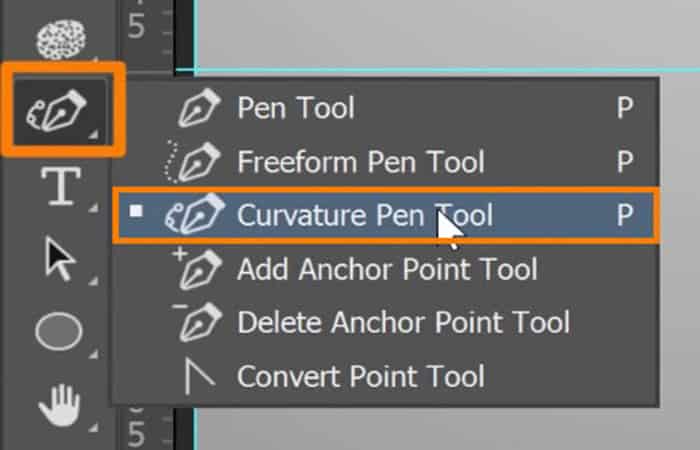
- samm 1: looge marsruut mis tahes viisil rakendusega Kumeruspliiatsi tööriist.
- samm 2: Seejärel valige Horisontaalset tüüpi tööriist ja klõpsake rajal.
MÄRKUS. Peaksite alati olema lõpp-punkti ikooniga ettevaatlik ja asetage see tee lõppu, et see ülejäänud teksti ära ei lõikaks.
- samm 3: teksti määramiseks lähtejoonest kõrgemale või allapoole naaske juurde Tegelaste paneel ja reguleerige väärtust Lähtejoon.
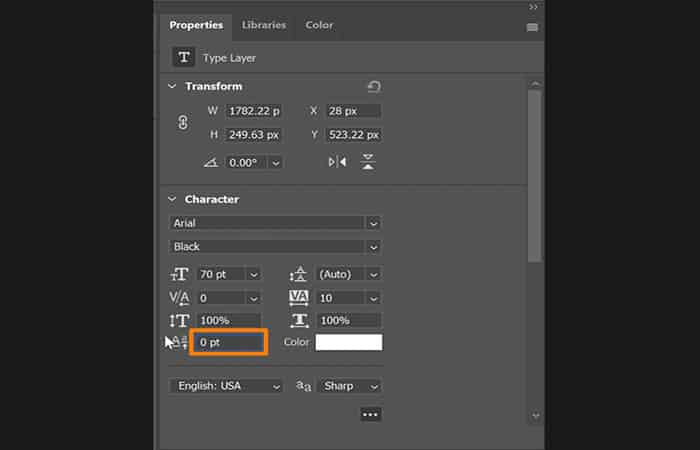
- samm 4: määrake see vaikeväärtusele, määrates väärtuseks 0, ja vajutage klahvi Sisestage (Windows) o Tagastamine (macOS) muudatuse rakendamiseks.
- samm 5: kui kõverjooneline tee muudab teie teksti tähed üksteisele liiga lähedale, valige lihtsalt tähtede vaheline ruum ja hoidke all. Alt klahv (Windows) u Valik (macOS)vajutades samal ajal kerningu reguleerimiseks vasakut või paremat nooleklahvi.
2. meetod: kuidas Photoshopis teksti ringiks mähkida
See osa tänasest õpetusest on mõeldud neile, kes soovivad Adobe Photoshopiga harjutada . Selles õppetükis demonstreerime, kuidas Photoshopis teksti ringi ümber mähkida, nii ringi sees kui ka väljaspool. See on midagi, mida isegi täielik Photoshopi algaja saab hõlpsasti jälgida.
Allpool on kokkuvõtlik ülevaade sammudest, mida on tehtud, et tekst ümber ringi keerata.
1. osa: mähkige tekst Photoshopiga ringi
Et Photoshopiga teksti ümber ringi keerata, peame läbima järgmised sammud…
- samm 1 - Looge uus dokument horisontaalsete ja vertikaalsete juhikutega, seejärel looge lõuendi keskele ring
- samm 2 - Kasutage horisontaalset tekstiriista, et asetada tekst ümber ringi välisserva
- samm 3 - Kasutage tee valimise tööriista, et reguleerida oma teksti asukohta ringis
- samm 4 - Looge uus ring uuele kihile, mis on suurem kui algne ring
- samm 5 : kasutades Horisontaalne tekstiriist jälle asetage tekst uue suurema ringi sisse
Uurime neid samme üksikasjalikumalt.
Vaatame nüüd üksikasjalikult, mida peate Photoshopis teksti ringiks mähkimiseks tegema:
luua dokument
- samm 1: Esimese asjana loome uue dokumendi suurusega 280 x 1.280 pikslid, seejärel looge vertikaalne ja horisontaalne juhend, igaüks aadressil 50%. Seda saate teha, navigeerides aadressile Vaade > Uus juhend.
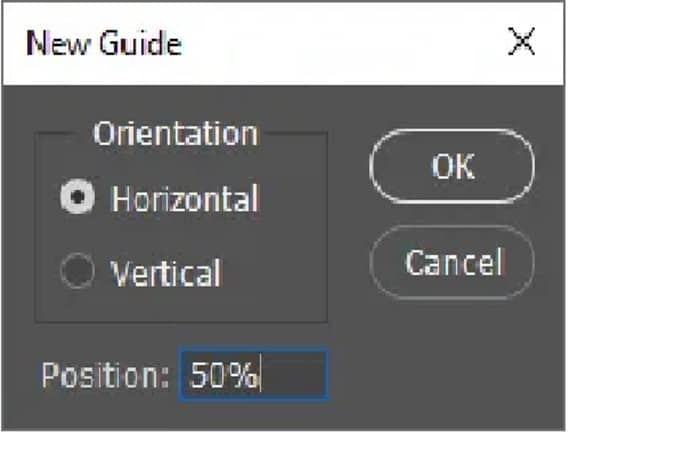
- samm 2: korrake seda sammu nii horisontaal- kui ka vertikaaltelje jaoks.
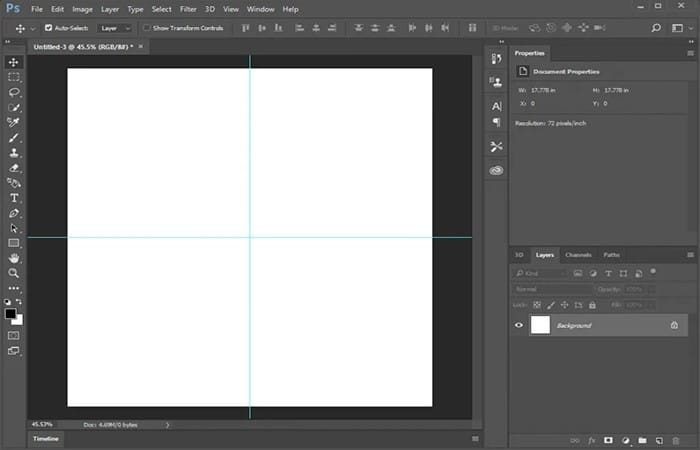
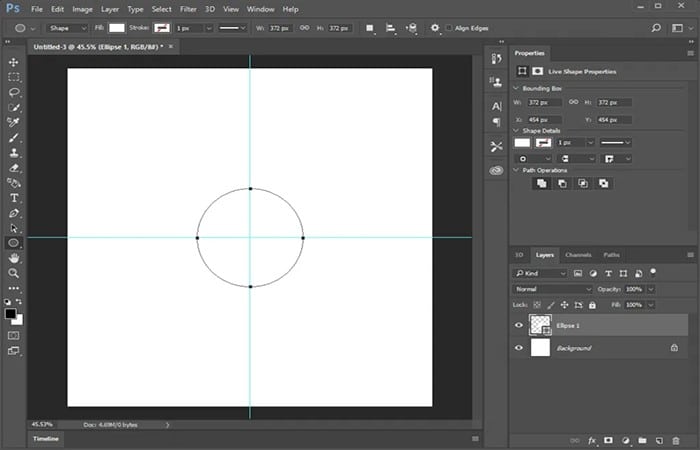
Teie dokument peaks välja nägema selline…
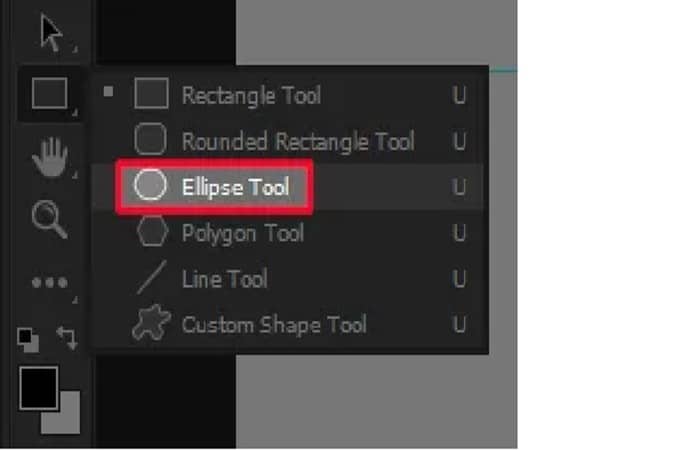
- samm 3: Võtame nüüd selle Ellipsi tööriist et luua lõuendi keskele ring. Tööriist on peidetud alammenüüsse Ristküliku tööriist, seega paremklõpsake alammenüü kuvamiseks tööriistal.
- samm 4: liigutage kursor lehe keskele, kus ristuvad horisontaalsed ja vertikaalsed juhikud, seejärel klõpsake ja lohistage ellipsi loomiseks. Vajutage nuppu all hoides nihe y muu klaviatuuril. See võimaldab teil luua täiesti sümmeetrilise ringi, mis laieneb dokumendi keskelt.
Asetage oma tekst ringi
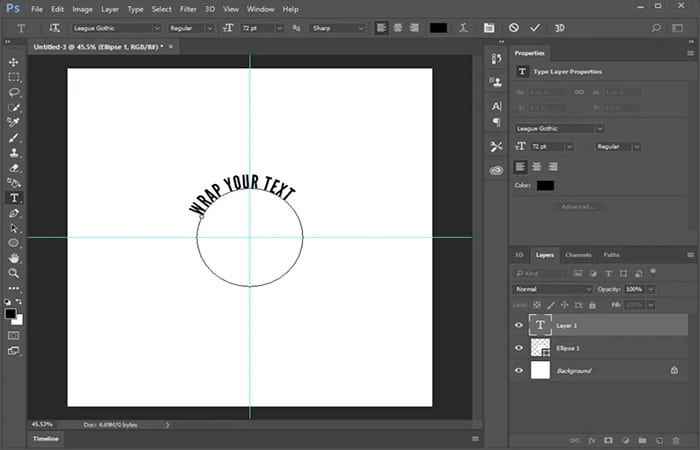
- samm 1: Võtke Horisontaalne tekstiriist (otsetee: T) ja klõpsake oma ringi välisserval. See loob ringis vilkuva kursori. Kui hakkate sisestama, luuakse tekst ringi ümber.
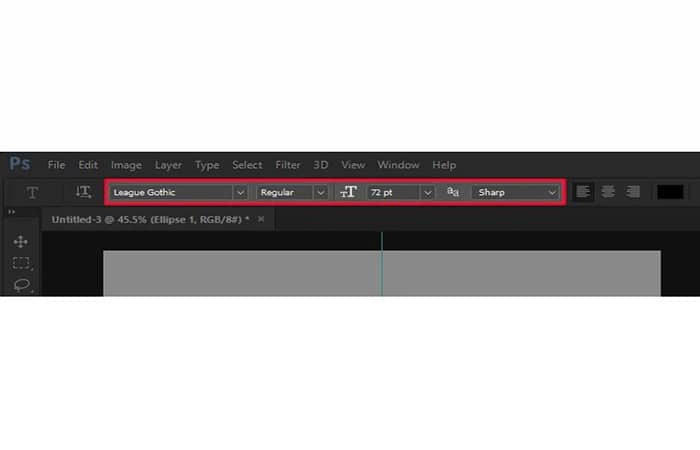
MÄRKUS : Teksti fonti, stiili, suurust ja värvi saate muuta ekraani ülaosas asuval tööriistaribal. Selle õpetuse jaoks kasutan League Gothicut , aga võite kasutada mis tahes fonti.
Reguleerige positsioneerimist
- samm 1: Nüüd on aeg ringi pöörata, et saaksime asetada teksti täpselt sinna, kus seda ringil sooviksime.
- samm 2: Selleks kasutage tee valimise tööriista (klaviatuuri otsetee: A) ja klõpsake ja lohistage ringi serval olevat väikest musta sõlme, et kohandada teksti asukohta.

Veenduge, et see oleks teie ringi peal ühtlaselt paigutatud.
Looge uus suhtlusring
Nüüd, kui teksti ülemine pool on ümbritsetud ringi välisküljega, töötame selle kallal, et luua rohkem teksti ja mähkida see ümber ringi sisemuse.
- samm 1: Esmalt vajutage Control + Shift + Nklaviatuuril uue kihi loomiseks
- samm 2: siis haarake Ellipsi tööriist uuesti ja looge uus ring, alustades lehe keskelt.
- samm 3: Jällegi hoidke kindlasti all nuppu tõstuklahvid y muu samal ajal ringi skaleerides nii, et see lukustab proportsioonid ja laieneb lõuendi keskelt, täpselt nagu tegite esimese ringi puhul.
MÄRKUS : Tee see ring eelmisest suuremaks. See peaks olema piisavalt suur, et ringi serv joonduks juba loodud teksti ülaosaga.
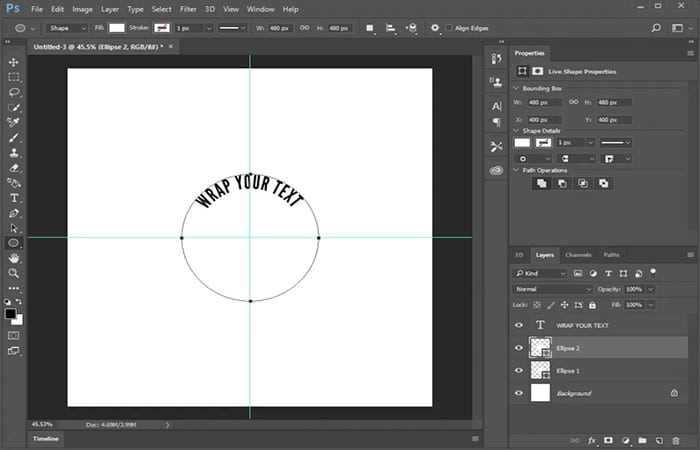
Äsja loodud ring muudab tõenäoliselt varem loodud teksti nähtamatuks. Selle parandamiseks klõpsake lihtsalt uut kihti ( ekraani paremas alanurgas asuvas kihtide menüüs) ja lohistage see ülemise kihi alla, nii et sellest saab teine kiht. Teie tekst peaks nüüd jälle nähtav olema.
Looge oma suhtlusringis teksti
- samm 1: Haara kinni Horisontaalne tekstiriist veel kord ja klõpsake uue suurema ringi välisserval, et sellele teksti lisada.
- samm 2: tekst asetatakse ringi algusesse välisküljele.
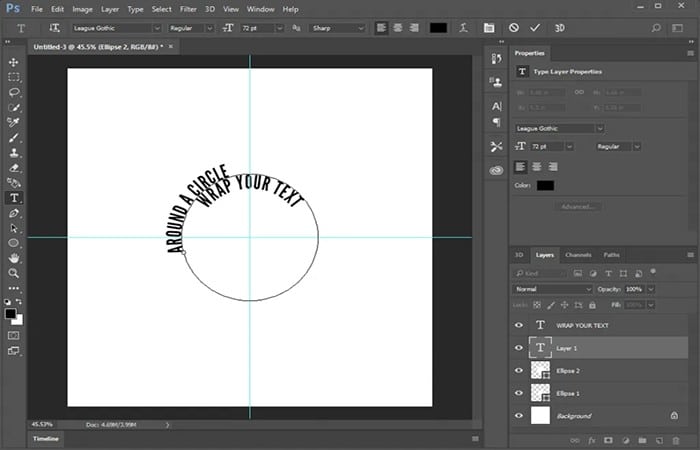
- samm 3: keerake tekst ümber ringi sisekülje, haarake kinni Marsruudi valimise tööriist jälle
- samm 4- Seejärel klõpsake ja lohistage ringi serval olevat sõlme ja tooge see ringi sisse.
- samm 5: see toob teksti ka ringi sisse. Kui olete asja juures, saate sama tööriista abil reguleerida teksti paigutust ringis.
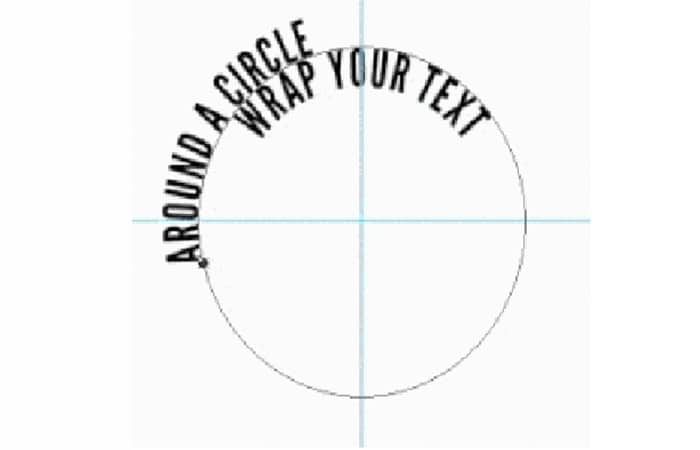
MÄRKUS : Pärast teksti paigutamist võivad tähed tunduda veidi kitsad ja liiga lähestikku. Rea suurendamiseks valige tekstitööriist ja kolmikklõpsake teksti uuesti, et kogu rida esile tõsta. Seejärel hoidke all klaviatuuril Alt-klahvi ja vajutage paremnooleklahvi, kuni tähevahe on ühtlane ringi ülaosas/väljaspool oleva tekstiga.
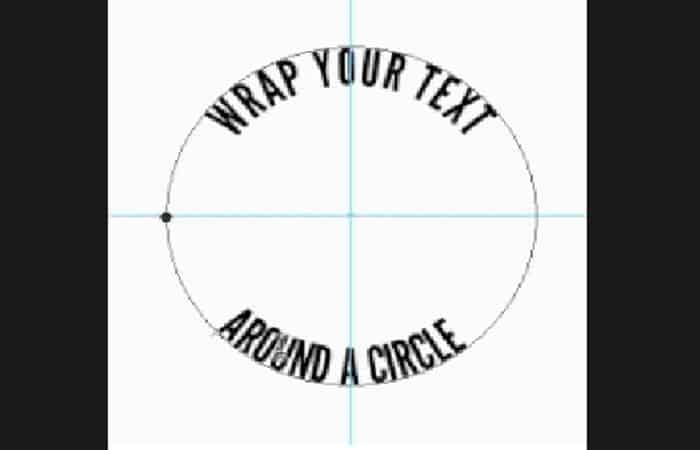
- samm 6: Viimane samm on lihtsalt kahe ringikihi ja taustakihi nähtavuse väljalülitamine ning ongi valmis!
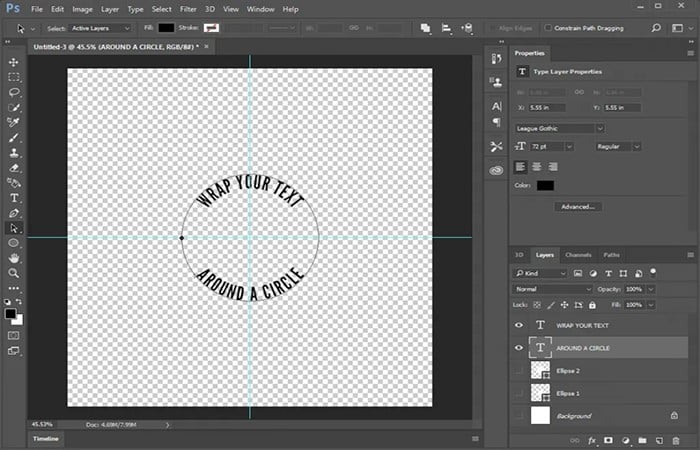
Sel hetkel saate oma töö salvestada või soovi korral eksportida PNG- või JPG-failina. Ja nii saate Photoshopis teksti ringikujuliselt mähkida!
Siit saate teada, kuidas Photoshopis suitsuefektiga teksti luua.
Järeldus
Photoshopis ei ole väga keeruline teksti ringikujuliseks mähkida. Üks asi, mis teile Adobe tarkvaraga töötamisel meeldib, on see, kui järjepidev on töövoog, kui seda kasutatakse kõigis erinevates rakendustes. Loodame, et aitasime teid selle teabega.
