
Kas soovite teada, kuidas Windowsis tühje kaustu kustutada ? – Selle samm-sammult juhendi ja piltide abil näitame teile, kuidas kasutada tasuta hooldustööriistu, et Windowsis tühje kaustu professionaalina kustutada.
Kui teil on pikaajaline tööharjumus, võite luua palju portfelliprojekte, kuid teil pole aega jälgida ja vaadata, kas olete kõik lõpetanud.
Lisaks hindavad kõik korralikku töölauda, millel on laienduse järgi nutikalt nimetatud kaustad ja failid. Uute kaustade loomine on lihtne, kuid enamik meist ei tee nende hooldamisega kõige paremini hakkama ja see hõlmab ka tühjade kaustade kustutamise võimalust.
Peate valdama ühte oskust: kuidas tühje kaustu Windowsis kustutada. See postitus juhendab teid kaustade/kataloogide haldamiseks vajalike sätete üle.
1. meetod: käsitsi otsimine tühjade kaustade kustutamiseks Windowsis
Tühjade kaustade käsitsi otsimine toimib nagu mis tahes muu otsing teie arvutis. Kuid kausta suurus peaks olema väga selge (see peaks olema null baiti, sinna ei ole midagi salvestatud)

Sammud – see on käsitsi tehtav viis ja väga kasulik, kui seda õigesti teha
- samm 1: klõpsake ikoonil Minu arvuti.
- samm 2: Järgmisena minge otsingu vahekaardile. See avab teie jaoks otsingumenüü.
- samm 3: määrab, et tühjade kaustade kaustaotsingu suurus on 0

- samm 4: kui alustate otsingut, kuvatakse kõik failid ja kaustad, mis ei võta mälumahtu.
- samm 5: Seejärel valige see, mille soovite kustutada. Järgige tavapärast protseduuri: paremklõpsake valikul ja laske süsteemil need kustutada.
2. meetod: kasutage tühjade kaustade otsimiseks ja kustutamiseks käsuviipa
Tühjade kaustade kustutamine käsurea kaudu on tõhus meetod. Selle miinuseks on tehniline külg. Kõik ei saa selles hõlpsalt navigeerida. Siin on aga praktilised sammud:
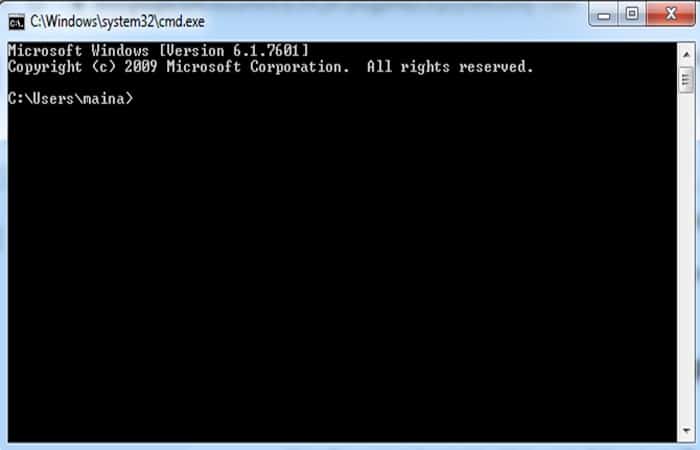
- samm 1: käivitage konsool CMD (Start > Run > Tippige CMD ja avage konsool)

- samm 2: Kirjutage käsk: DIR /AD/B/S | SORTI /R > TÜHJA . B.A.T.
PROFINIPP: Käsk EMPTIES.BAT sorteerib kõik kaustad mälumahu järgi vastupidises järjekorras.
- samm 3: Seejärel avage tulemused mis tahes tekstiredaktoriga. MS sõna See on okei, kuna vajate seda funktsiooni Leia ja asendada. Funktsiooni sees Leia ja asendada, kirjutage käsk -Caret +po «^p».
- samm 4: Järgmisena asenda see sõnaga «tsitaat, caret, R, D, tühik, tsitaat» o «^ pR D» mille vahel on tühik R ja D.
MÄRKUS : Teie teavitamiseks, RD tähendab kausta kustutamist või kausta kustutamist. See on sünonüümne CMD faili- ja kaustatoimingutega DELETE jaoks.
- samm 5: Salvestage tulemused TÜHJENDAB . B.A.T. ja lõpetage tekstitöötlusrakendus.
- samm 6: Käivitage BAT-fail. See proovib kustutada kõik tühjad kaustad ja jätta vahele kõik, millel on sisu.
See meetod võib tunduda keeruline, kuid see on hädavajalik, kuna see skannib alamkaustades.
3. meetod: kustutage tühjad kaustad käskudega "for" ja "rd".
Nüüd vaatame, kuidas kustutada tühje kaustu käskude "for" ja "rd" abil . Järgige neid näpunäiteid:
Kustutage tühjad kaustad, kasutades käske "for" ja "rd".
- samm 1: Loetlete ja kustutate kõik tühjad kaustad, kasutades sisemisi CMD käske for ja rd. See on spetsiifiline ja eemaldab ainult lüngad.
- samm 2: hoidke all tõstuklahvi.
- samm 3: Järgmisena paremklõpsake sihtkaustal ja valige suvand Ava käsuaken siin. N/B Käsk avab CMD-konsooli, lugedes selle kausta tee, kust selle avamist taotlesite.
Pro nipp: tühjade kaustade (ja kustutatavate alamkaustade) sortimiseks avage kindlasti CMD konsool kaustast, millele see osutab.
- samm 4: Kui olete käsureal soovitud kataloogis, käivitage see käsurida:
Käsk eemaldab põhikausta teelt kõik tühjad kaustad kataloogides ja alamkataloogides (mis sisaldab pesastatud tühje kaustu)
- VEEL KASULIK NÕUANNE:kui soovite käsku käivitada mis tahes pakkfailis, asendage see kindlasti %i koos %%Oo. Teiseks jätab käsk vahele kaustade kustutamise, mille nimedes on erimärgid. Meetodi suur puudus tuleneb suutmatusest leida tühje kaustu ilma neid kustutamata.
Näpunäide. Otsige tühjad kaustad neid kustutamata
Teema juurde jõudmiseks palutakse teil CMD-konsooli kaudu rakendada järgmine käsk:
- /r jaoks «D:\uploads\2019» /d %F et (.) do @dir /b «%F» | findstr «^» >null || kaja %~fF
Allpool on väljund, mis näitab kõiki tühje kaustu/katalooge pärast ülaltoodud käsu käivitamist.

4. meetod: kustutage tühjad kaustad Robocopy abil
Kasutage tühjade kaustade otsimiseks ja kustutamiseks Robocopyt. Robocopy on praktiline ja integreeritud tööriist mitmesuguste täiustatud funktsioonidega. Oletame, et meil on kaust nimega sam ja selles on alamkaustad, mõned neist. Kustutame tühjad kaustad Robocopy abil.
PROFESSIONAALNE MÄRKUS: Robocopy käsu „move” kasutamise üldine idee on kasutada sama kaustateed, mis sisaldab nii „allikat” kui ka „sihtkohta”.
- samm 1: Käivitab käsuviiba akna.
- samm 2: Tippige järgmine string/käsk ja vajutage ENTER nuppu: robocop "d:\autohinnad\autod" "d:\autohinnad\autod" /S /liikuma
Pea meeles, et lähte- ja sihttee on (tahtlikult) samad. Seetõttu annab parameeter /S Robocopyle märku mitte kasutada sihtkoha " destination " teed. Kuna mõlemad on samad, teostab Robocopy kustutustoimingu kõigi tühjade kaustade puhul. See on tingitud modifikaatorist /S.

Vaata ülalt: kõik tühjad kaustad sihtkoha tee/kataloogis kustutatakse.
Teeme seda praktiliselt.
Vaadake kausta %APPDATA%; Tavaliselt on see täis tühje kaustu, mis tulenevad vananenud tarkvarast.

Omaduste osas on kaustas Rändlus 3.629 kausta. Kindlasti on mõned tühjad.
Järgmisena täidetakse käsk "robocopy «% appdata%» «% appdata%» /S /MOVE

Kaustad läksid 3.629-lt 2.993-le
5. meetod: tühja kausta puhastaja kasutamine Windows 10 kasutajatele
Kasulikum lahendus tühjade kaustade eemaldamiseks on registripuhastusprogramm. See on tööriist aja jooksul kogunevate üleliigsete kaustade kustutamiseks . Kui kasutate registripuhastusprogrammi esimest korda, on siin mõned kasulikud näpunäited:
- Esmalt laadige alla installipakett, mis aitab teil tühje kaustu eemaldada.
- Järgmisena alustage installiprotsessi.
- Pärast installimise lõpetamist käivitage tööriist.
Lõpuks kontrollige, kas tühjad kaustad on kustutatud.
Näpunäide professionaalsetele kasutajatele: kogemata kustutatud kaustast failide taastamine?
Iga päev kaotavad arvutikasutajad paljude intsidentide ja õnnetuste tõttu andmeid. See võib olla elektrikatkestus, puhas hooletus või arvuti rike. Olenemata teie juhtumist, on suurepärane võimalus taastada kõik, mille olete kaotanud.
Siin on maagiline tarkvara, mis muudab asjad ümber, kui olete andmed kaotanud: Recoverit Data Recovery
Allalaadimine | Windowsi allalaadimine | Maci allalaadimine
Lihtsamalt öeldes lihtsustab Recoverit andmete taastamist nii Macis kui ka Windowsis.
- Samm 1: valige skannimiseks koht

- Samm 2: Skannige asukoht

- Samm 3: failide taastamine ja salvestamine

Meetodid tühjade kaustade automaatseks kustutamiseks Windowsis
Aja jooksul võivad sajad tühjad kaustad ja rämpsfailid teie kõvaketta risustada. Kuigi rämpsfailid võtavad kettaruumi ja neid saab puhastada kettapuhastuse või salvestusruumi sätete abil , jäävad tühjad kataloogid alles.
Tühjad kaustad ei võta kettaruumi, kuid andmete paremaks korraldamiseks võiksite need aeg-ajalt kustutada. Artikli selles osas käsitletakse erinevaid meetodeid tühjade kaustade automaatseks otsimiseks ja kustutamiseks arvutis.
Kuidas leida ja kustutada tühje kaustu Windowsis?
Tühi kaust või kataloog on see, millel pole ühtegi faili ega alamkataloogi. Tühjad kaustad ei võta kettaruumi, kuid liiga palju võib häirida. Nende leidmiseks ja eemaldamiseks kasutage ühte allolevatest meetoditest.
- TÄHTIS: Üldiselt ei ole soovitatav käivitada automatiseeritud tööriista või pakkfaili, et kustutada rekursiivselt kogu süsteemiketta tühjad kaustad. Selle põhjuseks on asjaolu, et mõned programmid ei pruugi töötada ja saadavad kummalise vea, kui leiavad, et oluline kaust on puudu. Nagu alati, kehtib standardhoiatus. Enne Windowsi failisüsteemi või registriga manipuleerimist veenduge, et teil on piisavad varukoopiad, eelistatavalt välisele draivile.
Alustame korraliku GUI- tööriistaga , millele järgnevad natiivsed skriptid ja käsureameetodid.
Lahendus 1. Kustutage tühjad kaustad utiliidiga „Otsi tühjad failid ja kaustad”
Find Empty Files-n-Folders on suurepärane tööriist, mis suudab kaustapuust rekursiivselt otsida ja kustutada tühje faile (0 baiti) ja tühje kaustu.
- samm 1: Lae alla Otsige üles tühjad failid-n-kaustad (600 KB installer).
- samm 2: valige kaust ja klõpsake Skaneeri kohe.

- 3. samm: klõpsake Märkige kõik kaustad ja siis sisse Kustutage kaustad .

Lahendus 2. Kustutage tühjad kaustad, kasutades käske "for" ja "rd".
Kaustade loendi kuvamiseks ja tühjade kustutamiseks saate kasutada sisemisi käsuviiba käske for ja rd.
- samm 1: hoidke klahvi all nihe, paremklõpsake kaustal ja klõpsake Ava käsk aken siin. See avab praeguses kausta asukohas käsuviip, mida saab kontrollida ka konsoolis.
MÄRKUS. Peate tagama, et käivitate järgmise käsu täpselt selle põhikausta teelt, kust peate leidma ja kustutama tühjad alamkaustad.
- samm 2: Kui olete käsureal soovitud kataloogis, käivitage see käsurida:
- for /f «delims=» %i in ('kataloog /s /b /ad ^| sort /r') do rd «%i» 2>NUL (o)
for /f «usebackq delims=» %i in (`»kataloog /s /b /ad | sortida /r»`) do rd «%i» 2>NUL

for /f «usebackq delims=» %i in (`»kataloog /s /b /ad | sortida /r»`) do rd «%i» 2>NUL
See eemaldab kõik tühjad kataloogid põhikausta tee alamkataloogidest, sealhulgas pesastatud tühjad kaustad.
Kui kasutate ülaltoodud käsku pakkfailis, asendage %icon %%i-ga.
TÄHTIS : Ülaltoodud käsk ei kustuta kaustu, mis sisaldavad erimärke (nt 蜍穂). Võib-olla soovite uurida, mis on DelEmpty.exe või kasutada muid meetodeid Unicode'i märkidega tühjade kaustade kustutamiseks.
Kuidas tühjade kaustade kustutamise käsk töötab
Eelmine käsk loetleb kõik alamkataloogid (rekursiivselt) praeguses baasteel ja sorteerib loendi ( sort /r ) vastupidises järjekorras. Vastupidises järjekorras sortimine tagab, et loendamine toimub alt üles. See on oluline tühjade kataloogide kustutamiseks, kuna enne ülemkataloogi kustutamist tuleb kustutada alamkataloogid.
Seejärel proovib see kataloogiloendi (vastupidises järjekorras) kustutada käsuga RD. Kui kataloog pole tühi, jätkatakse järgmise kataloogiga ja nii edasi. Käsk garanteerib, et väljundteksti 2>NUL " mittetühi kataloog " ei kuvata.
Ülaltoodud meetodi ainus puudus on see, et see pole kasulik, kui soovite leida tühje kaustu ilma neid kustutamata. Kui soovite leida tühjade kaustade loendit, kasutage alltoodud lõigus käsurida või järgige mõnda muud selles artiklis kirjeldatud meetodit.
Otsige üles tühjad kaustad, kuid ärge kustutage neid
Ainult tühjade kaustade leidmiseks ilma neid kustutamata kasutage järgmist käsurea süntaksit:
for /r «D:\uploads\2019» /d %F in (.) do @dir /b «%F» | findstr «^» >null || kaja %~fF
See näitab väljundit, mis sisaldab tühjade kataloogide loendit.

Oletame, et teil on sellised tühjad pesastatud kaustad:
C:\1└───2 └───3 └───4
Ülaltoodud käsu käivitamisel loetletakse ainult sügavaim ja tühi kaust → 4. Tehniliselt on see õige, sest kausta ei saa lugeda tühjaks, kui selles on alamkaust või fail.
Lahendus 3. Otsige ja kustutage tühjad kaustad Robocopy abil
Robocopy on võimas sisseehitatud failide kopeerimistööriist, millel on palju täiustatud funktsioone.
Oletame, et sul on kaust nimega autod , mis sisaldab mitut alamkausta, millest mõned on tühjad. Kustutame tühjad kaustad Robocopy abil.
Nipp seisneb siin Robocopy move-käsu kasutamises, edastades nii "allika" kui ka "sihtkoha" jaoks täpselt sama kaustatee.
- samm 1: avab käsuviiba akna.
- samm 2: Tippige järgmine käsk ja vajutage sisestusklahvi (ENTER):
robocopy "d:\autohinnad\autod" "d:\autohinnad\autod" /S /liikuma
Kõige olulisem on siinkohal märkida, et lähte- ja sihttee on (tahtlikult) samad. Parameeter /S annab Robocopyle märku, et ta ei tohiks tühje kaustu sihtteele teisaldada . Kuna me määrasime nii lähte- kui ka sihttee jaoks samad teed, kustutab Robocopy tühjad kaustad /S muudatuse tõttu.

Valitud tee tühjad kaustad on nüüd kustutatud.
Kas soovite leida tühje kaustu, kuid mitte neid kustutada?
Saate kasutada Robocopyga käsurea argumenti /L (ainult loend), et see teostaks tegeliku kopeerimis-/teisaldamistoimingu asemel ainult kuivkäivituse.
- /L:: Ainult loend: ärge kopeerige, ajatempliga ega kustutage faile.
- /LIIKUMINE:: TEISALDA faile JA katalooge (kustutage pärast kopeerimist allikast).
- /S:: Kopeerige alamkataloogid, kuid mitte tühjad.

Näete veerus olevate failide arvu või kuulete kausta teed.
Paneme selle käsu proovile!
Kaust %APPDATA% on täis tühje kaustu, mille on lisanud vananenud programmid.

Enne puhastamist oli Appdata\Roaming kaustas 681 kausta, nagu on näha kausta atribuutides.

Siin avaneb käsuviip ja me täidame järgmise käsu:
robocopy «%appdata%» «%appdata%» /S /MOVE
MÄRKUS : Keskkonnamuutuja %appdata% tähendab kausta C:\Users\{kasutajanimi}\AppData\Roaming.
Robocopyga saate kasutada kausta täisteed või samaväärset keskkonnamuutujat. Kumbki on hea.

See kustutas edukalt 94 tühja kausta kaustast %APPDATA% ja alamkaustadest.

MÄRKUS: Statistika jaotises käsurea väljundis ilmus järgmine tõrge:
"VIGA 32 (0x00000020) Lähtekataloogi C:\Users\ramesh\AppData\Roaming\ kustutamine Protsess ei pääse failile juurde, kuna seda kasutab teine protsess."

Kuna me käskisime Robocopyl teisaldada (/TEISALDA) kataloogi %APPDATA%, püüdis tööriist pärast selle sihtkohta teisaldamist lähtekausta puhastada. Ei saanud, kuna %APPDATA% on spetsiaalne kaust. Viga ei ilmne, kui kasutate kataloogi teed, mis pole spetsiaalne kaust. Kuna kõik läks hästi, siis lihtsalt ignoreerisin seda (triviaalset) viga.
Lahendus 4. Kustutage tühjad kaustad PowerShelli abil
Järgmine PowerShelli käsurea kood eemaldab rekursiivselt tühjad kaustad, mis asuvad määratud baaskausta all.
- samm 1: Käivitage PowerShell ja tippige järgmine käsk:
(gci «kaustatee» -r | ? {$_.PSIsContainer -eq $True}) | ?{$_.GetFileSystemInfos().Count -eq 0} | eemaldage üksus
Asenda „ kaustatee ” baaskausta asukohaga. Näiteks mina määran siin rändluskausta:
(gci «C:\Users\ramesh\AppData\Roaming» -r | ? {$_.PSIsContainer -eq $True}) | ?{$_.GetFileSystemInfos().Count -eq 0} | eemaldage üksus

See kustutab rekursiivselt kõik tühjad alamkaustad kaustas %appdata% ega näita tulemusi, välja arvatud juhul, kui ilmneb tõrge.
Pange tähele, et ülaltoodud PowerShelli käsk kustutab ainult tühja pesastatud kausta viimase taseme. Oletame näiteks, et teil on sellised tühjad pesastatud kaustad:
C:\1└───2 └───3 └───4
Eelmise käsu käivitamine kustutab sügavaima tühja kausta → 4. Skripti uuesti käivitamine kustutab pesastatud kausta järgmise taseme (3) jne.
Pesastatud kaustadega töötamiseks saate kasutada PowerShelli skripti. Teise võimalusena saate kõigi tühjade kaustade, sealhulgas pesastatud kaustade rekursiivseks kustutamiseks kasutada järgmist meetodit, Windowsi skriptimislahendust.
Kas leiate tühje kaustu, kuid ei soovi neid kustutada?
Kas soovite saada tühjade kaustade loendit, kuid ei soovi neid kustutada? Kasutage selle asemel seda käsurea näidet:
(gci «C:\Users\ramesh\AppData\Roaming» -r | ? {$_.PSIsContainer -eq $True}) | ?{$_.GetFileSystemInfos().Count -eq 0} | vali täisnimi | Väljaspool GridView

Käsk genereerib tühjade kaustade loendi täisteega ruudustikuvaate juhtelemendini.

NÕUANNE : Ruudustikuvaates saate kõik valida ja valiku kopeerida, vajutades Ctrl+C. Enne kaustade kustutamise käsu käivitamist on hea mõte loendit eelvaadata.
Lahendus 5. Kustutage tühjad kaustad Windowsi skriptimise abil
Microsofti töötaja Jeremy Jameson kirjutas VBScripti, mis kustutab tühjad kaustad rekursiivselt. Tühjade kirjutuskaitstud kataloogide kustutamiseks lisage skripti rohkem ridu, looge tühjade kaustade koondloend. Samuti genereerib see tühjade kaustade loendi, mida ei saanud kustutada, koos vastava veakirjeldusega.
Skript on võimeline kustutama alamkaustadesse pesastatud tühje katalooge.
| 'Kustutab tühjad kaustad rekursiivselt Windowsis | |
| "https://www.winhelponline.com/blog/find-and-delete-empty-folders-windows/ | |
| Valik Selgesõnaline | |
| Kui (WScript.Arguments.Count <> 1) Siis | |
| WScript.Echo(«Kasutus: cscript DeleteEmptyFolders.vbs {path}») | |
| WScript.Quit(1) | |
| End Kui | |
| Hämar strPath : strPath = WScript.Arguments(0) | |
| Dim fso : Määra fso = CreateObject(«Skriptimine.FileSystemObject») | |
| Dim objFolder: määrake objFolder = fso.GetFolder(strPath) | |
| Dim sDelList, sDelErr, sFolderPath | |
| Dim iCnt | |
| iCnt = 0 | |
| DeleteEmptyFolders objFolder | |
| Alam KustutaEmptyFolders(kaust) | |
| Hämar alamkaust | |
| On Error Resume Next | |
| „Jätke tõrked vahele Junctionsi jms juurdepääsul. | |
| Iga alamkausta jaoks In folder.SubFolders | |
| Kustuta alamkaust DeleteEmptyFolders | |
| järgmine | |
| On Error Mine 0 | |
| Kui kaust.Alamkaustad.Arv = 0 Ja kaust.Failid.arv = 0 Siis | |
| sFolderPath = kaust.Path | |
| On Error Resume Next | |
| fso.DeleteFolder folder.Path, True | |
| Kui Err.number <> 0 Siis | |
| sDelErr = sDelErr & Err.number & «: » & Err.description & _ | |
| vbCrLf & sFolderPath & vbCrLf & vbCrLf | |
| Teine | |
| sDelList = sDelList & vbCrLf & sFolderPath | |
| iCnt = iCnt + 1 | |
| End Kui | |
| On Error Mine 0 | |
| End Kui | |
| End Sub | |
| Kui sDelList = «» Ja sDelErr = «» Siis | |
| WScript.Echo «Kausta » & _ alt ei leitud tühje kaustu | |
| «»»» & strPath & «»»» & » puu» | |
| WScript. Lõpeta | |
| End Kui | |
| Kui sDelList <> «», siis sDelList = «Kustutatud tühjade kaustade loend» & vbCrLf _ | |
| & String(38,»-«) & vbCrLf & sDelList & vbCrLf & _ | |
| vbCrLf & «Kokku: » & iCnt & » kaustad kustutatud.» | |
| Kui sDelErr <> «», siis sDelErr = «Neid kaustu ei saanud kustutada» & _ | |
| vbCrLf & String(45,»-«) & vbCrLf & sDelErr | |
| WScript.Echo sDelList & vbCrLf & vbCrLf & sDelErr |

Soovi korral saate skriptifaili vastavalt ümber nimetada, näiteks delempty.vbs , ja teisaldada selle kausta C:\Windows.
Saate skripti käivitada kahel viisil.
Käivitades käsuviiba kaudu:
cscript.exe delempty.vbs "kausta_tee"

GUI kaudu töötab:
wscript.exe delempty.vbs "kausta_tee"
Menüü Saada kaudu
Saate luua skripti otsetee oma kausta SendTo ja nimetada selle nimega Delete empty folders (Kustuta tühjad kaustad).

Seejärel paremklõpsake kaustal, kust soovite rekursiivselt tühje alamkaustu kustutada → klõpsake käsku Saada → klõpsake menüüs Saada käsku Kustuta tühjad kaustad.
Näete kustutatud ja tühjade kaustade loendit ning kuvatakse vastavate veakoodidega kaustu, mida ei saanud kustutada.

Lahendus 6 – kustutage tühjad kaustad DelEmptyexe abil
DelEmptyexe on konsoolitööriist, mis võib tühje katalooge rekursiivselt kustutada. See programm suudab ka tühje 0-baidiseid faile kiiresti rekursiivselt kustutada.
Järgmine on programmi käsurea süntaks:
DELEmpty.exe VALIKUD [TEE]
| Argument | kirjeldus |
| -F | Kustuta tühjad failid (0 baiti) |
| -D | Kustutage tühjad kataloogid |
| -v | Verbose režiim |
| -c | Kinnitusrežiim (näitab, mis kustutati) |
| -s | Kaasa alamkataloogid (läbikäigu alamkaustad) |
| -I | Loetlege, mis eemaldatakse ( ei eemaldata ) |
| -y | Kustuta ette teatamata (ja/ei) |
Näide 1:
Rakenduse AppData Mozilla kataloogis tühjade kaustade loetlemiseks kasutage järgmist käsurida:
DelEmpty.exe «%AppData%\Mozilla» -d -c -s -y -l
Eelmine käsk kuvab tühjade kaustade loendi, kuid ei kustuta neid, kuna see kasutab –l lülitit (ainult loend).
Tühikuid sisaldavate kaustanimede puhul (nt Mozilla Firefox) lisage tee ümber jutumärgid.
Näide 2:
Mozilla Directori ja %AppData% all olevate tühjade kaustade kustutamiseks käivitan sama käsurea, aga ilma -l lülitita :
DelEmpty.exe «%AppData%\Mozilla» -d -c -s -y

Programm läbib kõik alamkaustad ja kustutab tühjad kaustad. Samuti kustutatakse pesastatud tühjad kaustad. Näiteks kui soovite sellest struktuurist eemaldada tühjad kataloogid:
C:\Carpeta1\Carpeta2\VacíoCarpeta1C:\Carpeta1\Carpeta2\VacíoCarpeta2
Pärast kaustade EmptyFolder1 ja EmptyFolder2 kustutamist on ka kaust 2 tühi ja see kustutatakse. Lisaks on DelEmptyexe võimeline kustutama Unicode'i/võõrmärkidega kaustu, näiteks 蜍穂
Lahendus 7. Kustutage tühjad kaustad utiliidi SearchMyFiles abil
SearchMyFiles on utiliit, mis on heaks alternatiiviks tavalisele Windowsi otsingufunktsioonile. SearchMyFiles'i abil saab Windowsis kiiresti tühje kaustu leida ja/või kustutada.
Teile võib olla huvitav lugeda ka järgmist: 5 parimat Wii emulaatorit Windows 10 arvutile
- samm 1: dialoogiboksis Otsinguvõimalusedvalige utiliidist SearchMyFiles kokkuvõtte režiim.
MÄRKUS : Funktsioon „Kokkuvõtterežiim” kuvab failide loendi asemel kõigi skannitud kaustade üldise kokkuvõtte. Iga kausta kohta kuvatakse järgmine kokkuvõtlik teave: kõigi failide kogumaht, failide koguarv ja muu teave.
- samm 2: valige «Ainult nullfailide ja alamkaustadega kaustad» rippmenüükastis.

- samm 3: tühjade kaustade leidmiseks tippige põhikausta tee(d). Kui kavatsete otsida rohkem kui ühest põhikaustast, lisage komaeraldaja.
- samm 4: Kui olete valmis, klõpsake nuppu Alustage otsingut.

- samm 5: tühjade kaustade loendi leiate määratud põhikausta alt. Kui soovite need kustutada, valige loendist üksused, paremklõpsake ja valige Kustutage valitud tühjad kaustad. See on kõik. Kustutage arvutist tühjad (valitud) kaustad.
Järeldus
Kasutajad ei saa Windowsi arvutis kaustade loomisest mööda hiilida. Kohapeal töötavad programmid ja allalaaditavad failid loovad ja jätavad maha tühje kaustu. See on protsess, mida ei saa vältida. Parim viis sellega toimetulekuks on aeg-ajalt tühjade kaustade kustutamine.
Tühje kaustu saate käsitsi kustutada. Aga kas teil on aega? Olukord muutub keeruliseks, kui töötate mitme kliendi või serveriga. See on hullem, kui töötate kaugarvutite/serveritega.
Te ei pea kartma arvutist tühjade kaustade ja failide kustutamist. Pange tähele, et tavaliselt liigub kustutamine ilmselt kaustad/failid prügikasti.
Aja jooksul võib teil tekkida vajadus taastada üks või kaks kausta. Siin tulebki mängu Recoverit Data Recovery tarkvara . Recoveritiga (nagu pildil näidatud) saate kustutada tühje faile ja kaustu, et optimeerida arvuti salvestusruumi ja jõudlust. Loodame, et see teave on olnud abiks.

Minu nimi on Javier Chirinos ja ma olen kirglik tehnoloogia vastu. Nii kaua kui ma mäletan, meeldisid mulle arvutid ja videomängud ning see hobi lõppes tööga.
Olen tehnoloogia ja vidinate kohta Internetis avaldanud rohkem kui 15 aastat, eriti aastal mundobytesCom
Olen ka veebisuhtluse ja -turunduse ekspert ning oman teadmisi WordPressi arendusest.
Indeks
- 1 1. meetod: käsitsi otsimine tühjade kaustade kustutamiseks Windowsis
- 2 2. meetod: kasutage tühjade kaustade otsimiseks ja kustutamiseks käsuviipa
- 3 3. meetod: kustutage tühjad kaustad käskudega "for" ja "rd".
- 4 4. meetod: kustutage tühjad kaustad Robocopy abil
- 5 5. meetod: tühja kausta puhastaja kasutamine Windows 10 kasutajatele
- 6 Näpunäide professionaalsetele kasutajatele: kogemata kustutatud kaustast failide taastamine?
- 7 Meetodid tühjade kaustade automaatseks kustutamiseks Windowsis
- 7.1 Kuidas leida ja kustutada tühje kaustu Windowsis?
- 7.2 Lahendus 1. Kustutage tühjad kaustad utiliidiga „Otsi tühjad failid ja kaustad”
- 7.3 Lahendus 2. Kustutage tühjad kaustad, kasutades käske "for" ja "rd".
- 7.4 Lahendus 3. Otsige ja kustutage tühjad kaustad Robocopy abil
- 7.5 Lahendus 4. Kustutage tühjad kaustad PowerShelli abil
- 7.6 Lahendus 5. Kustutage tühjad kaustad Windowsi skriptimise abil
- 7.7 Lahendus 6 – kustutage tühjad kaustad DelEmptyexe abil
- 7.8 Lahendus 7. Kustutage tühjad kaustad utiliidi SearchMyFiles abil
- 8 Järeldus