- Reguleeri BlueStacks 5 protsessori, muutmälu ja graafikarežiimi vastavalt oma arvuti tegelikule võimsusele.
- Sujuvuse ja stabiilsuse saavutamiseks konfigureeri eraldusvõimet, kaadrisagedust (FPS) ja spetsiaalse graafikakaardi kasutust.
- Optimeeri Windowsi juhtelemente, eksemplare ja sätteid, et mängudest jõudlust maksimaalselt välja pigistada.
Kui mängid arvutis mobiilimänge, siis on sul Hea BlueStacks 5 konfiguratsioon mängimiseks See teebki vahet sujuva ja katkendliku kogemuse vahel. Emulaatori juhuslik reguleerimine toob sageli kaasa kaadrisageduse languse, krahhe ja absurdse ressursitarbimise, seega tasub selle peenhäälestamiseks paar minutit aega võtta.
Järgmistes ridades leiate väga põhjaliku juhendi, et saaksite Optimeeri BlueStacks 5 samm-sammultSee kehtib nii emulaatori enda kui ka Windowsi ja teie riistvara kohta. Idee seisneb selles, et saate oma lemmikmängudest maksimumi võtta, parima võimaliku graafikakvaliteediga ja stabiilsust ohverdamata, isegi vähem võimsates arvutites.
BlueStacks 5 mängimise miinimum- ja soovituslikud nõuded
Enne sätetega nokitsemise alustamist on oluline kontrollida, kas teie arvuti vastab nõuetele BlueStacks 5 teisaldamiseks vajalikud nõuded Teatud kergusega. Kui riistvara on vaevu piisav, siis olenemata sellest, kui palju parameetreid te reguleerite, on jõudlusel selge piir.

Üldiselt piisab BlueStacks 5 põhiliseks kasutamiseks moodsast protsessorist, millel on kaks või enam südamikku. 4 GB RAM minimaalseltPiisab kõvakettast vähemalt 5 GB vaba ruumi ja suhteliselt ajakohasest integreeritud graafikakaardist (näiteks Intel HD Graphicsi uuemad põlvkonnad). Aga kui soovid tõsiselt mänge mängida, siis sellest jääb väheks.
Mängukesksemaks kasutamiseks peaks ideaalis olema neljatuumaline protsessor või uuem (Intel Core i5 või Ryzen 5 ja uuem). 8 GB RAM või rohkemSSD-ketas süsteemi ja BlueStacksi jaoks ning spetsiaalne graafikakaart, näiteks NVIDIA GTX 1050/1650 või samaväärne AMD kaart. Sa ei vaja entusiastitasemel arvutit, aga mida lähemal on sinu spetsifikatsioonid neile, seda rohkem on sul ruumi kvaliteedi ja kaadrisageduse parandamiseks.
Teine kaalutlusväärne aspekt on Windowsi versioon. BlueStacks 5 töötab kõige paremini Windows 10 ja Windows 11-ga Värskendatud, installitud on uusimad parandused ja draiverid. Vanemate Windowsi versioonide kasutamine võib põhjustada ühildumatust, krahhe või mõnede graafikafunktsioonide mittetoimimist.
Lõpuks kontrollige oma süsteemi üldist seisukorda: veenduge, et teil on piisavalt kettaruumi, et ükski taustaprotsess ei tarbiks kogu teie protsessorit ega muutmälu ning et teie arvuti temperatuur on kontrolli all. Ülekoormatud või ülekuumenenud arvuti on arvuti suurim vaenlane. Mängudele suunatud Androidi emulaator.
Esialgne BlueStacks 5 konfiguratsioon jõudluse parandamiseks
Kui on kinnitust leidnud, et meeskond on ülesande kõrgusel, on järgmine samm sisestada BlueStacks 5 sisemised seadedSealt saate otsustada, kui palju muutmälu kasutada, mitu tuuma eraldada ja millist graafikamootorit kasutada, lisaks paljudele muudele asjadele. See osa on emulaatori sujuva töö jaoks võtmetähtsusega.
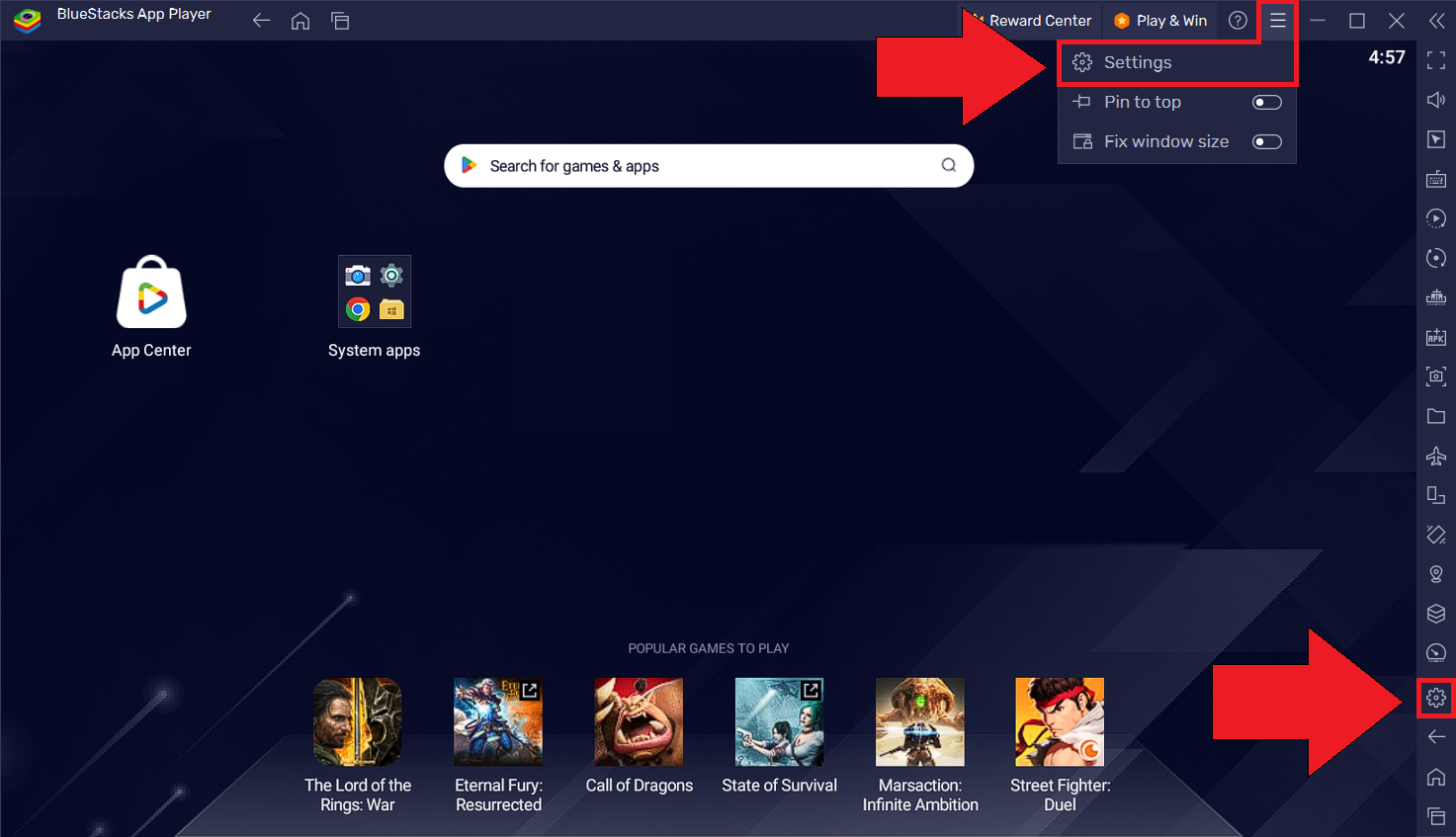
Ava BlueStacks 5 ja puuduta hammasrattaikooni (Seaded). Jõudluse osas näed mitmeid valikuid, mis otseselt mõjutavad mängude sujuvat toimimist. See, mida sa siin teed, peaks olema kooskõlas sinu riistvaraga; ära lihtsalt vii kõike mõtlematult maksimumi peale, sest see võib lõppeda krahhiga. arvuti ülekoormamine ja jõudluse vähendamine.
Alguses tuvastab emulaator tavaliselt automaatse konfiguratsiooni, kuid see on mängimiseks harva ideaalne. Seetõttu on soovitatav iga säte üle vaadata, erinevaid kohandusi testida ja jääda kombinatsiooni juurde, mis pakub parimat tasakaalu visuaalse kvaliteedi ja stabiilse kaadrisageduse vahel, eriti võistluslikes veebimängudes, kus Stabiilsus on olulisem kui graafiline detail.
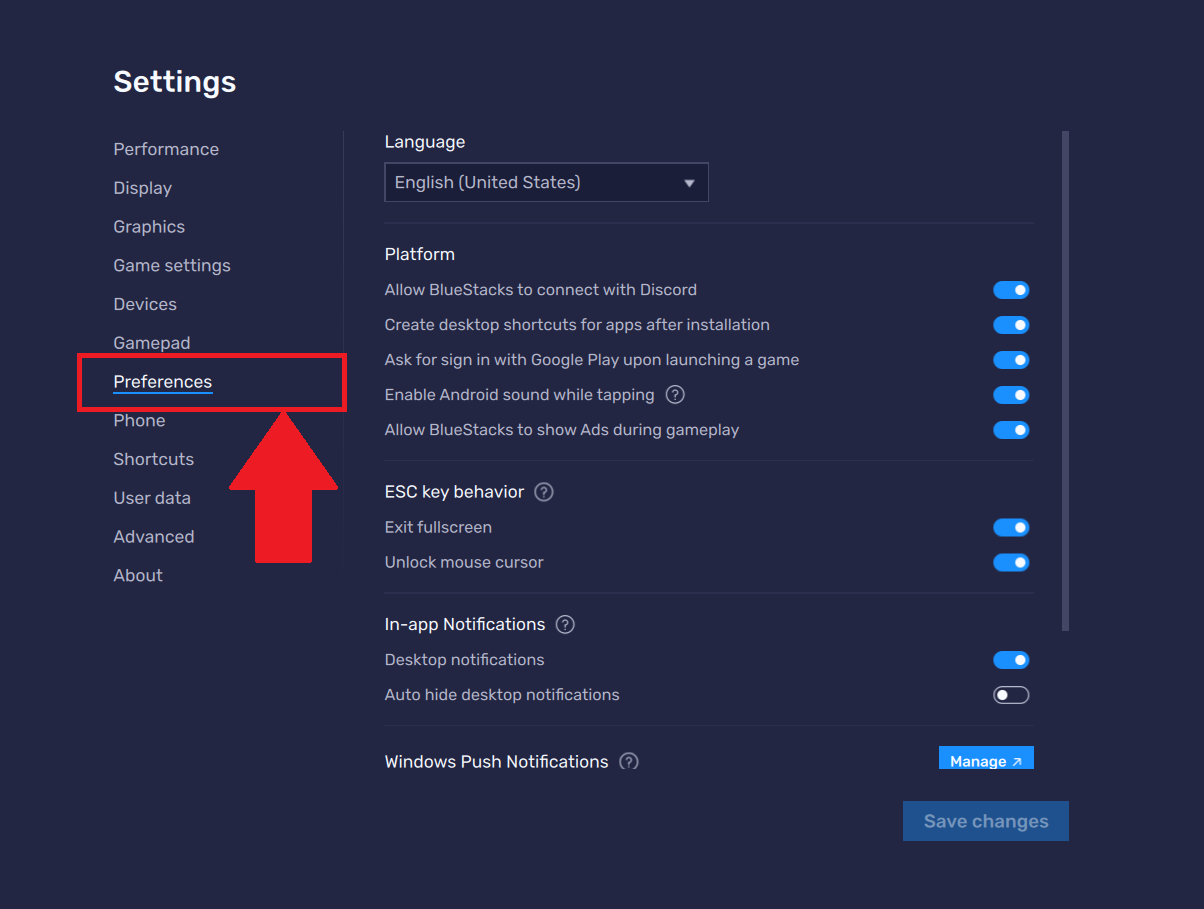
Samuti on soovitatav selle esialgse seadistamise ajal keelata funktsioonid, mis ei aita mängule kaasa, näiteks mittevajalikud hüpikaknad, teavitused või BlueStacksi teisesed teenused, mis ainult suurendavad ressursikasutust. Mida puhtamaks ja lihtsamaks te keskkonna teete, seda paremini see teie mängude nõudmistega hakkama saab.
Jõudlusseaded: protsessor, muutmälu ja jõudlusrežiim
Seadete menüüs saate jõudluse jaotises määrata, mitu Protsessori tuumad ja kui palju RAM-i Need on reserveeritud BlueStacks 5 jaoks. Siin satuvad paljud inimesed segadusse: rohkemate ressursside eraldamine ei paranda automaatselt jõudlust, eriti kui jätate operatsioonisüsteemi ilma igasuguse reservi.
Üldise juhisena võib öelda, et nelja füüsilise tuumaga arvutis on tavaliselt hea eraldada 2 või 3 tuuma BlueStacksile, jättes ülejäänu Windowsile ja teistele rakendustele. 6- või 8-tuumaliste masinate puhul saab probleemideta eraldada 4 tuuma. Oluline on see, et protsessori kasutus ei püsiks pidevalt 100% juures, kuna see võib põhjustada temperatuuri tõusu ja probleeme. FPS langeb termilise drosseli tõttu.
Mis puutub muutmälusse, siis 8 GB-ga arvutites ei ole soovitatav eraldada BlueStacks 5-le rohkem kui 4 GB, kuna süsteem ja teised programmid vajavad sujuvaks tööks ülejäänut. Kui teil on 16 GB või rohkem, saate emulaatorile eraldatud mälu suurendada 6 või 8 GB-ni, mis aitab nõudlike mängude või mitme avatud eksemplari puhul, hoides alati Windowsi silm peal, et see ei kasutaks lehefaili.
Lisaks protsessorile ja muutmälule sisaldab BlueStacks 5 mitmesuguseid jõudlusrežiimidTavaliselt on olemas tasakaalustatud režiim ja mängimisele keskendunud suure jõudlusega režiim. Mängimiseks on mõistlik aktiveerida suure jõudlusega režiim, kuid kui märkate, et arvuti kuumeneb üle või muutub ebastabiilseks, võib olla parem kasutada vahepealset režiimi, eriti sülearvutite puhul, millel pole eriti tugevat jahutust.
Paljudel juhtudel on kõige targem proovida väikeseid muudatusi: suurendada veidi RAM-i kasutust, kontrollida mängusisest kaadrisagedust (FPS), jälgida temperatuuri ja energiatarbimist ning vastavalt sellele kohandada. Väikese kannatlikkusega leiad lõpuks õige seadistuse. optimaalne protsessori ja mälu konfiguratsioon teie konkreetse arvuti jaoksmis ei pruugi tingimata teiste kasutajate omaga kokku langeda.
Graafikarežiimi valik ja GPU seaded
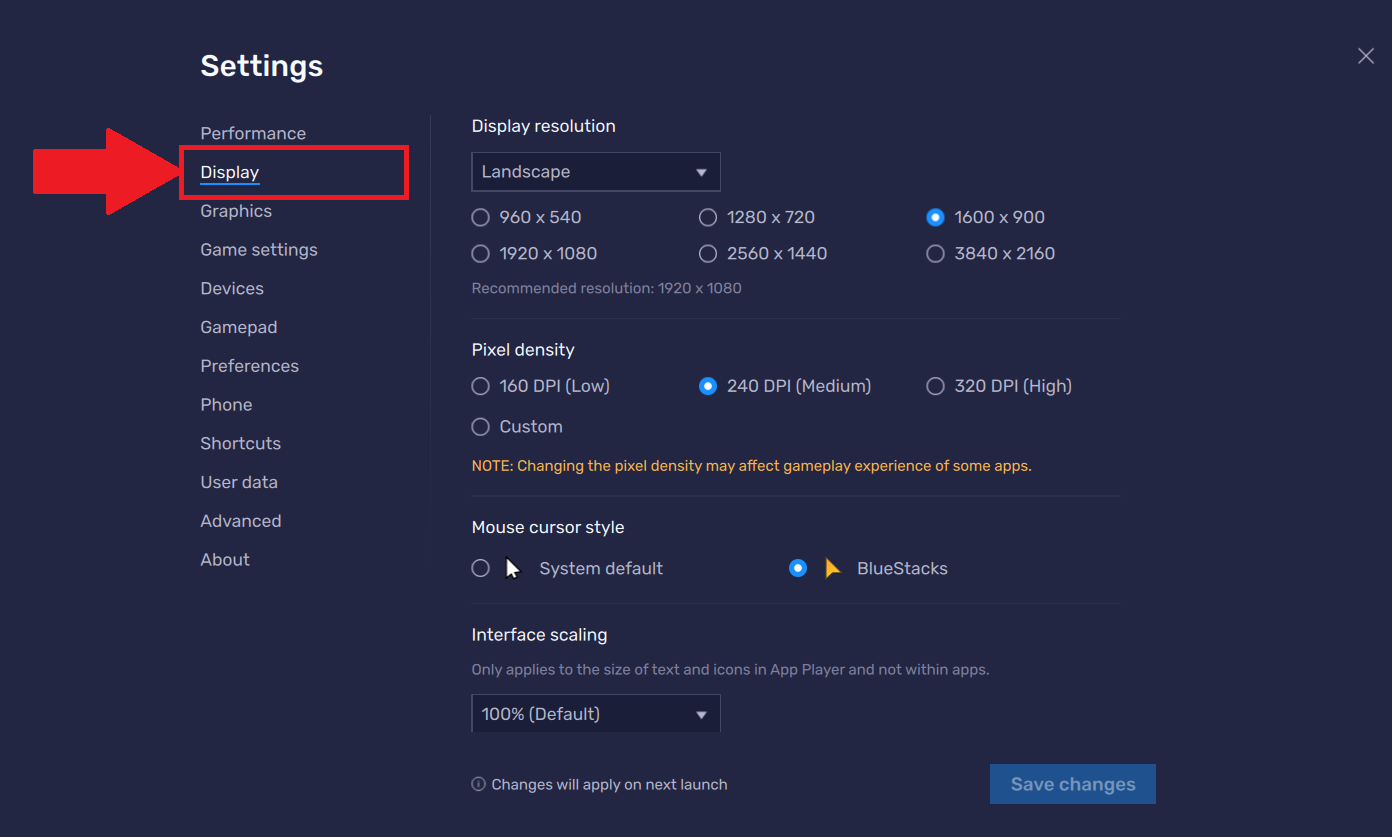
Teine oluline valikute komplekt, mis mõjutab BlueStacks 5 jõudlust, on graafika. Siin saate valida erinevate vahel renderdusmootorid (OpenGL, DirectX jne), riistvarakiirenduse lubamine või keelamine ja emulaatori sisemise eraldusvõime reguleerimine, muude parameetrite hulgas.
Paljudes moodsate NVIDIA või AMD graafikakaartidega süsteemides kipub DirectX paremini toimima, samas kui mõnes integreeritud Inteli graafikakaardiga süsteemis võib OpenGL olla stabiilsem. Universaalset reeglit pole, seega on kõige parem proovida mõlemat režiimi oma kõige sagedamini mängitava mänguga ja jääda selle juurde, mis pakub parimat jõudlust. Stabiilsem kaadrisagedus ja vähem kokutamistIga riistvarakombinatsioon reageerib erinevalt.
Samuti on oluline aktiveerida valik, et kasutada Spetsiaalne graafikakaart BlueStacks 5 jaoksKui sul see olemas on, veendu, et emulaator on Windowsi kuva- ja graafikaseadetes seatud kõrgele jõudlusele. Nii suunatakse töökoormus integreeritud graafikakaardi asemel spetsiaalsele kaardile, mille tulemuseks on mängule rohkem töötlemisvõimsust.
Teine oluline aspekt on eraldusvõime. Kõrgem eraldusvõime tähendab suuremat graafikakoormust, seega on vähem võimsate süsteemide puhul hea mõte eraldusvõimet veidi vähendada. BlueStacksi sisemine eraldusvõime1080p-lt veidi madalamale resolutsioonile üleminek võib tähendada a märgatav FPS-i tõus ilma et see oleks teravuses liiga märgatav, eriti kui mängid ekraanidel, mis pole eriti suured.
Lõpuks kontrollige valikuid nagu tekstuuride filtreerimine, mängusisene graafikakvaliteet ja maksimaalne kaadrisagedus (FPS). Paljud mobiilimängud võimaldavad valida madala, keskmise, kõrge või isegi ülikvaliteedi; võistluslikuks mängimiseks saate nende sätetega tavaliselt paremaid tulemusi. keskmise kvaliteediga ja kõrge kaadrisagedusega maksimaalse graafika ja ebastabiilse kaadrisagedusega.
FPS-i sätted ja sünkroonimine
Teine BlueStacks 5 mängukogemuse oluline punkt on FPS-i (kaadreid sekundis) sättedVaikimisi võib emulaator olla piiratud kindla numbriga (näiteks 60 FPS-ga), kuid paljud mängud võimaldavad teil sellest kaugemale minna ja tarbetute kitsaskohtade vältimiseks on soovitatav kõik valikud joondada.
BlueStacks 5 eelistustes saate emulaatori jaoks määrata globaalse kaadrisageduse maksimumi. Kui teie monitor on 60 Hz, piisab tavaliselt 60-st. 120 Hz või 144 Hz ekraanidel saate seda piirangut suurendada, kui teie arvuti suudab seda värskendussagedust säilitada, kuigi mobiilimängudes määrab piirangu sageli mäng ise.
Lisaks aktiveerivad mõned kasutajad funktsiooni Vertikaalne sünkroniseerimine (V-Sync) Pildi katkendliku ilmumise vältimiseks võib see aga lisada latentsusaega, seega võistlusmängudes võiksite eelistada kiiret reageerimisaega, isegi kui see tähendab väikest visuaalset viga. Jällegi on prioriteediks stabiilne kaadrisagedus (FPS), mitte maksimaalne arv, mida te igal hetkel näete.
Igas mängus kontrollige ka seda, kas konfiguratsioonimenüüdes on kaadrisageduse (FPS) säte. Paljud mängud võimaldavad valida 30, 60 või rohkema FPS vahel. Kui teie masin seda toetab, aktiveerige kõrgeim saadaolev sagedusrežiim ja kontrollige, kas energiatarve ja temperatuur jäävad mõistlikuks. Kui näete pidevat katkestust või langust, alandage sätet, kuni leiate õige kaadrisageduse (FPS). magus punkt voolavuse ja stabiilsuse vahel.
Praktiline soovitus on kasutada BlueStacksi sisseehitatud jälgimistööriista (või välist tarkvara), et vaadata oma FPS-i reaalajas mängu ajal. See võimaldab teil tuvastada, kas teie seadete muudatused parandavad tegelikult kogemust või lihtsalt halvendavad jõudlust, kompenseerimata visuaalse kvaliteedi langust.
Erinevate mängude profiilid, eksemplarid ja seaded
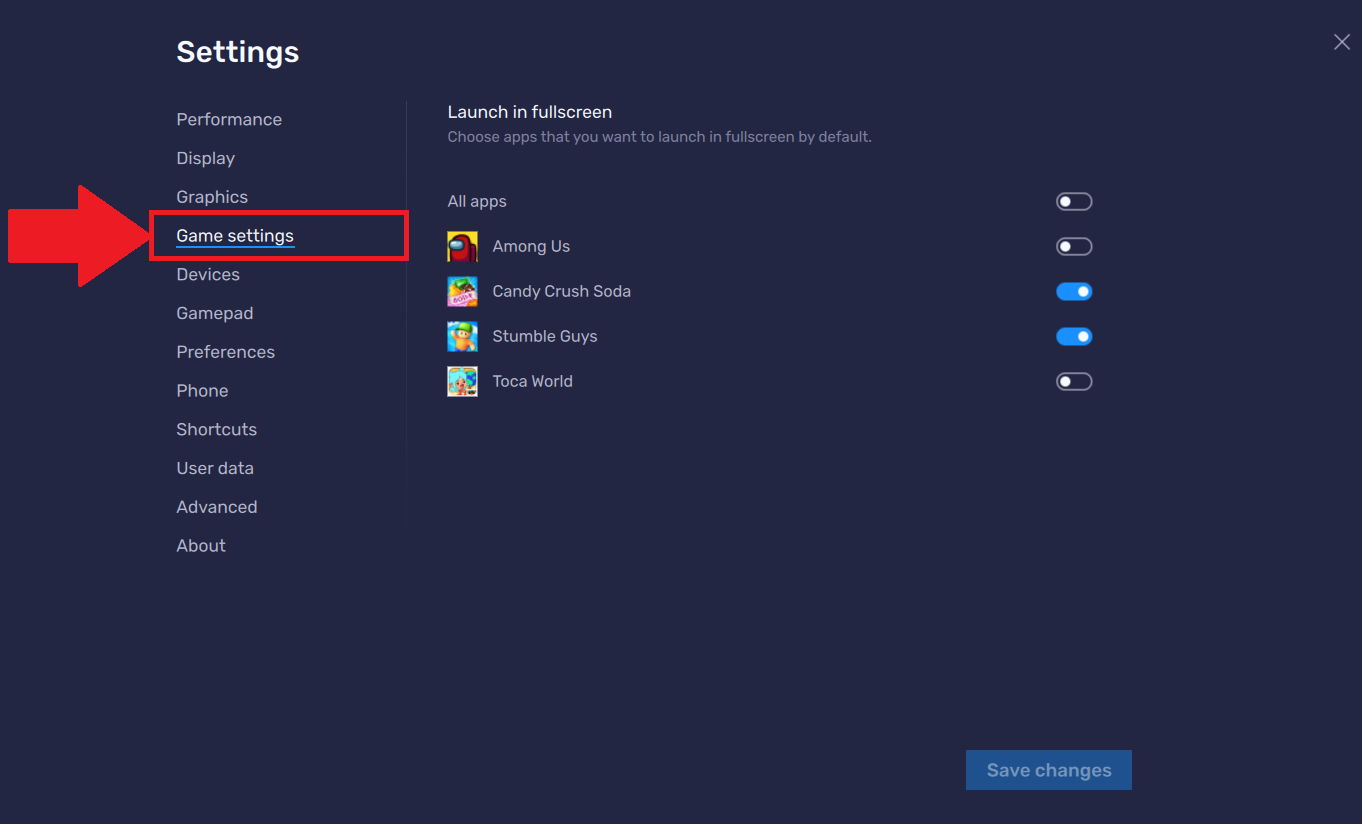
Üks BlueStacks 5 suurepäraseid eeliseid on see, et see võimaldab teil looge erinevaid eksemplare ja profiile oma mängude paremaks korraldamiseks. See on eriti kasulik, kui mängid väga erinevaid mänge, millest mõned on kerged ja teised väga nõudlikud, või kui soovid töö- ja vaba aja veetmise täielikult eraldada.
Instanssihalduri abil saate kloonida põhiinstallatsiooni või luua nullist uue, määrates igaühele oma protsessori, muutmälu ja graafikaseaded. Nii saate näiteks luua konkreetse võistlusmängu jaoks optimeeritud instanssi, millel on agressiivsed jõudluse kohandusedja teine lõdvestunud variant vabaajamängude jaoks, kus visuaalne kvaliteet on esmatähtis.
Lisaks on võimalik hallata mitut eksemplari samaaegselt, mis on kasulik neile, kes mängivad mänge, mis toetavad mitut kontot või nõuavad korduvaid ülesandeid. Mida rohkem eksemplare teil aga avatud on, seda rohkem ressursitarbimine suureneb, seega peate protsessorit ja mälu targalt jaotama, et vältida süsteemi aeglustumist.
Teine kasulik funktsioon on mõnel juhul toimingute sünkroniseerimine eksemplaride vahel, mis võimaldab teil toiminguid ühest aknast teistesse kopeerida. Kuigi see on pigem suunatud produktiivsusele või teatud tüüpi mängudele, tasub seda kaaluda, kui soovite Ülesannete automatiseerimine BlueStacks 5-s ilma väliste vahenditeta abiks olemata.
Lühidalt, profiilid ja instansid annavad teile paindlikkuse emulaatori kohandamiseks erinevateks kasutusaladeks, vältides ühte konfiguratsiooni, mis ei pruugi kõigi teie mängude jaoks parim olla. Selle funktsiooni kasutamine aitab teil oma süsteemi korras hoida. saada oma arvuti ressurssidest maksimumi.
Mängukontrolleri, klaviatuuri ja hiire optimeerimine
Lisaks toorele võimsusele on BlueStacks 5 mängukogemuse väga oluline osa see, kuidas olete selle konfigureerinud. klaviatuuri ja hiire juhtnupudHea kaardistamine võib oluliselt parandada tulistamismänge, MOBA-mänge ja märulimänge, kus täpsus ja reageerimisvõime on olulised.
BlueStacks 5-l on ulatuslik juhtimisredaktor, mis võimaldab teil virtuaalseid nuppe ekraanile lohistada, määrates need füüsilistele klahvidele või hiire liigutustele. See võimaldab näiteks tegelast WASD-klahvidega liigutada, hiirega sihtida ja klõpsuga tulistada, mille tulemuseks on juhtimine, mis on palju lähedasem natiivse arvutimängu omale.
Soovitatav on kulutada paar minutit reguleerimisele hiire tundlikkusEriti tulistamismängudes. Liiga kõrge tundlikkus muudab täpse sihtimise keeruliseks, samas kui liiga madal tundlikkus sunnib sind kaamerat üle ekraani poole liigutama. Katseta, kuni leiad mugava seadistuse, ja ära kõhkle tundlikkust mängus endas veelgi täpsema juhtimise saavutamiseks reguleerimast.
Teine huvitav võimalus on salvestada iga mängu jaoks erinevad võtmeprofiilid. Nii ei pea te iga kord uue mängu käivitamisel konfiguratsiooni muutma ja saate paremini kohaneda juhtimisskeemidega, mis teile kõige loomulikumad tunduvad. Lisaks sisaldavad mõned mängud juba järgmist: BlueStacksi vaikemallid Need on üsna hästi tehtud, mida saate alusena kasutada ja oma maitse järgi retušeerida.
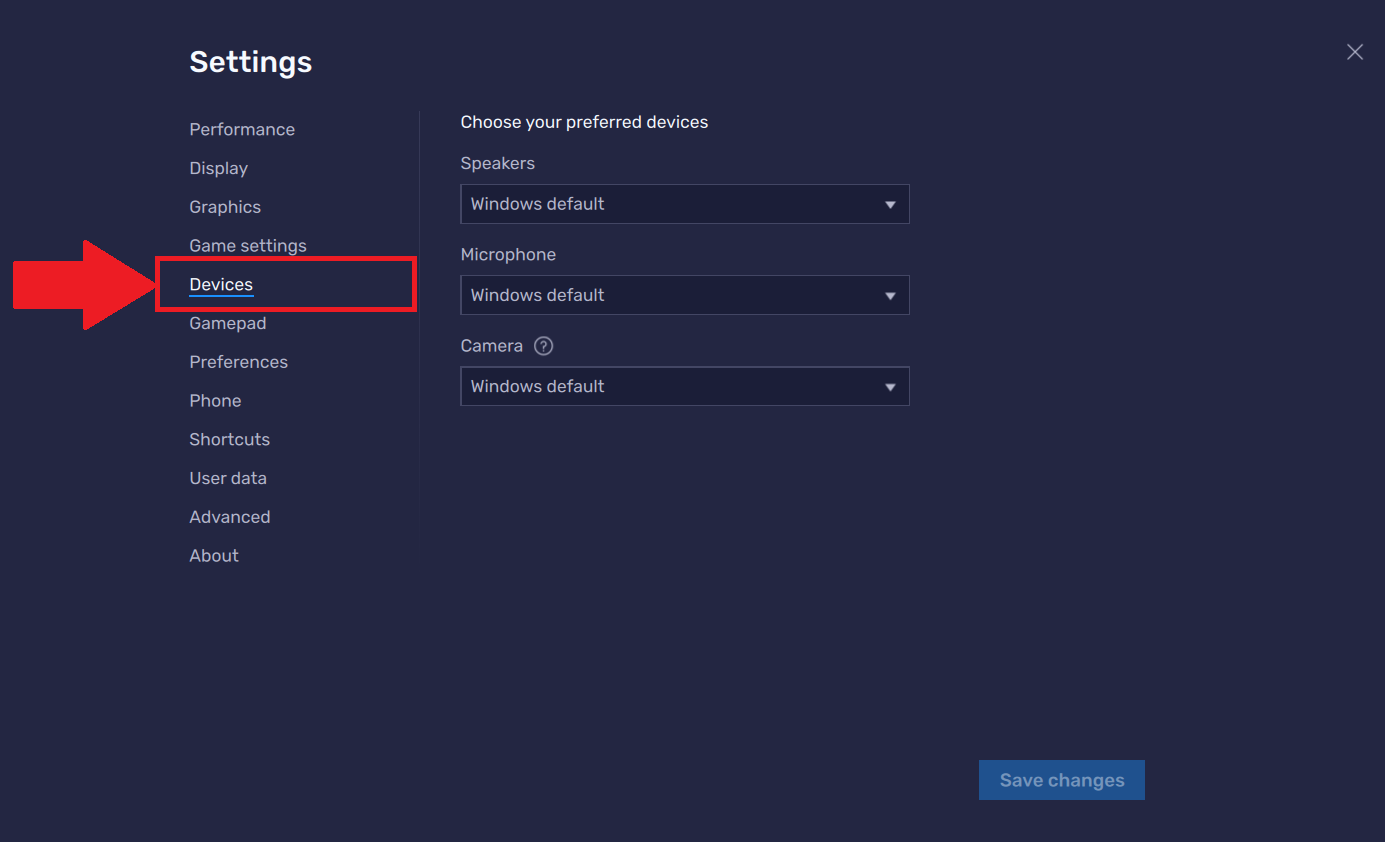
Kui kasutate mängupulte, kontrollige ka nende ühilduvust BlueStacks 5-ga, kuna paljud mobiilimängud pakuvad natiivset tuge. Sellistel juhtudel on võimalik mängida väga sarnaselt konsooliga, ühendades parima mõlemast maailmast: kontrolleri mugavuse ja Arvutiekraani ja võimsuse eelised.
Windowsi jõudluse täiustused BlueStacks 5 toetamiseks
Emulaatori enda seadistamine on vaid osa tööst. Selleks, et BlueStacks 5 tõesti hästi töötaks, tuleb teha teatud asjad. Windowsi ja süsteemi enda seadedvältides programme, mis tarbivad mängimise ajal absurdselt ressursse.
Esimese asjana tuleks sulgeda kõik rakendused, mida mängimise ajal ei vajata: paljude vahelehtedega brauserid, redigeerimisprogrammid, voogedastuskliendid või mis tahes ressursimahukas taustal töötav tarkvara. Mida vähem aktiivseid protsesse on, seda rohkem protsessori, muutmälu ja kettaruumi on BlueStacksil saadaval ning teil on väiksem võimalus saada mikrolõikeid.
Samuti on hea mõte kontrollida oma Windowsi energiarežiimi. Sülearvutites on see tavaliselt vaikimisi seatud tasakaalustatud või isegi energiasäästurežiimile, mis vähendab protsessori ja graafikakaardi jõudlust. Lülitamine suure jõudlusega režiimile või tootja spetsiifilisele maksimaalse jõudluse režiimile aitab teie arvutil emulaatoris mängude käitamisel oma potentsiaali täielikult ära kasutada.
Ära unusta hoida uuendatud graafikakaardi draiveridsamuti suuremad Windowsi värskendused. Paljud ühilduvus- ja jõudlusprobleemid on uuemate draiveriversioonidega lahendatud, eriti need, mis on seotud graafikamootorite ja riistvarakiirendusega.
Lõpuks veendu, et draivil, kuhu oled BlueStacks 5 installinud, ei hakka ruum otsa saama. Vaba ruumi jätmine (vähemalt 15% kogu kettaruumist) parandab üldist jõudlust ja vähendab süsteemi aeglaseks muutumise ohtu ajutiste failide, vahemälude ja mänguandmete käsitlemisel.
Kõigi nende kohanduste õigesti kombineerimisel on üsna teostatav panna BlueStacks 5 käituma nagu Väga sujuv Androidi mängukeskkondisegi mitte tipptasemel süsteemides. Lõppkokkuvõttes on oluline leida mõistlik tasakaal graafikakvaliteedi, ressursitarbimise ja stabiilsuse vahel, tuginedes nii emulaatori sisemistele sätetele kui ka operatsioonisüsteemi enda sätetele.
Pärast nende soovituste rakendamist ja erinevate kombinatsioonide proovimist on tavaline märgata selget erinevust mängukogemuses: vähem katkestusi, stabiilsemad mängud, paremini häälestatud juhtnupud ja üldine tunne, et emulaator reageerib tänapäevaste ja nõudlike mobiilimängude korral nii nagu peab.

Kirglik kirjanik baitide maailmast ja üldse tehnoloogiast. Mulle meeldib jagada oma teadmisi kirjutamise kaudu ja just seda ma selles ajaveebis teengi, näitan teile kõike kõige huvitavamat vidinate, tarkvara, riistvara, tehnoloogiliste suundumuste ja muu kohta. Minu eesmärk on aidata teil digimaailmas lihtsal ja meelelahutuslikul viisil navigeerida.