- Katuse juures See on tasuta, lihtne ja väga võimas automatiseerimiseks Windows ja looge graafilisi kasutajaliideseid.
- Õpi ametliku abiga põhitõdesid ja kinnista neid Koda, SciTE, Au3Info ja Au3Record abil.
- Harjuta harjutuste ja põhifailide, tsüklite ja funktsioonide komplektiga.
- Tugine kogukonnale: otsi esmalt, jaga koodi ja esita selgeid küsimusi.

Kui oled AutoIt'i kasutamises uus ja ei tea, kust alustada, oled õiges kohas. AutoIt on tasuta ja kerge keel Windowsi automatiseerimiseks , väikeste aknarakenduste loomiseks ja makrode koostamiseks, mis klõpsavad, kirjutavad, teisaldavad faile või täidavad vorme sinu eest. Kuigi see on juba mõnda aega olemas olnud, on see endiselt väga kasulik Šveitsi armee nuga, kui soovid Windowsi ülesandeid kiiresti automatiseerida ilma asju üleliia keeruliseks ajamata.
Selles juhendis oleme kogunud, korrastanud ja arusaadavasse keelde tõlkinud alustamiseks vajaliku olulise: ametliku abi põhimõistetest kuni näidetega juhendatud harjutustee ja failide ja kataloogide täieliku jaotiseni. Eesmärk on, et vaid mõne tunniga suudaksite selle installida, keele põhiolemustest aru saada ja käivitada päris skripte, mis säästavad teie aega.
Mis on AutoIt ja mida sellega teha saab?
AutoIt on Windowsi-keskne skriptimiskeel, mis võimaldab teil hõlpsalt luua skripte ja GUI (juhendatud graafilise kasutajaliidese) rakendusi. See võimaldab teil automatiseerida praktiliselt igasugust suhtlust akende, klaviatuuri ja hiirega ning manipuleerida failide, protsesside ja teenustega. AutoItiga loodud rakendused näevad välja nagu Windowsi natiivaknad, sarnaselt kalkulaatori või märkmikuga.
Üks selle suurimaid tugevusi on kasutusmugavus: loogilises järjekorras õppimine pole keeruline ja abipakett sisaldab iga funktsiooni kohta lühikesi näiteid, mis sobivad ideaalselt õppimiseks nägemise ja tegemise kaudu. See on tasuta, mis teeb katsetamise takistuste ja litsentsideta lihtsaks.
Lisaks kasutajasõbralikele rakendustele särab AutoIt tõeliselt oma makrode poolest. Makro on skript , mis sooritab toiminguid automaatselt : avab programme, ootab akende ilmumist, klõpsab vajadusel, tippib teksti, jäädvustab ekraanipildi regulaarsete intervallidega jne. See sobib ideaalselt korduvate ülesannete või testimise jaoks.
Kas sulle meeldib selle õppimine? Tõenäoliselt jah, kui otsid praktilisi tulemusi esimesest päevast alates. AutoIt tasub end kiiresti ära: vaid mõne koodireaga lood nähtavaid tulemusi ja see hoiab sind kaasas. Kui järgid seda samm-sammult juhendit , on sul kindel alus ambitsioonikamate projektide juurde liikumiseks.
Paigaldus ja tööriistad, mis teevad teie elu lihtsamaks
Saate AutoIti installida standardsel viisil või isegi kasutada seda kaasaskantavas režiimis, olenevalt teie eelistustest. Soovitatav kombinatsioon alustamiseks on AutoIt + SciTE4AutoIt3 , selle keele jaoks loodud redaktor, mis pakub süntaksi esiletõstmist, ühe klõpsuga käivitamist, malle, koodijuppe ja otsest juurdepääsu abile.
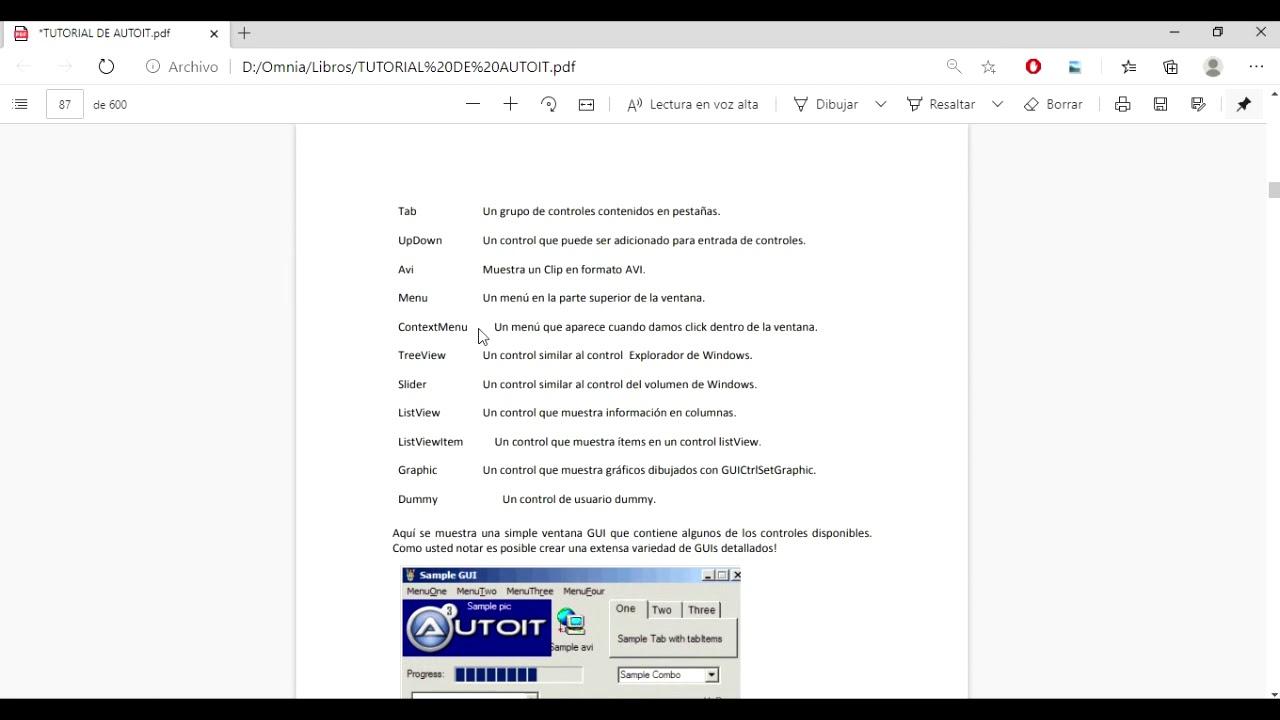
Aknate kujundamiseks ilma koordinaatidega maadlemata on olemas Koda (graafilise kasutajaliidese disainer). Koda võimaldab lohistada juhtelemente, nagu nupud, tekstikastid, loendid või liugurid , ning genereerib koodiskeleti, et saaksite keskenduda loogikale. See sobib ideaalselt selliste harjutuste jaoks nagu pindalade arvutamine, vektorkomponentide projitseerimine või väikeste mängude loomine.
Automatiseerimise vallas kiirendavad asju oluliselt kaks utiliiti: Au3Info ja Au3Record. Au3Info kuvab akende pealkirju, juhtelemente ja ekraani koordinaate, et teie klikke ja klahvivajutusi täpselt juhtida, samas kui Au3Record saab salvestada hiire ja klaviatuuri toiminguid makro alusena.
Kui soovite oma skripte levitada, on eraldiseisvate käivitatavate failide loomine väga lihtne. AutoIt kompileerib teie .au3-failid sisseehitatud sõltuvustega .exe-failideks , nii et saate neid jagada kõigiga, kellel pole AutoIti installitud. See on kiire viis sisemiste utiliitide või klassiprojektide pakkimiseks isetäituva Pythagorase lausena.
Õppige ametliku abiga põhitõed selgeks
AutoIti abi on teie parim liitlane. Alustage esmapilgul jaotisest „Õpetused” ja jätke regulaaravaldiste teema hilisemaks. Kui soovite süveneda, külastage jaotist „Keeleviited ”, kust leiate selgitusi andmetüüpide, muutujate, makrode, operaatorite, juhtimisstruktuuride, funktsioonide ja kommentaaride käsitlemise kohta.
Alustage sellest, kuidas teavet esitatakse ja salvestatakse: andmetüübid, muutujad ja makrod . Süsteemimakrod (näiteks @DesktopDir, @HomeDrive või @HomePath) säästavad teie tööd, viidates praeguse kasutaja kaustadele ja teedele.
Jätka operaatorite põhioperatsioonidega ja, mis kõige tähtsam, voolu juhtimisega: if/else, select/case ja while/for tsüklid . Need on iga algoritmi skelett, mida soovid luua.
Funktsioonid väärivad omaette peatükki. Jaotises „Funktsioonid“ näete, kuidas kapseldada korduvkasutatavat loogikat , ja jaotises „Kommentaarid“ saate teada, kuidas dokumenteerida oma tegevust nii, et teie või keegi teine, kes teid aitab, saaks koodist aru ka kuude pärast.
Liideste kohta uurige jaotist „GUI Reference”. Sealt leiate teavet akende loomise ja juhtelementide lisamise kohta . Kui eelistate samm-sammult juhendit, on hispaaniakeelses kogukonnas olemas väga kasulik põhiõpetus „Minu esimene GUI”. Viiteks võite vaadata ka märksõnade/käskude registrit, mis on kasulik konkreetsete otsingute puhul, kui teate, mida otsite.
Kuidas õppida kogukonnas ilma katses suremata
AutoIt kogukond on suurepärane koht abi saamiseks, kui oled hätta jäänud. Kiirete ja kasulike vastuste saamiseks järgi neid põhireegleid : otsi esmalt, kas sinu küsimusele on juba vastatud, esita koodilõik, kus probleem esineb (ideaalis võimalikult väike), ja kasuta kirjeldavat pealkirja, mis võtab probleemi kokku.
Väldi SMS-keeles kirjutamist. Selge ja veatu tekst teeb teistel teie küsimusest arusaadavamaks , mis omakorda annab paremaid vastuseid. Pea meeles: ära küsi kogu programmi kohta; näita, et oled proovinud ja vajad konkreetset abi.
Veel üks nipp: iga funktsiooni abiosast leiad väikese näidisprogrammi . Käivita see, muuda seda, jaga osadeks ja pane uuesti kokku. Sa õpid palju. Kui soovid veelgi sügavamale sukelduda, on veebis levimas väga ulatuslik AutoIt PDF-fail (mitusada lehekülge), mis koondab kontseptsioone ja harjutusi.
Parima tava tegevuskava: alates „Tere maailm“-ist kuni projektideni, mis kasutavad graafilist kasutajaliidest, automatiseerimist, Bluetoothi ja internetti
Hea tempo saavutamiseks on siin praktiline õppetee, mis on inspireeritud põhjalikust harjutuste registrist. See on jaotatud temaatiliste plokkide kaupa ja hõlmab kõike alates põhitoimingutest kuni Androidi integratsioonideni . Saate seda jälgida järjekorras või hüpata plokki, mis teid kõige rohkem motiveerib.
- Esimesed sammud ja põhilised harjutused: 1) kaasaskantav install ja Pythagorase tüüpi matemaatikaülesanne käivitatava failiga; 2) „loe mind” lugemine, Trikid ja olulised süntaksimõisted; 3) Celsiuse/Fahrenheiti konverter, mis kasutab kuigi; 5) km/h ⇄ mi/h teisendamine koos valikutega; 6) m/s ⇄ km/h teisendamine koos valikute ja tsükliga; 8) süsteemi toimingud (väljalülitamine, talveunerežiim), käivitamine apps, kasutage MsgBoxi ja InputBoxi.
- GUI disain Kodaga: 9) juhtelementide sisestamine ja ristküliku pindala arvutamine; 10) vektori lagundamine horisontaalseteks ja vertikaalseteks komponentideks; 11) juhuslikkuse abil numbrite äraarvamise mäng; 12) vene rulett (juhuslik); 13) piltidega trips-traps-traps; 15) valija märkeruudu ja raadioga; 17) rippmenüüd: riigid ja pealinnad; 19) kalender; 20) valgusfoor; 21) paraboolse löögi liugur; 22) RGB värvide segamise liugur; 23) numbrite lisamise ja Koda koodi importimise liugur; 24) failid: loomine, kustutamine, muutmine ja salvestamine; 25) stringide asendamine failides; 26) Case ja If/ElseIf valimine; 27) For/Next ja While/Wend tsüklid; 28) kuu faasid; 29) teksti kõneks teisendamine; 30) hääletuvastus; 31) menüü ja alammenüü; 33) taimer TimerInit/TimerDiff abil; 34) Loetle failid ja kaustad; 35) Kasuta lahtipakkimiseks 7-Zip programmi.
- Makrod ja täiustatud automatiseerimine: 40) Arvuti installimine programmiga SciTE4AutoIt ja esimesed makrod programmiga Au3Record; 42) Makro loomine Notepadis ja Au3Info kasutamine; 44) Hiire automaatne liigutamine ja liitmine kalkulaatoris; 46) Ekraanipilt, kiirklahvide komplekt ja kohtspikrid; 47) Vajutatud klahvide tuvastamine funktsiooniga _IsPressed ja nende kuvamine konsoolis.
- Funktsioonid ja graafikud: 50) Automaatne võtmete saatmine saatmis-, juhtimis-, talveunerežiimi ja püüdmisklahvide ning otseteede abil; 52) Kasutaja määratletud funktsioonide loetlemine; 53) DLL-kõned; 54) Ruutude ja ringide joonistamine GUICreateCtrlGraphic/GUICtrlSetGraphic abil; 55) Rohkem ekraanil joonistamist; 56) Näide kiirklahvide määramisest, hiireklõpsust, tööriistavihjetest ja paroolide haldamisest; 57) Pikslite leidmine värvi järgi PixelSearchi ja ImageSearchi abil; 58) Hiire jälgimine ja koordinaatide/värvide lugemine PixelGetColoriga.
- Bluetooth ja Arduino: 60) Bluetoothi alused; 62) andmete saatmine arvutist Arduinosse Bluetoothi kaudu; 64) andmete saatmine Arduinost arvutisse; 66) Arduino → arvuti töövoo lihtsustamine; 67) nupud ja LED-id; 68) DHT11 andur koos graafikuga; 68B) niiskuse ja temperatuuri päring DHT11 abil; 69) andmevahetus Androidiga App Inventori abil; 69B) Android ↔ arvutivahetus Bluetoothi kaudu; 69C) Android ↔ arvutivestlus Bluetoothi kaudu App Inventoriga; 69D) pildi saatmine Androidist arvutisse Bluetoothi kaudu.
- Internet ja teenused70) tekstifaili loomine, üleslaadimine, allalaadimine ja muutmine serveris; 71) edasiseks arendamiseks reserveeritud harjutus; 72) kohaliku faili valimine ja üleslaadimine; 73) faili allalaadimine internetist ja selle kuvamine, kui tegemist on pildiga; 74) e-kirja saatmine; 75) CRUD MySQL-is (andmete üleslaadimine, allalaadimine, kustutamine, vaatamine); 78) registreerimine ja autentimine MySQL-i ja e-posti teel; 79) andmete saatmine Firebase'i ja nende lugemine, ka veebisaidilt.
- Huvitavad süsteemiskriptid: 100) Automaatne talveunerežiim ja jätkamine; 102) Monitori sisse/välja lülitamine; 103) Notepadi nuppude keelamine; 105) Süsteemisalve haldamine; 108) Tegumiriba ja akende peitmine/näitamine; 110) Ekraanipildi jäädvustamine ja FTP kaudu saatmine; 114) Klahvilogija (kõigi juriidiliste ettevaatusabinõudega); 116) Hiire ja klaviatuuri blokeerimine; 117) Muu arvuti lukustamine; 118) Failide loomine Windowsi käivituskaustas; 119) Vestlemine WiFi kaudu; 119B) Arvuti väljalülitamine WiFi kaudu, Notepadi käivitamine ja failide üleslaadimine arvutisse App Inventoriga; 120) Käivitamine käsud ADB Androidis autor USB.
- Uudishimulikud skriptid: 200) internetist leitud näidete kogu, mis inspireerib teid ja aitab teil tehnikaid õppida.
Kui selle teekonna läbid, käsitled AutoIt ökosüsteemi olulist osa: graafilist kasutajaliidest, liidese automatiseerimist, faile, võrgustamist, andmebaase ja kerget riistvara . Peamine on harjutada, timmida ja uuesti käivitada, kuni kõik paika loksub.
Failide ja kataloogidega töötamine AutoItis: oluline juhend näidetega
Üks praktilisemaid valdkondi igapäevaelus on failide ja kaustade haldamine. Altpoolt leiate samm-sammult näiteid failide loomiseks, teisaldamiseks, lugemiseks, kirjutamiseks ja kustutamiseks koos failide valimise funktsioonidega dialoogibokside abil.
1) Loo kataloogid
Kaustade loomiseks võite kasutada absoluutseid teid või süsteemi makromuutujaid, näiteks @DesktopDir. Need makrod annavad teile kasutajateed ilma kõvakodeeritud nimedeta . Näiteks:
; Crea una carpeta en C y otra en el Escritorio del usuario
DirCreate("C:/Carpeta de AutoIt/")
DirCreate(@DesktopDir & "/La carpeta de AutoIt/")
Kui teil on vaja teada kasutaja profiilikausta, on kasulikud @HomeDrive ja @HomePath. Saate need &-märgiga ühendada, et stringe ühendada , ja tulemuse MsgBoxiga kuvada, kui soovite vigu otsida.
2) Kataloogide kustutamine ja teisaldamine
Kataloogi ja kogu selle sisu kustutamiseks kasutage teist parameetrit, mis on seatud väärtusele 1; väärtuse 0 määramine kustutab kataloogi ainult siis, kui see on tühi. Terve puu saab teisaldada funktsiooniga DirMove :
; Borrar con contenido
DirRemove("C:/Carpeta de AutoIt/", 1)
DirRemove(@DesktopDir & "/La carpeta de AutoIt/", 1)

; Mover un directorio completo
DirMove("C:/Origen/", "C:/Destino/Aqui/", 1)
3) Loo tühi fail (ja avamisrežiimid)
Faili avamisel FileOpeniga defineeritakse režiim: 0 lugemiseks, 1 kirjutamiseks ja 2 sisu kirjutamiseks ja ülekirjutamiseks. Režiimid 1 ja 2 loovad faili, kui seda pole olemas.
$carpeta = "C:/Carpeta de AutoIt/"
DirCreate($carpeta)
$archivo = FileOpen($carpeta & "prueba.txt", 1) ; escritura y añadir
FileClose($archivo)
Pöörake tähelepanu failiteedele; Windowsis on tavaline kasutada \, aga paljudes kontekstides töötab ka /. FileClose'iga sulgemisel puhastamine hoiab ära failide lukustumise.
4) Kirjutage tekst faili
Ridasid saab kirjutada FileWrite'i või FileWriteLine'i abil. @CRLF lisab reavahetuse. Kui avate 1. režiimis, kogunevad uued read lõppu.
$carpeta = "C:/Carpeta de AutoIt/"
DirCreate($carpeta)
$archivo = FileOpen($carpeta & "prueba.txt", 1)
FileWrite($archivo, "Esta es la línea 1" & @CRLF)
FileWrite($archivo, "Esta es la línea 2" & @CRLF)
FileWrite($archivo, "Esta es la línea 3" & @CRLF)
FileWriteLine($archivo, "Otra línea 4")
FileWriteLine($archivo, "Otra línea 5")
FileWriteLine($archivo, "Otra línea 6")
FileClose($archivo)
Kui teil on vaja iga käivitamise korral eelmine sisu asendada, avage see 2. režiimis. See hoiab ära faili tarbetu kasvu.
5) Loe osa failist
Osaliseks lugemiseks avage režiim 0 ja määrake soovitud tähemärkide arv. FileRead toetab teist parameetrit, mille pikkus on järgmine :
$carpeta = "C:/Carpeta de AutoIt/"
$archivo = FileOpen($carpeta & "prueba.txt", 0)
$texto = FileRead($archivo, 12) ; lee 12 caracteres
MsgBox(0, "Lectura", $texto)
FileClose($archivo)
6) Terve faili lugemine: kolm tehnikat
AutoIt võimaldab teil lugeda kogu faili tähemärgi haaval, rida-realt või kõik korraga. Kahel esimesel juhul näitab @error = -1 faili lõppu.
A) Tähemärgi kaupa FileRead-iga tsükli sees:
$carpeta = "C:/Carpeta de AutoIt/"
$archivo = FileOpen($carpeta & "prueba.txt", 0)
$completo = ""
While 1
    $letra = FileRead($archivo, 1)
    $completo &= $letra
    If @error = -1 Then ExitLoop
WEnd
MsgBox(0, "Archivo completo (FileRead)", $completo)
FileClose($archivo)
B) Rida-realt, kasutades FileReadLine'i ja lisades teksti rekonstrueerimiseks @CRLF-i. See on mugav kirjete rida-realt töötlemiseks.
$carpeta = "C:/Carpeta de AutoIt/"
$archivo = FileOpen($carpeta & "prueba.txt", 0)
$completo = ""
While 1
    $linea = FileReadLine($archivo)
    $completo &= $linea & @CRLF
    If @error = -1 Then ExitLoop
WEnd
MsgBox(0, "Archivo completo (FileReadLine)", $completo)
FileClose($archivo)
C) Kõik korraga FileReadiga ilma tsüklita. Kõige otsesem viis, kui vajate ainult kogu sisu :
$carpeta = "C:/Carpeta de AutoIt/"
$archivo = FileOpen($carpeta & "prueba.txt", 0)
$completo = FileRead($archivo)
MsgBox(0, "Archivo completo", $completo)
FileClose($archivo)
7) Kustuta failid (ja kasuta prügikasti)
Faili otse kustutamiseks kasutage funktsiooni FileDelete. Kui eelistate selle prügikasti saata, kasutage funktsiooni FileRecycle ja tühjendamiseks funktsiooni FileRecycleEmpty. Testimise ajal on soovitatav failid prügikasti saata, et vältida juhuslikku andmete kadumist.
$carpeta = "C:/Carpeta de AutoIt/"
FileDelete($carpeta & "prueba.txt")
; A la Papelera
autoit
FileRecycle($carpeta & "prueba.txt")
FileRecycleEmpty()
8) Kontrollige, kas fail on olemas või kas seda saab avada
Kiire viis olemasolu/õiguste kontrollimiseks on proovida käepidet avada ja valideerida. Kui FileOpen tagastab -1, siis seda ei saanud avada või see pole olemas.
$carpeta = "C:/Carpeta de AutoIt/"
$h = FileOpen($carpeta & "prueba.txt", 1)
If $h = -1 Then
    MsgBox(0, "Error", "El archivo no existe o no se pudo abrir.")
    Exit
EndIf
FileClose($h)
9) Failide kopeerimine ja teisaldamine
Kopeerimiseks määrake allikas ja sihtkoht. Töölauale kopeerimiseks saate luua kasutajateed @DesktopDir abil. Teisaldamiseks kasutage FileMove'i.
$carpeta = "C:/Carpeta de AutoIt/"
FileCopy($carpeta & "prueba.txt", @DesktopDir & "/La carpeta de AutoIt/prueba.txt")
; Mover genérico
; FileMove("origen", "destino")
10) Valige failid ja kaustad dialoogibokside abil
AutoIt sisaldab funktsioone standardsete valikudialoogide avamiseks: FileOpenDialog, FileSaveDialog ja FileSelectFolder. Need on interaktiivsete tööriistade jaoks väga kasulikud.
$msg = "Pulsa Ctrl o Shift para seleccionar más de uno"
$sel = FileOpenDialog($msg, "C:/Windows/", "Imágenes (*.jpg;*.bmp)", 1 + 4)
If @error Then
    MsgBox(4096, "", "No hay archivos seleccionados")
Else
    $sel = StringReplace($sel, "|", @CRLF)
    MsgBox(4096, "", "Seleccionado:" & @CRLF & $sel)
EndIf

$doc = "::{450D8FBA-AD25-11D0-98A8-0800361B1103}"
$save = FileSaveDialog("Elige un nombre", $doc, "Scripts (*.aut;*.au3)", 3)
If @error Then
    MsgBox(4096, "", "Guardado cancelado")
Else
    MsgBox(4096, "", "Guardado en: " & $save)
EndIf

$carp = FileSelectFolder("Selecciona una carpeta", "", 0)
11) Kasutage metamärke
Metamärgid võimaldavad teil korraga mitme failiga töötada. Muster *.* taaskasutab kõik kindlas kaustas olevad failid.
$carpeta = "C:/Carpeta de AutoIt/"
FileRecycle($carpeta & "*.*")
See kogumik hõlmab juba enamikku failihalduse ülesandeid. Lisage valideerimisi, logisid ja dialoogibokse, et muuta see igapäevaselt kasutatavaks utiliidiks.
Viimased näpunäited edasiliikumiseks
Planeeri oma õppimist, kombineerides lugemist ja harjutamist: vaata abi, klooni näiteid, muuda parameetreid ja testi erinevates keskkondades. Kui oled huvitatud liidestest, keskendu Kodale ja GUI viitematerjalile ; kui automatiseerimine sind köidab, harjuta Au3Info ja HotKeySetiga.
Kui oled valmis enamaks, uuri ehitusplokke nagu Bluetooth + Arduino, MySQL või Firebase'i andmebaase ja huvitavaid skripte. See kõik kokku aitab sinust saada osav AutoIt'i kasutaja, olgu siis sinu meeskonna või isiklike projektide jaoks.
Ja kui vajad motivatsiooni säilitamiseks väikest sädet, siis siin on Mafaldale (Quinole) omistatud tsitaat: „Kas pole tõsi, et selles maailmas on üha rohkem inimesi ja üha vähem inimühi?“ Kogukond luuakse abistamise ja jagamise kaudu ; kui sa midagi õpid, tule tagasi ja jäta oma panus järgmisele inimesele.
See juhend hõlmab AutoIt-i kasutamise alustamise põhitõdesid, sidudes põhitõed juhendatud harjutamisega ja pakkudes kasutusvalmis näiteid. AutoIti abil saate Windowsi ülesannete lahendamisel kiiremini hakkama , olgu selleks makrod, väikesed graafilise kasutajaliidese rakendused või faile ja teenuseid haldavad utiliitid; järjepidevuse ja uudishimu abil saate liikuda lihtsast võimsani, seda isegi märkamata.
Indeks
- 1 Mis on AutoIt ja mida sellega teha saab?
- 2 Paigaldus ja tööriistad, mis teevad teie elu lihtsamaks
- 3 Õppige ametliku abiga põhitõed selgeks
- 4 Kuidas õppida kogukonnas ilma katses suremata
- 5 Parima tava tegevuskava: alates „Tere maailm“-ist kuni projektideni, mis kasutavad graafilist kasutajaliidest, automatiseerimist, Bluetoothi ja internetti
- 6 Failide ja kataloogidega töötamine AutoItis: oluline juhend näidetega
- 6.1 1) Loo kataloogid
- 6.2 2) Kataloogide kustutamine ja teisaldamine
- 6.3 3) Loo tühi fail (ja avamisrežiimid)
- 6.4 4) Kirjutage tekst faili
- 6.5 5) Loe osa failist
- 6.6 6) Terve faili lugemine: kolm tehnikat
- 6.7 7) Kustuta failid (ja kasuta prügikasti)
- 6.8 8) Kontrollige, kas fail on olemas või kas seda saab avada
- 6.9 9) Failide kopeerimine ja teisaldamine
- 6.10 10) Valige failid ja kaustad dialoogibokside abil
- 6.11 11) Kasutage metamärke
- 7 Viimased näpunäited edasiliikumiseks
