
Arendusviga 6039 on Warzone'i viga, millest on teatatud peamiselt arvutites ja konsoolides (nt PS4 ja Xbox ). Mõnel kasutajal tekkis arendusviga pärast Warzone'i värskendust, kuid üldiselt juhtub see siis, kui kasutaja Warzone'i käivitab. Mäng kas jookseb kokku või kuvab musta ekraani veakoodiga.
Kui teil on see probleem, lugege kindlasti seda juhendit, siin aitame teil seda probleemi paremini mõista.
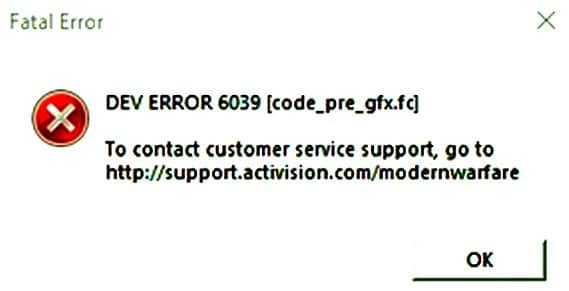
Mis põhjustab Warzone'is arendaja vea 6039?
Paljud tegurid võivad Warzone'is põhjustada arendaja vea 6039. Siin on kõige levinumad:
- Warzone'i mitteoptimaalsed graafikaseaded- Kui Warzone'i graafikasätted ei ole süsteemi järgi optimaalsed, võib see tõrke põhjustada Warzone sest süsteem ei suuda mängugraafikat õigesti analüüsida.
- Rikutud süsteemi graafika draiver– Kui teie süsteemi graafikadraiveri installimine on rikutud, võib arendaja tõrke 6039 algpõhjus olla selle ühildumatus Warzone'iga.
- Turvarakenduse või -toote häired kolmas- Kui tegemist on kolmanda osapoole rakenduse või süsteemi turbetootega (nt viirusetõrje Avast) takistab Warzone'i oluliste moodulite täitmist, mis võib põhjustada arendusvea. 6039.
- Korrumpeerunud Warzone'i installimine– Kui mängu installimine sai rikutud viimase Warzone'i värskenduse osalise rakendamise tõttu, võib see põhjustada arutatava vea.
Meetodid arendaja vea 6039 parandamiseks Warzone'is
Dev-vea 6039 edukaks parandamiseks Warzone'is saate rakendada mis tahes meetodeid, mis on teiste kasutajate jaoks töötanud. Seega pöörake tähelepanu soovitustele, mida me allpool kirjeldame:
Optimeerige Warzone'i graafikasätteid graafikautiliidis
Warzone'i arendaja tõrge 6039 võib tuleneda mitteoptimaalsetest mängugraafikasätetest, kuna süsteem ei suuda mängu graafikat korralikult analüüsida. Sellisel juhul võib probleemi lahendada Warzone'i graafikasätete optimeerimine graafikautiliidi (nt AMD tarkvara) kaudu.
- Välju Warzone'ist ja teie käivitaja. Lõpetage kindlasti seotud protsessid jaotises Task Manager.
- alusta kohe GeForce Kogemus ja Mängude vahekaart, Valige Warzone.
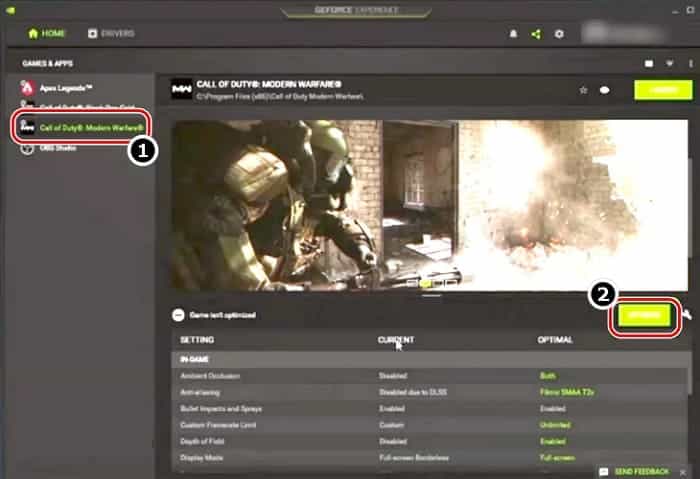
- Seejärel klõpsake akna paremas paanil nuppu Optimeeri ja kui mängu optimeerimine on lõpule viidud, käivitage Warzone'i mäng, et kontrollida, kas selles pole arendaja viga 6039.
Tehke süsteemi puhas alglaadimine ja desinstallige konfliktne rakendus
Warzone võib kuvada arendusvea 6039, kui mõni muu süsteemi rakendus takistab oluliste mängumoodulite täitmist. Selles kontekstis võib probleemi lahendada süsteemi puhaskäivitamine ja konfliktse rakenduse desinstallimine.
Tehke süsteem puhas alglaadimine ja kontrollige, kas Warzone töötab hästi.
Sellisel juhul lubage teenused/protsessid ükshaaval uuesti (puhta käivituse ajal keelatud) ja kontrollige, milline neist probleemi põhjustas. Kui see on leitud, saate selle süsteemi käivitamise ajal keelatuna hoida või desinstallida.
Rakendus Blitz.gg on teadaolevalt kõnealuse Warzone'i probleemi põhjustaja ja kui see on installitud, võib selle desinstallimine arendusvea kõrvaldada.
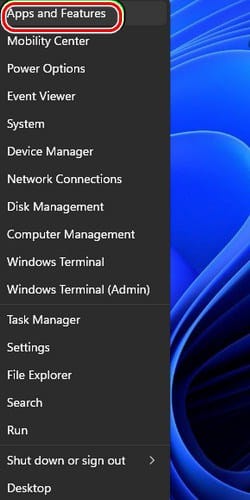
- Paremklõpsake Windows ja avatud Rakendused ja funktsioonid.
- Nüüd, silmitsi Rakendus Blitz.gg, klõpsake nuppu kolm vertikaalset ellipsit ja valige Desinstallige.
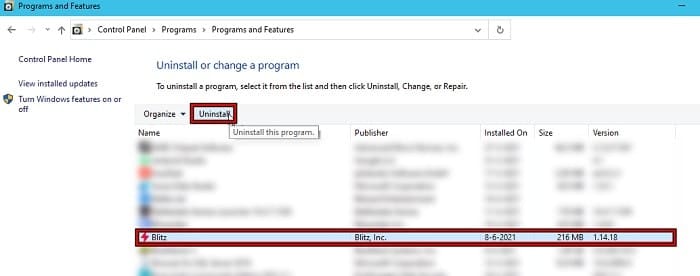
- Siis kinnitatud rakenduse Blitz.gg desinstallimiseks ja jätkub ekraanil kuvatavaid viipasid selle desinstallimiseks.
- Pärast desinstallimist taaskäivitage oma süsteemi ja taaskäivitamisel avage Warzone ja kontrollige, kas see töötab hästi ilma arendaja veata 6039.
Skannige ja parandage Warzone'i installimine Battle.net Launcheris
Kui mängu installimine on rikutud, võite ilmneda Warzone'i arendustõrge 6039. See Warzone'i korruptsioon võis tekkida mängu osalise rakendamise tõttu. Siin võib probleemi lahendada Warzone'i installi parandamine käivitusprogrammi kaudu.
- Avage käivitaja lahingWarzone'i seadmed skannitakse vigade suhtes ja seejärel parandatakse.
- Pärast valmimist taaskäivitage el . Net ja valige mänguteegist mäng Warzone.
- Nüüd laiendage oma valikud ja klõpsa Skaneeri ja paranda.
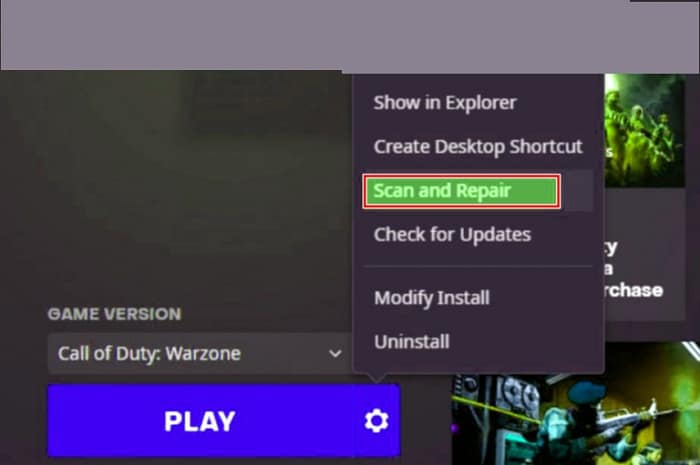
- Siis oota kuni avate Battle.net kliendi ja kontrollite, kas Warzone'i arendusviga 6039 on eemaldatud.
Installige uuesti süsteemi graafika draiver
Warzone võib arendusveaga 6039 kokku kukkuda, kui süsteemi graafikadraiver on rikutud, kuna see võib põhjustada draiveri ja Warzone'i vahelise ühildumatuse. Sellisel juhul võib Warzone'i probleemi lahendada süsteemi graafikadraiveri uuesti installimine.
- Esiteks täita el kontroller uusim graafikakaart, mis põhineb süsteemi spetsifikatsioonidel OEM-i veebisaidilt (kas PC OEM nagu Dell või graafika OEM nagu näiteks Nvidia).
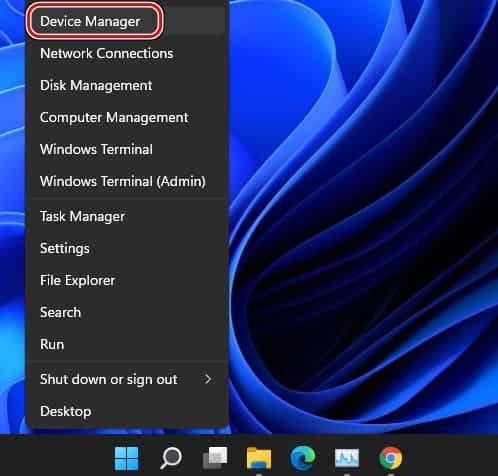
- Seejärel paremklõpsake Windows ja valige Seadmehaldur.
- Nüüd laiendage vahekaarti kuva adapter y paremklõps aastal Graafikakaart.
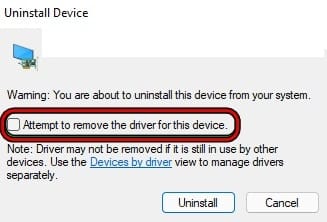
- Seejärel klõpsake nuppu Desinstallige ja avanevas menüüs kontrollige Proovige selle seadme draiver eemaldada.
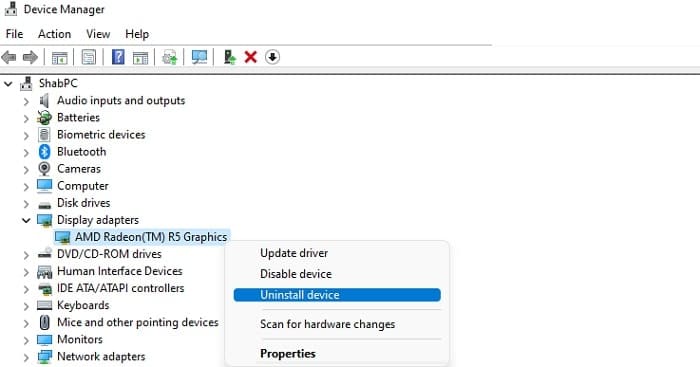
- Teisest küljest klõpsake Desinstallige y oota kuni graafikadraiver on desinstallitud.
- Pärast desinstallimist paremklõpsake Windows ja valige Rakendused ja funktsioonid.
- Nüüd, silmitsi graafika utiliit (nagu AMD tarkvara), klõpsake kolm vertikaalset ellipsit ja klõpsa Desinstallige.
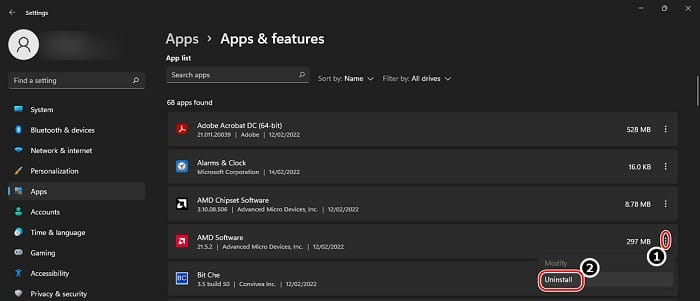
- Siis jätkub kuvatakse ekraanil viip graafikautiliidi desinstallimiseks ja kui see on tehtud, taaskäivitage arvutisse.
- Taaskäivitamisel laske Windowsil installida a üldine graafikadraiver ja seejärel käivitage Warzone, et kontrollida, kas teil pole arendaja viga 6039.
- Vastupidi, paigaldama el uusim graafika draiver (varem alla laaditud) administraatorina ja seejärel taaskäivitage arvutisse.
- Taaskäivitamisel käivitage Warzone ja kontrollige, kas see töötab hästi.
Keela viirusetõrje ja süsteemi tulemüür
Warzone võib kuvada arendusvea 6039, kui teie süsteemi viirusetõrje või tulemüür segab mängumooduleid. Selguse huvides arutame ESET Internet Security keelamise protsessi (sõltuvalt süsteemi turberakendusest võite järgida juhiseid).
Hoiatus : Jätkake äärmise ettevaatusega ja omal vastutusel, kuna süsteemi viirusetõrje või tulemüüri keelamine võib teie süsteemi, võrku (koos teiste seadmetega) ja andmeid ohtudele avada.
- Välju Warzone'ist ja sulgege käivitaja.
- Nüüd avatud ülesandehaldur y täitma kõik protsessid seotud Warzone'i ja Battle.net käivitajaga.
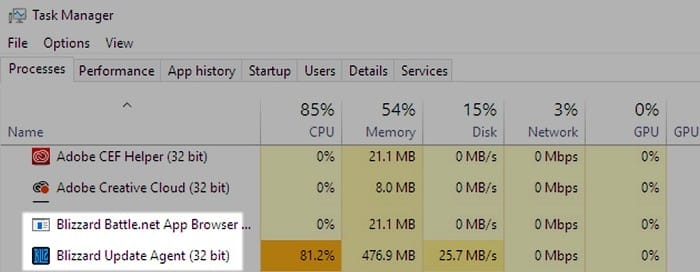
- Seejärel laiendage peidetud menüü pärit süsteemisalv ja paremklõpsake ESET.
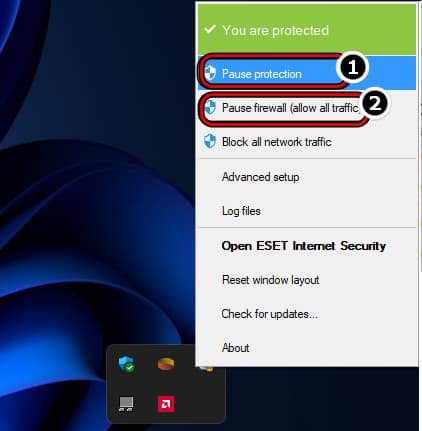
- Nüüd valige Peatage kaitse ja UAC-viipa jaoks (kui see on vastu võetud) klõpsake Jah.
- Seejärel valige ajavahemik (umbes 10 minutit) ja siis kinnitab ESET-i kaitse keelamiseks.
- Jällegi, paremklõps tootes ESET peidetud süsteemisalve menüüs ja klõpsake nuppu Peatage tulemüür.
- Seejärel klõpsake nuppu Jah UAC-viipa jaoks (kui see on vastu võetud) ja seejärel kinnitatud ESET-i tulemüüri keelamiseks.
- Nüüd käivitage Warzone ja kontrollige, kas selles pole arendaja viga 6039.
- Vastasel juhul kontrollige, kas see on keelatud Windows Defender arendusviga on kustutatud.
Installige Warzone mäng uuesti
Warzone võib kuvada arendusvea, kui mängufailid on rikutud, mis võis tekkida Warzone'i viimase värskenduse osalise rakendamise tõttu. Kuna remont ei toiminud, võime proovida kogu mängu uuesti installida.
- Esiteks luua koopia oluliste Warzone'i andmete/teabe turvalisus.
- Seejärel käivitage klient Battle.net ja valige mängude loendist Warzone.
- Pärast seda klõpsake hammasrattaikoonil/ konfiguratsioon ja valige kuvatavast menüüst Desinstallige.
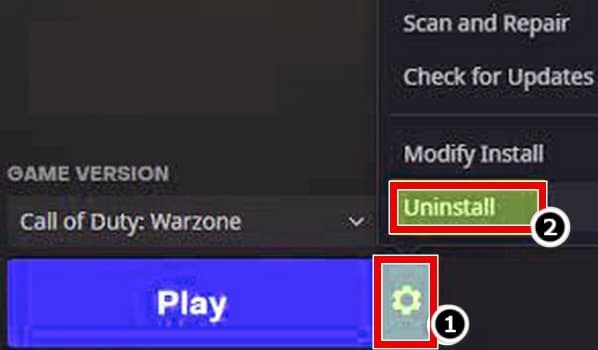
- nüüd kinnitatud mängu desinstallimiseks ja oota kuni Warzone on desinstallitud.
- Pärast desinstallimist taaskäivitage arvutisse ja pärast taaskäivitamist paremklõpsake Windows ja avatud Rakendused ja funktsioonid.
- Nüüd kontrollige, kas Warzone se proov taotluste loendis. Jah, nii see on, desinstallige Warzone y taaskäivitage PC.
- Taaskäivitamisel, kõrvaldama a jäänused Warzone'i järgmistest asukohtadest (kus C on süsteemiketas):
% Temp%
C: \ Windows \ Temp
C:\Programmifailid\
C:\Programmifailid (x86)\
C:\Program Files\Common Files\Blizzard Entertainment
C:\Kasutajad\Avalik\Mängud\
C:\Users\Public\ Avalikud dokumendid\Blizzard Entertainment\
Kui oled selle teinud, taaskäivitage arvuti ja pärast taaskäivitamist installige Warzone uuesti . Uuesti installimise ajal veenduge, et mängu allalaadimine ei peatuks või et teie süsteem läheks unerežiimi; vastasel juhul võite uuesti kokku puutuda arendusveaga 6039.
Kui see on tehtud, käivitage mäng ja loodetavasti vabanete kõnealusest arendusveast.
Kui see ei aita, kontrollige, kas Warzone'i uuesti installimine teisele kettale (kui probleem ilmneb sisemisel kettal, siis installige see uuesti välisele kettale või vastupidi) lahendab probleemi.
Kui probleem püsib, saate süsteemi/seadme tehaseseadetele lähtestada või operatsioonisüsteemi uuesti installida.

Minu nimi on Javier Chirinos ja ma olen kirglik tehnoloogia vastu. Nii kaua kui ma mäletan, meeldisid mulle arvutid ja videomängud ning see hobi lõppes tööga.
Olen tehnoloogia ja vidinate kohta Internetis avaldanud rohkem kui 15 aastat, eriti aastal mundobytesCom
Olen ka veebisuhtluse ja -turunduse ekspert ning oman teadmisi WordPressi arendusest.