
Kas soovite õppida, kuidas LibreOffice'is duplikaate eemaldada ? LibreOffice Calc on võimas arvutustabeliprogramm, mida saab kasutada mis tahes projekti andmekogumite salvestamiseks, analüüsimiseks ja haldamiseks. Samuti saate andmeid manipuleerida ning teha mitmesuguseid toiminguid ja arvutusi. Suurte andmekogumitega töötamisel puutute aga sageli kokku levinud probleemiga: duplikaatväärtustega.
Dubleerimine võib toimuda mitmel viisil, kuna see võib esineda ühes veerus või mitmes veerus või isegi terves reas. Väärtuste dubleerimine võib muuta teie arvutused ebatäpseks, kulutada märkimisväärse summa raha, põhjustada ühele inimesele mitme meili saatmise jne.
Õnneks saate LibreOffice'i täiustatud filtritööriistaga need dubleerivad väärtused lihtsalt oma andmetest eemaldada.
Siit saate teada järgmise kohta: Mis on DOTX-fail? Milleks seda kasutatakse ja kuidas seda avada
Selles postituses näitame teile, kuidas LibreOffice'is duplikaate täpsema filtri tööriista abil eemaldada . LibreOffice Calci täpsema filtri tööriist sisuliselt peidab andmeid selle asemel, et neid kustutada. Vaatame, kuidas see töötab!
1-meetod: Eemaldage LibreOffice'i duplikaadid ühest veerust
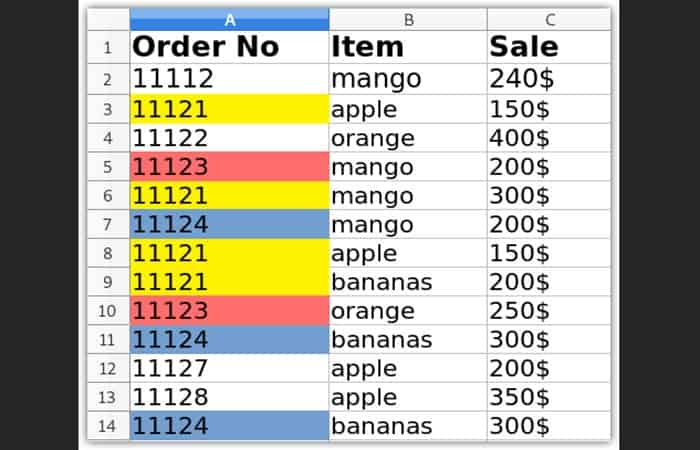
Siin on näidisandmed, millel on dubleerivad väärtused. Eemaldame teie esimesest veerust topeltväärtused.
pilt
- samm 1: avage programm LibreOffice Calc. Vajutage superklahvi ja tippige otsingukasti libreoffice. Klõpsake otsingutulemustes LibreOffice Calc selle avamiseks
- samm 2: laadige fail üles või kopeerige ja kleepige andmed, millest soovite duplikaadid eemaldada
- samm 3: Seejärel valige andmevahemik, mis meie puhul on esimene veerg
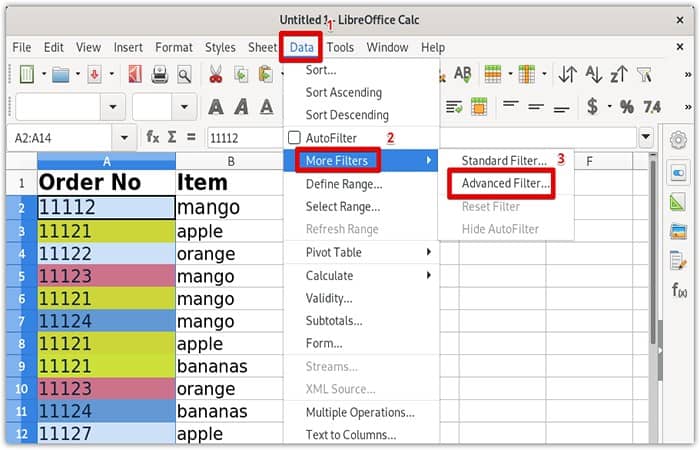
- samm 4: Nüüd minge ülemiselt menüüribalt aadressile Andmed > Rohkem filtreid > Täpsem filter
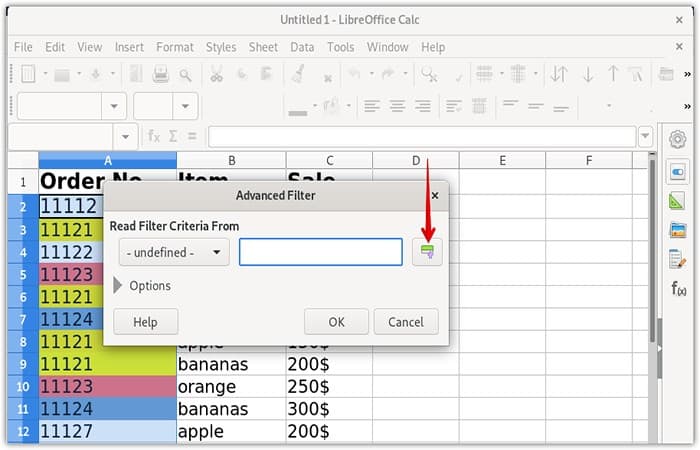
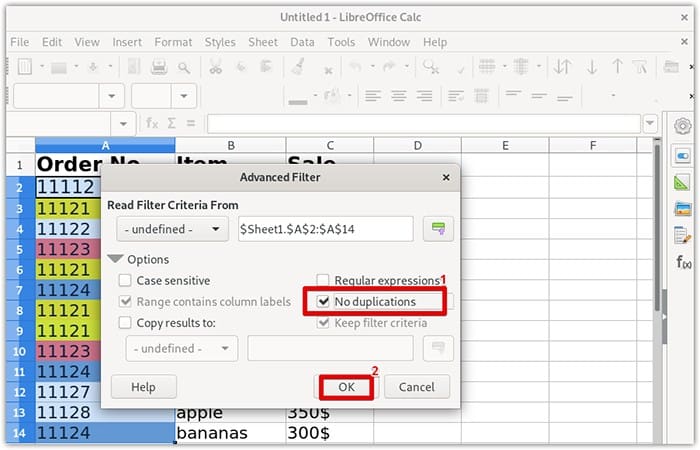
- samm 5: Ilmub järgmine dialoogiboks Täiustatud filter. Klõpsake ees olevat ikooni Lugege filtrikriteeriume alates(samuti noolega esile tõstetud) ja seejärel valige hiirega lahtrite vahemik, millele soovite filtri rakendada. Soovitud vahemiku valimiseks võite sisestada ka lahtri väärtused.
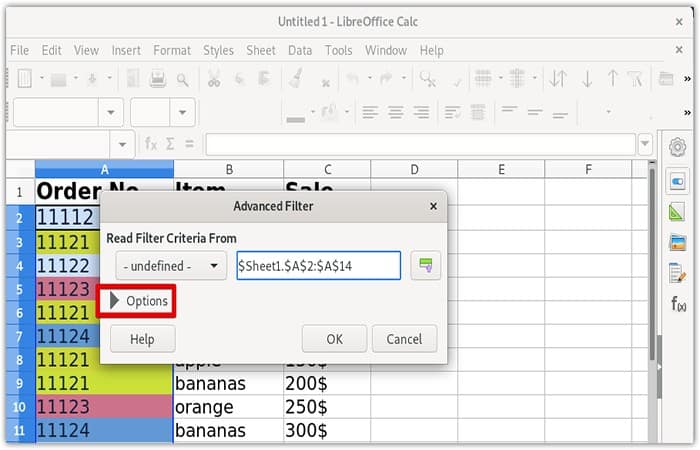
MÄRKUS : Selles näites saate lehel 1 lahtrivahemiku A2 kuni A14 valimiseks tippida väljale „ Loe filtrikriteeriume alates ” väärtuse $ Leht1 . $A$2:$A$14.
- samm 6: Pärast soovitud vahemiku valimist vajutage nuppu Entrar.
- samm 7: Nüüd dialoogiaknas Täpsem filter, klõpsake valikul Valikud menüü laiendamiseks.
- samm 8: Siis sisse valikud, märkige ruut Ei mingeid dubleerimist. Seejärel klõpsake aktsepteerima filtri rakendamiseks.
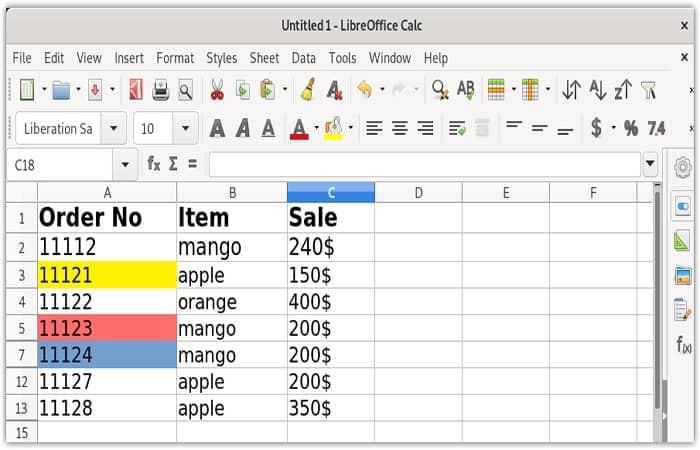
- samm 9: kõik duplikaadid määratletud vahemikus (esimene veerg) eemaldatakse nüüd.
2. meetod: eemaldage LibreOffice'is duplikaadid mitme veeruga
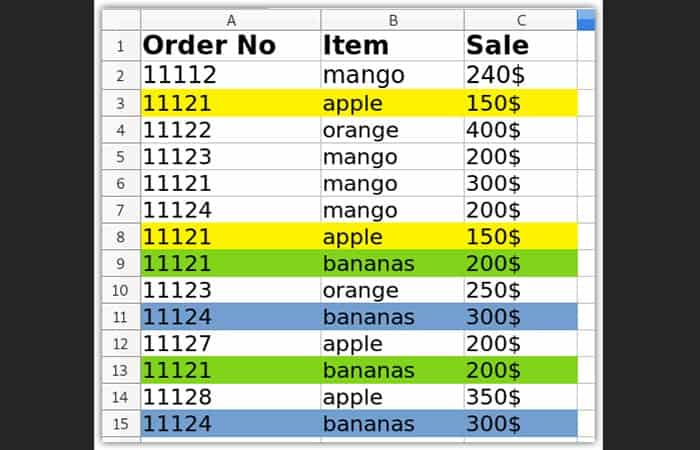
Nüüd eemaldame duplikaadid mitmest veerust või võite öelda tervest reast. Järgmine on dubleerivate väärtustega näidisandmekogum.
- samm 1: avage programm LibreOffice Calc. Vajutage superklahvi ja tippige otsingukasti libreoffice. Klõpsake otsingutulemustes LibreOffice Calc selle avamiseks.
- samm 2: laadige fail üles või kopeerige ja kleepige andmed, millest soovite duplikaadid eemaldada.
- samm 3: Seejärel valige andmevahemik, mis meie puhul on täielikud andmed.
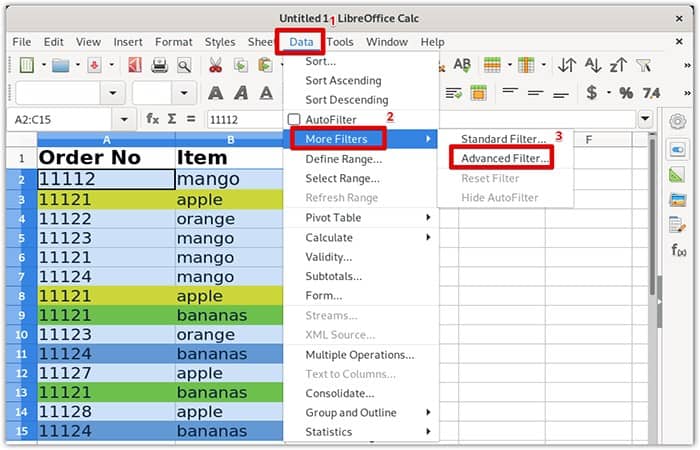
- samm 4: Nüüd minge ülemiselt menüüribalt aadressile Andmed > Rohkem filtreid > Täpsem filter.
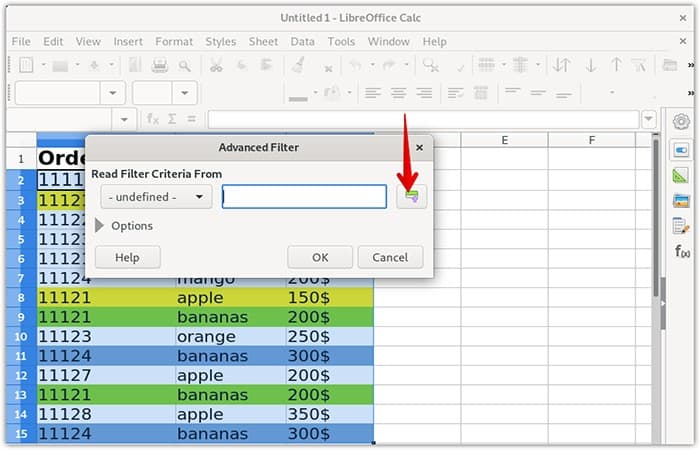
- samm 5: Ilmub järgmine dialoogiboks Täiustatud filter. Klõpsake ees olevat ikooni Lugege filtrikriteeriume alates(samuti noolega esile tõstetud) ja seejärel valige hiirega lahtrite vahemik, millele soovite filtri rakendada.
MÄRKUS . Soovitud vahemiku valimiseks võite sisestada ka lahtrite väärtusi. Selles näites saate 1. lehel lahtrite vahemiku A2 kuni C15 valimiseks tippida väljale „ Loe filtrikriteeriume alates“ väärtuse $Leht1.$A$2:$C$15.
- samm 6: Pärast soovitud vahemiku valimist vajutage nuppu Entrar.
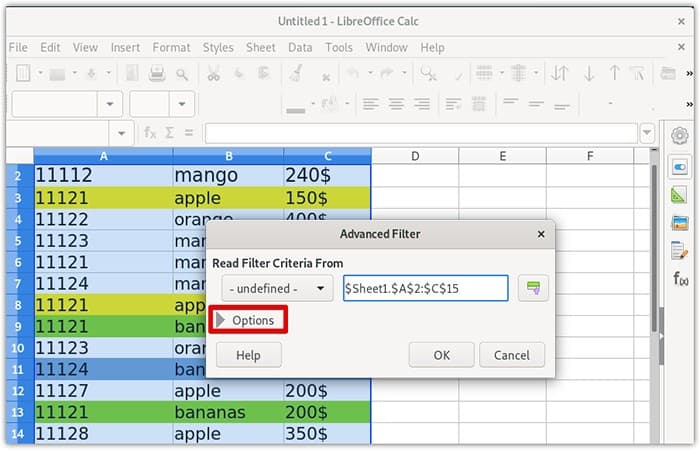
- samm 7: klõpsake valikud menüü laiendamiseks.
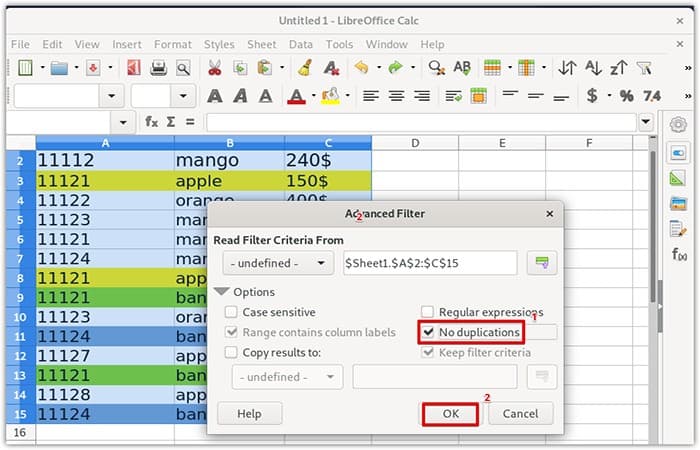
- samm 8: Nüüd, sisse valikud, märkige ruut Ei mingeid dubleerimist. Seejärel klõpsake aktsepteerima filtri rakendamiseks.
- samm 9: kõik määratletud vahemikus olevad duplikaadid eemaldatakse nüüd.
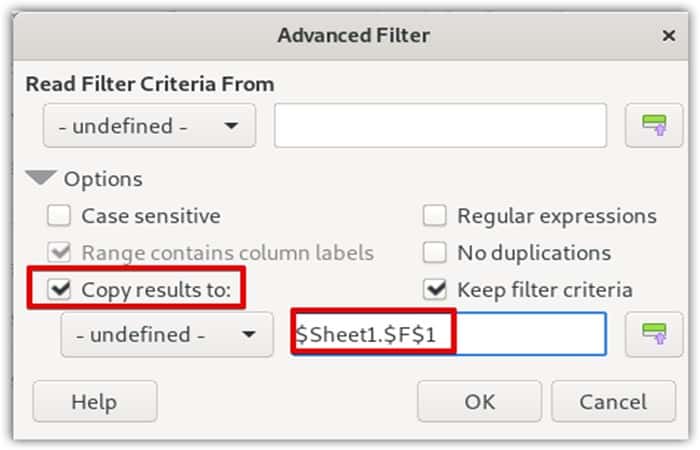
Nagu sissejuhatuses mainitud, ei eemalda LibreOffice Calci täpsem filter duplikaate, vaid ainult peidab need. Seega saate filtreeritud andmed kopeerida ka teistesse lahtritesse ja jätta algsed andmed vaikesäteteks. Selleks märkige ruut „Kopeeri tulemused” ja sisestage vastavasse väljale uue lahtri asukoht, kuhu soovite filtreeritud andmed (andmed, millest duplikaadid on eemaldatud) kopeerida.
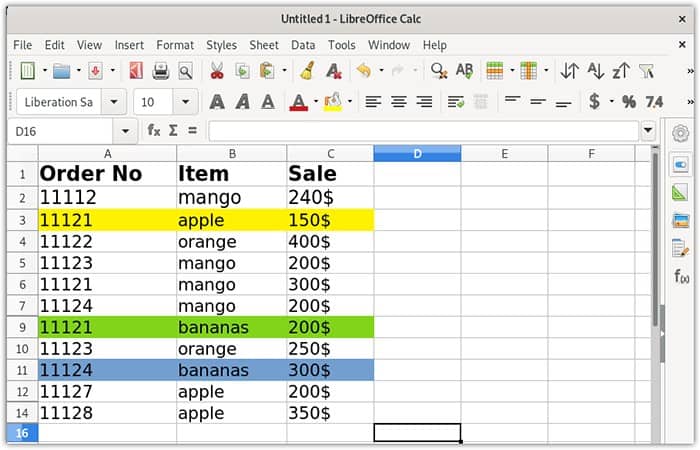
Filtreeritud andmed kopeeritakse sama lehe teistesse lahtritesse, nagu allpool näidatud:
3. meetod: eemaldage duplikaadid rakenduses LibreOffice Calc
Täiustatud filtrite abil saate LibreOffice Calcis arvutustabeli andmetest duplikaate eemaldada.
Eemaldage dubleerivad andmed
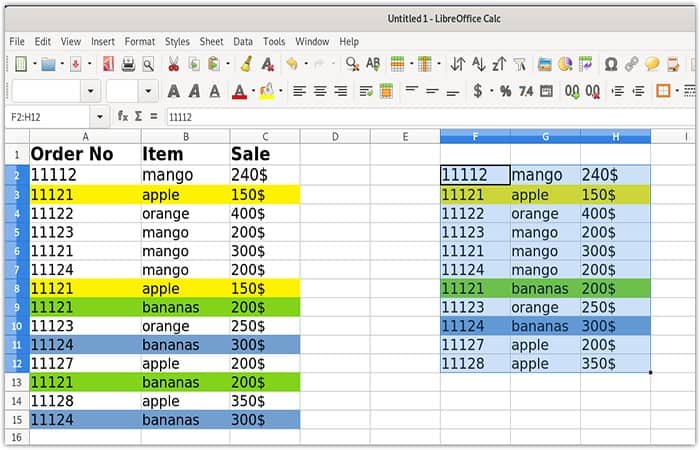
- samm 1: avage oma arvutustabel rakenduses Calc
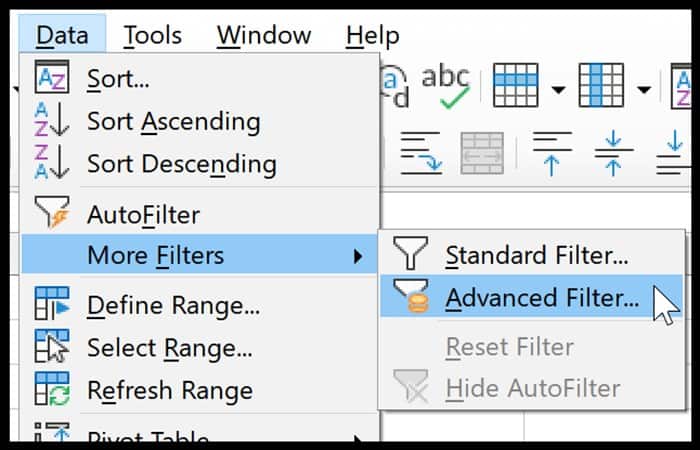
- samm 2: klõpsake Andmed menüüribal
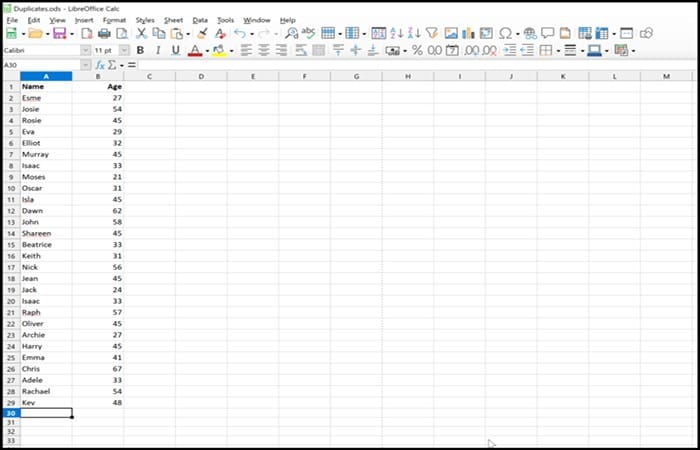
- samm 3: Minema Rohkem filtreid, seejärel valige täiustatud filter
- samm 4: avaneb dialoogiboks täiustatud filter
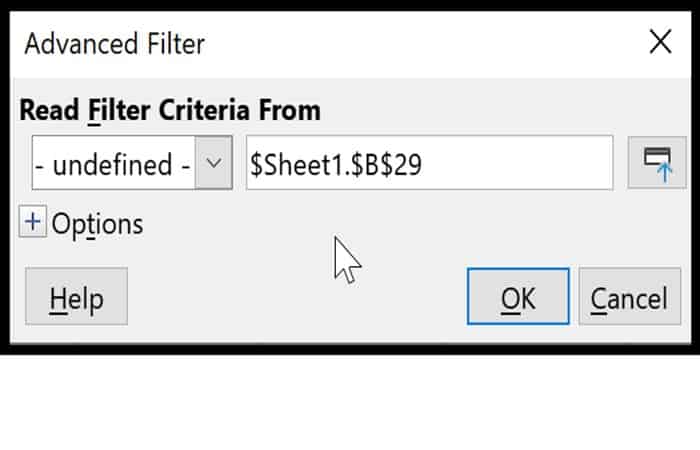
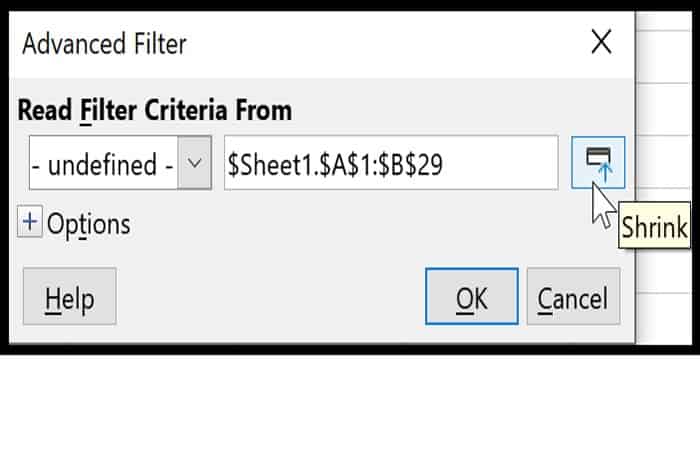
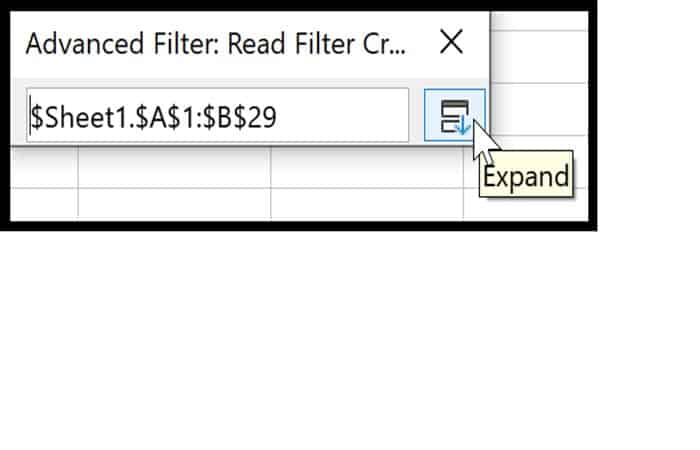
- samm 5: klõpsake kahanemise ikooni
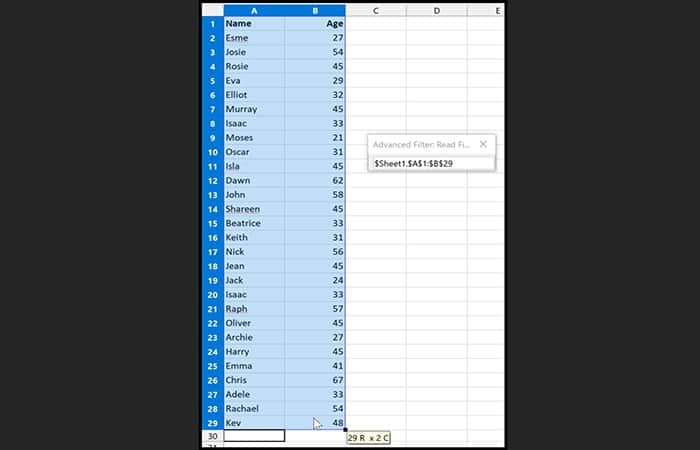
- samm 6: tõstke oma andmed esile
- samm 7: klõpsake laiendamise ikoonil
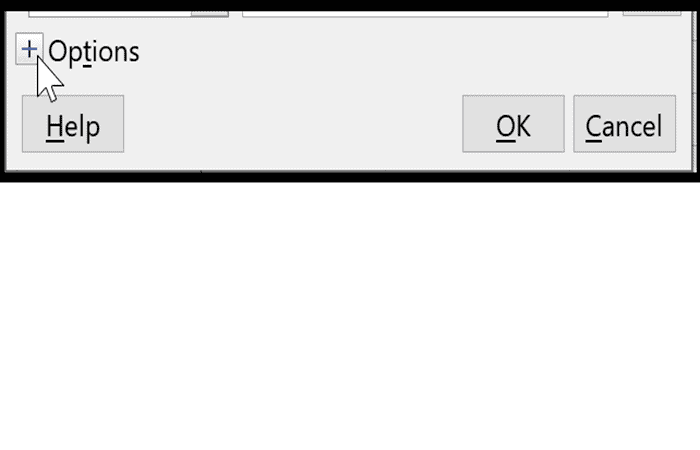
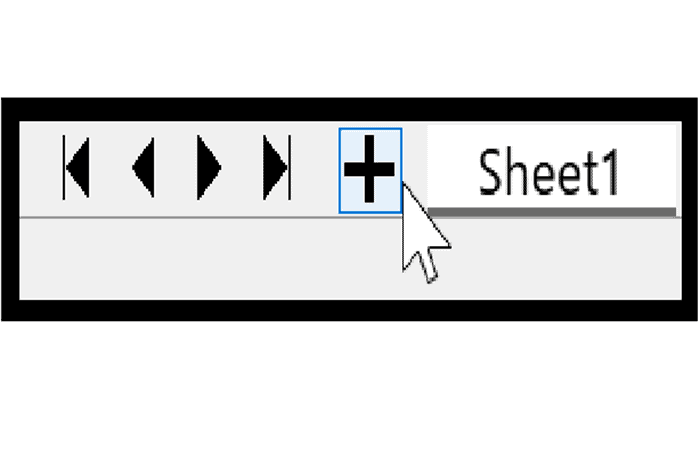
- samm 8: klõpsake nuppu + sümbol valikute kõrval
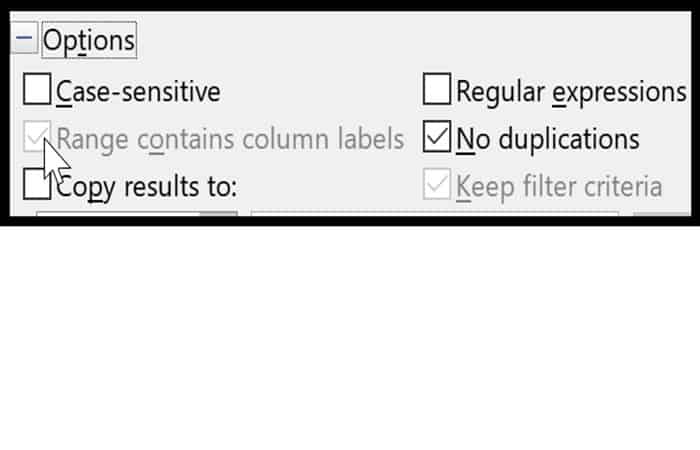
- samm 9: kui teie andmetel on päised, veenduge, et valikul oleks linnuke. Vahemik sisaldab veergude silte
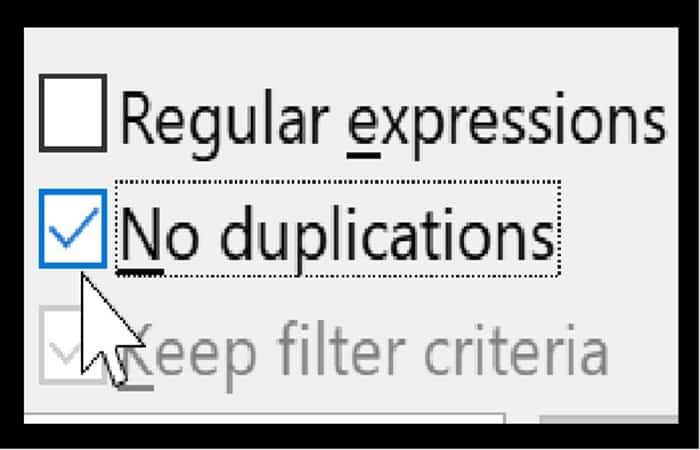
- samm 10: märkige valikule linnuke Ei mingeid dubleerimist
- samm 11: klõpsake aktsepteerima
- samm 12: Teie andmed on nüüd lekkinud – duplikaate ei eemaldata
- samm 13: tõstke esile filtreeritud andmed ja vajutage Ctrl + C
- samm 14: avage uus leht (või liikuge sinna, kuhu soovite andmeid ilma duplikaatideta)
- samm 15: Vajutage Ctrl + V filtreeritud andmete kleepimiseks
- samm 16: teie kleebitud andmed ei sisalda duplikaate
Defiltreerige oma algandmed
Algandmete filtrist vabanemiseks (kui soovite), navigeerige selle juurde tagasi.
- samm 1: klõpsake oma andmekogumis suvalises kohas.
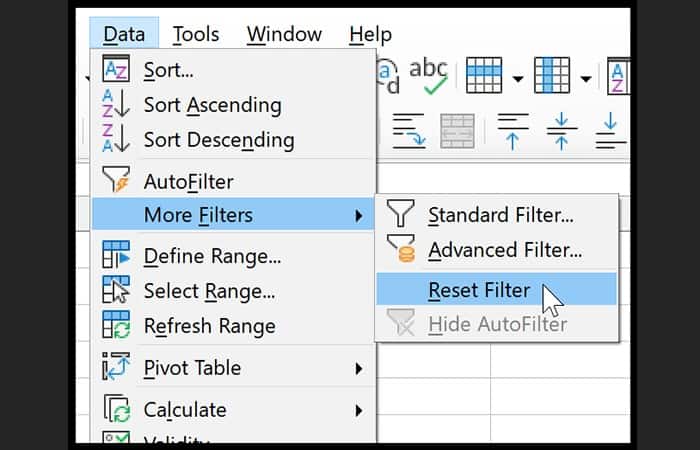
- samm 2: klõpsake Andmed(menüüribal), valige Rohkem filtreidja seejärel klõpsake nuppu Lähtestage filtrid.
MÄRKUS : (Teise võimalusena võite valida oma andmed, paremklõpsata rea siltidel ja valida „Kuva read” .)
4. meetod: kuidas eemaldada OpenOffice Calcis ja Excelis duplikaate
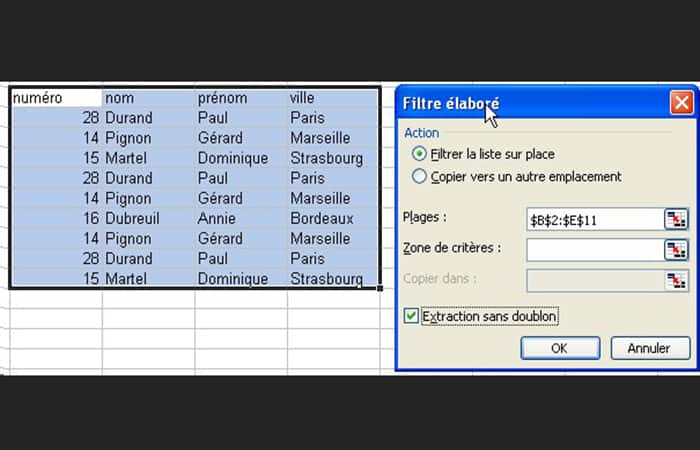
Täiustatud filter võimaldab teil lihtsate või keerukate kriteeriumide alusel loendist andmeid eraldada ja eemaldada ka korduvaid ridu. Protseduur on Excelis ja OpenOffice Calcis peaaegu identne:
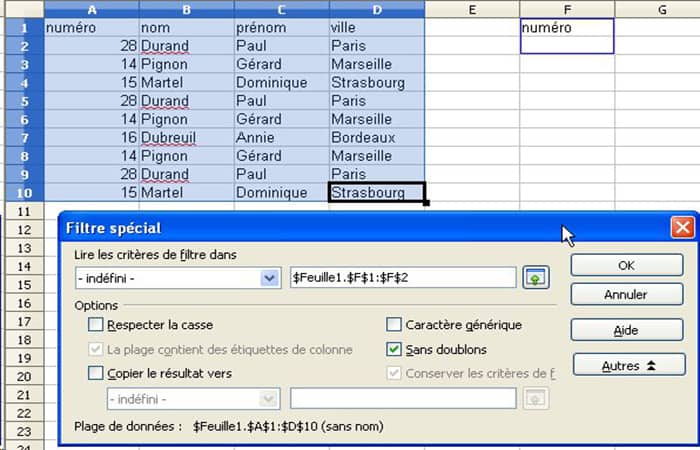
OpenOffice Calci all on vaja mitmesuguseid kriteeriume. Kui toiming piirdub dubleerimisega, sisestage lihtsalt ühe veeru nimi mujale arvutustabelisse.
- samm 1: valige dubleeritavate andmete loend. See peaks sisaldama rida päiseid.
- samm 2: minge menüüsse «Andmed->Filter->Täpsem filter» (Excelis) või «Andmed->Filter->Erifilter» (OpenOffice Calcis).
- samm 3: Dialoogiboksis märkige ruut «Ekstraheerimine ilma duplikaatideta"Või"Duplikaate pole«. Valige OpenOffice'is 1. sammus loodud vahemik (pealkiri ja selle all olev lahter).
- samm 4: saate asendada olemasoleva loendi filtreeritud loendiga (vaikevalik) või märkida ruut «Kopeerige teise asukohta», et paigutada filtreeritud loend lehel mujale.
Excelis:
OpenOffice'is:
Tulemus:
5. meetod: eemaldage LibreOffice'i duplikaadid Calci tabelist
Calcis on andmeloendi duplikaatide eemaldamiseks veel üks viis. Kui soovite luua andmeloendi sisemiste linkide diagrammi, saate LibreOffice'is duplikaadid eemaldada. Selleks on olemas tööriist, mis tundub väga praktiline: Gephi.
Seetõttu tuli kogu sait Screaming Frogiga läbi roomata, saadud loend arvutustabelisse eksportida ja andmeid Gephisse importimiseks töödelda.
- Probleem: Screaming Frog loob tuhandeid ridu ja duplikaadid tuleb eemaldada. Pärast aastatepikkust koolitust andmebaasid Excelist teab enamik inimesi, kuidas seda Excelis teha. Kuid nad pole kunagi pidanud seda Calci all tegema…
LibreOffice'is duplikaatide eemaldamiseks tehke järgmist.
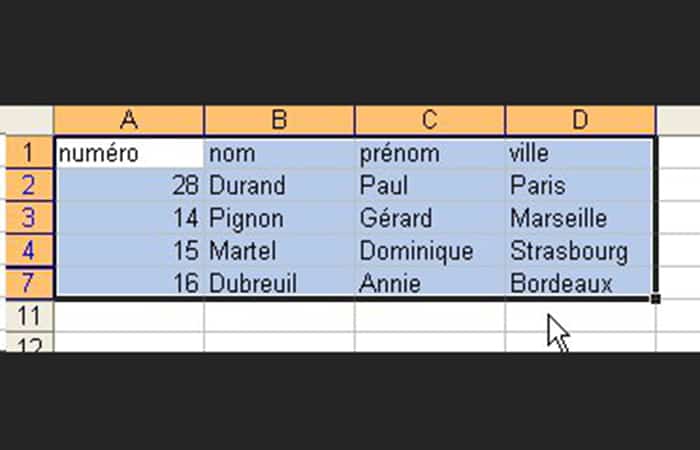
- samm 1: asetage kursor suvalisse kohta andmebaasi
- samm 2: Siis peate minema aadressile Andmed/ Filter / Standardfilter
- Samm 3: Valige välja nimeks mitte ühtegi
- Samm 4: Klõpsake nuppu valikud
- Samm 5: Kontrollige duplikaate pole
- Samm 6: Siin peate ka seda kontrollima Valik sisaldab silte, kuna tabelis on pealkirjade rida.
MÄRKUS : Seejärel saate tulemuse eksportida, valides kõik andmed ja kopeerides need teisele vahekaardile. Vastasel juhul maskeerib filter ainult duplikaadid.
6. meetod: eemaldage duplikaadid rakenduses LibreOffice Calc for Columns
Andmete väljavõtmiseks ilma duplikaatideta või lihtsalt duplikaatide peitmiseks toimige järgmiselt.
Peida duplikaadid
- samm 1: valige oma töövihikus vastav veerg, klõpsates tähel (näiteks B); seda saab teha ka mitme veeruga, nt. "Perekonnanimi" ja "Eesnimi".
- samm 2: Menüüs „Andmed” → „Veel filtreid” vali "Standardne filter..."
- samm 3: avanevas aknas valige "mitte ühtegi jaotises „Välja nimi".
- samm 4: Seejärel kuvage alammenüü «valikud» ja märkige «Duplikaate pole"
- samm 5: kinnitage klõpsates «aktsepteerima"
Soovi korral võite märkida ruudu „ Suur- ja väiketähtede sobitamine “. Duplikaadid lihtsalt peidetakse.
Eemaldage LibreOffice'is duplikaadid
Kui soovite andmeid ka ilma duplikaatideta ekstraheerida, peaksite märkima ka ruudu „ Kopeeri tulemus kohta: “ ja märkima esimese lahtri (see võib olla näiteks uuel töövihiku lehel).
Võib-olla soovite lugeda ka järgmist: Kuidas kasutada kvartiilifunktsiooni Excelis – täielik juhend
Järeldus
Nagu näete, on andmete puhastamiseks vaja duplikaatkirjeid eemaldada. Ülaltoodud protseduuri järgides saate LibreOffice'is hõlpsalt ühes või mitmes veerus asuvatest duplikaatidest lahti saada . Loodame, et see aitas teil mõista, kuidas LibreOffice'is duplikaate eemaldada.

Minu nimi on Javier Chirinos ja ma olen kirglik tehnoloogia vastu. Nii kaua kui ma mäletan, meeldisid mulle arvutid ja videomängud ning see hobi lõppes tööga.
Olen tehnoloogia ja vidinate kohta Internetis avaldanud rohkem kui 15 aastat, eriti aastal mundobytesCom
Olen ka veebisuhtluse ja -turunduse ekspert ning oman teadmisi WordPressi arendusest.