- Copilot See on integreeritud Windows 11 ja seda saab käivitada otseteedega nagu Alt + Space või ⊞ + C.
- Rakendust saab hallata sätete kaudu või ettevõtte sätetes poliitikate (AppLocker, CSP ja GPO) abil.
- Entra kontode puhul pärib Copilot Chat turbe- ja vastavuskontrollid (EDP).
- Saadaval ka veebis, macOS-is, iOS-is/iPadOS-is ja Android ühtse sisselogimisega.
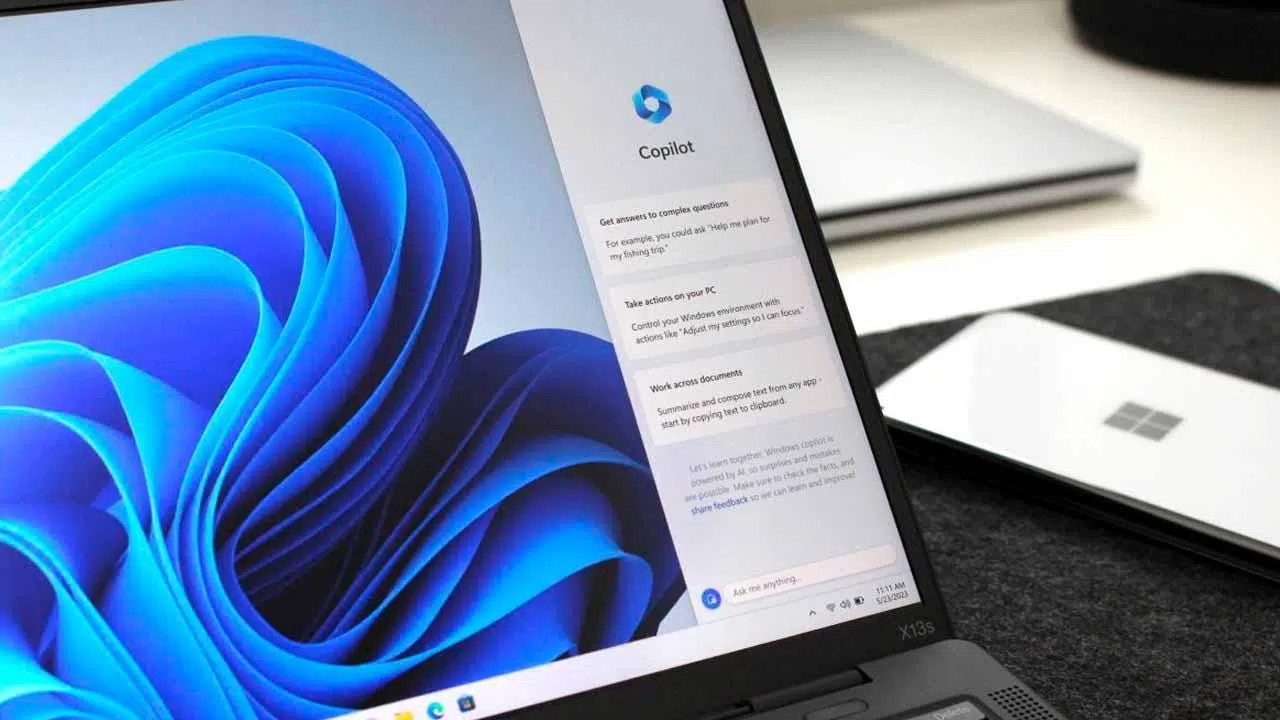
Copilot on juba Windows 11 põhifunktsioon : integreeritud tehisintellekti kogemus, mis aitab teil süsteemi peenhäälestada, probleeme lahendada ja ülesandeid kiirendada ilma töövoogu katkestamata. See on paljudesse uutesse arvutitesse eelinstallitud ja kui mitte, saate selle hõlpsalt Microsoft Store'ist hankida või veebis vestluskogemusele ligi pääseda.
See juhend hõlmab kõike, mida vajate Copiloti seadistamiseks, aktiveerimiseks ja kasutamiseks koos otseteede, hääle ja seadme kontekstiga, aga ka professionaalseid stsenaariume Microsofti sisselogimiskontode, desinstallimisvalikute, administraatori poliitikate ja Copiloti riistvaraklahvide käitumisega. Kui kasutate eelmisi versioone või Insider-programmi, leiate ka kasulikke märkmeid hiljutiste muudatuste ja nende ajajoone kohta.
Mis on Copilot Windows 11-s ja kus see kuvatakse?
Uuemates Windows 11 arvutites on Copiloti rakendus tavaliselt eelinstallitud ja tegumiribale kinnitatud või menüüs Start saadaval. Kui te seda ei näe, saate otsida menüüst Start rakendust „Copilot” või selle tasuta Microsoft Store'ist alla laadida. Kui olete selle avanud, logige sisse oma isikliku Microsofti kontoga, et avada vestlusajalugu, piltide loomine, pikemad vestlused ja häälsuhtlus.
Lähtuvalt Windowsi versioonist jagab Copilot enamikku funktsioone saidiga copilot.com , kuigi operatsioonisüsteemi sees on mõned olulised erinevused. Rakendus lisab Windowsi-põhiseid funktsioone, nagu kiirklahvid , kiirvaade ja võimalused, mis kasutavad seadme konteksti, et pakkuda teie seadetele kohandatud vastuseid.
Windows Insideri saadavus, nõuded ja märkused
Esialgses versioonis nõudis Copiloti testimine Windows Insideri programmis osalemist , alustades Dev-kanalist (Windows 11 järk 23493). Seda nõuet on aja jooksul leevendatud ja tänapäeval on rakendus tavaliselt uutesse seadmetesse kaasatud või saab selle hankida Microsoft Store'ist . Mõned vanemad seadmed sõltuvad aga rakenduse või aktiveerimise saamiseks edasimüüja levitamisperioodist ja ajakavast.
Kui olite algstaadiumis, saite registreeruda Windows Insider Programi ja valida Dev-kanali, et saada ühilduvaid järke: avage Sätted > Windows Update > Windows Insider Program, logige sisse oma Microsofti kontoga, valige Dev-kanal ja seejärel kontrollige värskendusi. Pärast seda laadib süsteem alla ühilduva järgu (alates numbrist 23493) ja lubab teil Copiloti aktiveerida.
Aktiveerimise algstaadiumis sundimiseks oli olemas isegi alternatiivne meetod: käivitada fail C:/Windows/explorer.exe "microsoft-edge:///?ux=copilot&tcp=1&source=taskbar" . See meetod ei töötanud alati ja sõltus juurutuse olekust , seega peeti seda ajutiseks ja ebausaldusväärseks lahenduseks.
Kiirklahvid ja kiirvaade
Üks mugavamaid viise Copiloti käivitamiseks on klaviatuuri otsetee kasutamine . Windowsi Copiloti rakenduses saate kompaktse vaate avada klahvikombinatsiooni Alt + tühikuklahv vajutades . See on liidese lihtsustatud versioon, mis võimaldab teil päringu sisestada ilma rakendust vahetamata.
Soovi korral tunneb Windows 11 ära ka Windowsi klahvi + C, et käivitada Copiloti kogemus. Lisaks saate ikooni seadete alt tegumiribale kinnitada, et sellele ühe klõpsuga hõlpsalt juurde pääseda.
Copiloti rakenduses Alt + tühikuklahvi otsetee keelamiseks või uuesti lubamiseks minge rakenduses konto seadetesse ja valige „Ava Copilot Alt + tühikuklahvi otseteega“. See on lihtne lüliti, mida saate vastavalt vajadusele vahetada.
Räägi Copilotiga: PTT-kõne
Push-to-Talk funktsioon võimaldab teil Copilotiga hääle abil suhelda ilma vestlust katkestamata. Hoidke vähemalt 2 sekundit all klahvikombinatsiooni Alt + tühikuklahvi ning kui mikrofon on valmis, kuvatakse ekraanil mikrofoni ikoon; saatmiseks või jätkamiseks vabastage klahv, olenevalt teie sätetest.
Häälvestluse lõpetamiseks võite vajutada Esc või puudutada mikrofoni kõrval olevat X-i. Kui Copilot ei tuvasta häält mitme sekundi jooksul, lõpetab see automaatselt kuulamise ja ikoon kaob ekraanilt, et vältida segajate kasutamist.
Seda käitumist saate juhtida rakenduse seadetes: jaotises Konto > Seaded lülitage sisse või välja valik „Copilotiga kiireks rääkimiseks vajutage ja hoidke all Alt + tühikuklahvi“. Soovi korral saate režiimi muuta ka jaotises Konto > Seaded > Kuidas Copilotiga rääkida , et vahetada valikute „Rääkimiseks vajutage“ ja „Rääkimiseks vajutage ja hoidke all“ vahel.
Seadme kontekst ja praktiline abi
Windowsi Copilot saab seadme konteksti abil anda teile teie süsteemile kohandatud vastuseid. Näiteks kui küsite: „Kuidas seadistada Bluetooth-kõrvaklappe oma arvutis?”, saate oma Windowsi versioonile vastavad juhised , mis minimeerivad samme ja tekitavad segadust.
Lisaks küsimustele vastamisele saab Copilot käivitada rakendusi, teha ekraanipilte , juhendada teid sätete muutmisel ja aidata teil parandada levinud vigu. Kui te ei tea, kust alustada, näete liideses soovitusi koos näidetega levinud toimingutest, mida saate omas tempos uurida.
Kuidas Copiloti tegumiribale kinnitada
Kui te seda ei näe, saate tegumiribal ikooni mõne lihtsa sammuga aktiveerida. Avage Start ⊞ > Seaded ⚙ (või vajutage ⊞ + I), sisestage Isikupärastamine , seejärel Tegumiriba ja kasutage selle sisselülitamiseks lülitit Copilot .
Nii pääsed rakendusele kohe ligi ilma otseteid meeles pidamata, mis on kasulik, kui vahetad sageli hiirt ja klaviatuuri või jagad arvutit teiste inimestega.
Copiloti installimine, sisselogimine ja desinstallimine Windowsis
Windows 11-s, kui see pole eelinstallitud, saate Copiloti tasuta Microsoft Store'ist . Pärast installimist logige sisse oma isikliku Microsofti kontoga, et pääseda juurde ajaloole, häälele, piltidele ja pikematele seanssidele.
Kui teil peaks kunagi olema vaja rakendus eemaldada , avage Windows 11-s Seaded > Rakendused > Installitud rakendused, leidke „Copilot”, puudutage nime kõrval olevat kolme punkti ja valige Desinstalli . Windows 10-s on tee Seaded > Rakendused, leidke „Copilot” ja desinstallige see.
Mitut meeskonda haldavad IT-administraatorid saavad Copiloti eemaldada ka PowerShelli abil . Nad peavad paketi tuvastama ja seejärel selle kõrgendatud konsoolist desinstallima.
# Obtener el nombre completo del paquete de la app Copilot
$packageFullName = Get-AppxPackage -Name "Microsoft.Copilot" | Select-Object -ExpandProperty PackageFullName
# Quitar la app Copilot
Remove-AppxPackage -Package $packageFullName
Sama tehisintellekti kogemus on saadaval aadressil copilot.com mis tahes tänapäevase brauseri kaudu, kus saate sisse logida Microsofti, Apple ID või Google'i kontoga. See annab teile juurdepääsu ka vestluste ajaloole, piltide genereerimisele ja veebist pärit helisalvestistele .
macOS-is saate rakenduse installida Apple App Store'ist . See nõuab macOS 14.0 või uuemat versiooni ja Maci , millel on Apple M1 kiip või uuem. See on praegu saadaval Ameerika Ühendriikides, Ühendkuningriigis ja Kanadas ning seda hakatakse laiendama ka teistele turgudele.
iPhone'is ( iOS 16 või uuem) ja iPadis ( iPadOS 16 või uuem) saate Copiloti installida App Store'ist . Androidis on see saadaval Google Play poes ja töötab telefonides, tahvelarvutites ja isegi Androidi käitavates Chromebookides.
Mõned Copiloti funktsioonid on saadaval ka Microsoft 365-s , Microsoft Edge'is ja sõnumsiderakendustes (nt WhatsApp , GroupMe, Line või Viber) , mistõttu on neid lihtne kasutada kõikjal, kus te juba töötate või suhtlete.
Mida saate Copilotiga iga päev teha?
Tehisintellekt integreerub teie harjumustega: see pakub personaalset abi , mõistes teie töö konteksti, ajalugu ja eelistusi. See muudab vastused asjakohasemaks ja säästab teie aega korduvate ülesannete pealt.
See töötab eriti hästi Windowsi rakendustega nagu Photos või Paint , laiendades teie loomingulisi võimalusi ja täiustades otsinguid nutikamate tulemustega, mis põhinevad teie huvidel.
Kui annate sellele õigused, saab see teid aidata meilide ja kalendriga , hallata kohtumisi või teha kokkuvõtteid olulistest punktidest, toimides süsteemis isikliku assistendina. Vestluskogemus võimaldab teil ka samm-sammult juhendades leida levinud arvutiprobleeme.
Microsoft rõhutab, et isegi lubade andmisel on privaatsus esmatähtis . Saate õigusi igal ajal üle vaadata ja tühistada, säilitades kontrolli oma andmete ja kasutuskogemuse üle.
Versioonid: tasuta ja tasuline
Kui soovite produktiivsuse keskkonnas rohkem võimsust, pakub Microsoft premium-versiooni (Microsoft 365 Copilot) hinnaga 22 eurot kasutaja kohta, millel on jõudluse täiustused ja prioriteetne juurdepääs GPT-4-le ja GPT-4 Turbo-le , mis on eriti kasulikud Wordis, Excelis, Outlookis, PowerPointis ja OneNote'is.
Tasuta alustamiseks võite alati kasutada tasuta versiooni : Copilot veebis ja rakendustes (Windows, macOS, iPadOS, Android) piltide, tekstide ja vestlusotsingu genereerimiseks, piiratud juhtudel GPT-4/Turbo abil.
Professionaalsed keskkonnad: Microsofti sisselogimine, turvalisus ja Microsoft 365 Copilot Chat
Alates 2024. aasta septembrist on töö- ja koolikontode (Microsoft Entra) kogemust ümber kujundatud, et tugevdada turvalisust, privaatsust ja vastavust nõuetele. Microsoft 365 Copilot Chat on saadaval ilma lisatasuta ja kuvatakse lihtsustatud liideses, mis on suunatud töö- ja haridusvaldkonnale.
Ettevõtte andmekaitse (EDP) laiendab Copilot Chatile tootetingimuste ja andmekaitse lisandmooduli kohaseid kohustusi ja kontrolle. Praktikas kehtivad päringutele ja vastustele samad turbe- ja vastavusstandardid, mida Microsoft 365 kliendid laialdaselt usaldavad.
Uutes seadmetes, kuhu logite sisse Entra kontodega, võib Microsoft 365 Copiloti rakendus olla tegumiribale kinnitatud. Kui teil on Microsoft 365 Copiloti litsents, on juurdepääs Microsoft 365 Copiloti vestlusele tavaliselt kinnitatud selle rakenduse sees ja nupu Start kõrval.
Litsentseeritud kasutajad saavad vahetada veebipõhise ja töökoha vestluse vahel . Litsentsita kasutajad saavad hõlpsamaks juurdepääsuks Copilot Chati kinnitada vastavalt Microsoft 365 halduskeskuses administraatorite määratletud poliitikale.
Copiloti rakenduse (ettevõtte) eemaldamine või installimise takistamine
Kasutajad saavad tarbijale mõeldud Copiloti rakenduse desinstallida menüüst Seaded > Rakendused > Installitud rakendused (Windows 11) või Seaded > Rakendused (Windows 10), valides kolme punktiga menüü ja seejärel käsu Desinstalli.
Kui olete IT-administraator ja soovite installimist takistada , kasutage AppLockerit pärandpoliitika TurnOffWindowsCopilot asemel (mis on aegunud). Lisage AppLockeri poliitikas iga avaldaja jaoks reegel järgmise teabega: Väljaandja: CN=MICROSOFT CORPORATION, O=MICROSOFT CORPORATION, L=REDMOND, S=WASHINGTON, C=US ; Paketi nimi: MICROSOFT.COPILOT ; Versioon: * (ja uuem). See blokeerib edaspidise installimise ja takistab rakenduse käivitamist, kui see on juba olemas.
Olemasoleva rakenduse skripti abil eemaldamiseks võite kasutada ülaltoodud PowerShelli käsku . See meetod on kasulik rakenduse automatiseerimiseks mitmes arvutis kaugtööülesande või haldussüsteemi kaudu.
Copiloti füüsiline võti: muudatused, sätted ja poliitikad
Windows 11-s optimeeriti Copiloti riistvaraklahvi kogemus nii tarbijate kui ka ettevõtete jaoks. Ärikeskkondades avab selle vajutamine nüüd kerge teavituse , mis võimaldab Microsoft 365 Copilotile kiiresti juurde pääseda ilma töövoogu katkestamata. Kui vajate rohkem funktsioone, saate selle laiendada täisversiooniks.
See muudatus hakkas kehtima valikulise 2025. aasta mai värskendusega ja vastab klientide soovidele takistada võtme vaikimisi tarbijakogemuse käivitamist hallatavates seadmetes. Administraatorid saavad võtme konfigureerida või ümber määrata rühmapoliitika või CSP kaudu.
Lõppkasutajate jaoks on olemas Konfiguratsiooniprotokoll mis avab otse võtme ümberkaardistamise sätte: ms-settings:personalization-textinput-copilot-hardwarekeySisenemisel näete valikut „Kohanda Copiloti klahvi klaviatuuril”, millel on näiteks järgmised valikud: otsing, Kohandatud või konkreetne rakendus, kui see on juba määratud.
Selle seostamiseks Microsoft 365 kopiloot, valige „Kohandatud” ja valige rakendus rakenduste valijast. Kui seda ei kuvata, installige rakendus Microsoft Store'ist uuesti. Saate selle määrata ka mõnele teisele rakendusele. allkirjastatud MSIX-rakendus; kui see valijas ei ilmu, peab tarnija registreeruma com.microsoft.windows.copilotkeyprovider manifestis Copiloti võtme tarnijana.
Kui haldate seadmeparke, saate võtme sihtrakenduse määrata CSP ja GPO abil. Teatavad teed on järgmised: CSP : ./User/Vendor/MSFT/Policy/Config/WindowsAI/SetCopilotHardwareKey; ja rühmapoliitika : Kasutaja konfiguratsioon > Haldusmallid > Windowsi komponendid > Copilot > Määra Copiloti riistvaravõti.

Kirglik kirjanik baitide maailmast ja üldse tehnoloogiast. Mulle meeldib jagada oma teadmisi kirjutamise kaudu ja just seda ma selles ajaveebis teengi, näitan teile kõike kõige huvitavamat vidinate, tarkvara, riistvara, tehnoloogiliste suundumuste ja muu kohta. Minu eesmärk on aidata teil digimaailmas lihtsal ja meelelahutuslikul viisil navigeerida.
Indeks
- 1 Mis on Copilot Windows 11-s ja kus see kuvatakse?
- 2 Windows Insideri saadavus, nõuded ja märkused
- 3 Kiirklahvid ja kiirvaade
- 4 Räägi Copilotiga: PTT-kõne
- 5 Seadme kontekst ja praktiline abi
- 6 Kuidas Copiloti tegumiribale kinnitada
- 7 Copiloti installimine, sisselogimine ja desinstallimine Windowsis
- 8 Copilot macOS-is, iOS-is/iPadOS-is, Androidis ja brauseris
- 9 Mida saate Copilotiga iga päev teha?
- 10 Versioonid: tasuta ja tasuline
- 11 Professionaalsed keskkonnad: Microsofti sisselogimine, turvalisus ja Microsoft 365 Copilot Chat
- 12 Copiloti rakenduse (ettevõtte) eemaldamine või installimise takistamine
- 13 Copiloti füüsiline võti: muudatused, sätted ja poliitikad