- Microsofti vormid Integreerib PowerPointi (lauaarvuti ja veebiversioon) küsitlused ja küsimustikud forms.office.com-i analüütikaga.
- Wooclap ja ClassPoint lisavad täiustatud interaktiivsust, erinevaid küsimusetüüpe ja multimeediavalikuid.
- ParticiPoll võimaldab teil hääletada oma brauserist ilma apps ilma kontrollideta, reaalajas tulemustega.
Kui soovite, et teie publik teie esitlustes tõeliselt osaleks, on PowerPointi hääletussüsteemi seadistamine lihtne, visuaalne ja väga tõhus lahendus . Tänapäeval pole vaja asju üleliia keeruliseks ajada: saate integreerida Microsofti natiivvorme või kasutada keerukaid lisandmooduleid, mis muudavad iga slaidi koheselt küsitluseks või viktoriiniks. Peamine on valida tööriist, mis sobib kõige paremini teie konteksti (kursus, koosolek või üritus) ja soovitud vastuse tüübiga.
Selles juhendis vaatame üksikasjalikult ja ilma liiale minemata üle neli toimivat viisi PowerPointis hääletamiseks: Microsoft Forms (nii töölaua- kui ka veebiversioon), Wooclap, ClassPoint ja ParticiPoll . Näete, mida igaüks neist pakub, kuidas seda seadistada, milliseid küsimusi see võimaldab (sh multimeediavalikud) ning kuidas tulemusi jagada ja üle vaadata. Samuti pakume parimaid tavasid, et tagada reaalajas hääletamise sujuv toimimine.
Reaalsed hääletamisvõimalused PowerPointist lahkumata
PowerPoint toetab hääletamist mitmel viisil, alates Microsoft Formsi natiivsest integratsioonist kuni kolmandate osapoolte lisandmooduliteni, mis parandavad oluliselt interaktiivsust . Üldiselt on need kõige töökindlamad valikud: Forms (natiivne ja väga mugav, kui kasutate Microsoft 365 ), Wooclap (ideaalne interaktiivsete küsimuste lisamiseks esitlusse), ClassPoint (võimas mitmesuguste viktoriinide ja kujundavate hindamiste jaoks) ja ParticiPoll (lihtsad küsitlused, kus publik hääletab oma brauserist ilma midagi installimata).
Valik sõltub sellest, kas vajate reaalajas vastuseid, võrguühenduseta andmete kogumist, automaatset hindamist, multimeedia tuge või lihtsalt selget tulemuste histogrammi . Vaatame läbi iga valiku etapid ja üksikasjad.
PowerPointi (töölauarakendusse) integreeritud Microsoft Forms
Vormide integreerimine PowerPointi töölauarakendusse võimaldab teil vorme või viktoriine lisada slaididelt lahkumata . Loomisele, sisestamisele ja jälgimisele pääsete ligi esitluse enda külgpaneelilt.
- Logige sisse oma Microsoft 365 kontoga (töö- või koolikonto) , et kuvada lindil suvand Vormid. Ilma selle seansita pole integratsioon saadaval.
- Avage esitlus ja liikuge slaidile, kuhu soovite vormi või küsimustiku paigutada.Hääl lisatakse otse sellele lehele.
- Valige lindil Lisa > VormidParemal avaneb Microsoft Formsi-spetsiifiline paneel.
- Mine paneelil Minu vormid juurde ja vajutage Uus vorm o Uus küsimustik olenevalt sellest, mida teil on vaja luua.
- Avaneb aken tühja vormiga, mille algne pealkiri on „Pealkirjata vorm”.Sealt saate lisada küsimusi ja konfigureerida valikuid just nagu Formsis.
- Kui see on valmis, manustatakse vorm/viktoriin automaatselt slaidile. ja kuvatakse ka teie nimekirja ülaosas Minu vormid paneelilt, loomise nuppude alt.
See voog sobib ideaalselt kiireks hääletuseks enne esitlemist või isegi hääle loomiseks lennult . Kui näete algses artiklis viiteid nagu „Tagasi üles”, viitavad need lihtsalt sisemisele navigeerimisele; see pole siin vajalik, kuid sisu on sama.
Microsoft Forms PowerPointi veebirakenduses

Kui kasutate oma brauseris PowerPointi, saate vorme otse slaididele manustada . Protsess on sama lihtne ja väga praktiline kaugkoosolekute jaoks.
- Logige oma identimisandmetega sisse Microsoft 365-sse (töö- või hariduskonto) ja sisesta Rakendused > PowerPoint.
- Ava esitlus ja vali slaid, kuhu vorm paigutatakse.See tagab, et moodul kuvatakse seal, kus see peaks olema.
- Valige menüüs Avaleht Lisandmoodulid > Vormid. Kui te seda ei näe, kasutage otsingut. Kui see pole veel installitud, puudutage Lisage.
- Näete slaidile manustatud vormide moodulit.Saate kleepida sisestatava vormi/küsimustiku URL-i või leida selle moodulist endast.
- Valige lisamisvaade: Esitle interaktiivsetel koosolekutel (ideaalne otseülekandeks) või Koguge vastuseid võrguühenduseta (tagasiside kogumiseks isegi siis, kui nad pole omavahel ühendatud).

Lisa olemasolev vorm või küsimustik
Kui teil on vorm juba Formsis loodud, võtab selle PowerPointi sisestamine vaid sekundeid . See meetod säästab teid vajadusest seda nullist uuesti luua.
- Leidke vorm või küsimustik jaotisest Minu vormid PowerPointi külgpaneelil.
- Hõljutage kursorit pealkirja kohal ja vajutage sisestusklahvi (Insert).Nii saate selle otse praegusesse slaidi manustada.
- Valmis: vorm on manustatud ja valmis esitlemiseks või jagamiseks.
See taaskasutamise funktsioon on uskumatult mugav, kui töötate mallide või küsimustike abil . Vormid koondatakse Formsi ja paigutatakse need soovitud esitlustesse.
Vastuste jagamine, kogumine ja ülevaatamine Formsi abil
Kui olete vormi oma esitlusse lisanud, saate slaide jagada, et teised saaksid vastata ilma PowerPointist lahkumata . See töötab sujuvalt Microsofti tööriistadega nagu Mail, OneNote ja Teams.
Tulemuste vaatamiseks logige oma Microsoft 365 kontoga sisse saidile forms.office.com , avage vastav vorm ja minge ülaosas olevale vahekaardile Kuva vastused . Sealt saate andmeid analüüsida, eksportida ja oma meeskonna või klassiga jagada.
Kui soovite Microsoftile Formsi kohta tagasisidet saata, avage vorm ja minge jaotisse Rohkem vormivalikuid > Tagasiside . See on otsene viis täiustuste soovitamiseks või probleemidest teatamiseks.
Lisaressurssidena pakub Forms juhendeid vormide ja viktoriinide loomiseks, korduma kippuvate küsimuste ja Microsoft 365 rakenduste kasutamise kohta . Need materjalid aitavad teil PowerPointi integratsioonist maksimumi võtta.
Wooclap: hääletamine oma esitluse sees
Wooclap võimaldab teil üles laadida oma PowerPointi esitluse ja lisada slaididele otse interaktiivseid küsimusi . See on väga loomulik viis sisu ja kaasatuse ühendamiseks ilma tööriistade vahel vahetamata.
Esmalt laadige oma esitlus üles Wooclapi üritusele , klõpsake nuppu „ Lisa esitlus“, valige fail ja oodake teisendamist. Pidage meeles suurusepiirangut: maksimaalselt 50 MB . Kui teie PPT on suurem, jagage see osadeks, mis on sellest piirangust väiksemad.
Pärast teisendamist klõpsake esitlusel selle vaatamiseks ja seejärel klõpsake parempoolses veerus nuppu „Lisa küsimused“ . Sealt lohistage soovitud tegevuse tüüp soovitud slaidile (viktoriin, sõnapilved jne).
Kui olete küsimuste sisestamise lõpetanud, klõpsake kõigi muudatuste salvestamiseks allosas nuppu „Salvesta“. Kiirustades on see samm lihtne vahele jätta.
Esitluse alustamiseks naase sündmusele ja leia parempoolsest veerust oma PowerPointi esitlus . Nupule „ Alusta” klõpsates kuvatakse esitlus nii sinu kui ka osalejate ekraanidel ning tegevused on valmis, et nad saaksid oma seadmetest neid täita.
ClassPoint: interaktiivsed viktoriinid (teksti ja multimeedia abil) ja hindamine
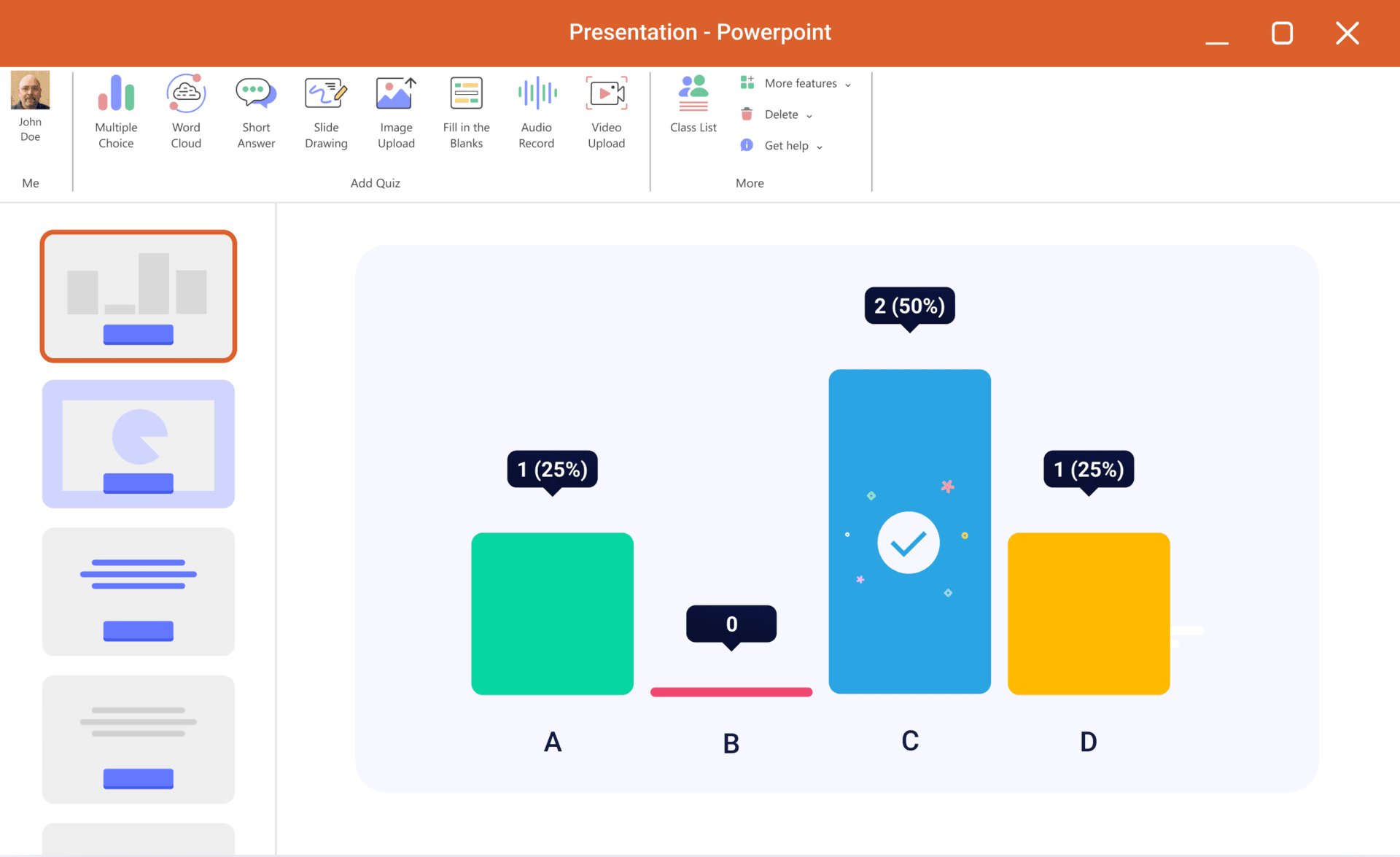
ClassPoint on PowerPointi lisandmoodul, mis muudab teie slaidid interaktiivseteks tegevusteks kolme sammuga ja selle tasuta pakett sisaldab viit tüüpi viktoriini . Kui otsite vaheldust ja kiiret hindamist, on see tugev kandidaat.
Põhipakett (tasuta) : sisaldab valikvastustega ülesandeid , lühivastuseid , sõnapilve , slaidide joonistamist ja piltide üleslaadimist . Pro-pakett : lisab lünkade täitmise , heli salvestamise ja video üleslaadimise.
3-astmeline töövoog : 1) Lisage slaidile tegevuse nupp , et muuta see küsimuseks; 2) Käivitage viktoriin esitluse ajal; 3) Vaadake pärast tundi esitatud tööd üle. Kõike hallatakse lindi Inknoe ClassPointi vahekaardilt.
Tekstipõhiste küsimuste (valikvastustega, lühivastustega, lünkade täitmisega, sõnapilvedega) puhul valige tüüp ClassPointi vahekaardilt ja järgige teostus- ja ülevaatusprotsessi . Need on kiired vormingud arusaamise mõõtmiseks, ajurünnakuks või sõnavara kinnistamiseks.
Millal kasutada tekstipõhiseid küsimustikke
- Valikvastustega
- Teadmiste hindamine kui vajate objektiivseid ja võrreldavaid vastuseid.
- Kujundav hindamine seansi keskel pulssi mõõtma ja tugevdama.
- Kiired arvustused tunni alguses või lõpus.
- Objektiivne korrektsioon iga üksuse jaoks määratletud võtmega.
- Lühike vastus
- Mõistete rakendamine näidete või oma definitsioonide küsimine.
- Selgitus ja põhjendus õpilaste arutluskäiku näha.
- Probleemide lahendamine lühikese ja sisuka vastusega.
- Sõnapilv
- loominguline väljendus teema põhimõistetega.
- Ajurünnak koostööl põhinev ja visuaalne.
- Sõnavara ja assotsiatsioonid mõistete paika panemiseks.
- Startupi dünaamika ja väledad jäämurdjad.
- Emotsionaalne kontroll sõnadega, mis kirjeldavad, kuidas nad end tunnevad.
Boonus: Võistlusrežiim automaatse hindamisega
ClassPointil on nn viktoriinirežiim, mis hindab automaatselt valikvastustega küsimusi . See määrab ka tärne , võimaldab määrata raskusastmeid ja genereerib testi kokkuvõtte koos eksporditava aruandega . See sobib ideaalselt viktoriini muutmiseks lennult kujundavaks hindamiseks.
Multimeedia küsimustikud: joonis, pilt, heli ja video
Lisaks tekstile võimaldab ClassPoint vastuseid esitada joonistuste, piltide, helisalvestiste või videote abil . See avab ukse palju rikkalikumatele õppematerjalidele ja praktilistele tegevustele.
Multimeediaküsimustike kasutamise eelised :
- Suurepärane kaasatus võimaldades dünaamilisi ja loomingulisi vastuseid.
- Mitmekesine hindamine visuaalsete, kuulmis- ja esitlusoskuste kohta.
- Isikupärastamine et iga õpilane saaks end parimal võimalikul moel väljendada.
- tegelik rakendus hindamise lähendamine professionaalse maailma olukordadele.
- Kaasamine ja juurdepääsetavus pakkudes mitmeid väljendus- ja tugivõimalusi.
ParticiPoll: brauseripõhised küsitlused, pole vaja pulte ega rakendusi
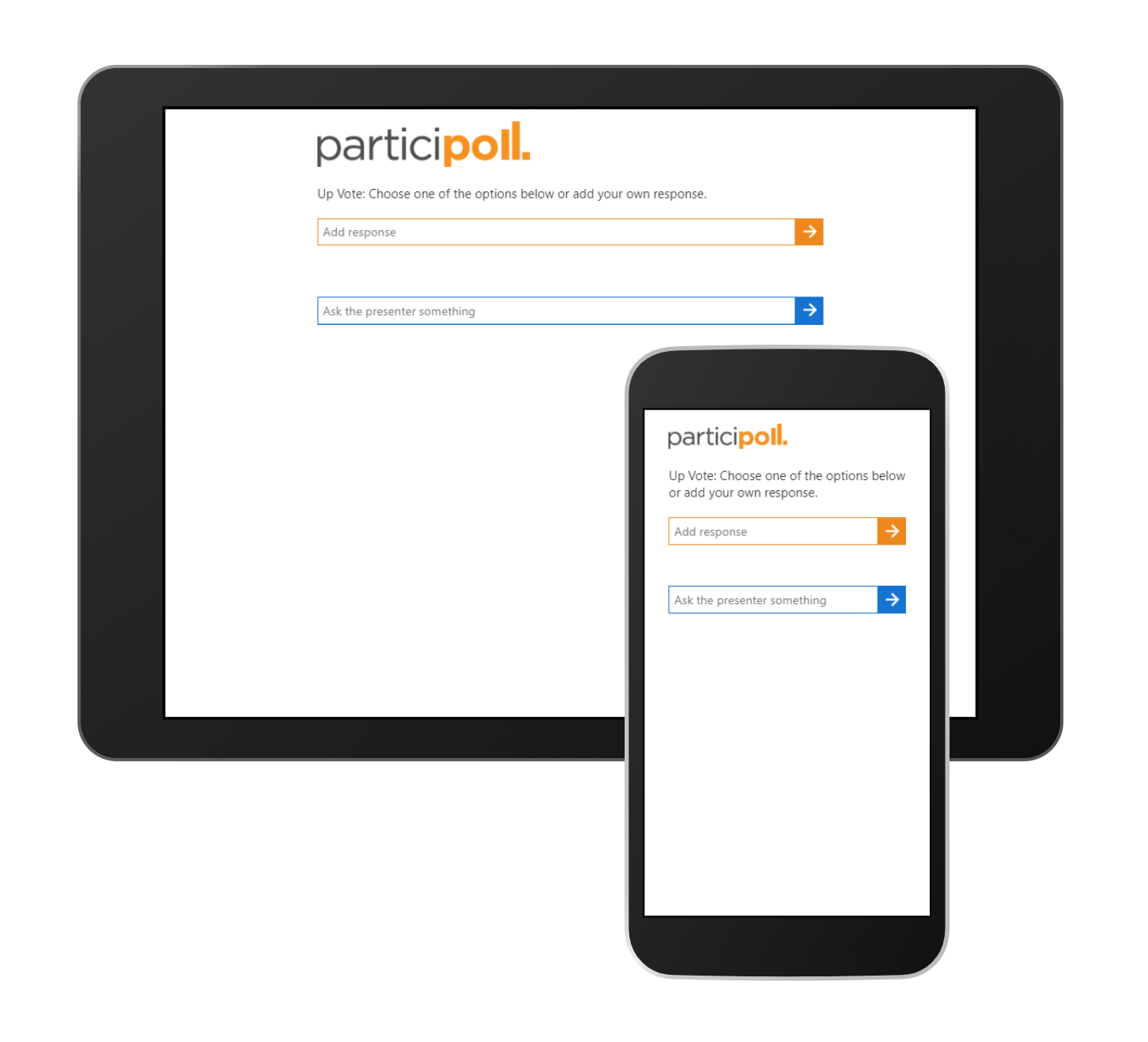
ParticiPoll on PowerPointi lisandmoodul (2010 ja 2013), mis lisab teie slaididele interaktiivseid küsitlusi . Osalejad saavad hääletada oma mobiiltelefoni, sülearvuti või tahvelarvuti brauserist : pole vaja klõpsajaid ega rakendusi installida.
Pärast lisandmooduli installimist ilmub lindile vahekaart „ParticiPoll” . Sealt saate luua küsitlusi kuni 6 valikuga (näiteks A, B, C...). Klõpsake nuppu „Lisa küsitlus” , määrake vastuste arv ja kinnitage küsitluse slaidile lisamine.
Slaidi nurgas näete värvilisi ribasid, mis tõusevad ja langevad reaalajas vastavalt häältele . Hääletamisprotsessi aktiveerimiseks klõpsake nuppu „ Alusta küsitlust“ ja logige sisse oma ParticiPolli kontoga (registreerimine on vajalik). Publikule luuakse unikaalne URL , näiteks teienimi.partipoll.com, millele pääseb ligi ja mida ta saab hääletada.
Juurdepääsu lihtsustamiseks loob plugin ühe klõpsuga teie lingiga QR-koodi, mille saate slaidile sisestada ja osalejad saavad selle koheselt skannida.
Tähtis : Loenduse aktiveerimiseks avage esitlus täisekraanrežiimis (vajutage F5 ). Järgmisele slaidile liikudes muutuvad tulbad histogrammiks koos lõplike protsentidega , mis sobib ideaalselt tulemuste arutamiseks.
Hinnakujundusmudel : põhiversioon on tasuta ja piiramatu ning kui vajate täpsemat statistikat või publiku tagasisidet, on olemas Pro-pakett (99 eurot aastas).

Kiired näpunäited ja parimad tavad
Küsitluse edu ei sõltu ainult tööriistast endast, vaid ka sellest, kuidas te seda ette valmistate ja läbi viite . Need näpunäited muudavad teie sihtrühma silmis tohutult palju.
- määratleda eesmärkTeadmiste valideerimine, otsuste langetamine, ajurünnak… Valige küsimuse tüüp selle põhjal, mida soovite mõõta.
- Testi voogu enne avaldamistMicrosoft 365 autentimine, õigused, WiFi-võrk ja õpilaste juurdepääs üllatuste vältimiseks.
- Hoolitse ligipääsetavuse eestEsitage selged küsimused, arvestage piisava ajakuluga ja vältige valikute puhul tekstiseinu.
- Optimeeri failiWooclapi abil hoidke oma esitlust allpool 50 MB või jagage see kiiremaks teisendamiseks osadeks.
- Selgita, kuidas osaledaNähtav URL, suur QR-kood ja sammude meeldetuletus (eriti ParticiPolliga).
- Andmete ja privaatsuse haldamine- Vaadake üle vormide kogumise sätted ja kolmandate osapoolte lisandmoodulite kasutusreeglid.
Kui vajate täiendavaid koolitusmaterjale, on olemas hispaaniakeelne esitluste koolitusdokument, mis aitab teil oma sessioone täiustada . Võite vaadata seda ressurssi: Laadige alla PDF.
Oled näinud, kuidas PowerPointis küsitlusi ja viktoriine luua, käivitada ja üle vaadata, kasutades Formsi, Wooclapi, ClassPointi ja ParticiPolli . Need valikud hõlmavad kõike alates histogrammidega osalemise põhifunktsioonidest kuni multimeediategevuste ja automaatsete hindamisteni; vali see, mis sobib kõige paremini sinu vajadustega, ja muuda oma slaidid kaasahaaravateks ja interaktiivseteks kogemusteks, mis köidavad juba esimesest minutist.


Kirglik kirjanik baitide maailmast ja üldse tehnoloogiast. Mulle meeldib jagada oma teadmisi kirjutamise kaudu ja just seda ma selles ajaveebis teengi, näitan teile kõike kõige huvitavamat vidinate, tarkvara, riistvara, tehnoloogiliste suundumuste ja muu kohta. Minu eesmärk on aidata teil digimaailmas lihtsal ja meelelahutuslikul viisil navigeerida.