- Copilot en sõna See genereerib mustandeid, laiendab tekste ja kirjutab sisu ümber vastavalt teie juhistele ja dokumendi kontekstile.
- See võimaldab teil oma tekstide loomisel tugineda oma organisatsiooni failidele, meilidele ja koosolekutele, austades õigusi ja turvalisust. Microsoft 365.
- Vestluspaneel pakub dokumendi kohta kokkuvõtteid, analüüse ja vastuseid koos viidetega allikaosadele.
- Kuigi see kiirendab kirjutamist, on oluline andmeid ja nüansse üle vaadata, kuna IA See võib teha vigu või olla ebatäpne.
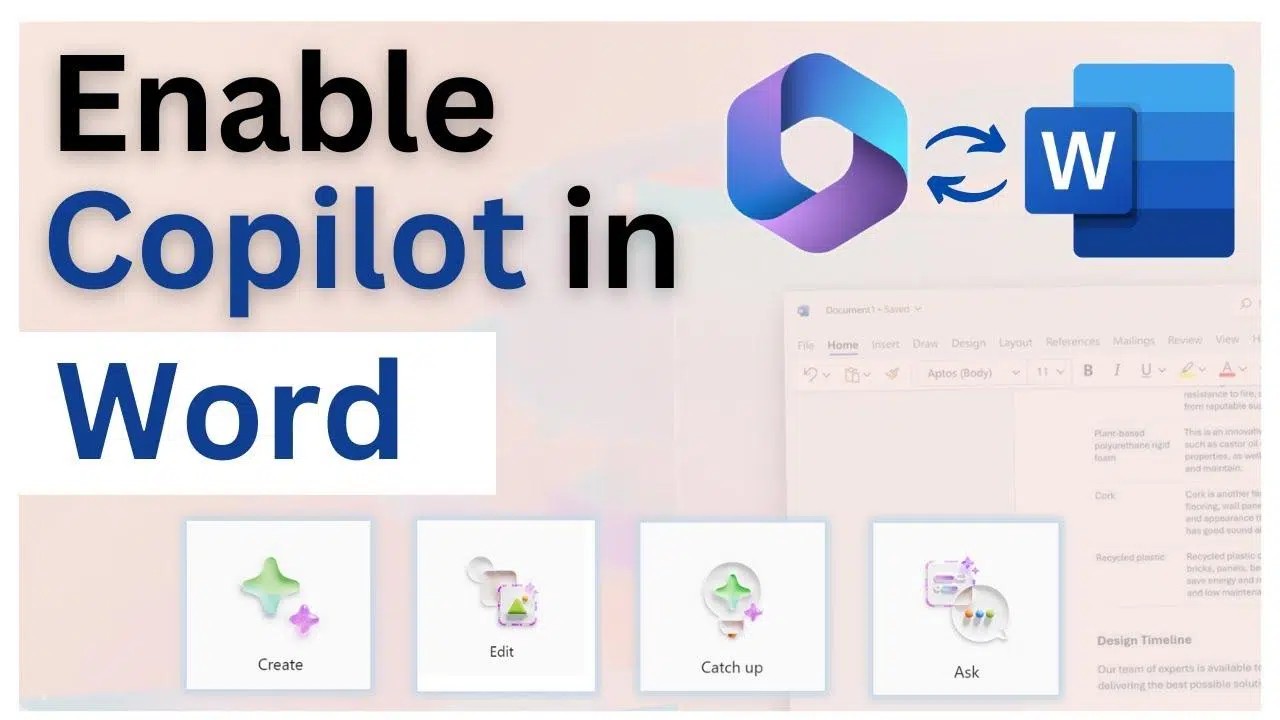
Kui oled kunagi tühja Wordi dokumenti vahtinud ja pole kindel, kust alustada, võib Copilot olla sinu parim liitlane kiiremaks ja väiksema vaevaga kirjutamiseks . See Microsoft 365-sse integreeritud tehisintellektiga assistent suudab genereerida mustandeid, kirjutada ümber terveid sektsioone, kokku võtta pikki dokumente ja isegi sinuga ekraanil oleva sisu kohta vestelda.
Copilot Wordis pole kaugeltki lihtne tööriist „sinu eest kirjutamiseks“, vaid see on loodud selleks, et aidata sul tõhusamalt mõelda, ideid struktureerida ja kirjutatut lihvida , olenemata sellest, kas alustad nullist või on sul juba keerukas dokument olemas. Oluline on aga teada, kuidas sellega suhelda ja milliseid valikuid see igas kontekstis pakub, ning just seda me selles õpetuses üksikasjalikult uurimegi.
Mis on Copilot Wordis ja mida see teie heaks teha saab?
Copilot Wordis on tehisintellektil põhinev OpenAI (GPT) mudelitel põhinev abiline , mis integreerub otse Microsoft 365 rakendustega, et luua ja teisendada teie dokumentides tekstisisu . See ei ole eraldi rakendus, vaid pigem funktsioon, mis kuvatakse lindil ja otse dokumendi lõuendil.
Praktikas tähendab see, et tühjalt lehelt saab mõne sekundiga üsna korralik mustanditeks , lähtudes sinu antud ülesandest: lühike lause, ülevaade, mõned kiired märkmed või isegi failid ja koosolekute materjalid viitamiseks.
Lisaks uue sisu loomisele saab Copiloti kasutada ka olemasolevate tekstide ümberkirjutamiseks, lühendamiseks, pikendamiseks või tooni muutmiseks . Kui teie tekst on liiga mitteametlik, saate taotleda professionaalsemat versiooni; kui see on liiga tihe, saate taotleda selgemat ja otsesemat versiooni.
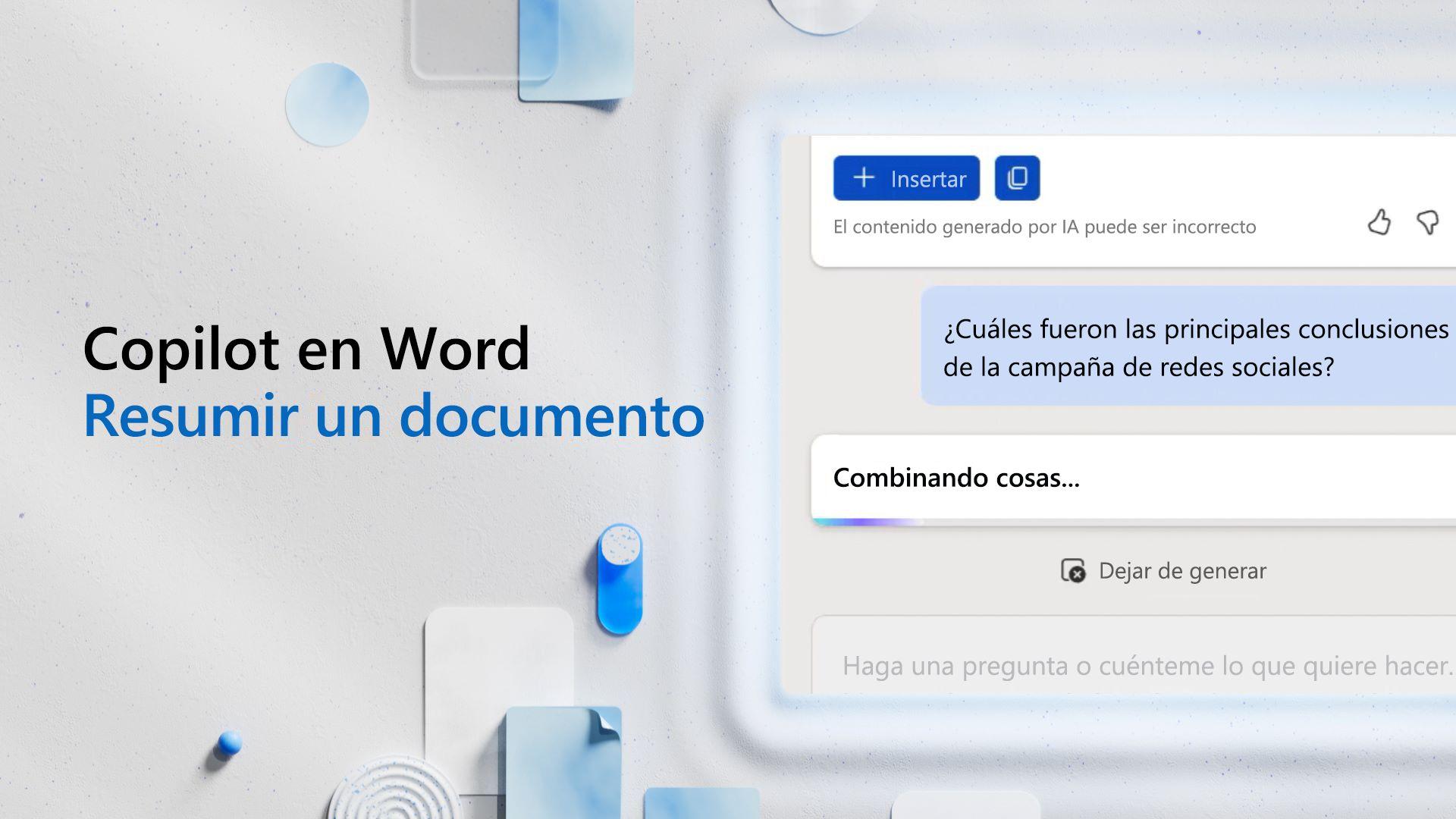
Teine tugevus on selle dokumendianalüüsi võimalused: see suudab Copiloti abil Wordi dokumente kokku võtta , välja tuua põhipunkte, genereerida olemasolevate andmete põhjal loendeid või tabeleid ja vastata konkreetse faili kohta käivatele küsimustele, sh lisada viited lähteteksti lõikudele.
Lõpuks võimaldab integreeritud vestluspaneel teil Wordist lahkumata pidada kahesuunalisi vestlusi Copilotiga oma dokumendi kohta , esitada küsimusi, küsida lisaideid või lisateavet, mida praeguses tekstis pole.
Nõuded ja kuidas kontrollida, kas Copilot on Wordis saadaval
Enne selle kasutamise alustamist on oluline veenduda, et teie Microsoft 365 konto ja install ühilduvad Copilotiga ning et saate Copiloti Microsoft Wordis aktiveerida . Kõik litsentsid seda ei sisalda ja kui te ei vasta teatud nõuetele, ei pruugi Copiloti nuppu isegi kuvada.
Koduseks kasutamiseks vajate aktiivset Microsoft 365 Personal või Family tellimust või Copilot Pro tellimust . Ärikeskkondades on Copilot kaasas kasutajatele, kellel on Microsoft 365 Business Basic, Standard, Premium, E3, E5, F1 või F3 litsents, eeldusel, et organisatsioon on ostnud ka Microsoft 365 Copiloti.
Äsja loodud või salvestamata failide puhul peab Wordi akna ülaosas kuvatav peamine konto olema see, millel on Copiloti litsents . Kui kasutate täiendavat litsentseerimata kontot, siis Copiloti ei kuvata isegi siis, kui teil on selle teise identiteedi all kehtiv tellimus.
Samuti on hea mõte üle vaadata oma konto privaatsussätted Microsoft 365 rakendustes. Jaotises Fail > Konto leiate jaotise Konto privaatsus, kus on valik „Halda sätteid “. Seal peaksite veenduma, et suvand „Kogemused, mis analüüsivad teie sisu“ on lubatud.
Samas jaotises kerige allapoole, et leida säte „Kõik ühendatud kogemused” ja veenduge, et see oleks lubatud . Kui kumbki neist valikutest on keelatud, ei pruugi Copilot enam ilmuda või ei pruugi Wordis, Excelis või PowerPointis õigesti töötada.
Kuidas Wordis Copilotiga esimest mustandit genereerida
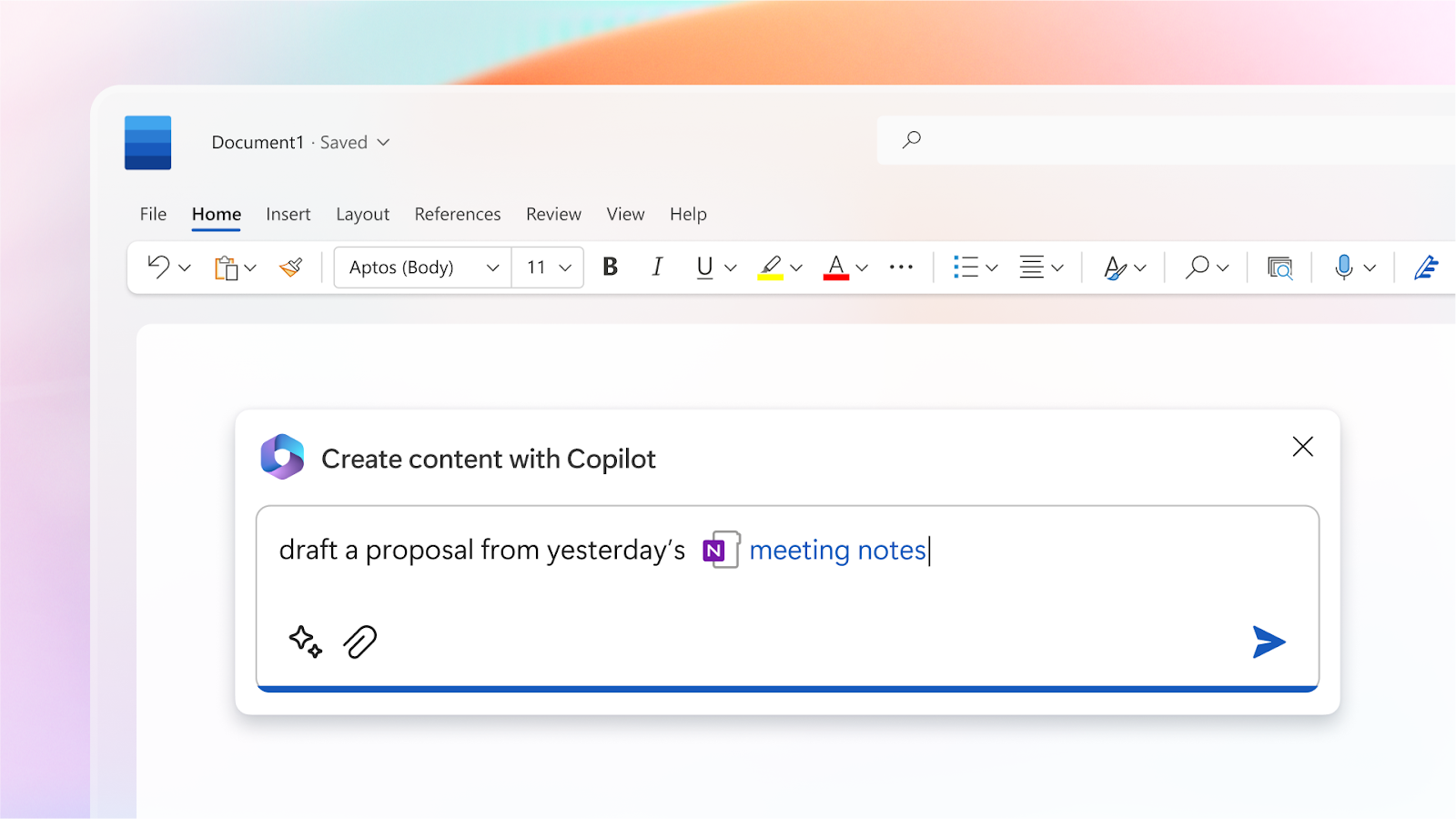
Üks Copiloti võimsamaid funktsioone Wordis on võime luua lihtsast viibast esimene mustand . See sobib ideaalselt ettepanekute, artiklite, kirjade, tehniliste dokumentide või peaaegu igasuguse sisu jaoks, mis nõuab struktureeritud teksti.
Kui avate uue tühja dokumendi või asetate kursori olemasolevas dokumendis uuele reale, kuvatakse lõuendil aken „Loo mustand Copilotiga“ . Seal saate kirjutada oma taotluse ehk viipa.
Tulemuse kvaliteet sõltub suuresti sellest, kui selge ja detailne te esialgses palves olete . Võite küsida midagi lihtsat, näiteks „Kirjutage essee pesapallist” või midagi täpsemat, näiteks: „Looge lõik ajaplaneerimisest üliõpilastele”.
Oma taotlusest maksimumi võtmiseks proovige lisada dokumendi tüüp, eesmärk, toon, sihtrühm ja põhipunktid, mida soovite oma sõnumis käsitleda . Näiteks: „Kirjutage oma meeskonnale artikkel nende heaolu eest hoolitsemise olulisusest, kasutades sõbralikku ja motiveerivat tooni ning lisades praktilisi näpunäiteid.“
Kui olete klõpsanud nupul „Loo“, loob Copilot sisu ja lisab selle dokumenti. Seejärel saate mustandi vastu võtta (Säilita), selle täielikult hüljata või taotleda selle uuesti genereerimist, et saada teie vajadustele paremini vastav versioon.
Kasutage mustandi alusena faile, e-kirju ja koosolekuid.
Copilot ei tööta ainult tekstikasti sisestatud tekstiga; see saab oma mustandid luua ka teie organisatsiooni olemasolevate failide ja andmete põhjal . See on eriti kasulik, kui vajate dokumente, mis on kooskõlas sisemise terminoloogia ja KPI-dega, aidates Copiloti kohalike töövoogude jaoks optimeerida.
Copiloti koostamisväljal saate tippida oma taotluse ja seejärel lisada kaldkriipsu „/“, millele järgneb viitena kasutatava faili nimi . Seejärel kuvab Word teile SharePointis või OneDrive'is olevate sobivate failide loendi, mille saate valida.
Paljud Copiloti ettevõtetele mõeldud versioonid võimaldavad teil viidata kuni paarile tosinale omavahel seotud üksusele (dokumendid, esitlused, meilid või koosolekud) , mis võimaldab teil luua tekste, mida toetavad hästi siseallikad, ilma et oleks vaja käsitsi kopeerida ja kleepida.
Nende failide lisamisega saab Copilot pakkuda täpsemaid mustandeid, mis sisaldavad andmeid, tootenimesid ja väljendeid, mida teie ettevõte igapäevaselt kasutab . See vähendab hilisemat redigeerimistööd, kuna andmebaas on juba teie professionaalse konteksti jaoks kohandatud.
Kõiki neid materjale kasutatakse kontrollitud viisil: viidata saab ainult failidele, millele teil on juba juurdepääsuõigus SharePointis või OneDrive'is , ning teavet hoitakse teie organisatsiooni kehtestatud turva- ja vastavuspiirangute piires.
Lisa sisu olemasolevale dokumendile
Kui sul on juba pooleliolev dokument, saab Copilot aidata sul seda uute lõikude, osade või näidetega laiendada ilma kirjutamisvoogu katkestamata . Lihtsalt mine uuele tühjale reale ja käivita Copilot.
Kui valite veerisel või lindil Copiloti ikooni, avaneb kast, kus saate selgitada, millist tüüpi sisu soovite lisada ja mis toonis . Näiteks: „Lisage professionaalses toonis plusse ja miinuseid käsitlev jaotis” või „Lisage praktiline näide igapäevasest kasutamisest”.
Pärast selle laienduse genereerimist kuvab Copilot teile pakutud teksti ja teil on mitu valikut: hoida see alles, kui see teile meeldib, genereerida uuesti, kui soovite teistsugust versiooni, või visata ära, kui see ei sobi. Saate seda ka käsitsi redigeerida, nagu iga teist Wordi dokumenti.
Lisaks saate otse Copiloti aknasse juhiseid kirjutada, et äsjaloodut täpsustada. Sellised fraasid nagu „Muuda see ametlikumaks“, „Lühenda“ või „Kohanda mustandit laste sihtrühma jaoks“ võimaldavad teil sisu täpsustada ilma nullist alustamata.
Sel viisil integreerub Copilot kirjutamisprotsessi tööriistana, mis võimaldab teksti kiiresti itereerida , segades automaatseid soovitusi teie enda käsitsi tehtud parandustega, et soovitud tulemuseni kiiremini jõuda.
Teksti ümberkirjutamine ja teisendamine funktsiooniga Transform
Üks aeganõudvamaid ülesandeid dokumentidega töötamisel on teksti täiustamine Copiloti abil Wordis : stiili korrigeerimine, lausete lihtsustamine ja korduste eemaldamine. Siin aitab Copiloti teisendusvalik teil tunde kokku hoida.
Selle kasutamiseks valige lihtsalt tekst, mida soovite muuta, ja puudutage vasakul äärel kuvatavat Copiloti ikooni . Kontekstimenüüs näete mitmeid valikuid, sealhulgas automaatset ümberkirjutamist.
Automaatse ümberkirjutamise valimisel pakub Copilot välja originaalteksti erinevaid versioone, tavaliselt stiili, kokkuvõtlikkuse või ideede järjestuse variatsioonidega . Saate neid soovitusi sirvida ja otsustada, milline neist teie vajadustele kõige paremini sobib.
Kui ükski variantidest teid täielikult ei veena, on teil võimalus luua uus alternatiivide komplekt või täpsustada oma soove kompositsioonikastis olevate juhiste abil, näiteks „Muutke see veenvamaks” või „Kasutage neutraalsemat tooni”.
See teisendusvõime laieneb ka teksti tabeliteks teisendamisele. Tekstiploki valimisel ja Copiloti menüüs suvandi „Kuva tabelina” valimisel korraldab tööriist need andmed automaatselt tabeli vormingusse.
Kui tabel on loodud, saate Copilotilt taotleda täiendavaid kohandusi, näiteks „Lisage kolmas tühi veerg”, „Muutke veergude järjekorda” või „Grupeerige kategooria järgi ”. Kui tulemus teile ei meeldi, võite selle alati tühistada ja teksti muutmata jätta.
Vestle Copilotiga oma Wordi dokumendist
Lisaks ühekordsetele toimingutele pakub Copilot ka vestluspaneeli, mis võimaldab teil oma dokumendi üle pidevalt vestelda . Tavaliselt avatakse see lindi menüü Avaleht ikooni kaudu.
Sellel paneelil saate esitada avatud küsimusi, justkui oleks see üldine abiline, kuid selle tegelik väärtus seisneb võimes mõista teie praeguse dokumendi sisu ja kasutada seda kontekstina tänu Copiloti semantilisele otsingule . See võimaldab tal anda teile konkreetseid vastuseid selle kohta, mida te kirjutate.
Näiteks võite küsida: „Kirjutage dokumendist viie täpploendi abil kokkuvõte” või „Selgitage, millised on selle aruande peamised eesmärgid ”. Copilot tagastab teabe koos viidetega, mis näitavad, millisest dokumendi osast see pärineb.
Vestlust saab kasutada ka elementide genereerimiseks, mille seejärel dokumenti kopeerite: ideede loendid, võrdlustabelid, alternatiivsete lõikude näited või isegi haikud või muud loomingulised tekstid, mida soovite lisada või kohandada.
Huvitav eelis on see, et vestlused salvestatakse automaatselt ajalukku , nii et saate naasta eelmiste vestluste juurde, valida pooleliolevaid teemasid või taaskasutada juhiseid, mis on teie jaoks teistes dokumentides hästi toiminud.
Ideid praktiliste juhiste saamiseks Copiloti kasutamise alustamiseks
Kui alles alustate, võib teile kasulik olla väike kogum viipasid või sõnumeid, mida saate kopeerida, kohandada ja otse Copiloti kleepida, et näha, mida see Wordis teha suudab.
Nullist sisu loomisel võiksite proovida näiteks: „Kirjutage artikkel töö- ja isikliku elu vahelise tasakaalu loomise olulisusest“ , märkides ära, kas soovite seda sõbralikus, ametlikus või korporatiivses toonis.
Teine kasulik idee on taotleda tehnilisema ülesehitusega dokumente, näiteks „Kirjutage projektijuhtimise tehniline dokument sissejuhatuse, metoodika ja järelduste osadega .“ Copilot loob mõistlikult organiseeritud ülevaate, mida saate seejärel täpsustada.
Samuti saavad nad teid aidata ametlikumate dokumentidega, näiteks tööpakkumiste või äriettepanekutega. Näiteks võite küsida: „Kirjutage müügipositsioonile tööpakkumise kiri. Alustamiskuupäev: 1. august. Palk: 60 000 dollarit aastas pluss boonused” ja seejärel kohandada konkreetseid üksikasju.
Kui soovite varasemale teabele tugineda, saate käsuviiba teksti kombineerida failiviidetega, kasutades sümbolit „/“. Näiteks: „Kirjutage ettepanek uue maitse kohta Fourth Coffee latte reale, kasutades faili /NewFlavorResearch.docx“ , eeldusel, et dokument on olemas ja sisaldab asjakohast sisu.
Vestluspaneelil saate oma keskkonna piires taotleda ka teavet, mida dokumendist ei leia. Sellised fraasid nagu „Vajan šokolaadiküpsise retsepti” või „Näita mulle selle retsepti koostisosi tabelis” näitavad, kuidas see üldised taotlused struktureeritud sisuks teisendab.
Copiloti privaatsus, turvalisus ja praegused piirangud
Wordi Copilot kasutab Microsoft 365 infrastruktuuri, seega pärib see samad turvalisuse, privaatsuse ja vastavuse meetmed, mis on teie platvormil olevate andmete jaoks juba olemas. Teie failid jäävad teie organisatsiooni sätete kohaselt kaitstuks.
Kui Copilot loob dokumendi põhjal kokkuvõtteid või vastab küsimustele, lisab see viited koos tsitaatidega, mis näitavad, kust teave pärineb . See aitab kontrollida, kas sisu põhineb dokumendi tegelikel osadel ega ole kontekstivabalt välja mõeldud.
Siiski on oluline meeles pidada, et Copilot tugineb tehisintellekti mudelitele, mis võivad teha vigu, ajada mõisteid segi või toota ebatäpset teksti . Mõnikord võib see isegi genereerida sisu, mis tundub väga veenev, kuid pole täiesti õige.
Sel põhjusel soovitab ja on mõistlik Microsoft enne dokumendi kinnitamist või teistega jagamist alati Copiloti loodud dokumenti üle vaadata, kontrollides tundlikke andmeid, numbreid, pärisnimesid või muud olulist teavet .
Samuti võib tekkida olukordi, kus erinevate kasutajate sarnased päringud genereerivad sarnast teksti , eriti kui need hõlmavad väga üldisi fraase või tavalisi mustreid. Ei ole soovitatav loota Copilotile sisu loomisel, mis peab olema täiesti ainulaadne või konfidentsiaalne ilma inimese läbivaatamiseta.
Kui süsteem annab mingil hetkel vastuseid, mida peate sobimatuks, ootamatuks või solvavaks, saate tagasisidet saata otse Copiloti liidesest , tavaliselt kasutades iga vastusega kaasnevaid pöidla üles või alla ikoone.
Kuidas kommentaaride ja stiilikorrektsioonide abil Copilotist rohkem kasu saada
Üks Copiloti suuri eeliseid on see, et sa ei pea leppima esimese pakutava vastusega; sa saad selle vastust kujundada lisajuhiste abil, mis toimivad peaaegu nagu kirjutajale käskude andmine.
Pärast seda, kui Copilot on tekstilõigu genereerinud, saate paluda tal muuta see kokkuvõtlikumaks, pikemaks, tehnilisemaks, mitteametlikumaks või konkreetsele sihtrühmale kohandatud . Lihtne käsk „Tee see kokkuvõtlikumaks“ või „Tee see professionaalsemalt kõlama“ võib sisu tooni täielikult muuta.
See iteratiivne lähenemine kehtib nii uue sisu kui ka valitud sektsioonidel põhineva sisu puhul. Näiteks saate dokumendist valida lõigu, paluda selle ümberkirjutamist ja seejärel seda täpsustada selliste nüanssidega nagu „Vähenda tehnilist žargooni” või „Lisa praktiline näide”, kuni see on täpselt selline, nagu soovite.
Oluline on meeles pidada, et kuigi Copilot saab suure osa raskest tööst ära teha, on teil alati viimane sõnaõigus: saate redigeerida, versioone kombineerida, sobimatu kustutada ja alles hoida ainult kasulikud osad . Mõelge Copilotist kui abivalmist abimeest, kes ideid pakub, mitte kui autori täielikku asendajat.
Tööriista kasutades avastad oma lemmikfraasid ja -küsimused, mis sobivad hästi sinu kirjutamisstiiliga . Nende ideede salvestamine või vestlusajaloost taaskasutamine võib iga uue dokumendi ettevalmistamise palju kiiremaks muuta.
Tänu kõigele, mida Copilot Wordis pakub – kiired mustandid, nutikad ümberkirjutused, kontekstuaalne vestlus, teksti tabeliks teisendamine ja tugi viitefailidele – muutub palju lihtsamaks liikuda toorideedest viimistletud dokumentideni lühema ajaga ja vähemate loominguliste blokkidega , kui te kriitiliselt analüüsite selle genereeritut ja kombineerite seda oma professionaalse hinnanguga.

Kirglik kirjanik baitide maailmast ja üldse tehnoloogiast. Mulle meeldib jagada oma teadmisi kirjutamise kaudu ja just seda ma selles ajaveebis teengi, näitan teile kõike kõige huvitavamat vidinate, tarkvara, riistvara, tehnoloogiliste suundumuste ja muu kohta. Minu eesmärk on aidata teil digimaailmas lihtsal ja meelelahutuslikul viisil navigeerida.
Indeks
- 1 Mis on Copilot Wordis ja mida see teie heaks teha saab?
- 2 Nõuded ja kuidas kontrollida, kas Copilot on Wordis saadaval
- 3 Kuidas Wordis Copilotiga esimest mustandit genereerida
- 4 Kasutage mustandi alusena faile, e-kirju ja koosolekuid.
- 5 Lisa sisu olemasolevale dokumendile
- 6 Teksti ümberkirjutamine ja teisendamine funktsiooniga Transform
- 7 Vestle Copilotiga oma Wordi dokumendist
- 8 Ideid praktiliste juhiste saamiseks Copiloti kasutamise alustamiseks
- 9 Copiloti privaatsus, turvalisus ja praegused piirangud
- 10 Kuidas kommentaaride ja stiilikorrektsioonide abil Copilotist rohkem kasu saada