- Drivers 570+ ja avatud valik on kriitilise tähtsusega RTX 50; versioonil 24.04 kasuta nvidia-driver-570-server-open.
- WSL-i puhul on vaja CUDA toega draiverit, kerneli versiooni ≥ 5.10.43.3 ja glibc distributsiooni.
- Tööriistakomplekti versiooni haldamine repositooriumi abil NVIDIA (RTX 50 jaoks on soovitatav 12.8).
- Laadimise ebaõnnestumiste vältimiseks määrake PATH/LD_LIBRARY_PATH ja kontrollige seda nvcc-ga.
Kui töötate masinõppe, arvutinägemise või kõrgjõudlusega andmetöötlusega, on NVIDIA CUDA installimine GPU kiirenduse ärakasutamiseks peaaegu kohustuslik. Õige draiveri ja tööriistakomplekti versiooni valimine Oluline on vigu vältida ja olukorrast maksimumi võtta riistvara esimesest minutist.
Selles juhendis selgitan samm-sammult ja ilma kõrvalepõiketeta, kuidas jätta CUDA valmis nii Windowsis WSL-i (Windowsi alamsüsteem Linux) nagu Ubuntu 22.04 ja 24.04 puhul. Samuti näete nõudeid, kontrolle ja erijuhtumeid, näiteks RTX 50 Ja mis juhtub, kui installite ainult draiveri ja näete konkreetse versiooni nvcc-d ilma seda küsimata?
Nõuded ja ühilduvus
Enne millegi puudutamist on hea mõte kontrollida alguspunkti. Teil on vaja vähemalt ühte CUDA-ühilduvat graafikakaarti (mudelite loendi leiate ametlikust NVIDIA juhendist) ja paljude tehisintellekti töövoogude jaoks on soovitatav 6 GB eraldatud videomälu.
Kui kavatsete Windowsi kasutada WSL-iga, on tugi lai: Windows 11 Ja hiljutised Windows 10 värskendused (versioon 21H2 ja uuemad) lubavad WSL-is Linuxi distributsioonis käitada CUDA-d kasutavaid masinõppe tööriistu, teeke ja raamistikke. See hõlmab PyTorchi, TensorFlow'd, Dockerit ja NVIDIA Container Toolkiti. täpselt nagu natiivses Linuxis.
NVIDIA GPU eksemplaridega avalikes pilvekeskkondades on sageli kõige parem alustada pilveteenuse pakkuja enda pakutava virtuaalmasina kujutisega. Need kujutised on juba varustatud vastava draiveri ja CUDA tööriistakomplektiga. ja säästad end keerulistest sammudest. Kui installid oma masinasse, loe edasi.
WSL-i GPU-funktsioonide kasutamiseks veenduge, et WSL-i Linuxi tuum oleks ajakohane. Vajalik on versioon 5.10.43.3 või uuemSaate seda kontrollida siit PowerShell koos:
wsl cat /proc/versionKui teil on vaja WSL-i värskendada, minge Windowsi seadetesse → Windows Update ja klõpsake nuppu Kontrolli värskendusi. Kerneli ajakohasena hoidmine väldib ühildumatust CUDA-ga ja muud GPU komponendid WSL-is.
CUDA Windowsis WSL-i kaudu: draiver, WSL ja Distro
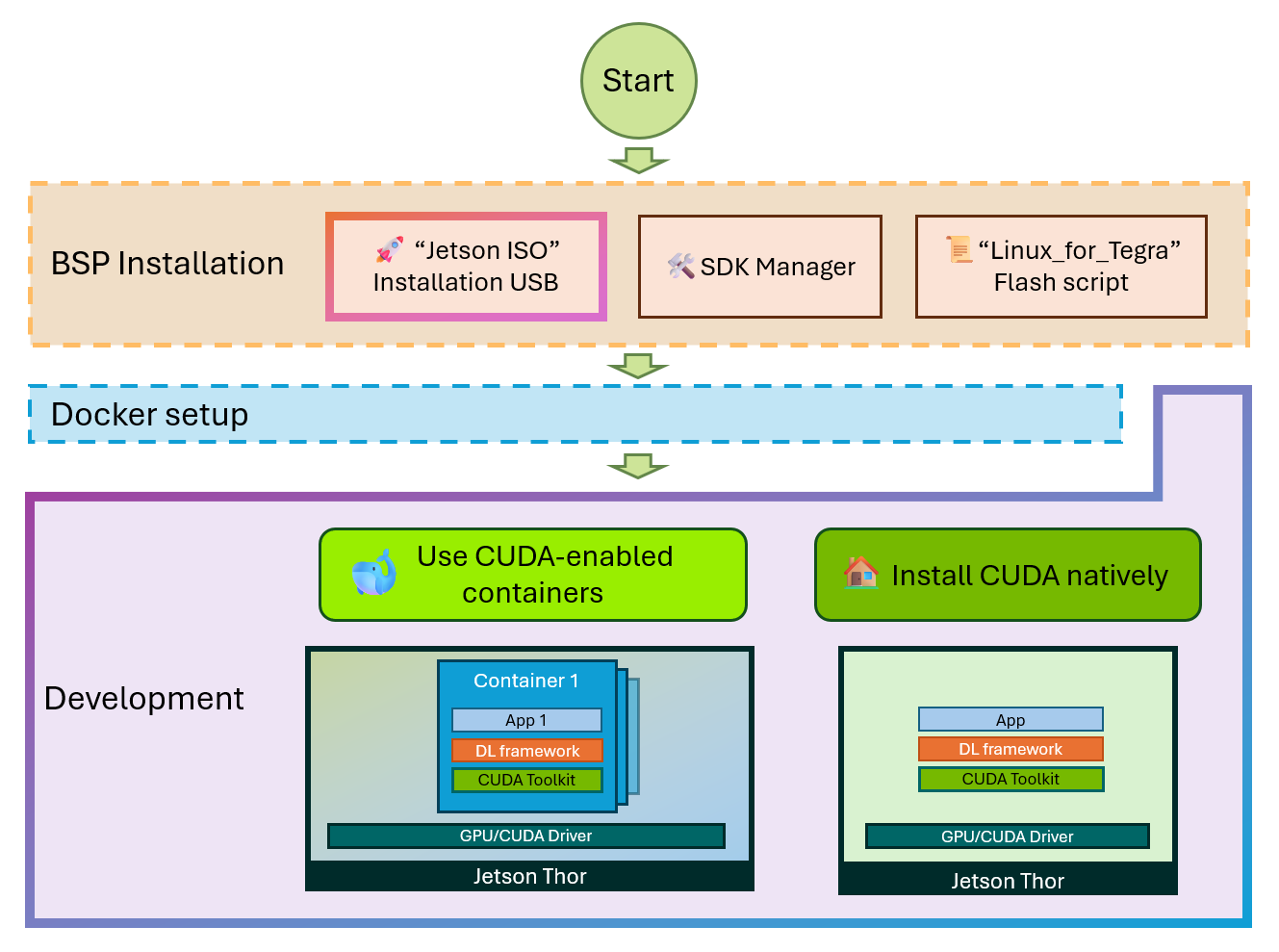
Järjekord on oluline. Esmalt installige WSL-i NVIDIA draiver CUDA toega. Laadige alla ja installige WSL-i CUDA-toega NVIDIA draiver NVIDIA poolt teie GPU ja Windowsi versiooni jaoks soovitatav. See draiver võimaldab GPU kiirendust Linuxi alamsüsteemis.
Pärast draiveri installimist luba WSL ja installi glibc-põhine jaotus, näiteks Ubuntu või Debian. Kui WSL on lubatud ja installitud, käivitage värskendused Windows Update'ist, et WSL-i kernel ajakohasena hoida.
Kontrollige kerneli versiooni PowerShellist (või konsoolist) käsuga:
wsl cat /proc/versionKui teie kernel on ühilduv (≥ 5.10.43.3), saate nüüd WSL-is töötada masinõppe raamistike ja tööriistadega, näiteks PyTorch või TensorFlow. lisaks Dockeri ja NVIDIA Container Toolkiti kasutamisele justkui töötaksite natiivse Linuxi peal. Kui teil tekib probleeme, koondab NVIDIA tagasiside ja CUDA toe oma kogukonna kaudu WSL-i.
NVIDIA draiverid Ubuntu 22.04 ja 24.04 jaoks (sisaldab RTX 50)
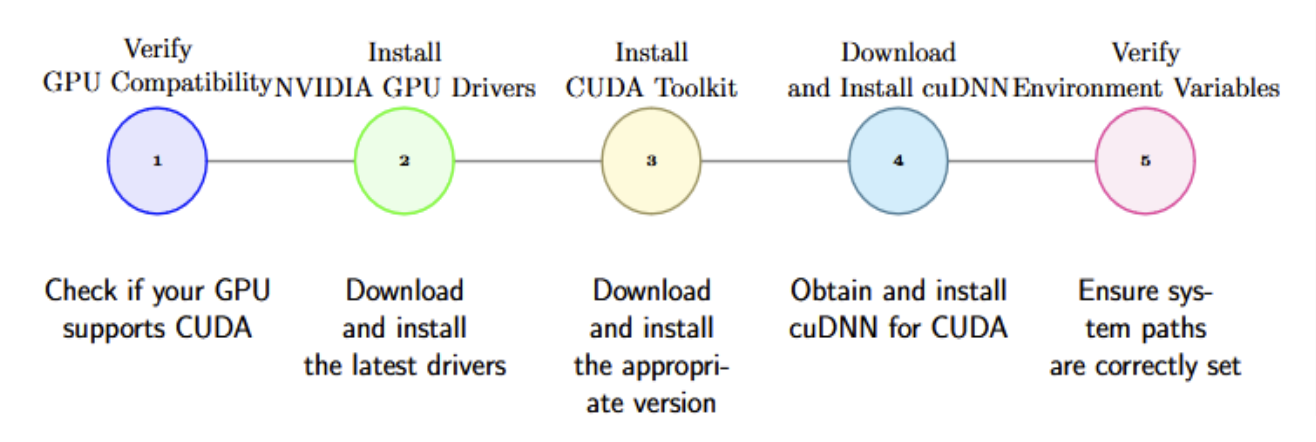
Ubuntu puhul on esimene samm samuti draiver. Uuemate graafikakaartide puhul on siin oluline hoiatus: RTX 50-d vajavad draivereid 570.xxx.xx või uuemaidVanemad versioonid ei pruugi korralikult töötada, seega võivad klassikalised installimeetodid ebaõnnestuda.
Ubuntu 22.04-s on otstarbekas kasutada ametlik NVIDIA installija .run-vormingus. Alustage mõne eeltingimusega:
sudo apt -y install gcc makeLaadige installifail alla NVIDIA veebisaidilt, andke sellele täitmisõigused ja käivitage see. Avatud lähtekoodiga draiveri installimiseks valige MIT/GPL-suvand ja vältige pärast taaskäivitamist viga „Seadmeid ei leitud”:
wget https://us.download.nvidia.com/XFree86/Linux-x86_64/570.124.04/NVIDIA-Linux-x86_64-570.124.04.run
sudo chmod +x NVIDIA-Linux-x86_64-570.124.04.run
sudo ./NVIDIA-Linux-x86_64-570.124.04.run
Kui olete lõpetanud, taaskäivitage süsteem draiveri korrektseks laadimiseks:
sudo shutdown -r nowMõnes keskkonnas võib olla soovitatav GRUB-i konfiguratsioon uuesti luua, et tagada süsteemi käivitumine pärast draiveri installimist õigete kerneli parameetritega. Kui teil on kahtlusi saabasGRUBi uuesti genereerimine lahendab selle tavaliselt enne kui diagnoosidega hulluks lähed.
Teine soovitus, mis on selle draiveri haru hiljutistes juurutustes ilmnenud, on GSP keelamine ja taaskäivitamine. GSP keelamine aitab teatud arvutites konflikte vältida., eriti kui märkad pärast 570 installimist ebanormaalset käitumist.
Ubuntu 24.04 puhul on veel üks nüanss: ubuntu-drivers tööriist ei pruugi ikkagi tuvastada RTX 5090 ega paku ka sobivat varianti. Sellisel juhul installige õige pakett käsitsi ja ärge unustage lisada järelliidet "open":
sudo apt install nvidia-driver-570-server-openIlma avatud postfixita ei pruugi süsteem graafikakaarti tuvastada ja kuvada teadet „Seadmeid ei leitud”. Pärast installimist taaskäivitage mooduli laadimiseks:
sudo shutdown -r nowSoovi korral saate versioonis 24.04 rakendada sama protseduuri mis versioonis 22.04, kasutades NVIDIA .run installijat. Valige meetod, mis sobib teie vooluhulgaga kõige paremini ja teie keskkonna poliitika.
CUDA tööriistakomplekti installimine Ubuntule (12.4 vs 12.8 ja keskkonnateed)
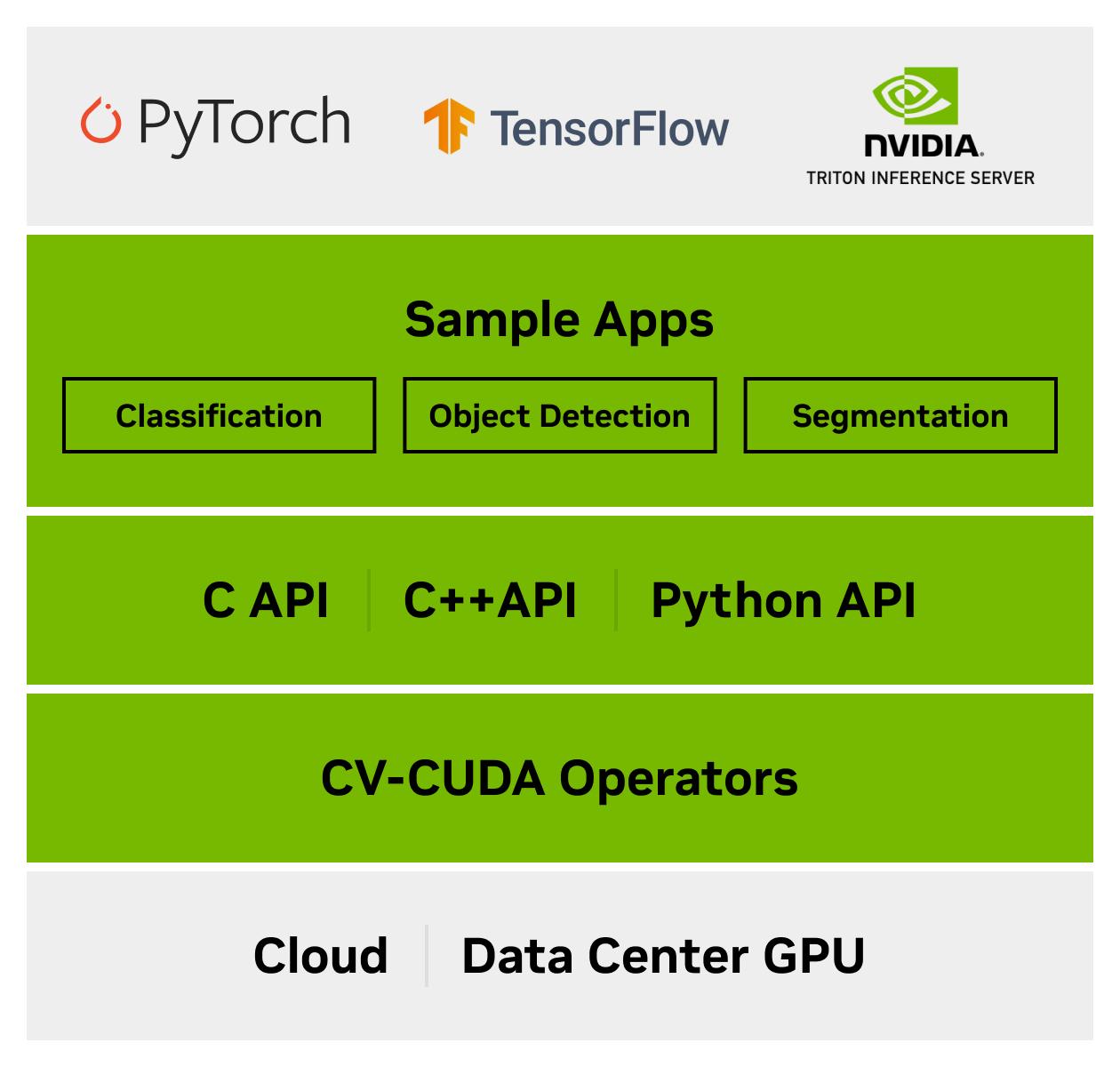
Kui draiver on olemas, on aeg tööriistakomplekt installida. Praeguse ökosüsteemi juures PyTorch töötab sujuvalt CUDA 12.4 ja 12.8-ga, aga kui kasutate RTX 50, on täiustatud funktsioonide ja optimeeritud kernelide jaoks soovitatav 12.8. Vaatame robustset meetodit, mis kasutab NVIDIA kohalikku repositooriumi:
Esiteks laadige alla PIN-fail NVIDIA repo prioriseerimiseks:
wget https://developer.download.nvidia.com/compute/cuda/repos/ubuntu2404/x86_64/cuda-ubuntu2404.pinLiiguta see nööpnõel kohta APT eelistuste kataloog:
sudo mv cuda-ubuntu2404.pin /etc/apt/preferences.d/cuda-repository-pin-600Nüüd laadige alla tööriistakomplekti kohalik repositoorium (näide 12.8.1 Ubuntu 24.04 jaoks):
wget https://developer.download.nvidia.com/compute/cuda/12.8.1/local_installers/cuda-repo-ubuntu2404-12-8-local_12.8.1-570.124.06-1_amd64.debPaigalda see dpkg abil ja lisa GPG-võti võtmehoidjale Ubuntust, et APT usaldaks repositooriumi:
sudo dpkg -i cuda-repo-ubuntu2404-12-8-local_12.8.1-570.124.06-1_amd64.deb
sudo cp /var/cuda-repo-ubuntu2404-12-8-local/cuda-*-keyring.gpg /usr/share/keyrings/
Indeksite värskendamine ja tööriistakomplekti installimine:
sudo apt-get update && sudo apt-get -y install cuda-toolkit-12-8Taaskäivitage arvuti et vältida üllatusi äsja installitud teekidega:
sudo shutdown -r nowPärast installimist on hea mõte kontrollida, kas CUDA on saadaval, ja lisada teed oma keskkonda. Lisa oma shellile muutujad nii, et nvcc ja teegid oleksid PATH-is tulevastes seanssides. Näiteks Bashis:
echo 'export PATH=/usr/local/cuda/bin:$PATH' >> ~/.bashrc
echo 'export LD_LIBRARY_PATH=/usr/local/cuda/lib64:$LD_LIBRARY_PATH' >> ~/.bashrc
source ~/.bashrc
Kui kasutad Zsh-i, saad selle lisada faili ~/.zshrc ja mitte-interaktiivsete seansside korral faili ~/.profile või ~/.bash_profile. Eesmärk on, et igasugune terminal või sisselogimine on leidnud CUDA teegid ilma et peaksite iga kord midagi seadistama.
Kontrollige paigaldust järgmiselt:
nvcc --versionKui te ei soovi kohalikke hoidlaid hallata, on olemas lisaskripte ja ressursse, mis võivad teid hätta jäädes aidata. Pea meeles, et draiveri ja tööriistakomplekti versioonide vahel tuleb säilitada järjepidevus. lahendab tavaliselt 90% probleemidest.
Windowsi platvormid konkreetsete tööriistade jaoks: CUDA 10.1 ja cuDNN 7.6.4 (Model Builderi juhtum)
On tööriistu, mis vajavad spetsiifilisi, vanemaid versioone. See kehtib teatud piltide klassifitseerimise stsenaariumide kohta Model Builderiga, mis nõuavad CUDA 10.1 ja cuDNN 7.6.4 versioonile 10.1Selles kontekstis veenduge järgmises:
- Teil peab olema NVIDIA arendajakonto juurde pääseda descargas.
- Installige ainult CUDA v10.1; uuemaid versioone pole selle konkreetse stsenaariumi jaoks.
- Laadige alla CUDA 10.1 jaoks mõeldud cuDNN v7.6.4, pakkige lahti ja kopeeri vajalik binaarfail.
Pärast cuDNN zip-faili allalaadimist pakkige see lahti ja kopeerige fail cudnn64_7.dll tööriistakomplekti teele. Pea meeles, et sul ei saa korraga olla mitu cuDNN-i versiooni. samas keskkonnas. Näidismarsruut:
<CUDNN_zip_files_path>\cuda\bin\cudnn64_7.dll -> <YOUR_DRIVE>\Archivos de programa\NVIDIA GPU Computing Toolkit\CUDA\v10.1\binKas teil pole kohalikku või Azure'i graafikaprotsessorit saadaval? Neid stsenaariume saab käivitada protsessoril, aga treening muutub oluliselt aeglasemaksKaalu virtuaalmasina ja graafikaprotsessori kasutamist, kui aeg on kriitiline.
Kontrollid, marsruudid ja levinud küsimused
Mida CUDA versioon mis sul süsteemis on? Kiire kontroll on järgmine:
nvcc --versionKui kasutate Ubuntu ja olete installinud APT-ga draiveri (nt nvidia-driver-525) ning näete loendis nvcc 11.2 ilma tööriistakomplekti otseselt installimata, ärge paanitsege. Mõnes konfiguratsioonis võib draiveri installimine CUDA pakette lohistada või olid juba baassüsteemi kujutises. Tööriistakomplekti versiooni ei saa alati valida, kui installite ainult draiveri.
Täpse CUDA versiooni kontrollimiseks installige NVIDIA repositoorium ja konkreetne tööriistakomplekti pakett (nt cuda-toolkit-12-8), nagu me oleme näinud. See tagab, et tööriistakomplekti versioon on draiveriga kooskõlas. ja teie raamistike vajadustega.
Ärge unustage keskkonnamuutujaid konfigureerida binaarfailide ja teekide leidmiseks. Bashis saate oma ~/.bashrc failile lisada järgmise:
export PATH=/usr/local/cuda/bin:$PATH
export LD_LIBRARY_PATH=/usr/local/cuda/lib64:$LD_LIBRARY_PATH
Zsh-is kasuta ~/.zshrc ja kui soovid, et see kehtiks sisselogimiste puhul, siis ~/.profile või ~/.bash_profile. Ilma nende teedeta ei leia mõned rakendused CUDA teeke.isegi kui tööriistakomplekt on installitud.
Windowsis, kui te pole kindel, milline graafikakaart teil on, saate seda mitmel viisil kontrollida. Sätetest paremklõpsake menüül Start → Sätted → Süsteem → Kuva → Seotud sätted → Täpsemad kuvasätted. Mark ja mudel kuvatakse jaotises „Kuva teave”.Samuti alates Task ManagerÜksikasjade kuvamiseks valige vahekaart Jõudlus → GPU.
Kui te ei näe GPU-d sätetes ega tegumihalduris, aga teate, et NVIDIA on installitud, avage Seadmehaldur → Kuvari adapterid → Paigaldage oma GPU-le sobiv draiverVärskendusi saab vaadata GeForce Experience'is ja kui see ebaõnnestub, saate alati uusima draiveri alla laadida NVIDIA veebisaidilt.
WSL-i stsenaariumide korral pidage meeles: NVIDIA draiver CUDA toega WSL-is, WSL lubatud, glibc-põhine distributsioon, kernel 5.10.43.3 või uuem ja seejärel teie raamistikud (PyTorch/TensorFlow) või konteinerid NVIDIA Container Toolkitiga. See paigaldusjärjekord väldib kitsaskohti ja raskesti silutavaid vigu..
Ubuntu 22.04/24.04 puhul, kui kasutad RTX 50, jää haru 570 juurde ja versioonil 24.04 kasuta paketti nvidia-driver-570-server-open või .run installijat. Ära unusta GSP-d taaskäivitada ja vajadusel keelata.Tööriistakomplekti puhul on 12.8 RTX 50-ga kindel valik; PyTorch toetab ka 12.4, kuid 12.8-ga saate paremad optimeerimised.
Kui kõik on paigas, saate oma vooge käivitada natiivses Linuxis või WSL-is Dockeri abil või otse PyTorchi/TensorFlow'ga. Kui midagi ei käivitu, kontrollige versioone, keskkonnateid ja ühilduvust. enne poole installi muutmist. Paljud probleemid lahendatakse draiveri ja tööriistakomplekti joondamise ning GPU-d "näeva" süsteemi tagamisega.
See juhend koondab põhitõed CUDA usaldusväärseks installimiseks Windowsi (WSL-i kaudu) ja Ubuntule, käsitledes nõudeid, RTX 50 draivereid, 12.8 tööriistakomplekti installimist kohaliku hoidlaga, keskkonnateid ja juhiseid. Selle kaardi abil peaksite saama oma GPU-d tööle panna võimalikult vähese hõõrdumisega..

Kirglik kirjanik baitide maailmast ja üldse tehnoloogiast. Mulle meeldib jagada oma teadmisi kirjutamise kaudu ja just seda ma selles ajaveebis teengi, näitan teile kõike kõige huvitavamat vidinate, tarkvara, riistvara, tehnoloogiliste suundumuste ja muu kohta. Minu eesmärk on aidata teil digimaailmas lihtsal ja meelelahutuslikul viisil navigeerida.