- Striimi arvutimänge mobiilile automaatse eraldusvõime ja värskenduse optimeerimisega.
- Ühildub aur, Epic Games ja PC Game Pass; tellimust pole vaja ja AV1 koodekiga.
- Toetab kontrollereid (Kishi, Bluetooth) ja iPad klaviatuur, hiir ja puuteplaat; Sensa haptika.
- Sidumine samas võrgus ja kaugühenduse valik, kui UPNP on lubatud.
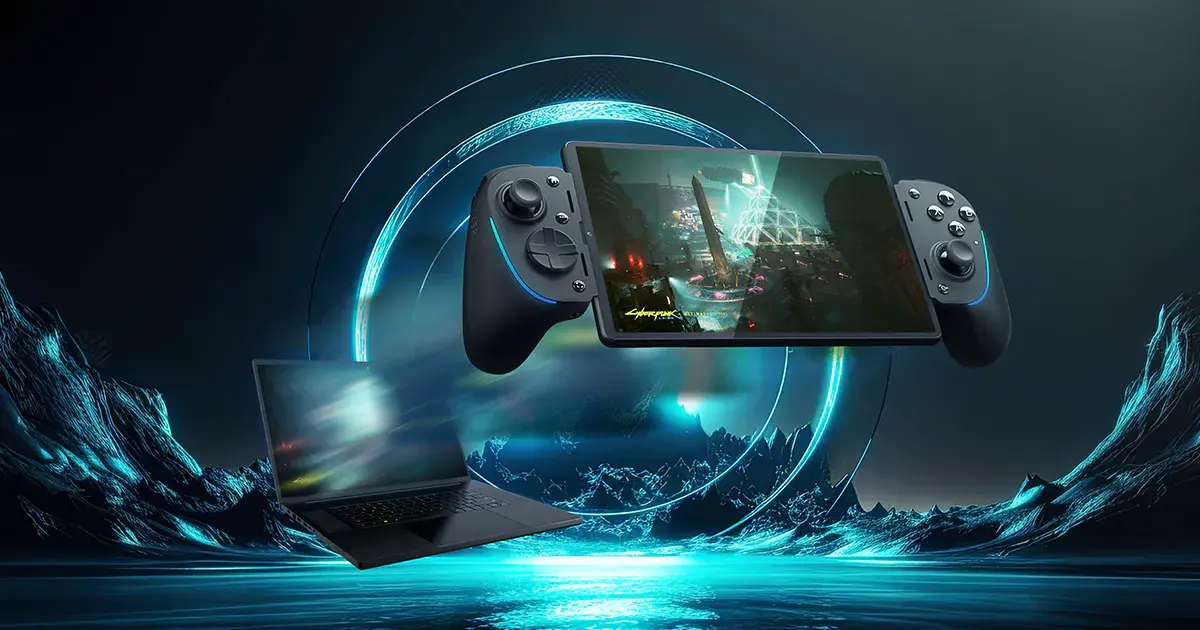
Kui oled juba ammu soovinud oma arvutimänge nautida diivani mugavusest või kus iganes mujal kodus, teevad Razer PC Remote Play ja Razer Nexus selle lihtsaks . See kombinatsioon voogedastab sinu arvutimänge sinu mobiiltelefoni või tahvelarvutisse kõrges kvaliteedis, kasutades täiel määral ära seadme ekraani eraldusvõimet ja värskendussagedust ning ilma nende tüütute mustade ribadeta, mis teistes süsteemides ilmuvad.
Lisaks on seadistamine üllatavalt lihtne : installige oma arvutisse Razer Cortex, nutitelefoni Razer Nexus ja Razer PC Remote Play , logige sisse oma Razer ID-ga ja aktiveerige kaughosting. Sealt saate sirvida oma teeki, käivitada mänge, kohandada juhtnuppe ning isegi salvestada ja jagada mängu – kõik oma mobiilseadmest mängimiseks loodud liidese abil.
Mis on Razer PC Remote Play ja miks see on seda väärt?
Razer PC Remote Play on Razeri kaugmänguplatvorm, mis on loodud mängude voogesitamiseks arvutist mobiiltelefoni, tahvelarvutisse või isegi Windowsi sülearvutitesse . See töötab Razer Kishi kontrollerite ja teiste ühilduvate iOS-i ja Androidi kontrolleritega , pakkudes konsoolikvaliteediga kogemust teie arvuti toel.
Selle suurim eelis on see, et see optimeerib pildi automaatselt teie seadme maksimaalse eraldusvõime ja värskendussageduse järgi . See tähendab teravat ja sujuvat pilti ilma fikseeritud kuvasuheteta; teisisõnu, hüvasti mustade ribadega ülilaiadel ekraanidel või kõrge värskendussagedusega.
Lisaks toimib Razer Nexus teie mobiilse juhtimiskeskusena : saate ühest rakendusest mugavalt sirvida ja käivitada arvutimänge, reguleerida juhtnuppe ja otseteid, salvestada ja jagada klippe ning isegi oma ühilduvat kontrollerit ajakohasena hoida.
Lisaks kõigele on ametlik versioon CES 2025-l esitletud beetaversioonist täiustatud ümberkujundatud Razer Cortex PC liidese, laiendatud kontrollerite toe, AV1 koodeki ühilduvusega parema kvaliteedi ja madalama latentsuse tagamiseks ning üldise voogesituse stabiilsuse suurendamisega.
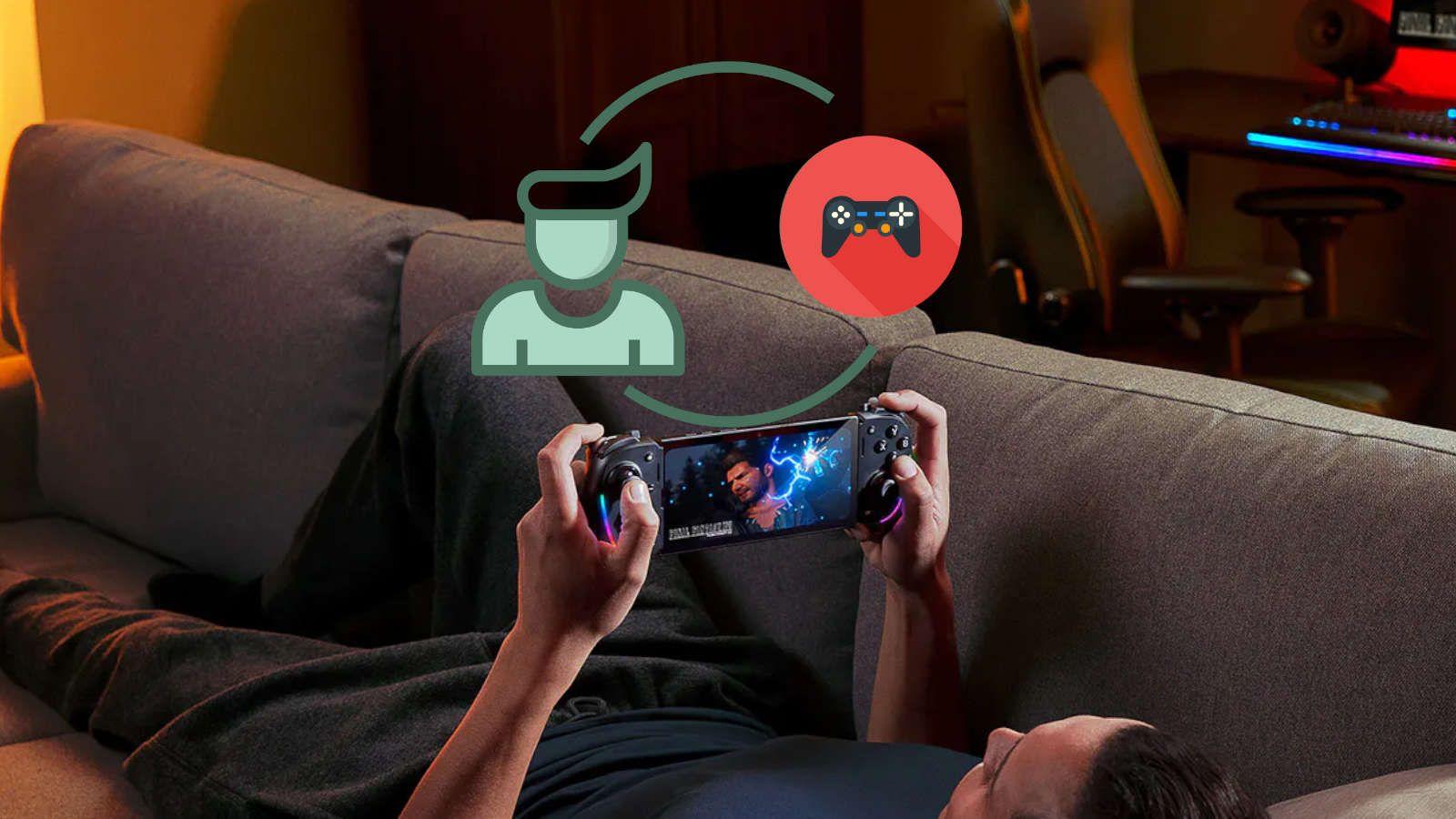
Nõuded, ühilduvus ja toetatud platvormid
Ühilduvuse osas töötab Razer PC Remote Play Steami, Epic Gamesi, PC Game Passi ja teiste mängukogudega , seega ei piira see teid konkreetse poodiga nagu mõned teised süsteemid. See võimaldab teil käivitada praktiliselt iga arvutisse installitud mängu.
Operatsioonisüsteemide osas varieeruvad mobiilinõuded allikast olenevalt : mõnel juhul on viidatud Android 12-le või uuemale ja teistel Android 14+-le; iPhone'i/iPadi puhul on mainitud iOS 18/iPadOS-i. Arvutite puhul on viidatud ühilduvusele Windows 10 ja Windows 11-ga , mõnes märkuses on täpsustatud Windows 11 23H2. Praktikas on oluline süsteemi ajakohasena hoida, et tagada parim ühilduvus.
Kui mängid iPadil, on olemas ka tugi klaviatuurile, hiirele ja puuteplaadile , mis avab alternatiivseid mängustiile, mis on eriti kasulikud strateegia- või juhtimismängudes.
Kontrollerite osas on kodune soovitus Razer Kishi (sh Kishi Ultra ja Kishi V2) , aga kasutada võib ka teisi iOS-i või Androidiga ühilduvaid kontrollereid (vt mängukontrollerite tüüpe ) ja isegi Bluetooth-kontrollereid, näiteks Xboxi kontrollerit.
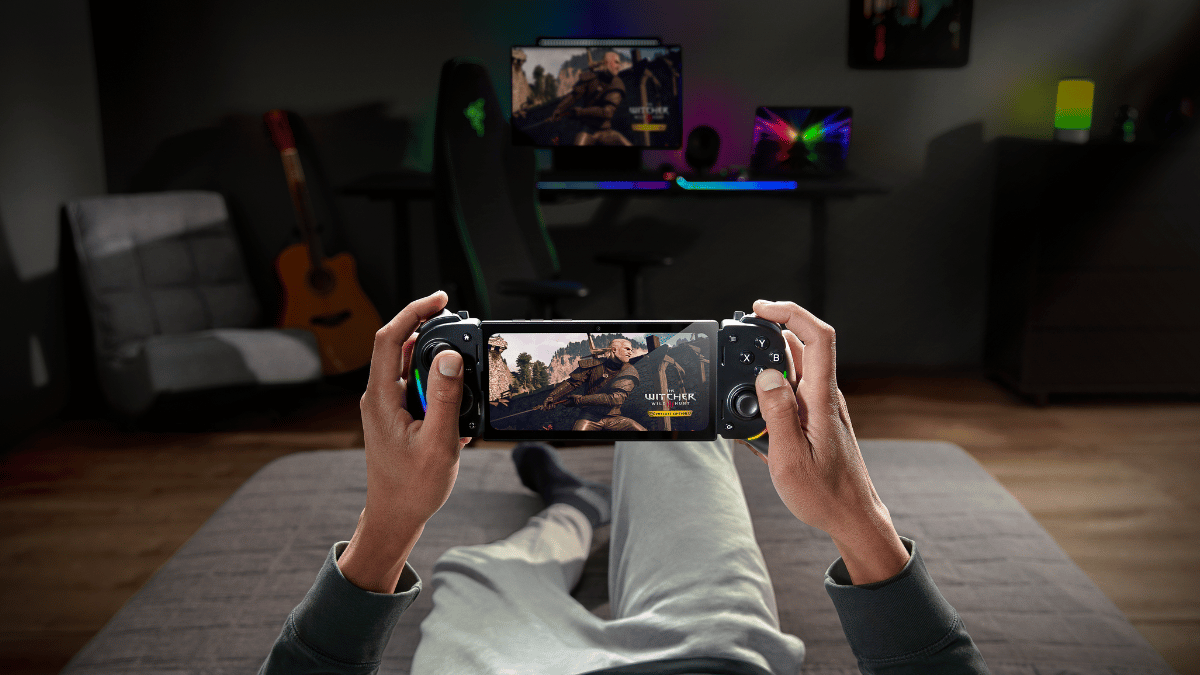
Arvuti seadistamine: aktiveeri kaugmängude hostimine
Esimene samm on hostarvuti ettevalmistamine. Paigaldage Windowsile Razer Cortex ja logige sisse oma Razer ID-ga . See rakendus on sild, mis võimaldab teil oma mängude kogu oma seadmetesse avada ja mänge voogesitada.
Cortexis leia paremas ülanurgas valikute menüü (kolme punktiga ikoon). Ava see ja näed jaotist „Remote Play“. Mine sinna ja luba voogedastuse autoriseerimiseks valik „Remote Play Hosting“.
Esimesel korral, kui majutust aktiveerite, laadib süsteem alla ja installib vajalikud sõltuvused . See protsess on automaatne; laske sel lõpule jõuda ja kui see on lõppenud, on teie arvuti valmis teie mobiilseadme poolt tuvastamiseks.
Enne lõpetamist vaadake Cortexi kaugmängu seadeid . Seal saate muuta videokooderit, hostseadme nime ja muid valikuid, mis mõjutavad lõppkogemust, sealhulgas parameetreid, mis aitavad, kui teil esineb katkestusi või soovite reguleerida kvaliteedi ja sujuvuse vahelist tasakaalu.
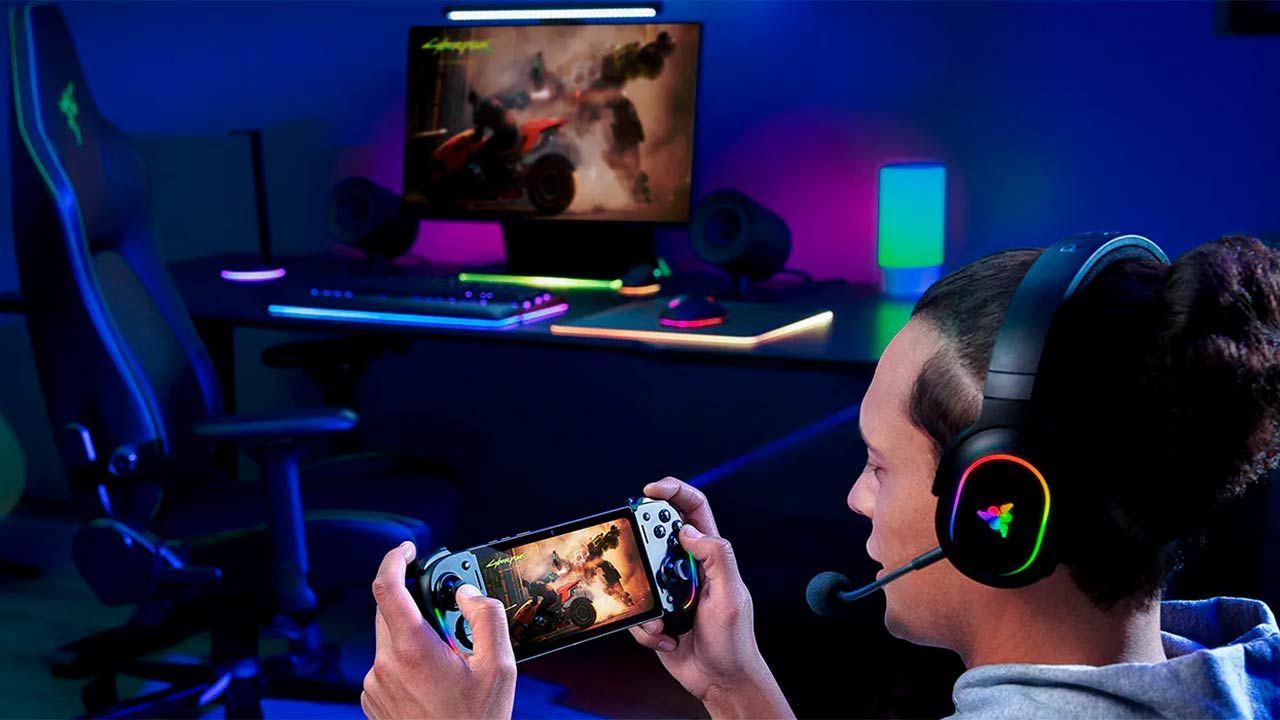
Mobiilseadme seadistamine: Razer Nexus ja arvuti kaugmäng
Paigalda oma telefoni või tahvelarvutisse kaks rakendust : Razer Nexus (keskus, kus saad oma kogemust hallata) ja Razer PC Remote Play (rakendus, mis haldab voogedastust). Need on saadaval App Store'is ja Google Plays.
Ava Razer Nexus ja logi sisse oma Razer ID-ga . Kiirema ja usaldusväärsema sidumise tagamiseks on oluline kasutada arvutis ja mobiilseadmes sama kontot, mis lihtsustab hostseadme tuvastamist.
Seejärel käivitage Razer PC Remote Play. Esialgse seadistamise jaoks peavad teie arvuti ja mobiilseade olema samas võrgus, et esmane sidumine lõpule viia. Näete oma arvutit rakenduses loendis; valige see ja vajadusel sisestage ekraanil kuvatav kinnitus-PIN-kood, et mõlemad seadmed linkida.
Mobiilseadmetes on eriti kasulik säte: ekraanirežiim . Saate peegeldada oma arvuti ekraani või valida suvandi „Optimeeritud seade”. Viimast soovitatakse, kuna see kohandab mängu automaatselt teie ekraaniga , reguleerides eraldusvõimet ja värskendussagedust parima kogemuse saamiseks teie telefonis või tahvelarvutis.
Pärast sidumist on teie arvuti järgmiste seansside jaoks saadaval ja te ei pea iga ühenduse puhul kinnitust kordama (välja arvatud juhul, kui installite oma arvuti/seadme uuesti või muudate seda).
Kuidas mänge alustada: konsoolilaadne liides ja täielik mängude kogu
Kui kõik on valmis, avage Razer PC Remote Play ja valige oma arvuti, et alustada kaugühendust . Ühenduse loomisel näete oma arvuti töölauda mobiiliekraanil, kuid ideaalis peaksite aktiveerima mänguliidese.
Selleks avage oma arvutis mobiilseadmest Razer Cortex ja puudutage oma konto ikooni. Valige rippmenüüst „Portatiivne režiim”, et muuta kogemus puhtaks ja lihtsaks vaateks, mis sarnaneb pihukonsooliga.
See „kaasaskantav režiim” tuvastab automaatselt teie installitud mängud ja ühilduvad rakendused (nt Steami või Xboxi rakenduse arvutis). See võimaldab teil oma teeki sirvida ilma töölauaga vaeva nägemata: valige lihtsalt mäng ja see käivitub teie mobiilseadmes täpselt nagu arvutis.
Lisaks on Razer Nexuse ökosüsteemis juurdepääs sellistele funktsioonidele nagu juhtimise kohandamine, klippide salvestamine ja jagamine ning kontrolleri haldamine – kõik see telefonist lahkumata. Mängude puhul, mis seda toetavad, saate juhtimisskeemi ümber kaardistada või kohandada ja oma mugavust parandada.
Suure eelarvega mängudes, nagu avatud maailma rollimängud või kiire tempoga ja täpsed indiemängud, on visuaalne kvaliteet ja reageerimisvõime hea kohtvõrgu korral tavaliselt suurepärased . Nagu iga kaugmängukogemuse puhul, on ka siin teatav täiendav latentsus, seega ei pruugi see olla parim valik äärmiselt võistluslikuks mänguks.
Juhtimine, puutetundlikkus ja haptiline immersioon
Saad mängida sellega, mis sulle kõige mugavam tundub. Razer soovitab oma Kishi kontrollereid (Kishi Ultra või Kishi V2) , mis muudavad su telefoni omamoodi kaasaskantavaks konsooliks. Samuti saad kasutada iOS-i või Androidiga ühilduvaid Bluetooth-kontrollereid, näiteks Xboxi kontrollerit, ja ikkagi suurepärase kogemuse saada.
Soovi korral on võimalik kasutada ka puutetundlikku juhmist , kuigi täpsus ja mugavus varieeruvad mängust olenevalt. iPadil saate minna kaugemale ja kasutada klaviatuuri, hiirt ja puuteplaati mängudes, kus see on otstarbekas.
Huvitav lisafunktsioon Androidil koos Kishi Ultraga on Razer Sensa HD Haptics : täiustatud vibratsioonisüsteem, mis sünkroniseerib aistingud ekraanil toimuvaga (plahvatused, mootorid, löögid), pakkudes väga võimsat kaasahaaravust, kui mäng seda võimaldab.
Üldreeglina on soovitatav hoida kontroller käepärast, et vähendada väsimust ja parandada täpsust . Märuli-, võidusõidu- ja platvormimängud on füüsiliste juhtnuppudega palju eredamad, samas kui strateegia- ja juhtimismängud võivad iPadil klaviatuuri ja hiire abil kasu saada.
Pildikvaliteet, AV1 koodek ja jõudlus
Üks süsteemi peamisi tehnilisi omadusi on see, et rakendus kohandab edastust teie seadme maksimaalse eraldusvõime ja kaadrisagedusega . Selle tulemuseks on väga puhas pilt ja sujuvad animatsioonid, eeldusel, et teie võrguühendus on piisav.
Razer toetab AV1 videokoodekit , mis on tuntud parema kvaliteedi poolest sama bitikiiruse juures ja isegi madalama latentsuse poolest võrreldes eelmiste koodekitega. See aitab säilitada edastuses peeneid detaile ja stabiilsust ilma andmeside kasutamist suurendamata.
Praktikas sõltub lõplik jõudlus teie arvuti riistvarast ja võrgust . Mängud töötavad arvutis, seega seab host-GPU/CPU FPS-i ja mängusisese kvaliteedi piirid, samas kui voogedastus peab olema sujuv, et saaksite seda oma mobiilseadmes ideaalselt näha.
Kui märkate kõikumisi, kontrollige Razer Cortexi kodeerijaid ja seadeid ning veenduge, et ükski teine seade teie võrku üle ei koormaks. Stabiilne kohalik võrk on tavaliselt enam kui piisav, et pikki seansse märgatavate katkestusteta säilitada.
Kodus ja võõrsil mängimine: kohalik võrk, UPNP ja kaalutlused
Esialgne sidumine nõuab, et arvuti ja mobiilseade oleksid samas võrgus . Paljud kasutuskogemused ja juhendid näitavad, et tuvastamine ja kasutamine on mõeldud peamiselt kohalike võrkude jaoks, kus lisanduv latentsus on minimaalne ja kontroll on kohene.
Siiski on viiteid ka mängimisele väljaspool koduvõrku, kui teie võrk ja ruuter toetavad UPnP-d ning see on lubatud . Sellisel juhul saate pärast esialgset sidumist samas võrgus ühenduse luua mobiilse andmeside või muude WiFi-võrkude kaudu. Pidage meeles, et jõudlus võib halveneda ja sõltub täielikult mõlema ühenduse kvaliteedist.
Kui teie eesmärk on mängida mänge arvutist eemal olles ja teie võrk ei toeta kaugjuurdepääsu , on teil alternatiiviks pilveteenused, näiteks Xbox Game Pass või GeForce NOW, mis käitavad mänge välistel serveritel. Erinevalt kaugmängust nõuavad need tavaliselt tellimust ja latentsusaeg võib olla suurem.
Samas majas toimib kaugmäng sageli paremini kui pilvemäng, kuna andmesidetee on lühem. Sellegipoolest tuleb arvestada mõne millisekundilise lisalatentsusega võrreldes otse arvutis mängimisega; see võib olla märgatav väga nõudlikes võistlusmängudes.
Soovitatavad seadistusjuhised (arvuti ja mobiilseade)
Et te midagi maha ei magaks, on siin praktiline juhend. Arvutis : installige Razer Cortex, logige sisse, minge kolme punktiga menüüsse, avage „Remote Play” ja lubage „Remote Play Hosting”. Lubage sõltuvustel installida, kui seda küsitakse.
Installi oma mobiiltelefoni või tahvelarvutisse Razer Nexus ja Razer PC Remote Play , logi sisse oma Razer ID-ga (täpselt nagu arvutis) ja esimesel kasutuskorral paarista mõlemad seadmed samas võrgus olles. Kui ekraanile ilmub PIN-kood, sisesta see ühenduse autoriseerimiseks.
Valige kaugmängus kuvamisrežiim „Optimeeritud seade” , et rakendus kohandaks eraldusvõimet ja värskendussagedust teie telefoni ekraani järgi, võimaldades teil selle võimalusi täiel määral ära kasutada. See samm muudab teravust ja sujuvust märkimisväärselt.
Lõpuks ühenda oma kontroller (Kishi või muu ühilduv) ja saad käivitada mänge Razer Cortexi "Portable Mode" kaudu, mis kuvab ühilduvaid mänge ja rakendusi justkui konsoolimenüüs.
Kasutusnipid ja levinud tõrkeotsingud
Kui teie arvuti ei ilmu mobiilseadmesse, veenduge esmase sidumise ajal, et mõlemad seadmed oleksid samas võrgus ja et Razer ID seanss oleks nii arvutis kui ka mobiiltelefonis sama. Samuti kontrollige, et Razer Cortexis oleks kaugmängude hostimine endiselt lubatud.
Kui märkad kodus viivitust, kontrolli, kas teised seadmed laadivad andmeid alla või üles . Ummikud mõjutavad voogedastuse sujuvust. Kodeerija või voogedastuse kvaliteedi reguleerimine Cortexi seadetes võib aidata.
Kui soovite kodust eemal mängida, veenduge, et teie ruuter toetab UPnP-d ja on lubatud . Mõned kasutajad on teatanud, et pärast samas võrgus sidumist saate ühenduse luua mobiilse andmeside või teiste WiFi-võrkude kaudu, kui UPnP on aktiivne. Stabiilsus varieerub olenevalt levialast.
Ilma kontrollerita on puutejuhtimine võimalik, kuid pikkade sessioonide ja nõudlike mängude jaoks on eelistatav kontroller . iPadil pakuvad klaviatuur/hiir/puuteplaat teatud žanrite jaoks väga mugavaid alternatiive.
Erinevused teistest kaug- või pilvemängulahendustest
Võrreldes Steam Remote Playga ei piira Razer PC Remote Play sind ühe poega . Saad käivitada mänge Steamist, Epic Gamesist, PC Game Passist ja mujalt, kasutades ära oma installitud kataloogi ilma oma teeki ümber fokuseerimata.
Erinevalt pilvemängudest mängid siin oma arvutis , seega ei maksa tellimustasusid, ja kohalikus võrgus on latentsus tavaliselt madalam kui kaugteenuste puhul. Kodust eemal mängimiseks võib pilv pakkuda lihtsamat juurdepääsu, kui sinu ruuter ei toeta UPnP-d.
Lisaks on Nexuse integratsiooniga ühtne keskus käivitamiseks, seadistamiseks, salvestamiseks ja jagamiseks , hoides oma kontrolleri ajakohasena. Üldiselt on mobiilikeskne kogemus täiustatud ja mõeldud puutetundlikele ekraanidele, millel on dokitud kontroller.
Praktiline kogemus: mida võite oodata
Tavapärastes tingimustes on kohtvõrgus kogemus väga hea : pilt on selge ja kontrolleri reaktsioon loomulik. Visuaalselt nõudlikud mängud näevad tänapäevastel mobiiliekraanidel fantastilised välja ning indie-mängud või täpse juhtimisega mängud toimivad suurepäraselt.
Kui liigute ruuterist eemale või võrku kasutab mitu inimest, võite aeg-ajalt kogeda viivitust või tihendust . See pole ideaalne võistlusmängude jaoks võrgus, kuid see on enam kui piisav ühe mängijaga mängu mängimiseks mugavalt diivanil istudes.
Peamine on ära kasutada režiimi „Optimeeritud seade” ja hoida kohalik võrk kontrolli all. Sellega on kogemus väga sarnane pihukonsooli kasutamisega, eriti kui kasutate Androidis täiustatud haptilise toega Kishi Ultrat.
Uskumatult lihtsa seadistamise, laia kontrolleritoe, automaatse pildi optimeerimise ja lisafunktsioonidega, nagu salvestamine ja täiustatud haptika, muudavad Razer PC Remote Play ja Razer Nexus teie arvutikogu kaasahaaravaks kaasaskantavaks kogemuseks . Kui teie prioriteet on mängida kodus laua taga eemal ja aeg-ajalt ka liikvel olles, kui teie võrk seda UPnP abil võimaldab, on siin võimas ja tellimusvaba lahendus, mis kasutab teie riistvara ja mobiilseadme ekraani täiel määral ära.


Kirglik kirjanik baitide maailmast ja üldse tehnoloogiast. Mulle meeldib jagada oma teadmisi kirjutamise kaudu ja just seda ma selles ajaveebis teengi, näitan teile kõike kõige huvitavamat vidinate, tarkvara, riistvara, tehnoloogiliste suundumuste ja muu kohta. Minu eesmärk on aidata teil digimaailmas lihtsal ja meelelahutuslikul viisil navigeerida.