- Süsteemiressursside optimeerimine ketta puhastamise ja taustal töötavate rakenduste haldamise kaudu.
- Juhtpaneelil olevad täiustatud jõudlusseaded ja toiteseaded reageerimiskiiruse maksimeerimiseks.
- Shelli parandamise tehnikad ja konkreetsete protsesside taaskäivitamine liidese tõrgete parandamiseks.
- Diagnoos puhta käivituse ja kriitiliste riistvaradraiverite värskendamise kaudu.

Olen kindel, et see on sinuga juhtunud: vajutad Windows 11-s nuppu Start ja kohese avamise asemel süsteem hangub või kursor hüppab ringi. See on masendav tunne, eriti kui sul on kiire ja tunned, et arvuti ei reageeri nii kiiresti kui peaks. Sellist viivitust võib põhjustada tuhat asja, alates täis kõvakettast kuni mõne petturliku protsessini, mis taustal kogu RAM-i hõivab.
Hea uudis on see, et süsteemi sujuvaks tööle saamiseks ei pea olema arvutiekspert. Enamasti laheneb probleem paari seadete muudatusega või aja jooksul kogunenud "rämpsu" puhastamisega. Vaatame samm-sammult läbi kõik võimalikud lahendused, et viivitus kõrvaldada ja menüü Start uuesti tööle panna.
Põhiline hooldus ja süsteemivärskendused
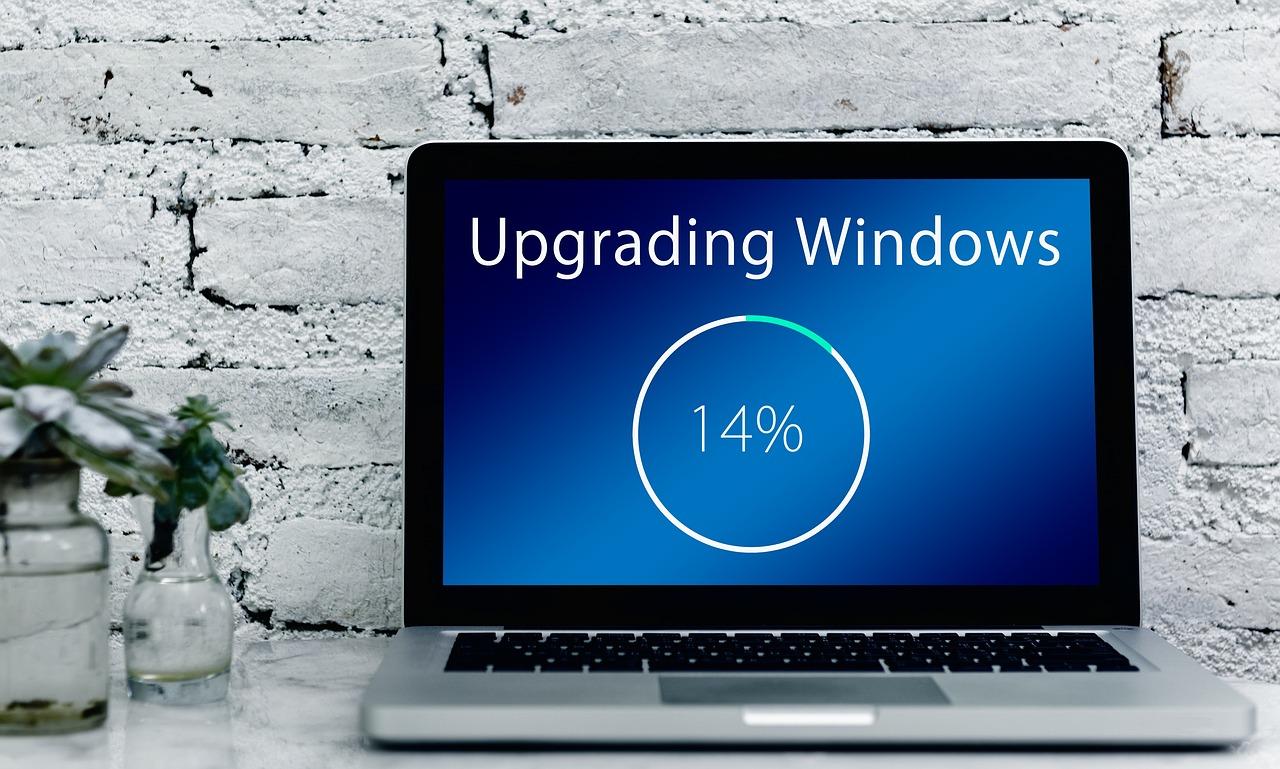
Esiteks: veenduge, et Windows oleks ajakohane. Microsoft annab pidevalt välja parandusi, mis parandavad jõudlusvigu ja süsteemi stabiilsust . Selleks minge menüüsse Seaded, avage Windows Update ja klõpsake nuppu Kontrolli värskendusi. Ärge unustage vaadata valikulisi värskendusi , kuna need sisaldavad sageli riistvaradraivereid, mis võivad konflikti põhjustada.
Teine kriitiline punkt on turvalisus. Pahavara võib teie teadmata ressursse tarbida, põhjustades liidese aeglustumist. Soovitan minna Windowsi turvalisusse ja teha kiire viiruste ja ohtude skannimise, et välistada sissetungijad, kes teie arvutit aeglustavad.
Salvestusruumi ja rakenduste optimeerimine
Kui kõvaketas on peaaegu täis, hakkab Windowsil ajutiste failide haldamisega raskusi olema, mille tulemuseks on aeglane menüü Start. Kiire viis selle parandamiseks on lubada menüüs Süsteem funktsioon Salvestusruumi sensor , mis kustutab automaatselt mittevajalikud failid. Kõvaketta põhjalikumaks puhastamiseks võite kasutada ka klassikalist kettapuhastuse tööriista.
Kasuta seda võimalust oma tarkvara puhastamiseks. Desinstalli kõik need rakendused, mille installisid kuid tagasi ja mida enam ei kasuta; nii vabastad mitte ainult ruumi, vaid vähendad ka süsteemi koormust . Täieliku kontrolli saavutamiseks mine installitud rakenduste seadetesse ja halda taustalubasid , määrates mittevajalikele rakendustele valikuks „Mitte kunagi“, et need ei tarbiks protsessori ressursse, kui sa neid ei kasuta.
Täiustatud jõudlusseaded
Kui soovite, et teie arvuti reageeriks koheselt, võite esteetika osas veidi ohverdada. Windows 11-l on mõned väga kenad visuaalsed efektid, kuid need tarbivad ressursse. Minge juhtpaneelile, leidke suvand välimuse ja jõudluse reguleerimiseks ning valige suvand „Parima jõudluse saavutamiseks kohanda”. Märkate, et süsteem tundub palju kergem.
Samuti kontrollige oma energiarežiimi. Kui teil on sülearvuti ja see on energiasäästurežiimis, ei tööta protsessor täisvõimsusel. Muutke toite ja aku sätetes energiarežiimiks parim jõudlus , et tagada protsessori optimaalne töö vajaduse korral. Kui teil on vanem kõvaketas, ärge unustage käivitada ketta defragmentimise ja optimeerimise tööriista , et andmeid kettal korrastada.
Kui viivitus püsib või menüü ei avanegi, võib probleemiks olla hangunud protsess. Avage tegumihaldur (Ctrl + Shift + Esc) ja otsige üles protsess StarMenuExperienceHost.exe , et see taaskäivitada. Kui see ei aita, võite proovida Windows Exploreri taaskäivitada samast tööriistast, et kogu graafiline liides värskendada.
Kangekaelsemate juhtumite korral, eriti Insideri versioonides, on käsurea abil olemas täiustatud nipp. Käivitades CMD administraatorina ja kustutades registrivõtme IrisService , saate sundida menüü Start taastama. Samuti, kui olete installinud kolmanda osapoole programme menüü Start välimuse muutmiseks, on kõige parem need täielikult desinstallida , kuna need põhjustavad pärast Windowsi värskendusi sageli tõsiseid ühildumatusi.
Põhjalik diagnostika ja riistvaravigade uurimine
Kui ükski ülaltoodust ei tööta, on aeg teha puhas käivitus . See hõlmab msconfig'i kasutamist kõigi mitte-Microsofti teenuste ja käivitusrakenduste keelamiseks. Kui viivitus pärast taaskäivitamist kaob, on süüdlane mõni väline tarkvara. Teise võimalusena, kui märkate klaviatuuri või hiire viivitust, kontrollige seadmehaldurit ja keelake energiasääst klaviatuuri draiveri omadustes.
Kui probleem on laialt levinud ja mõjutab isegi tippimist või paremklõpsamist, võib tegemist olla videokaardi draiveri probleemiga . Veenduge, et teie graafikakaardi draiverid oleksid uusima versioonini värskendatud. Halvimal juhul, kui operatsioonisüsteemi alglaadimisfailid on rikutud, on ainus lahendus Windows 11 uuesti installimine nullist, et kõrvaldada kõik ülejäänud vead.
Arvuti sujuvaks tööks on ideaalne lähenemisviis ajutiste failide puhastamine kombineerida mittevajalike käivitusprotsesside keelamise ja draiverite ajakohasena hoidmisega. Energiarežiimi maksimaalse jõudluse saavutamiseks reguleerimise ja visuaalsete efektide lihtsustamise abil taastavad menüü Start ja kogu liides oma esialgse sujuvuse, kõrvaldades tüütud tõrked ja süsteemi viivitused.

Kirglik kirjanik baitide maailmast ja üldse tehnoloogiast. Mulle meeldib jagada oma teadmisi kirjutamise kaudu ja just seda ma selles ajaveebis teengi, näitan teile kõike kõige huvitavamat vidinate, tarkvara, riistvara, tehnoloogiliste suundumuste ja muu kohta. Minu eesmärk on aidata teil digimaailmas lihtsal ja meelelahutuslikul viisil navigeerida.