- Iseavanev arhiiv ühendab tihendatud andmed ja käivitatava faili üheks .exe-failiks, mis sobib ideaalselt kasutajatele, kellel pole kompressorit installitud.
- Tööriistad nagu 7-Zip, WinRAR ja WinZip Self-Extractor võimaldavad teil luua heliefekte krüpteerimisvalikute, köite jagamise ja kohandamise abil.
- Windows See sisaldab IExpressi ja MAKECAB-i, et genereerida iseavanevaid CAB-faile ilma täiendava tarkvara installimiseta, mis on kasulik piiratud juurdepääsuga arvutites.
- Need failid on väga mugavad, kuid sisaldavad turvariske, seega on soovitatav neid kasutada krüptimise, allkirjade ja usaldusväärsete allikatega.
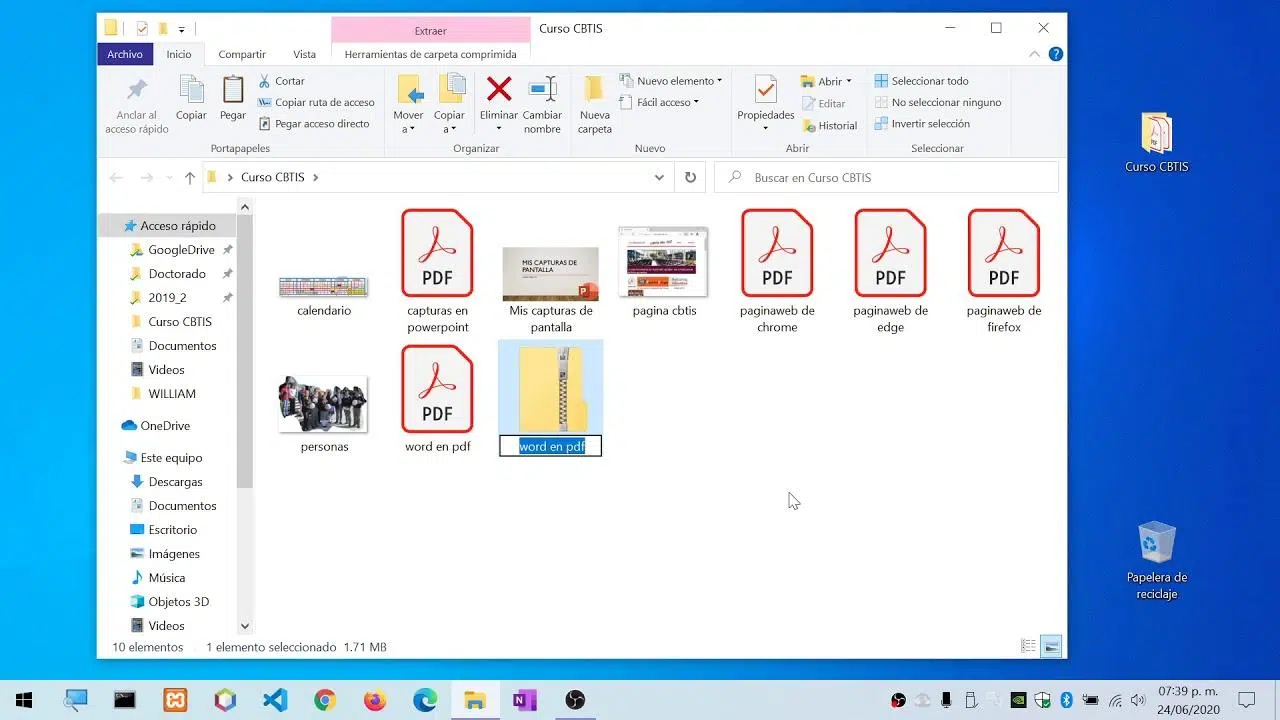
Kui edastate faile sageli arvutite vahel, e-posti teel või pilve kaudu, võib isepakendavate tihendatud arhiivide loomine säästa teie aega ja vaeva . Dokumentide, piltide ja programmide täis kausta saatmise asemel pakendate kõik ühte faili, mis avamisel pakib end ise lahti, ilma et saaja peaks midagi installima.
Sellisel failitüübil on tavaliselt laiend .exe ning see ühendab tihendatud andmed ja need lahti pakkiva mooduli ühte paketti. Tänu sellele peab saajal vaid topeltklõpsama ja järgima paari sammu, isegi kui tal pole tihendusprogrammi installitud või ta ei tea, kuidas faile lahti pakkida . Vaatame lähemalt, mis need failid on, nende eelised, kaasnevad riskid ja kuidas neid Windowsi erinevate tööriistade abil luua.
Iseavanev arhiiv, mida nimetatakse ka SFX-iks (Self-Extracting) , on sisuliselt tihendatud fail koos käivitatava failiga. Tavalise .zip-, .rar- või .7z-faili asemel genereeritakse .exe-fail, mis sisaldab nii tihendatud andmeid kui ka koodi, mida on vaja nende käivitamisel lahtipakkimiseks.
Praktikas avab selle .exe-faili käivitamine väikese liidese (või olenevalt tööriistast isegi mitte selle), mis pakib sisu kasutaja määratud kausta või eelnevalt määratletud teele. WinRAR, WinZip, 7-Zip ega ükski teine tihendusprogramm ei pea sihtarvutisse installitud olema.
Peamine puudus on see, et kuna tegemist on käivitatava failiga, käsitleb operatsioonisüsteem seda ka sellisena: te ei saa selle sisu ilma seda käivitamata vaadata (välja arvatud spetsiaalsete tööriistadega nagu WinRAR, mis võimaldavad teil avada paljusid SFX-faile nagu tavalisi tihendatud arhiive). See tähendab, et kui faili allikas ei ole usaldusväärne, on olemas selge pahavara oht.
Teine oluline piirang on see, et ise lahtipakkiv fail on tavaliselt Windowsi-spetsiifiline , kuna käivitatav fail on .exe-fail, mis ei tööta Linuxis ega macOS-is, välja arvatud ühilduvuskihtide, näiteks Wine'i, abil.
Isepakendavate tihendatud failide eelised ja puudused
Enne kui tormad looma iseavanevaid konteinereid, justkui homset poleks tulemas, tasub mõista nende eeliseid ja puudusi . Selle vormingu valimine võib mõnes olukorras olla suurepärane idee ja teistes tõeline peavalu.
Peamiste eeliste hulgas on asjaolu, et adressaat ei vaja installitud kompressorit ega tehnilisi teadmisi . Nad lihtsalt näevad .exe-faili, topeltklõpsavad sellel, valivad, kuhu see lahti pakkida, ja ongi kõik. See on ideaalne kasutajate puhul, kes arvutitega eriti hästi ei kursis ole.
Teine eelis on see, et saate neid kasutada tarkvara, dokumendikomplektide või ressursside levitamiseks, mida tuleb salvestada kindla kaustastruktuuriga . Nende lahtipakkimisel luuakse algse faili kataloogihierarhia täpselt uuesti, muutes tervete tööprojektide, fotopakettide, pluginate jms saatmise lihtsaks.
Vastutasuks on peamiseks puuduseks turvalisus: käivitatavad failid on klassikaline viis viiruste ja troojalaste levikuks. Tundmatu allika saadetud isepakendavat faili ei tohiks ilma edasise uurimiseta käivitada . Soovitatav on see skannida viirusetõrjetarkvaraga või isegi avada see SFX-i toetava tihendusprogrammiga (näiteks WinRAR), et kontrollida sisu ilma seda käivitamata.
Samuti on oluline meeles pidada, et need failid on tihedalt seotud Windowsiga . Kui töötate segakeskkonnas, kus on Linux, macOS ja Windows, võib olla mugavam kasutada standardseid tihendatud faile (ZIP, 7z, RAR) ilma käivitatava komponendita ja lasta igal kasutajal otsustada, millist tööriista nende avamiseks kasutada.
Iseavanevate arhiivide loomine 7-Zipiga Windowsis
Selle natiivne 7z-vorming on eriti huvitav: tänu tihendusalgoritmile suudab see 20 GB suuruse faili suurust vähendada kuni poole võrra võrreldes vanemate vormingutega, olenevalt failitüübist. Teised tihendusprogrammid, näiteks WinRAR või WinZip, suudavad tavalise .7z-faili probleemideta avada.
7-Zipiga töötades saate luua köideteks jagatud arhiive ja lasta need automaatselt lahti pakkida, topeltklõpsates esimesel köitel (kui teisendate selle SFX-iks). See on väga kasulik, kui peate suure faili jagama, et salvestada see mitmele salvestusseadmele või üles laadida teenusesse, millel on failisuuruse piirang.
Vaatame, kuidas luua iseavanev arhiiv ja kuidas faile 7-Zip-i lisada, olgu siis köidetega või ilma.
Kuidas faile 7-Zip-i tihendamiseks lisada
Esimene samm on ilmselgelt valida, milliseid faile või kaustu te tihendate. 7-Zipi puhul on sisu lisamiseks kaks peamist viisi : Windows Exploreri kontekstimenüü või 7-Zipi enda failihalduri (7-Zip File Manager) kaudu.
Kui eelistate seda teha otse Windowsi failihaldurist, navigeerige kausta, mis sisaldab faile, mida soovite pakendada. Valige üks, mitu või terve kaust hiire või kiirklahvide (nt Ctrl+A) abil, et valida kogu kaustas olev.
Kui valik on tehtud, paremklõpsake valitud üksustel, minge alammenüüsse 7-Zip ja klõpsake nuppu „Lisa arhiivi…“ . Avaneb 7-Zip tihendusvalikute aken, kus saate konfigureerida vormingut, nime, tihendusastet ja, mis meie jaoks kõige olulisem, võimalust luua ise lahtipakkiv arhiiv.
Teine võimalus on kasutada 7-Zip File Managerit ennast, mis installitakse koos põhiprogrammiga. Windowsi menüüst Start saate otsida „7-Zip” ja avada „7-Zip File Manager ”, mis kuvab failihalduriga sarnase liidese.
Sealt navigeeri oma draivide vahel, et leida failid või kaustad, mida soovid tihendada. Kui tead täpset teed, võid selle otse aadressiribale sisestada ja kiiruse suurendamiseks vajutada sisestusklahvi (Enter). Kui oled leidnud, vali kõik üksused, mida soovid lisada, ja klõpsa ülemisel ribal nupul „Lisa“. Seejärel avaneb uuesti tihendusseadete aken.
7-Zipi võtme tihendamise valikud SFX-i jaoks
Sellest hetkest alates on protsess sama, olenemata sellest, kas saabusite kontekstimenüü või 7-Zip halduri kaudu. Esimene samm on otsustada, kuidas soovite arhiivile nime panna ja kuhu see salvestatakse. Väljale "Arhiiv" saate sisestada mis tahes nime ; see ei pea kattuma algsete failidega. Seejärel saate sihtkausta muuta kolme punktiga nupu abil.
Järgmisena peate valima failivormingu. Kui teie prioriteet on maksimaalne ühilduvus, võite valida ZIP-vormingu, kuid kui ruumi kokkuhoid on teie prioriteet , on tavaliselt parem valik 7z-vorming. See vorming kapseldatakse ise lahtipakkivasse käivitatavasse faili.
Sama akna lisavalikute jaotises näete märkeruutu nimega "Loo SFX (iseavanev) arhiiv ". Selle märkeruudu märkimine paneb 7-Zip genereerima .exe-faili, mis suudab .7z-arhiivi sisu automaatselt lahti pakkida. See .exe-fail saadetakse saajale, kui soovite, et ta saaks arhiivi avada ilma täiendava tarkvarata.
Kui teie andmed on suured, võite faili jagada ka mitmeks köiteks. Köite suuruse väljal saate valida standardmahu (näiteks 700 MB, 4 GB jne) või sisestada kohandatud väärtuse . See loob mitu nummerdatud faili, mis koos moodustavad tihendatud arhiivi.
Kui kõik on konfigureeritud (nimi, vorming, tihendusaste, soovi korral parool, valitud SFX-suvand ja vajadusel köite jagamine), klõpsake tihendamise alustamiseks lihtsalt nuppu „OK“ . Kui olete lõpetanud, leiate loodud SFX-i käivitatava faili ja olenevalt teie konfiguratsioonist vastavad tihendatud köited.
Turvalisus ja paroolid iseavanevates arhiivides 7-Zipiga
Kui saadetav fail on tundlik (isiklike dokumentide koopiad, kliendiandmed, privaatne lähtekood jne), on soovitatav enne SFX-i loomist astuda lisasamm ja lisada 7-Zipi valikute aknast krüpteerimisparool .
Parooli määramisega krüpteeritakse faili sisu ja ainult parooli teadja saab selle lahti pakkida, olenemata sellest, kas ta avab .7z-faili pakkimisprogrammiga või käivitab ise lahtipakkiva .exe-faili. See lisab kasuliku turvakihi, kui faili jagatakse e-posti, pilveteenuste või väliste seadmete kaudu, mis võivad kaduma minna.
Pea meeles, et parool tuleb edastada eraldi kanali kaudu (näiteks telefoni teel, eraldi sõnumis või isiklikult) ja et sa ei tohiks kasutada nõrku paroole. Halvasti hallatud SFX-fail võib olla sama haavatav kui kaitsmata fail.
Iseavanevad arhiivid WinRAR-iga: täiustatud funktsioonid
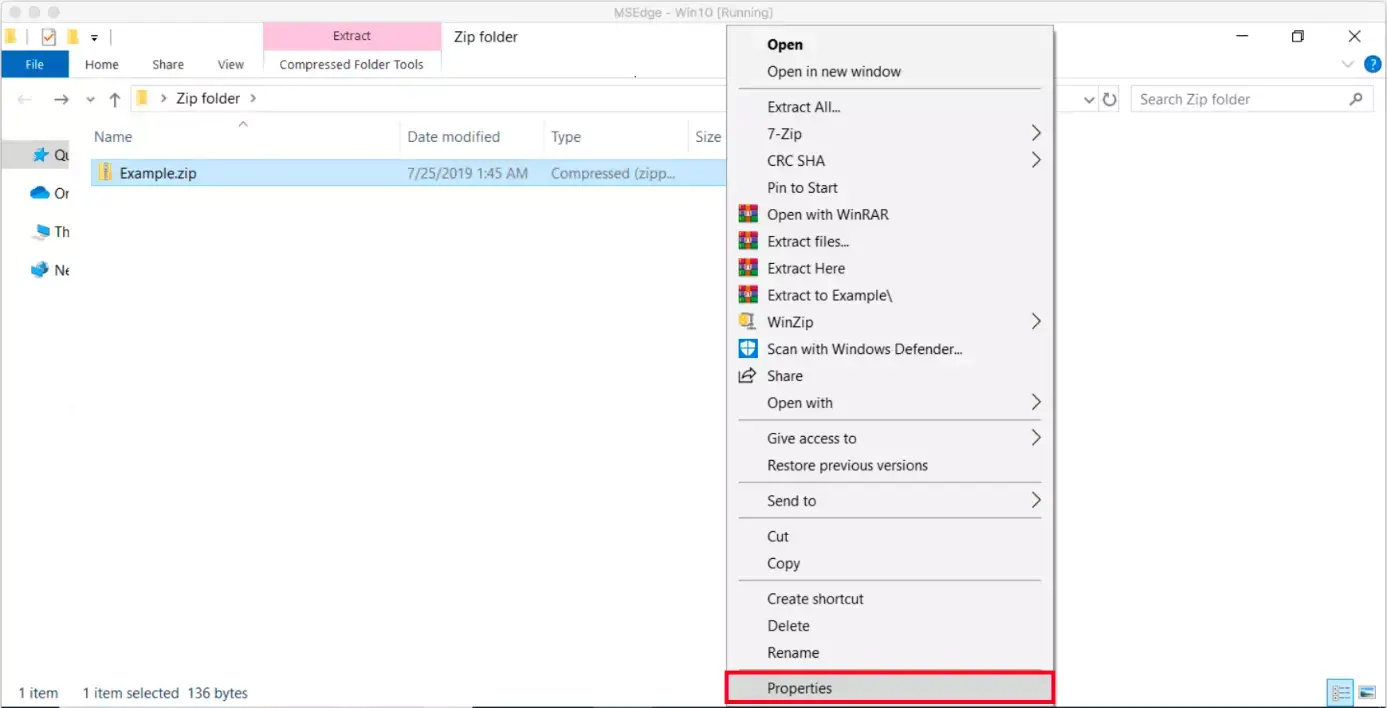
WinRAR võimaldab teil luua ka ise lahtipakkivaid RAR-arhiive ning tegelikult toetuvad paljud tarkvarainstallerid selle programmi SFX-graafilistele moodulitele, näiteks Default.sfx või konkreetsetele variantidele, näiteks WinCon.SFX. Tehnilisest vaatenurgast on WinRAR SFX RAR-fail, millel on lisatud käivitatav moodul, mis pakub täiustatud võimalusi.
WinRAR saab oma ise lahtipakkiva arhiivi käsitleda nagu tavalist tihendatud faili : saate avada .exe-faili, vaadata selle struktuuri, eraldada üksikuid elemente ja enne käivitamist kontrollida midagi kahtlast. See on väga kasulik, kui saate kolmanda osapoole SFX-faili ja eelistate seda enne käivitamist kontrollida.
Selle loomiseks graafilise liidese kaudu valige lihtsalt failid, looge uus RAR-arhiiv ja märkige failinime ja parameetrite dialoogiboksis suvand „Loo iseavanev arhiiv” . WinRAR kasutab vaikimisi moodulit Default.sfx, kuigi programm sisaldab mitmeid SFX-mooduleid erinevate platvormide ja kasutusalade jaoks.
Käsurealt töötades saate luua uue iseavaneva arhiivi, lisades arhiivi loomisel parameetri `-sfx` , või teisendada olemasoleva RAR-faili SFX-arhiiviks käsuga `S` koos soovitud mooduli nimega. Näiteks faili `myarchive.rar` ja `WinCon.SFX` mooduli ühendamiseks peaksite käivitama järgmise käsu:
WinRAR S WinCon.SFX minuarhiiv.rar
WinRAR-i käsukonsoolis saate hõlpsalt valida ka iseavaneva mooduli menüüst, mis kuvatakse valiku „Iseavanev” valimisel. Iga SFX-moodul võimaldab teil kohandada liidest, teksti, kasutaja interaktsiooni ja käitumist pärast lahtipakkimist.
WinRAR SFX tarkvara levitamise tööriistana
Üks WinRAR-i SFX-i võimsamaid rakendusi on pakendatud tarkvara levitamine . WinRAR-i enda installer põhineb graafilisel iseavaneval moodulil. Arendaja saab lisada kõik oma programmifailid, .inf-failid, .bat-skriptid ning konfigureerida SFX-i nii, et see käivitaks installija automaatselt, kuvaks kohandatud dialoogibokse või eemaldaks installifailid pärast lahtipakkimise lõpetamist.
WinRAR võimaldab teil määrata ka, millist SFX moodulit kasutada, katsetada erinevate tihendustasemetega ja kasutada ära RAR-i krüpteerimisvõimalusi. Õigete käskudega on võimalik luua installipakett ühes käivitatavas failis , mis pärast valmimist jätab süsteemi puhtaks ja vabaks ebavajalikest jääkidest, isegi kui protsess nõuab arvuti taaskäivitamist.
Kui saate SFX-faili, mis teie arvates võib olla pahatahtlik, ei ole te kohustatud seda käivitama: saate selle otse WinRAR-iga avada nagu tavalise RAR-faili, uurida selle sisu ja eraldada ainult teid huvitava osa, vähendades pahatahtliku koodi käivitamise ohtu.
Üks WinRARi heliefektide võimsamaid rakendusi on pakendatud tarkvara levitamine . WinRARi enda installija põhineb graafilisel iseavaneval moodulil.
Loo iseavanevad paketid WinZip Self-Extractoriga
Selle tähelepanuväärsemate võimaluste hulka kuuluvad ühilduvus tänapäevaste tihendusmeetoditega , näiteks uuesti tihendatud JPEG-ga (mis suudab olemasolevaid fotosid vähendada kuni 25% ilma tuvastatava kaota), LZMA-ga üldiseks tihendamiseks ja WavPackiga kadudeta .WAV-heli jaoks. See toetab ka PPMd-d ja Enhanced Deflate'i, mis pakuvad teatud andmetüüpide jaoks kõrgeid tihendussuhteid.
Teine oluline eelis on see, et WinZip Self-Extractor võimaldab teil luua SFX-faile 128-bitise või 256-bitise AES-krüptimisega , mis sobib keskkondadesse, kus turvalisus on esmatähtis. Nii saate tundlikke faile levitada .exe-failina, mis nõuab enne krüptitud andmete lahtipakkimist parooli.
WinZip Self-Extractori kohandamisvalikud
WinZip Self-Extractor kasutab üsna juhendatud viisardit , mis lihtsustab SFX-failide loomist isegi siis, kui te pole eriti tehniliselt taibukas. Sealt saate valida failikomplekti, sõnumi teksti, ikooni, lahtipakkimisjärgse käitumise ja mitmesuguseid administraatoritele mõeldud valikuid.
Üks neist haldusvalikutest võimaldab teil määrata õiguste taseme, millega iseavanev pakett peaks töötama. Näiteks nõuab tänapäevastes Windowsi süsteemides suvand „Käivita administraatorina” pakett administraatori juurdepääsu nõudvate installitoimingute tegemiseks kõrgendatud õigusi.
Tarkvara installimise kohandamise osas võimaldab WinZip Self-Extractor konfigureerida avakuvasid, mitmes keeles kuvatavaid sõnumeid, .exe-, .com-, .bat- või .inf-failide käivitamist pärast ekstraktimise lõpetamist ning litsentsiteksti või muid juriidilisi teateid. Samuti saab see konfigureerida standardse heliefekti (SFX), et avada teatud tüüpi faile süsteemiga seotud rakendusega.
Teine täiustatud funktsioon on WinZip SFX-i võime laiendada mitut eemaldatavat ketast , mis on kasulik keskkondades, mis endiselt sõltuvad füüsilisest andmekandjast. Lisaks saab programmi ennast käivitada Windowsi dialoogiboksist "Start > Run" käsuga wzipse32, mis hõlbustab selle integreerimist skriptidesse või automatiseeritud protsessidesse.
Lõpuks võimaldab see konfigureerida piiramatu pikkusega valikulise käsu , mis täidetakse pärast dekompressiooni (näiteks keeruka installija, konfiguratsioonitööriista või registreerimisskripti käivitamine ) , mis on võrgutarkvara juurutamisel väga praktiline.
Looge Windowsis IExpressiga iseavanevad arhiivid (ilma midagi installimata)
Kui eelistate asju teha "vanamoodsalt" ja ei soovi täiendavaid programme installida, on Windows juba aastaid lisanud peidetud pärli nimega IExpress . See on viisard, mis võimaldab teil luua ise lahtipakkivaid CAB-faile, mis on kapseldatud .exe-failidesse ja mis olid algselt mõeldud Microsofti värskenduste ja installijate pakendamiseks.
Selle peamine eelis on see, et see on süsteemi eelinstallitud, seega ei pea te midagi alla laadima ega tarkvara installimiseks luba küsima . Lisaks on tulemuseks .exe-fail, mida iga Windowsi kasutaja saab käivitada ilma eelnevate teadmisteta pakkimistarkvara kohta.
Teisest küljest tugineb see CAB-failidele, mis on Microsofti-spetsiifiline tihendusvorming, mida kasutatakse peaaegu eranditult Windowsi keskkondades. Ja nagu teistegi SFX-ide puhul, ei saa sisu enne käivitamist eelvaadata , mis kujutab endast turvariski, kui allikas pole usaldusväärne.
Sellegipoolest on see väga praktiline ressurss, kui olete meeskonnas, kus pole kompressoreid paigaldatud või kui soovite kõik süsteemi integreeritud tööriistade kätte jätta.
IExpressiga iseavaneva vormi loomise põhietapid
IExpressi käivitamiseks avage lihtsalt Windowsi menüü Start ja otsige „IExpress” või vajutage Win + R, tippige iexpress ja vajutage Enter. Avaneb klassikaline viisard mitme järjestikuse ekraaniga.
Esimesel ekraanil valige suvand uue iseavaneva arhiivi loomiseks . Seejärel valige järgmises etapis „Ainult failide ekstraktimine”. Nii ekstraktib teie loodud käivitatav fail ainult sisalduvad failid, ilma et prooviks pärast midagi käivitada (teised valikud on mõeldud installijate või muude programmide käivitamiseks pärast valmimist).
Seejärel küsib viisard teilt ekstraktori akna pealkirja. See tekst kuvatakse dekompressiooniprotsessi ajal ilmuvate akende tiitliribal, seega võite kasutada midagi kirjeldavat, näiteks „Failid projektist X” või „Dokumendipakett”.
Järgmises etapis saate kirjutada teksti, mis kuvatakse ekstraktimisakna põhiosas. See on hea koht juhiste, hoiatuste või suunaviida lisamiseks selle kohta, kuhu failid salvestatakse või mida kasutajalt järgmisena oodatakse.
Hiljem küsib viisard, kas soovite enne lahtipakkimist litsentsifaili kuvada. Selle valiku valimisel peate esitama lihttekstifaili (.txt), mis lisatakse paketti ja mida kasutaja protsessi ajal näeb, mis sobib suurepäraselt juriidiliste teadete või kasutustingimuste jaoks.
Failivalik ja lõplikud sätted IExpressis
Nüüd on aeg valida failid, mis moodustavad käivitatava faili . Viisard lubab teil lisada iga faili ja kausta, mida soovite pakendada, ükshaaval. Võtke hetk aega, et kontrollida, et te pole midagi välja jätnud, sest iga puudujääk nõuab pakkimise uuesti tegemist.
Seejärel saate otsustada, kuidas dekompressiooniaken käitub. Saate selle nähtavaks jätta (vaikimisi valik), peita selle täielikult ( „Peidetud” ) või kuvada seda minimeerituna või maksimeerituna. Kui iseavanev arhiiv on mõeldud kogenematutele kasutajatele, on tavaliselt hea mõte kuvada aken koos teabega, et nad teaksid, mis toimub.
Viisard pakub teile ka võimalust määrata lõplik teade, mis kuvatakse pärast dekompressiooni lõppu , mida on soovitatav teha, et kasutaja teaks selgelt, et protsess on lõppenud, ja teab, kust otsida pakitud faile.
Järgmisena peate määrama loodava käivitatava faili tee ja nime . Teisisõnu, kuhu lõplik .exe-fail salvestatakse ja mis nime see saab. Segaduse vältimiseks on kõige parem kasutada äratuntavat nime, eriti kui hiljem loote samast paketist mitu versiooni.
Enne viimast ekraani laseb IExpress teil valida, kas peita edenemisriba dekompressiooni ajal ja kas lubada saadud failides pikki failinimesid . Tänapäevastes süsteemides on sageli eelistatav hoida failinimed pikkadena, et vältida teabe kadumist või failistruktuuri säilitamist.
Viimase valikulise sammuna saate otsustada, kas salvestada oma IExpressi projekt konfiguratsioonifaili. See on väga kasulik, kui arvate, et võite tulevikus sarnase paketi uuesti luua: peate projekti uuesti avama ja väikseid detaile kohandama, selle asemel, et kogu viisardit nullist läbi teha.
Kui klõpsate viimasel ekraanil nuppu „Järgmine”, asub viisard tööle. Avaneb korraks käsurea aken, kus näete töötavat makecab.exe- d – käsurea tööriista, mis vastutab CAB-failide pakkimise ja tihendamise eest .exe-failis.
Kui see on lõpetanud, kuvab IExpress lõpliku kinnituse ekraani ja viisardi sulgemiseks võite klõpsata nupul „Valmis“ . Teie isepaksuv fail on seejärel teie valitud asukohas ja valmis saatmiseks, USB-mälupulgale kopeerimiseks või salvestamiseks kuhu iganes soovite.
Parimad tavad iseavanevate arhiivide kasutamisel
Ise lahtipakkivate failide kasutamine on väga mugav, kuid oluline on mitte unustada mõningaid parimaid tavasid. Võimaluse korral allkirjastage käivitatavad failid digitaalselt , kui levitate neid laialdaselt või professionaalses keskkonnas; see võimaldab kasutajatel avaldajat kontrollida ja vähendab faili märkamatu muutmise tõenäosust.
Kui saate kelleltki teiselt SFX-faili, olge ettevaatlik, kui saatja ei kuulu teie tavalisse suhtlusringi või kui kontekst on ebaselge. Skanneeri seda ajakohase viirusetõrjeprogrammiga ja kui faili loomiseks kasutatud tööriist seda lubab (nagu paljudel juhtudel WinRAR), proovige see enne käivitamist sisu kontrollimiseks tihendatud failina avada.
Samuti vältige selle vormingu ülekasutamist keskkondades, kus kasutatakse erinevaid operatsioonisüsteeme . Sellistel juhtudel võib olla mõistlikum saata standardne ZIP- või 7z-fail koos lihtsate juhistega , et kõik saaksid selle avada ilma Windowsi vajaduseta.
Lõpuks pidage meeles, et SFX-failid on ideaalne lahendus, kui soovite, et piiratud tehniliste teadmistega inimene saaks ühe faili, millel topeltklõpsamisel on kõik tema kettale valmis: olgu see siis fotode pakk, kaustadesse korraldatud olulised dokumendid või programmi installipakett.
Õigesti kasutades ühendavad isepakendatavad tihendatud failid mõlema maailma parimad omadused: tihendamise pakutava ruumi vähendamise ja korrastatuse ning käivitatava faili mugavuse, mis hoolitseb faili lahtipakkimise eest lõppkasutaja jaoks ilma probleemideta.

Indeks
- 1 Isepakendavate tihendatud failide eelised ja puudused
- 2 Iseavanevate arhiivide loomine 7-Zipiga Windowsis
- 3 Kuidas faile 7-Zip-i tihendamiseks lisada
- 4 7-Zipi võtme tihendamise valikud SFX-i jaoks
- 5 Turvalisus ja paroolid iseavanevates arhiivides 7-Zipiga
- 6 Iseavanevad arhiivid WinRAR-iga: täiustatud funktsioonid
- 7 WinRAR SFX tarkvara levitamise tööriistana
- 8 Loo iseavanevad paketid WinZip Self-Extractoriga
- 9 WinZip Self-Extractori kohandamisvalikud
- 10 Looge Windowsis IExpressiga iseavanevad arhiivid (ilma midagi installimata)
- 11 IExpressiga iseavaneva vormi loomise põhietapid
- 12 Failivalik ja lõplikud sätted IExpressis
- 13 Parimad tavad iseavanevate arhiivide kasutamisel
