- Suumialasid on kolm: redigeerimine, esitlus ja interaktiivne suum (slaid, jaotis ja kokkuvõte).
- Interaktiivne suum võimaldab mittelineaarseid esitlusi klõpsatavate pisipiltidega ja naasmist keskpunkti.
- Kohanda pisipilte funktsioonidega „Muuda pilti“, stiilid ja „Tausta suumimine“, et saavutada ühtne kujundus.
- Kasutage esitluses luupi ja otseteid (Ctrl + ratas), et rõhutada sisu ilma voogu katkestamata.
Kui töötate iga päev esitlustega, olete ilmselt tahtnud suumida, et esile tõsta mõni infokild või pilt, ja seejärel naasta tavapärase voo juurde ilma rada kaotamata. PowerPoint pakub selleks mitu võimalust ja olenevalt kontekstist on üks või teine sobivam: alates suumimisest redigeerimise ajal kuni reaalajas suumimiseni esitluse ajal ja moodsa interaktiivse suumimiseni, mis võimaldab teil erinevate osade vahel hüpata. Kõigi nende valikute valdamine annab teile täieliku kontrolli oma narratiivi üle.
Lisaks klassikalistele suumimistööriistadele kujundamiseks sisaldab PowerPoint funktsiooni nimega Suum (slaidi suum, jaotise suum ja kokkuvõtte suum), mis muudab pisipildid klõpsatavateks punktideks mittelineaarseks navigeerimiseks esitluste komplektis. See võimaldab teil luua dünaamilisi, paindlikumaid ja fokuseeritumaid esitlusi , mis sobivad ideaalselt demode, tundide või Teamsi koosolekute jaoks , kus järjekord pole fikseeritud.
Milliseid suumimise tüüpe PowerPointis on?
PowerPoint pakub kolme tüüpi suumimisfunktsioone ja oluline on neid mitte segi ajada: redigeerimissuum (mis muudab vaadet ainult kujundamise ajal), suumi esitluse ajal (luup, mis suumib publiku jaoks reaalajas sisse) ja interaktiivne suum (slaidide, jaotiste ja kokkuvõtete jaoks), mis loob sujuvate üleminekutega klõpsatavaid pisipilte. Õige valiku valimine säästab aega ja parandab esitluse mõju.
Redigeerimise suum: Näe disainimise ajal paremini
Kui tekst tundub liiga väike või vajate objektide joondamise täpsust, kasutage redigeerimise suumi. See ei mõjuta slaidi tegelikku suurust ; see muudab lihtsalt seda, kui palju te töötamise ajal ekraanil näete.
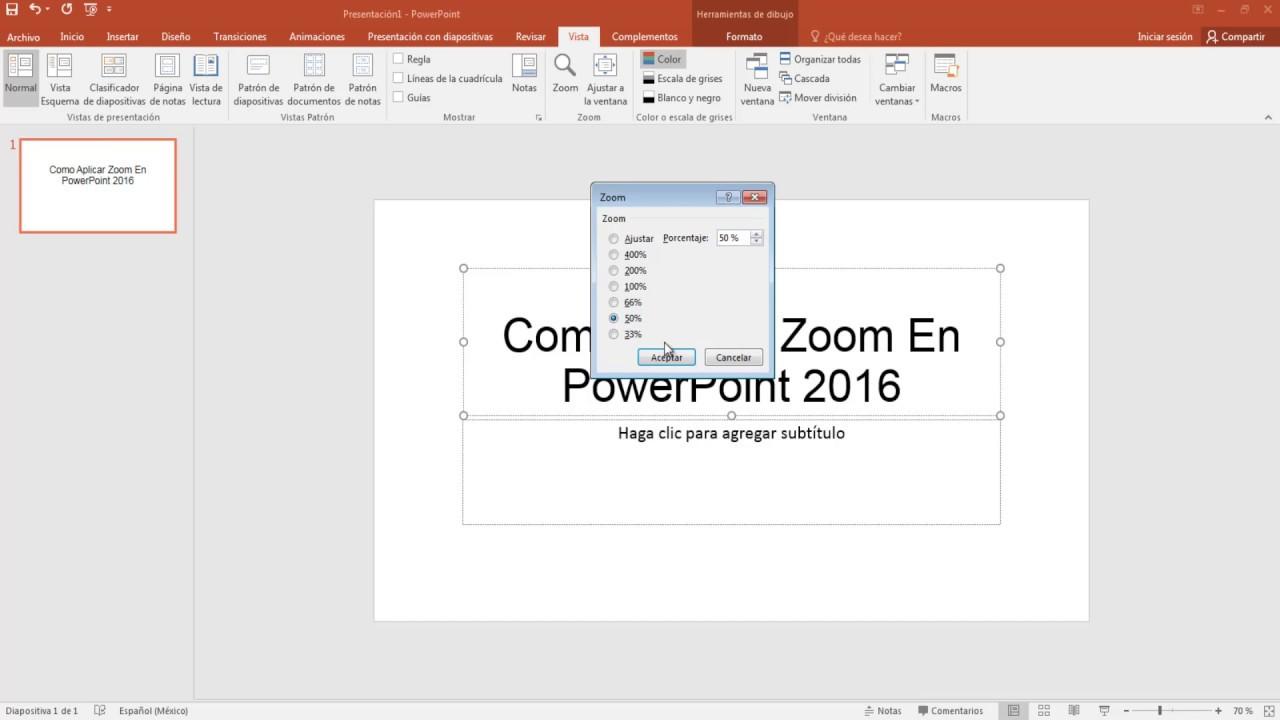
- Lindilt: Mine vahekaardile „Vaade“ ja klõpsa nupul „Suumi“. Avaneb aken, kus saad valida protsendi, kasutada kiirvalikuid (25%, 50%, 100% jne) või klõpsata nupul „Mahuta“, et slaid aknasse sobiks. See on kõige täpsem viis kindla taseme määramiseks..
- Olekuriba liuguri kasutamine: Paremas alanurgas leiate liuguri, millel on suumimisnupud (+) ja suumimisnupud (-). Liigutage liugurit paremale, et suumida sisse, ja vasakule, et suumida välja. Praegust protsenti näete juhtnupu kõrval. sind igal ajal juhendama.
- Klaviatuuri ja hiire otsetee: suumimiseks hoidke all Ctrl-klahvi ja kerige hiire ratast. See žest on väga mugav järgmistel juhtudel: suumi lennult ilma kätt klaviatuurilt tõstmata.
Kui suumite liiga palju ja slaid ei mahu enam akna laiusesse, ilmub horisontaalne kerimisriba, mis võimaldab teil liikuda vasakult paremale. Ja kui te eksite, klõpsake selle tsentreerimiseks nuppu „Mahuta slaid aknasse“. Need kolm meetodit hõlmavad kõiki tavalisi redigeerimissituatsioone.
Suumi otseülekannet esitluse ajal (slaidiseansi vaade)
Publikule esitledes või esinejarežiimi kasutades saate esitlusest lahkumata sisse suumida. See on esitluse vaates kuvatav suurendusklaas, mis võimaldab teil slaidi teatud osi suurendada. See on kasulik jooniste, diagrammi detailide või pildi elementide esiletõstmiseks.
Kuidas seda samm-sammult kasutada :
- Slaidiseansi käivitamine: puudutage rakenduse paremas alanurgas valikut „Slaidiseansi vaade” või kasutage klahvi F5. Te sisenete projektsioonirežiimi.
- Luubi avamine: vasakus alanurgas näete luubiikooni; selle valimisel muutub kursor esiletõstetud ristkülikuga luubiks. See kast on ala, mida suurendatakse..
- Suumi sisse ja välja: Liigutage ristkülik huvipakkuvale alale ja klõpsake, et suumida 200%-ni. Vajadusel kasutage 400%-ni suumimiseks puuteplaadil või puuteekraanil klahvi „+” või näpistamis-/venitusžesti. Kursor muutub käeks, millega saab suumitud sisu lohistada. Slaidi saab kerida ilma välja suumimata..
- Suumi sulgemine: Tavavaatesse naasmiseks vajutage Esc või puudutage uuesti luupi. Nii saate vaheldumisi detaili ja ülevaate vahel kõnet katkestamata..
Interaktiivne suum: klõpsatavad slaidid, sektsioonid ja kokkuvõtted
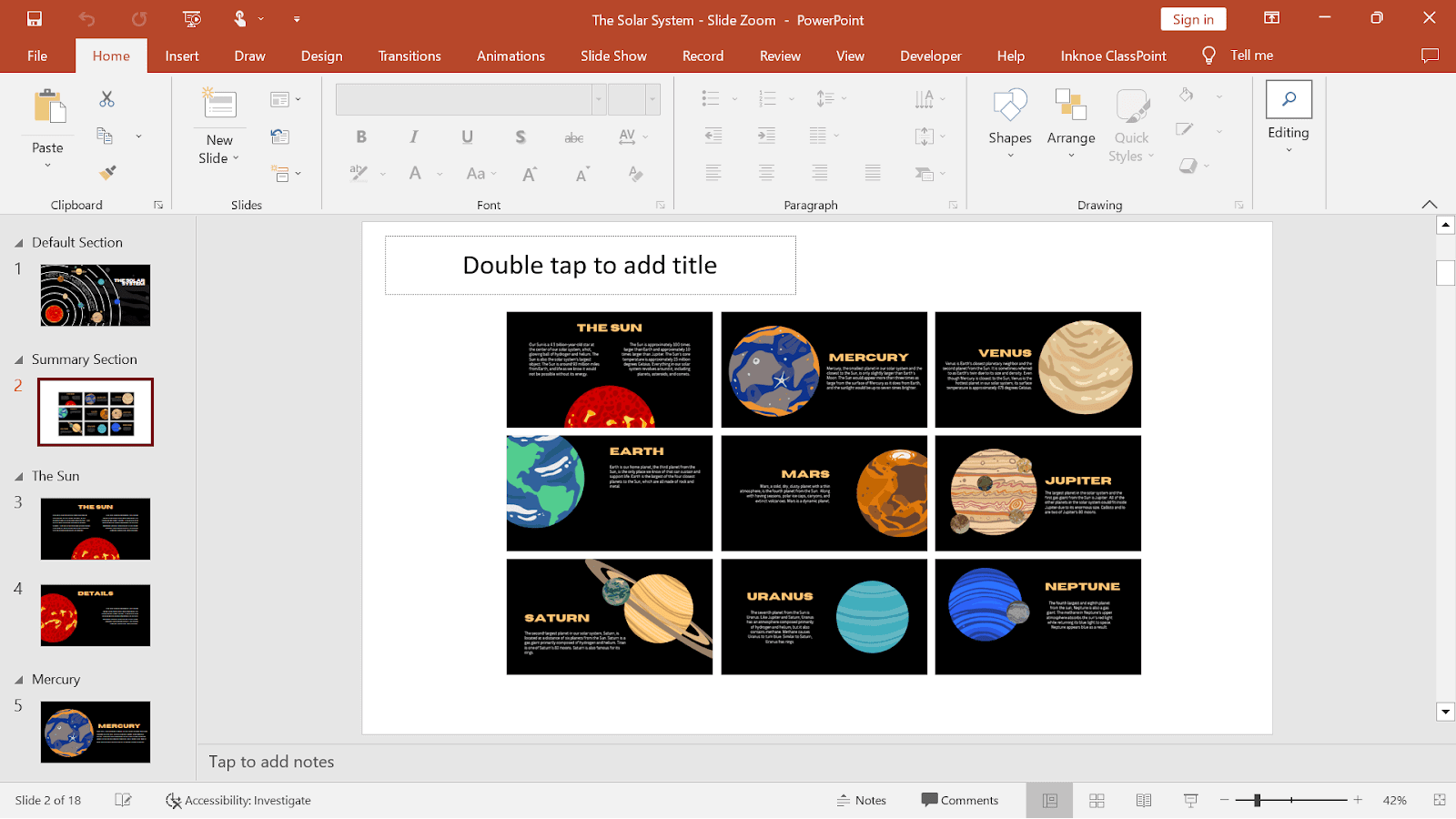
PowerPointi suumifunktsioon võimaldab teil luua interaktiivsema ja mittelineaarsema esitluse. Valige vahekaardilt „Lisa” „Suumi” ja seejärel „Slaidi suumimine”, „Jaotise suumimine” või „Kokkuvõtte suumimine”. Igal režiimil on erinev eesmärk, kuid neil kõigil on sarnased sätted.
- Slaidi suum: Looge pisipilte, millele slaidiseansi ajal klõpsates sujuva suumimise abil otse järgmisele slaidile suunatakse. See sobib ideaalselt konkreetse pildi või teabe süvitsi minemiseks ilma lineaarset järjekorda järgimata.
- Vali avaslaid (see, millel kuvatakse pisipilte), mine menüüsse „Lisa“ > „Suumi“ > „Suumi slaidi“ ja vali üks või mitu sihtslaidi. Kui vajutad nuppu „Lisa“, ilmuvad pisipildid praegusele slaidile. Seejärel saate neid oma äranägemise järgi ümber paigutada ja suurust muuta..
- Näpunäide: Kiirsuumi loomiseks lohista slaid vasakpoolselt paneelilt otse avalehele. See on väga mugav otsetee interaktiivse tahvli loomiseks.
- Tausta suumimise valik: Valige suumi pisipilt ja minge vahekaardile Suum. Aktiveerige tausta suum, et peita raam ja segada pisipildi taust avalehe taustaga. Nii näeb kõik puhtam ja professionaalsem välja..
- Valik „Tagasi suumile”: Vaikesätetega jätkub sihtslaidi külastamine lineaarses järjekorras. Kui valite „Tagasi suumile”, naasete pärast iga külastust automaatselt avalehele. Ideaalne keskmenüüde jaoks, kust saab suvalises järjekorras erinevatele teemadele hüpata..
- Sektsiooni suumKonkreetsele slaidile minemise asemel võimaldab see teil hüpata tervele sektsioonile (mitmest omavahel seotud slaidist koosnev plokk). See sobib suurepäraselt pikkade esitluste või mitme peatükiga esitluste jaoks, näiteks teemade kaupa jagatud õppetunni jaoks. Saate luua sektsioonide menüü ühe klõpsuga sektsiooni kohta.
- Ülevaate slaidil minge menüüsse „Lisa“ > „Suumi“ > „Jaotise suum“, valige jaotised, mida soovite lisada, ja vajutage nuppu „Lisa“. Näete iga jaotise esimese slaidi pisipilte. Järjesta need ümber, et need sobiksid teie kujundusega.
- Pisipildi muutmine: kui vaikepisipilt teile päris ei sobi, paremklõpsake sellel ja valige „Muuda pilti“. Saate selle asendada oma arvutist pärit faili või ekraanipildiga. Visuaalse mosaiigi loomiseks võite kasutada isegi slaidi enda väljalõikeid. Saavutad selguse ja publik saab paremini aru, kuhu iga nupp viib..
- Zoomi seansi vaikepilt on tavaliselt slaidi pisipilt, aga selle osa või slaidi esindamiseks saad valida uue pildi oma arvutist või veebist. Pärast uue pildi valimist klõpsa nupul „Lisa“ ja oledki valmis. Pisipiltide kohandamine parandab kogemust.
- Kokkuvõtte suum: loob automaatselt kokkuvõtte slaidi, mis toimib teie esitluse keskpunktina koos valitud sektsioonide või slaidide pisipiltidega. See sobib ideaalselt ülevaatega alustamiseks ja vabaks navigeerimiseks küsimuste või publiku huvi põhjal.
- Ligipääs: „Lisa“ > „Suumi“ > „Kokkuvõtte suum“. PowerPoint loob pisipiltide ruudustikuga uue slaidi. Seejärel saate seda vahekaartidel „Suumi“ või „Vorming“ muuta, et muuta välimust, fonte ja värve.
Visuaalne kohandamine: äärised, efektid ja stiilid
Lisaks sisule saate kohandada ka esitlust. Vahekaardilt „Suum” leiate suumivaadete stiilid: äärised, varjud ja efektide kombinatsioonid , mis annavad teie tahvlile visuaalse järjepidevuse. Kasutage neid arukalt, et kujundus oleks puhas ja hõlpsasti loetav.
- Äärised ja efektid: Muutke pisipildi äärist, lisage pehme vari või kerge kuma, kui taust on liiga lame. Peamine on suunata pilku ilma tähelepanu hajutamata..
- „Muuda pilti” vahekaardilt „Suum”: Lisaks paremklõpsule saate pisipildi asendada ka lindil oleva nupu „Muuda pilti” abil mõne muu fotoga oma arvutist või veebist. See annab teile täieliku vabaduse sektsioone ikoonide või piktogrammidega kujutada..
- Tausta integreerimine: kui kasutate funktsiooni „Tausta suumimine”, sulanduvad pisipildid lõuendiga. Vastasel juhul valige kogu esitluse jaoks ühtne äärise stiil. Ühtsus aitab mõista.
Millal iga suumitüüpi kasutada
- Redigeerimine: Kui vajate detailide kujundamisel, joondamisel või retušeerimisel täpsust. See on töövahend, mitte esitlusvahend..
- Luubi esitlus: numbri, graafiku punkti või foto detaili esiletõstmiseks slaidilt lahkumata. Ideaalne eriliste rõhuasetuste hetkedeks.
- Slaidi suumimine: kui soovite ühe klõpsuga avada teistes slaidides olevaid vahekaarte või jaotisi. Väga kasulik menüüdes tootekaartide või ümbristega.
- Sektsiooni suum: Kui teie esitlus on jagatud peatükkideks ja peate nende vahel liikuma vastavalt oma publiku huvidele. Pakub pikkade esitluste puhul kontrolli ja sujuvust.
- Kokkuvõtte suum: kui alustate üldise armatuurlauaga, millelt navigeerida. Ideaalne tegevuskavade, päevakordade või interaktiivsete päevakordade jaoks.
Praktilised näited inspireerimiseks
- Müügikõne: Loob tootelehtedele pisipilte slaidisuumi abil koos fotode, spetsifikatsioonide ja eelistega. Võimaldades teil üksikasju vastavalt vajadusele uurida, suurendate klientidega suhtlemist ja tähelepanu.
- Loeng või konverentsSorteeri teemad osade kaupa (teema 1, teema 2 jne) ja kasuta õppekavaga esilehelt jaotise suumi. Õpilased saavad otsustada, kust alustada või mille juurde tagasi pöörduda. Kombineeri seda interaktiivsete küsimustega, et anda energiat.
- Meeskonna koosolekKasutage kokkuvõtte suumi, et kuvada tegevuskava slaid peamiste verstapostide ja tulemustega. Liiguge arutelu põhjal iga sammu juurde ja naaske ülevaate juurde. Sa väldid keskendumisvõime kaotamist.
- Interaktiivsed visuaalid: osa kaardist või põhidiagrammist ja pisipiltide lisamine. Suumige slaididele laiendatud andmetega ala või kategooria kaupa. See on elegantne viis sügavamale minna ilma põhislaidi risustamata..
- Recorridos virtuales: Simuleerib ringkäiku, kus pildid on suumi abil lingitud, et sujuvalt asukohtade või protsessi etappide vahel liikuda. Suumi üleminek tugevdab kerimise tunnet.
Ühilduvus, otseteed ja töövoog
- Nõuded: PowerPointis on saadaval interaktiivne suum (slaid, osa, kokkuvõte) Windows koos Microsoft 365 ja kaasaegsed versioonid. Kui töötate vanemate versioonidega, kontrollige, kas teie väljaanne seda toetab..
- Sihtrühm ja ühilduvus: teie sihtrühm ei vaja täiendavat tarkvara; Zoomi funktsioonid töötavad esitlusrežiimis PowerPointi failis endas. Üllatuste vältimiseks veenduge, et esitate ühilduvast versioonist..
- Kombineeri koos üleminekud ja animatsioonidLisaks Zoomile saad lisada üleminekuid ja tavalisi animatsioone. Tee seda mõõdukalt, et kogu asi üle jõu ei läheks. Zoom toob juba iseenesest dünaamilisust.
- Muuda või kustuta: Vali ükskõik milline suumi pisipilt, et muuta selle sihtkohta, stiili, pilti või see kustutada. Kui muudad jaotiste järjekorda, värskendatakse ka kokkuvõtte slaidi. Jää pärast iga korrigeerimist järjepidevaks.
- Produktiivsus: Suumi koheseks reguleerimiseks kasutage Ctrl + ratast, tsentreerimiseks nuppu „Reguleeri” ja slaidisuumi kiiremaks loomiseks vasakpoolse paneeli lohistamise nippi. Väikesed žestid, mis säästavad palju klikke.
Eelmiste versioonide parimad tavad ja alternatiivid
Kuigi interaktiivne suum vastab nüüd enamikule vajadustele, oli aeg, mil PowerPoint seda ei sisaldanud. Saate endiselt jäljendada suumi sisse/välja efekti animatsioonidega (nt „Fookus” või „Suumi sisse/välja”) koos liikumisradadega. See töötab vanemates versioonides ega vaja mingeid lisandmooduleid.
Siiski tuleks seda kasutada säästlikult: eesmärk on tähelepanu suunata, mitte häirida. Paar hästi paigutatud lähivõtet võivad olla määrava tähtsusega; nende ülekasutamine vähendab selgust. Efektide osas on vähem rohkem.
Samuti oli olemas Microsofti lisandmoodul nimega pptPlex, mis oli loodud lõpmatute lõuendisuumide genereerimiseks, kuid see nõudis lisandmooduli installimist esitlusmasinasse. Kui te ei kontrolli hostarvutit, on kõige parem vältida väliseid sõltuvusi.
Disaininipid veatu Zoomi jaoks
- Kasutage funktsiooni „Tausta suum”, kui soovite, et pisipildid sobiksid slaidile ilma nähtavate ääristeta. Kompositsioon näeb välja puhtam.
- Kui eelistate unikaalseid pisipilte, rakendage vahekaardilt Suum ühtlast äärise stiili, värvi ja varju, et armatuurlaud oleks ühtne. Järjepidevus ornamentika osas.
- Kasutage funktsiooni „Muuda pilti”, et muuta üldised pisipildid selgeteks ikoonideks: jäädvustage sihtslaidi asjakohased osad või kasutage kirjeldavaid pilte. Tehke sihtkoha esmapilgul mõistmiseks publiku jaoks lihtne.
- Kokkuvõtte suumimises pühendage aega ruudustikule: joondamine, suuruste sobitamine ja ühtlane vahekaugus parandavad loetavust. Hea paigutus mitmekordistab vau-efekti.
- Mõelge tagasipöördumisele: kui soovite peamenüüs vabalt liikuda, aktiveerige kõigil pisipiltidel funktsioon „Tagasi suumile”. Nii naased pärast iga külastust alati keskpunkti..


Kirglik kirjanik baitide maailmast ja üldse tehnoloogiast. Mulle meeldib jagada oma teadmisi kirjutamise kaudu ja just seda ma selles ajaveebis teengi, näitan teile kõike kõige huvitavamat vidinate, tarkvara, riistvara, tehnoloogiliste suundumuste ja muu kohta. Minu eesmärk on aidata teil digimaailmas lihtsal ja meelelahutuslikul viisil navigeerida.