Kui teie iPhone ei saa kogukonnaga ühendust luua ja teile kuvatakse viga „Mobiilse andmekogukonna aktiveerimine ei pruugi õnnestuda”, peate selle probleemi lahendama allpool toodud samme järgides.
Ei pruugi mobiiliteabe kogukonna viga iPhone'is aktiveerida
Mingil eesmärgil teatavad reisivad iPhone'i kliendid üldiselt veast „Mobiilse teabe kogukond ei pruugi aktiveerida”.
Seda tüüpi tüüpilisel juhul pole klientidel iPhone'iga helistamisel või SMS-sõnumite saatmisel puudusi.
Alles siis, kui nad proovivad mobiilandmete abil rakendusi avada või veebiga ühendust luua, näevad nad oma iPhone'is teadet „Mobiilandmete kogumit ei pruugita aktiveerida”.
Selle tõrketeate erinevad variatsioonid, nagu kliendid on teatanud, on "Mobiilse teabe kogukond ei pruugi aktiveerida" ja "Te ei ole mobiilse teabeteenuse tellinud".
1. Lubage mobiilne teave
Esimene samm võiks olla tagada, et teie iPhone'is on mobiilne teave lubatud.
1. Avage mobiilis Seaded > puudutage.
2. Järgmisel ekraanil lülitage mobiilandmete valik sisse.
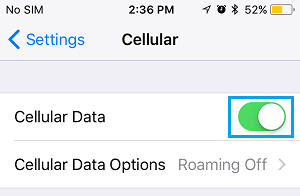
Kerige identsel kuvaekraanil täiendavalt alla, lubage kõigi vajalike rakenduste jaoks mobiiliteave. Mobiiliteabe raiskamise vältimiseks peate võib-olla keelama ka mobiiliteabe nende rakenduste jaoks, mida te ei kasuta.
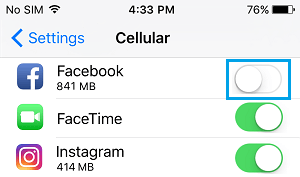
Pärast seda proovige luua ühendus veebiga ja vaadake, kas teie iPhone'is kuvatakse endiselt teade Ei pruugi mobiiliteabe kogukonna tõrget aktiveerida.
2. Tühjendage VPN-profiilid
Tee seda parandust ainult siis, kui kasutad oma iPhone'is VPN- teenust. Kui mitte, siis võid selle vahele jätta ja järgmise meetodi juurde liikuda.
1. Puudutage Seaded > Põhiline > VPN.
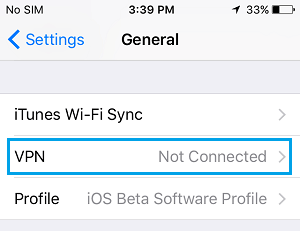
2. VPN-i kuval puuduta valikut Profiilid ja tühjenda kõik „Profiilide” all olevad valikud.
Pärast seda iPhone'i energia väljalülitamist oodake 10 sekundit ja taaskäivitage iPhone.
3. Lähtestage kogukonna sätted
Kõige tavalisem vastus, mis selle puuduse korral tõhusalt töötab, on teie iPhone'i kogukonna seadete lähtestamine
1. Puudutage valikuid Seaded > Põhiline > Lähtesta.
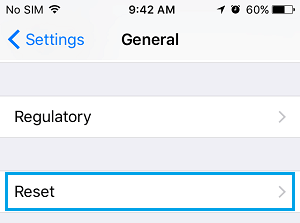
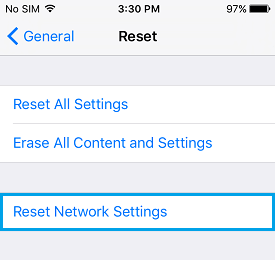
2. Järgmisel ekraanil puudutage valikut Lähtesta võrguseaded.
3. Naaske põhiekraanile , kerige paremale alla alumisele osale ja puudutage nuppu „ Sulge“.
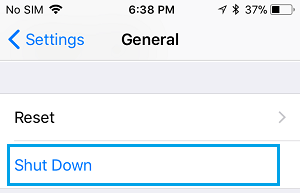
4. Oodake umbes 10 sekundit ja lülitage oma iPhone sisse, vajutades iPhone'i toitenuppu .
Pärast seda katset luua ühendus veebiga ja vaadata, kas saate oma iPhone'is mobiilikogukonnaga ühenduse luua.
4. Täitke APN-i andmed
1. Puudutage valikuid Seaded > Mobiil > Mobiiliteabe valikud.
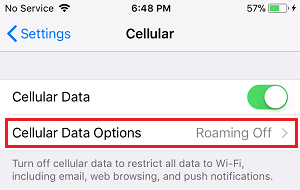
2. Järgmisel ekraanil puudutage valikut Mobiilne andmesidevõrk.
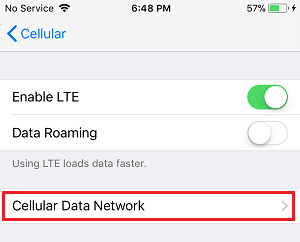
3. Mobiilse andmesidevõrgu kuval puudutage valikut Lähtesta sätted.
5. Asendage teenusepakkuja sätted
Võimalik, et teie teenusepakkuja on käivitanud asendamise, et parandada iOS-i asendamise järel tekkinud ühenduvusprobleeme.
1. Puudutage valikuid Seaded > Põhiline > Teave.
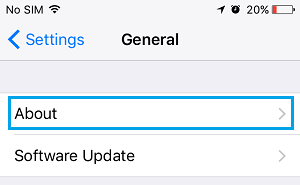
2. Järgmisel ekraanil vaadake, kas teenusepakkuja pakub asendust, ja määrake asendus ( kui see on saadaval).
6. Tootmisüksus Lähtestage iPhone
Kui miski ei tööta, peate iPhone'i lähtestama.
Tootmisüksuse lähtestamine kustutab kogu teie iPhone'i teabe. Seega pidage meeles, et peate iTunes'i abil oma iPhone'ist sülearvutisse varukoopia tegema.
- Kuidas saate iPhone'is mobiilse teabe kasutamist vähendada

Minu nimi on Javier Chirinos ja ma olen kirglik tehnoloogia vastu. Nii kaua kui ma mäletan, meeldisid mulle arvutid ja videomängud ning see hobi lõppes tööga.
Olen tehnoloogia ja vidinate kohta Internetis avaldanud rohkem kui 15 aastat, eriti aastal mundobytesCom
Olen ka veebisuhtluse ja -turunduse ekspert ning oman teadmisi WordPressi arendusest.