- Κλείδωμα αρχείων Windows αποτρέπει την τροποποίηση ή τη διαγραφή τους για λόγους ασφαλείας.
- Υπάρχουν εγγενείς μέθοδοι και προηγμένα εργαλεία για την απελευθέρωση αρχείων που χρησιμοποιούνται.
- Ο προσδιορισμός του προγράμματος ή της διεργασίας που διατηρεί το αρχείο κλειδωμένο είναι το κλειδί.
- Η προσοχή και η δημιουργία αντιγράφων ασφαλείας είναι απαραίτητα πριν από τη διαγραφή κρίσιμων αρχείων.

Η διαγραφή αρχείων που χρησιμοποιούνται στα Windows είναι μια από εκείνες τις εργασίες που όλοι οι χρήστες του λειτουργικού συστήματος της Microsoft καταλήγουν να αντιμετωπίζουν αργά ή γρήγορα. Αν έχετε προσπαθήσει ποτέ να διαγράψετε ένα αρχείο και έχετε λάβει την προειδοποίηση ότι «το αρχείο χρησιμοποιείται από άλλο πρόγραμμα», γνωρίζετε ακριβώς πόσο απογοητευτικό μπορεί να είναι αυτό το μήνυμα, ειδικά επειδή τα Windows συχνά δεν σας λένε ακριβώς ποια διεργασία το χρησιμοποιεί. Ευτυχώς, υπάρχουν πολλές μέθοδοι για να λύσετε αυτό το πρόβλημα και να εξαφανίσετε αυτό το επίμονο αρχείο από τον σκληρό σας δίσκο.
Σε αυτό το άρθρο, θα βρείτε όλες τις λεπτομερείς λύσεις που έχουν αποδειχθεί αποτελεσματικές για τη διαγραφή αρχείων που χρησιμοποιούνται στα Windows . Από τα πιο βασικά βήματα και τις προηγμένες μεθόδους έως τις εναλλακτικές λύσεις που χρησιμοποιούν τόσο ενσωματωμένα εργαλεία συστήματος όσο και προγράμματα τρίτων, θα καλύψουμε τα πάντα, από συμβουλές για το πώς να αποφύγετε την τυχαία απώλεια σημαντικών πληροφοριών. Αν παλεύετε για ώρες με αυτό το ένα αρχείο που φαίνεται αδύνατο να διαγραφεί, αυτός είναι ο απόλυτος οδηγός για την επιτυχή αφαίρεσή του.
Γιατί τα Windows κλειδώνουν αρχεία και φακέλους που χρησιμοποιούνται;
Όταν ένα αρχείο ή φάκελος ανοίγεται από ένα πρόγραμμα, το ίδιο το λειτουργικό σύστημα αποτρέπει τη διαγραφή, τη μετονομασία ή τη μετακίνησή του για να αποφευχθούν σφάλματα και αλλοίωση δεδομένων. Το συνηθισμένο μήνυμα είναι "Το αρχείο χρησιμοποιείται από άλλη διεργασία" ή "Η ενέργεια δεν μπορεί να ολοκληρωθεί επειδή το αρχείο είναι ανοιχτό σε άλλο πρόγραμμα". Παρόλο που αυτή η προστασία είναι χρήσιμη, μερικές φορές τα ίδια τα Windows κλειδώνουν το αρχείο χωρίς προφανή λόγο ή δεν εμφανίζουν ποιο λογισμικό το χρησιμοποιεί, καθιστώντας τη διαγραφή ακόμη πιο δύσκολη.
Λύσεις για τη διαγραφή ενός αρχείου ή φακέλου που χρησιμοποιείται στα Windows
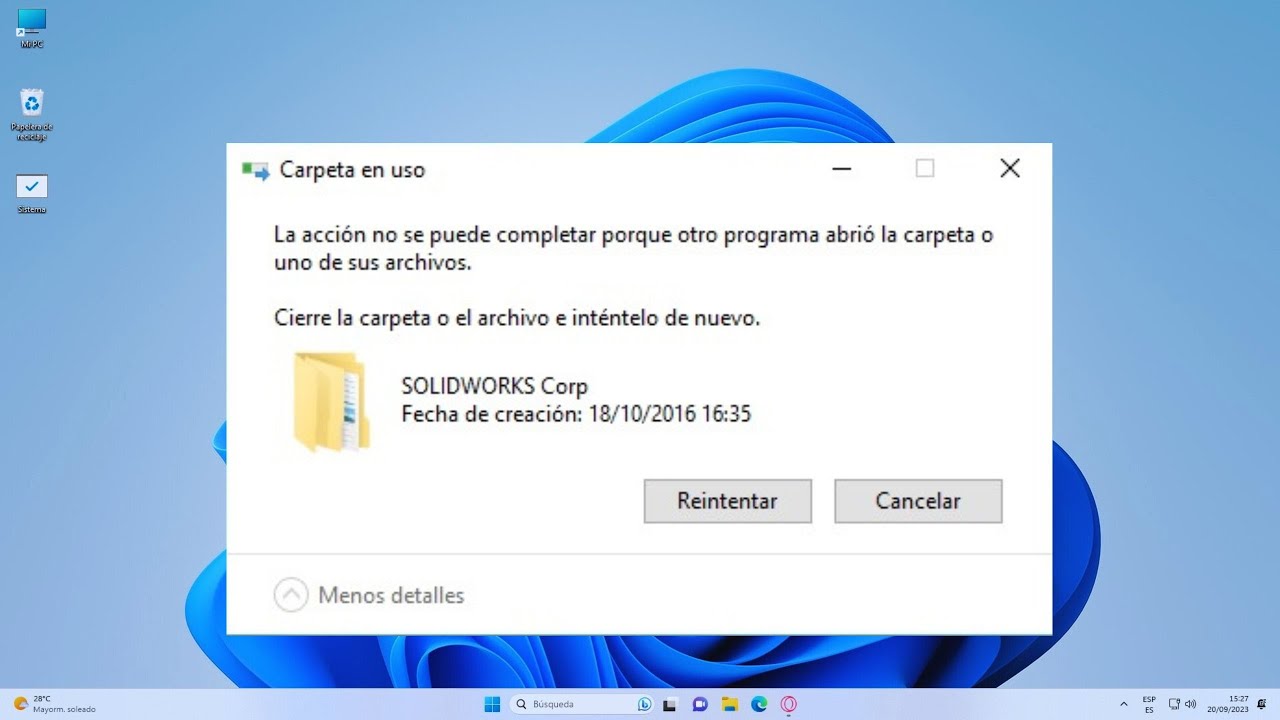
Παρακάτω, θα βρείτε έναν ολοκληρωμένο οδηγό για τεχνικές και διαδικασίες για την αφαίρεση οποιουδήποτε επίμονου αρχείου, που κυμαίνεται από απλές ενέργειες έως προηγμένες ρυθμίσεις συστήματος. Συνιστάται να προχωρήσετε με προσοχή και να δημιουργήσετε αντίγραφα ασφαλείας πριν διαγράψετε σημαντικά αρχεία.
Κλείστε όλες τις εφαρμογές και τις διαδικασίες
Το πρώτο λογικό βήμα: κλείστε όλα τα ανοιχτά προγράμματα για να βεβαιωθείτε ότι κανένα δεν χρησιμοποιεί το αρχείο. Εάν τα Windows εξακολουθούν να υποδεικνύουν ότι το αρχείο χρησιμοποιείται, ενδέχεται να πρόκειται για μια κρυφή ή παρασκηνιακή διεργασία.
- Πρόσβαση στο Διαχείριση εργασιών πατώντας Ctrl + Shift + Esc ή κάνοντας δεξί κλικ στη γραμμή εργασιών και επιλέγοντας «Διαχείριση εργασιών».
- Βρείτε το πρόγραμμα ή τη διεργασία που μπορεί να χρησιμοποιεί το αρχείο, επιλέξτε το και κάντε κλικ στο Τερματισμός εργασίας.
- Ελέγξτε αν μπορείτε να διαγράψετε το αρχείο τώρα.
Συμβουλή : Εάν έχετε ανοιχτά πολλά παράθυρα της Εξερεύνησης, κλείστε τα όλα. Τα Windows ενδέχεται να δημιουργήσουν ξεχωριστές διεργασίες 'explorer.exe' που διατηρούν τα αρχεία κλειδωμένα.
Επανεκκινήστε το σύστημα
Εάν δεν μπορείτε να εντοπίσετε την υπεύθυνη διεργασία, επανεκκινήστε τον υπολογιστή σας . Αυτό συνήθως απελευθερώνει τα περισσότερα αρχεία που χρησιμοποιούνται, καθώς όλα τα προγράμματα και οι διεργασίες επανεκκινούνται. Είναι μια απλή λύση που επιλύει το πρόβλημα στη συντριπτική πλειοψηφία των περιπτώσεων.
Διαγραφή κλειδωμένων αρχείων από την ασφαλή λειτουργία
Η Ασφαλής λειτουργία των Windows ξεκινά το σύστημα φορτώνοντας μόνο τα απαραίτητα, χωρίς τα περισσότερα προγράμματα και υπηρεσίες τρίτων. Αυτό αυξάνει τις πιθανότητες διαγραφής αρχείων που έχουν κλειδωθεί από κανονικές διεργασίες.
- Αποκτήστε πρόσβαση στις «Ρυθμίσεις» πατώντας Windows + I.
- Επιλέξτε «Ενημέρωση και ασφάλεια» > «Ανάκτηση».
- Στην ενότητα «Εκκίνηση για προχωρημένους», κάντε κλικ στην επιλογή «Επανεκκίνηση τώρα».
- Επιλέξτε «Αντιμετώπιση προβλημάτων», έπειτα «Επιλογές για προχωρημένους» και τέλος «Ρυθμίσεις εκκίνησης». Κάντε κλικ στην επιλογή «Επανεκκίνηση».
- Επιλέξτε την επιλογή Ασφαλής λειτουργία.
- Μόλις μπείτε μέσα, εντοπίστε το εν λόγω αρχείο και προσπαθήστε να το διαγράψετε κανονικά.

Χρησιμοποιήστε τη γραμμή εντολών (CMD) για να αναγκάσετε τη διαγραφή
Μια προηγμένη επιλογή είναι να χρησιμοποιήσετε την κονσόλα ή τη Γραμμή εντολών με δικαιώματα διαχειριστή για να διαγράψετε κλειδωμένα αρχεία.
- Ανοίξτε τη Γραμμή εντολών ως διαχειριστής: αναζητήστε 'cmd', κάντε δεξί κλικ και επιλέξτε 'Εκτέλεση ως διαχειριστής'.
- Μεταβείτε στον φάκελο όπου βρίσκεται το αρχείο με την εντολή cd ακολουθούμενη από τη διαδρομή. Για παράδειγμα: cd C:\Χρήστες\ΟΧρήστηςΣας\Επιφάνεια Εργασίας
- Εκτελέστε την εντολή del /f όνομα_αρχείου.επέκτασηΗ παράμετρος /f επιβάλλει τη διαγραφή.
- Εάν το αρχείο εξακολουθεί να μην διαγράφεται, κλείστε τη διεργασία 'explorer.exe' από τη διαχείριση εργασιών πριν εκτελέσετε την εντολή.
Να θυμάστε ότι τα αρχεία που διαγράφονται χρησιμοποιώντας το CMD δεν πηγαίνουν στον κάδο ανακύκλωσης, επομένως αυτή η ενέργεια είναι μη αναστρέψιμη.
Εγγενή εργαλεία και βοηθητικά προγράμματα της Microsoft
Η Microsoft PowerToys πρόσφατα ενσωμάτωσε το βοηθητικό πρόγραμμα File Locksmith , το οποίο σας επιτρέπει να ξεκλειδώνετε αρχεία απευθείας από το μενού περιβάλλοντος της Εξερεύνησης:
- Εγκαταστήστε ηλεκτρικά παιχνίδια από τον επίσημο ιστότοπο της Microsoft.
- Ανοίξτε την Εξερεύνηση αρχείων, κάντε δεξί κλικ στο αρχείο και επιλέξτε «Εμφάνιση περισσότερων επιλογών» > «Ξεκλείδωμα με το File Locksmith».
- Το εργαλείο θα σας δείξει ποιες διεργασίες χρησιμοποιούν το αρχείο και θα σας επιτρέψει να κάνετε "Τερματισμό Εργασίας" για να το ξεμπλοκάρετε.
- Ανανεώστε την προβολή σας για να βεβαιωθείτε ότι δεν είναι πλέον μπλοκαρισμένη και καταργήστε την.
Ένα άλλο προηγμένο βοηθητικό πρόγραμμα της Microsoft είναι το Process Explorer : σας επιτρέπει να εντοπίζετε και να κλείνετε διεργασίες που κλειδώνουν ένα συγκεκριμένο αρχείο. Απλώς αναζητήστε το όνομα του αρχείου χρησιμοποιώντας την επιλογή «Εύρεση λαβής ή DLL» μέσα στο Process Explorer και κλείστε τη σχετική διεργασία.
Διαγραφή αρχείων με προγράμματα τρίτων κατασκευαστών
Όταν οι παραπάνω μέθοδοι δεν λειτουργούν, ορισμένα εργαλεία τρίτων διευκολύνουν τη διαγραφή κλειδωμένων αρχείων:
- Unlocker: Προσθέτει μια επιλογή στο μενού περιβάλλοντος για ξεκλείδωμα και διαγραφή αρχείων. Εγκαταστήστε το πρόγραμμα, κάντε δεξί κλικ στο επίμονο αρχείο και επιλέξτε 'Unlocker'. Σας επιτρέπει να ξεκλειδώσετε διεργασίες ή απλώς να διαγράψετε το αρχείο. Είναι δωρεάν και εξακολουθεί να λειτουργεί στα Windows 10 και 11, αν και η ανάπτυξή του έχει προσωρινά διακοπεί.
- κλειδοκυνηγός: Παρόμοιο με το Unlocker. Εμφανίζει πληροφορίες σχετικά με τη διαδικασία κλειδώματος του αρχείου και προσφέρει επιλογές για ξεκλείδωμα, διαγραφή, μετονομασία ή διαγραφή του κατά την επανεκκίνηση. Είναι δωρεάν και ελαφρύ.
Και τα δύο εργαλεία είναι χρήσιμα για χρήστες που προτιμούν μια γρήγορη και εύκολη λύση, χωρίς να κολλάνε σε εντολές ή προηγμένες ρυθμίσεις.
Διαγραφή προσωρινών αρχείων και μικρογραφιών
Μερικές φορές, το κλείδωμα αρχείων οφείλεται σε προσωρινά αρχεία ή στην προσωρινή μνήμη μικρογραφιών (όπως το αρχείο thumbs.db σε φακέλους με εικόνες), τα οποία μπορούν να παραμείνουν σε χρήση επ' αόριστον.
- πρέσα Των Windows + R, γράφει % Temp% και διαγράψτε όλα τα προσωρινά αρχεία.
- Επαναλάβετε το βήμα γράφοντας temp και στη συνέχεια προσκόμισης για να καθαρίσετε άλλους φακέλους.
- Για να καταργήσετε μικρογραφίες: Ανοίξτε τη Γραμμή εντολών ως διαχειριστής και εκτελέστε: del /ash /s thumbs.db
- Στη συνέχεια, μεταβείτε στις επιλογές του προγράμματος περιήγησής σας και στην ενότητα «Προβολή» επιλέξτε το πλαίσιο «Να εμφανίζονται πάντα εικονίδια, όχι μικρογραφίες».

Τροποποιήστε την επέκταση του αποκλεισμένου αρχείου
Σε ορισμένες περιπτώσεις, η αλλαγή της επέκτασης του προβληματικού αρχείου μπορεί να άρει το κλείδωμα. Για παράδειγμα, εάν πρόκειται για αρχείο .docx, μετονομάστε το προσωρινά σε .bak, δοκιμάστε ξανά και, στη συνέχεια, μπορείτε να το διαγράψετε. Πριν κάνετε αυτήν την αλλαγή, βεβαιωθείτε ότι έχετε την επιλογή να δείτε τις ενεργοποιημένες επεκτάσεις αρχείων στην εξερεύνηση αρχείων σας.
Απόκτηση δικαιωμάτων και ιδιοκτησίας αρχείων
Εάν το αρχείο ανήκει σε άλλον χρήστη ή σε μια διεργασία συστήματος, ίσως χρειαστεί να αναλάβετε την κυριότητά του και να παραχωρήσετε στον εαυτό σας δικαιώματα:
- Κάντε δεξί κλικ στο αρχείο, επιλέξτε «Ιδιότητες» > «Ασφάλεια» > «Για προχωρημένους».
- Στην ενότητα «Κάτοχος», κάντε κλικ στην επιλογή «Αλλαγή» και επιλέξτε το όνομα χρήστη σας.
- Παραχωρήστε πλήρη δικαιώματα ελέγχου στην καρτέλα «Δικαιώματα».
Αυτή η λειτουργία είναι ιδιαίτερα χρήσιμη σε κοινόχρηστα συστήματα ή εάν προσπαθείτε να διαγράψετε αρχεία που δημιουργούνται από άλλα προγράμματα ή χρήστες.
Απεγκαταστήστε προβληματικά προγράμματα
Ορισμένες εφαρμογές, όπως οι εξομοιωτές εικονικών μονάδων δίσκου ή τα βοηθητικά προγράμματα τρίτων, διατηρούν κλειδωμένα αρχεία ακόμα και όταν φαίνονται κλειστά. Εάν εντοπίσετε ένα πρόγραμμα ως την αιτία, απεγκαταστήστε το από την επιλογή "Προσθήκη ή κατάργηση προγραμμάτων" στις ρυθμίσεις των Windows.
Απενεργοποίηση μικρογραφιών μέσω πολιτικής ή μητρώου
Για να αποφύγετε το μπλοκάρισμα μικρογραφιών στο μέλλον, μπορείτε να απενεργοποιήσετε τη δημιουργία μικρογραφιών:
- Στα Windows 10/11 Pro χρησιμοποιήστε την εντολή gpedit.msc, μεταβείτε στην επιλογή «Διαμόρφωση χρήστη > Πρότυπα διαχείρισης > Στοιχεία των Windows > Εξερεύνηση αρχείων» και ενεργοποιήστε την επιλογή «Απενεργοποίηση» αποθήκευση προσωρινή αποθήκευση μικρογραφιών σε αρχεία μικρογραφιών.
- Στις εκδόσεις Home, χρησιμοποιήστε τον επεξεργαστή μητρώου (regedit) και προσθέστε την τιμή DWORD DisableThumbsDBOnNetworkFolders σε 1 στο αντίστοιχο κλειδί.

Αφαίρεση εικονικών σκληρών δίσκων
Εάν τα αρχεία που θέλετε να διαγράψετε βρίσκονται μέσα σε έναν εικονικό σκληρό δίσκο (VHD), ίσως χρειαστεί πρώτα να αποσυνδέσετε τον δίσκο :
- Κάντε δεξί κλικ στην «Έναρξη» και μεταβείτε στη «Διαχείριση δίσκων».
- Εντοπίστε τον εικονικό δίσκο, κάντε δεξί κλικ πάνω του και επιλέξτε "Αποσύνδεση VHD".
- Στη συνέχεια, δοκιμάστε να διαγράψετε το αρχείο από την αρχική του θέση.
Κλείσιμο διαδικασιών από το Resource Monitor
Η Εποπτεία Πόρων των Windows σάς επιτρέπει να αναζητάτε αναγνωριστικά που έχουν ανοιχτεί από οποιαδήποτε διεργασία:
- Ανοίξτε το 'resmon' από το πλαίσιο αναζήτησης της γραμμής εργασιών.
- Στην καρτέλα 'CPU', αναπτύξτε το στοιχείο 'Associated Identifiers' και εισαγάγετε το όνομα του αρχείου.
- Όταν σας δείξει τη διεργασία που τη χρησιμοποιεί, κάντε δεξί κλικ και επιλέξτε "Τερματισμός διεργασίας".
Ασφαλής λειτουργία και καθαρή εκκίνηση
Για να αποκλείσετε τυχόν διενέξεις με προγράμματα τρίτων, ξεκινήστε τα Windows σε ασφαλή λειτουργία ή εκτελέστε καθαρή εκκίνηση . Αυτό θα σας βοηθήσει να προσδιορίσετε εάν το πρόβλημα προκαλείται από πρόσφατα εγκατεστημένο λογισμικό ή από κάποια υπηρεσία που λειτουργεί στο παρασκήνιο.
- Χρησιμοποιήστε το 'msconfig' για να απενεργοποιήσετε όλες τις υπηρεσίες τρίτων και τα προγράμματα εκκίνησης, επανεκκινήστε το σύστημα και δοκιμάστε να διαγράψετε το αρχείο.
- Εάν το πρόβλημα επιλυθεί, ενεργοποιήστε ξανά τα προγράμματα ένα προς ένα για να εντοπίσετε την αιτία.


Παθιασμένος συγγραφέας για τον κόσμο των byte και της τεχνολογίας γενικότερα. Μου αρέσει να μοιράζομαι τις γνώσεις μου μέσω της γραφής, και αυτό θα κάνω σε αυτό το blog, θα σας δείξω όλα τα πιο ενδιαφέροντα πράγματα σχετικά με τα gadget, το λογισμικό, το υλικό, τις τεχνολογικές τάσεις και πολλά άλλα. Στόχος μου είναι να σας βοηθήσω να περιηγηθείτε στον ψηφιακό κόσμο με απλό και διασκεδαστικό τρόπο.