- Ein PC kann auch ohne Betriebssystem starten, allerdings nur mit eingeschränkten Firmware-Funktionen wie BIOS oder UEFI.
- Es ist möglich, direkten Code (Bootloader, Firmware, Live-USB) ohne installiertes Betriebssystem auszuführen, dies ist jedoch für den täglichen Gebrauch nicht praktikabel.
- Der Kauf eines Computers ohne Betriebssystem macht das Gerät günstiger und gibt Ihnen die Freiheit, Windows, Linux oder andere Systeme zu installieren.
- Um die volle Leistungsfähigkeit nutzen zu können, ist es notwendig, ein Betriebssystem von USB, Netzwerk oder einem externen Medium zu installieren.
Viele Benutzer fragen sich, ob Man kann ein Programm auch ohne installiertes Betriebssystem ausführen. Der Zweifel ist verständlich: Wir schalten den PC ein, eine Fehlermeldung erscheint, und es scheint, als sei das Gerät „tot“. Doch im Hintergrund läuft viel mehr ab, als man auf den ersten Blick vermuten würde: BIOS, Firmware, Bootsektoren und sogar kleine Programme, die ohne Windows, Linux oder ähnliche Betriebssysteme funktionieren.
In diesem Artikel werden wir einen ruhigen Blick darauf werfen. Was passiert genau, wenn ein Computer kein Betriebssystem hat?Wir behandeln die Möglichkeiten, Code ohne installiertes Betriebssystem auszuführen, den Sinn des Kaufs eines PCs ohne Betriebssystem, seine Vor- und Nachteile sowie die Installation von Windows oder Linux von Grund auf, um Ihren Computer betriebsbereit zu machen. Außerdem betrachten wir ungewöhnlichere Beispiele, wie etwa ein kleines Assemblerprogramm, das von einer Diskette bootet und ein Menü anzeigt, noch bevor das Betriebssystem geladen ist.
Was ist ein Betriebssystem und welche Rolle spielt es in einem PC?
Bevor wir zur Sache kommen, ist es wichtig zu verstehen, dass ein Das Betriebssystem ist die Basissoftware, die die gesamte Hardware koordiniert. Der Prozessor des Computers sorgt dafür, dass Anwendungen reibungslos laufen, ohne sich gegenseitig zu blockieren. Er ist verantwortlich für die Verteilung von Prozessor, Arbeitsspeicher, Festplatte und anderen Geräten auf die ausgeführten Programme.
Wenn Sie einen Browser, ein Spiel oder ein Textverarbeitungsprogramm öffnen, startet das Betriebssystem Es reserviert Speicher, steuert den Festplattenzugriff und verwaltet Bildschirm, Tastatur und Maus.Und es stellt sicher, dass bei einem Absturz einer Anwendung der Rest des Systems nicht ebenfalls beeinträchtigt wird. Diese Managementebene ermöglicht es, mehrere Programme gleichzeitig auszuführen, ohne dass Sie sich um die technischen Details der Hardware kümmern müssen.
Beispiele für Betriebssysteme sind Windows, macOS, die verschiedenen Linux-Distributionen oder AndroidSie alle erfüllen die gleiche grundlegende Funktion: die Vermittlung zwischen Ihnen und den physischen Komponenten des Geräts zu sein, wobei jedes Gerät dies mit seiner eigenen Schnittstelle, seinen eigenen Werkzeugen und seiner eigenen Philosophie tut.
Ohne diese zentrale Komponente wüsste der Computer nicht, wie Interpretation von Benutzerbefehlen oder Organisation interner RessourcenDie Hardware selbst versteht nur sehr einfachen Maschinencode; es bedarf eines Systems, das die gesamte "Logistik" übernimmt, um einen sinnvollen täglichen Gebrauch zu ermöglichen.
Kann ein PC ohne installiertes Betriebssystem funktionieren?
Die Antwort ist differenziert: Ein PC kann auch ohne Betriebssystem eingeschaltet werden, aber Seine Fähigkeiten sind auf die Firmware des Motherboards beschränkt.Dies ist üblicherweise das BIOS oder UEFI. Diese Low-Level-Schicht ist für das Booten der Hardware, die Durchführung eines Schnelltests (POST) und die Suche nach einem Boot-Gerät zuständig.
Ohne ein Betriebssystem auf der Festplatte oder einem anderen Startmedium kann der Computer Es bleibt entweder auf dem BIOS/UEFI-Bildschirm oder es wird eine Fehlermeldung angezeigt. Sie erhalten Meldungen wie „Betriebssystem nicht gefunden“ oder „Kein bootfähiges Gerät“, die darauf hinweisen, dass kein Startmedium gefunden wurde. Dennoch ist der Rechner nicht völlig unbrauchbar: Sie können auf die BIOS-Einstellungen zugreifen, Optionen ändern, grundlegende Diagnosen durchführen und bei modernen Motherboards sogar erweiterte, in die Firmware integrierte Dienstprogramme nutzen.
Man muss unterscheiden zwischen a allgemeiner Desktop- oder Laptop-Computer und andere einfachere Geräte wie Router, Industrieanlagen oder kleine Mikrocontroller. Bei letzteren gibt es oft kein herkömmliches „Betriebssystem“, sondern Firmware oder eingebettete Software, die speziell auf eine bestimmte Aufgabe zugeschnitten ist und direkt auf der Hardware ausgeführt wird.
In ihnen ist der Code so programmiert, dass er nur wenige, ganz bestimmte Dinge tut. ohne die Notwendigkeit eines komplexen Ressourcenmanagers wie bei Windows oder LinuxDies ermöglicht eine Einsparung von Speicherplatz, eine Reduzierung des Stromverbrauchs und eine Vereinfachung des Designs, jedoch auf Kosten der Flexibilität und der Gesamtleistungsfähigkeit.
Auf einem Standard-PC verwendet man üblicherweise ein vollständiges Betriebssystem, weil Ohne es haben Sie weder einen Desktop noch Anwendungen noch eine erweiterte Dateiverwaltung.Und der Computer wird, um es ganz deutlich zu sagen, kaum für mehr als das Betrachten des BIOS verwendet.
Was bedeutet es, einen Computer „ohne Betriebssystem“ zu kaufen?
Wenn ein Geschäft ankündigt, dass ein Team kommt „ohne Betriebssystem“Das bedeutet in der Regel, dass weder Windows noch ein anderes kommerzielles Betriebssystem auf der Festplatte vorinstalliert ist. Es kann sich um ein sehr einfaches Betriebssystem wie FreeDOS oder eine Firmware handeln, die das Booten von USB ermöglicht, aber sonst kaum etwas.
In der Praxis ist ein solcher Computer Eine Hardwarebox wartet darauf, dass Sie die Basissoftware installieren.Beim Einschalten erscheint das BIOS oder eine minimale Umgebung; von dort aus müssen Sie von einem Installations-USB-Stick oder einer DVD booten und das Betriebssystem Ihrer Wahl vorbereiten.
Diese Art von Ausrüstung verkauft sich sehr gut bei fortgeschrittenen Nutzern, Linux-Enthusiasten und Unternehmen, die über eigene Unternehmensbilder oder für diejenigen, die bei einer Windows-Lizenz sparen möchten. Es ist auch üblich bei generalüberholten Gebrauchtcomputern, die ohne Betriebssystem geliefert werden, sodass der Käufer selbst entscheiden kann, was er installieren möchte.
Einige große Hersteller, wie zum Beispiel Dell, HP, Lenovo oder MSISie bieten Windows-freie Konfigurationen genau deshalb an, um die Lizenzkosten („Windows-Steuer“) zu eliminieren und dem Kunden die Installation seines eigenen Systems zu ermöglichen, sei es Linux, FreeBSD oder eine angepasste Version von Windows.
Man sollte jedoch bedenken, dass ein PC ohne Betriebssystem Es ist nicht sofort einsatzbereit.Wenn Sie sich bei den Installationsschritten unsicher sind oder noch nie einen bootfähigen USB-Stick erstellt haben, benötigen Sie höchstwahrscheinlich technische Unterstützung oder müssen sich etwas Zeit nehmen, um den Prozess zu erlernen.
Vor- und Nachteile eines PCs ohne Betriebssystem
Der Kauf eines Computers ohne vorinstalliertes Betriebssystem kann je nach Nutzerprofil sinnvoll sein. Mal sehen. die wichtigsten Vor- und Nachteile So können Sie herausfinden, ob es das Richtige für Sie ist.
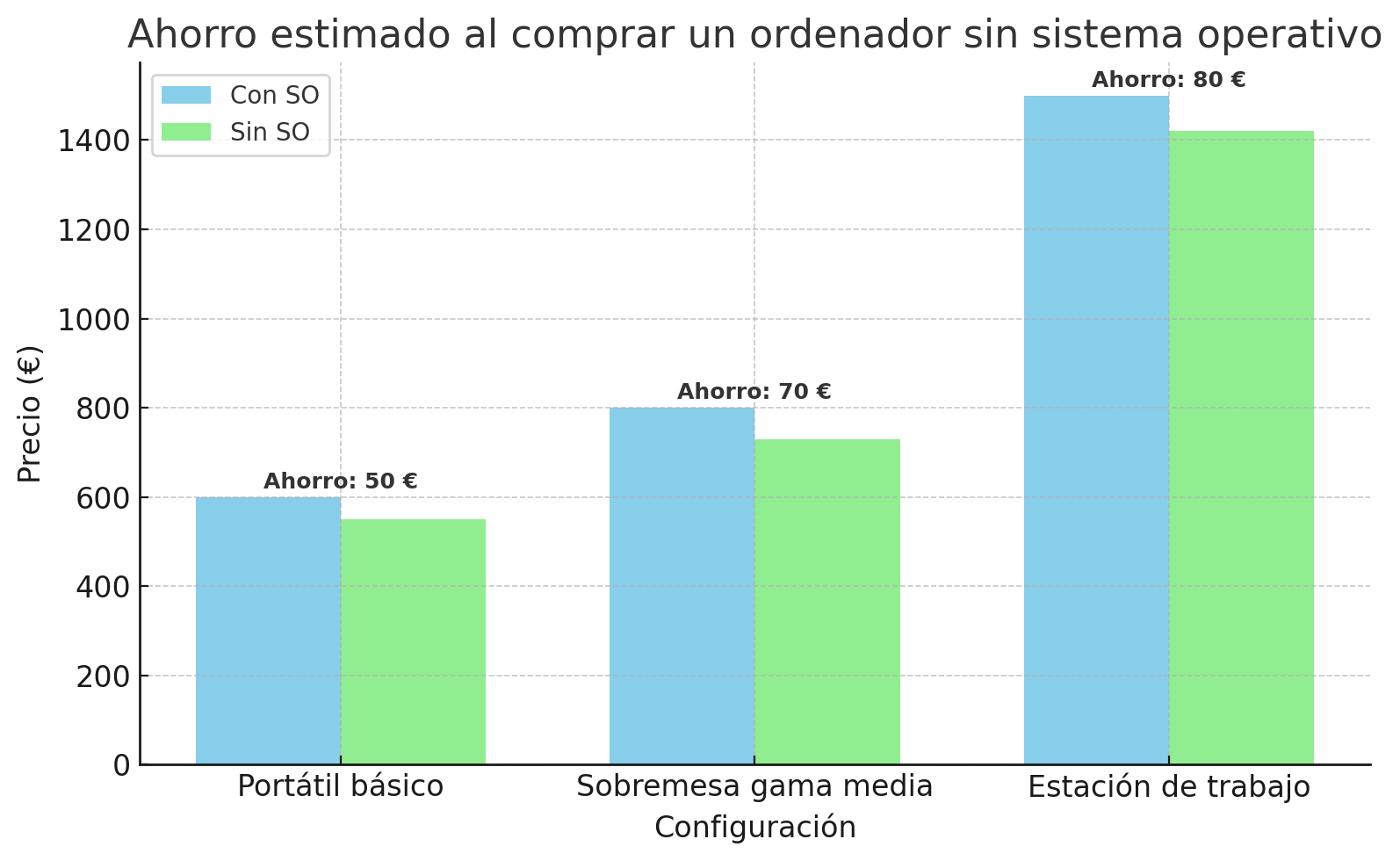
Zu den Vorteilen zählt vor allem die wirtschaftliche EinsparungenDa keine Windows-Lizenz (oder andere kostenpflichtige Software) enthalten ist, ist der Grundpreis des Computers in der Regel niedriger. Je nach Modell kann der Rabatt zwischen 50 und 100 Euro liegen, bei Workstations oder High-End-Computern sogar noch höher.
Ein weiterer wichtiger Vorteil ist der Freiheit bei der Wahl des BetriebssystemsSie können genau das installieren, was Sie interessiert: eine bestimmte Linux-Distribution, eine bestimmte Version von Windows, die Sie bereits lizenziert haben, oder sogar ein alternatives Betriebssystem für Labor- oder Testzwecke, ohne herstellerseitige Bloatware oder vorinstallierte Testprogramme.
Es ist auch eine gute Option, wenn Sie möchten Die Ausgangskonfiguration so weit wie möglich anpassen.Individuelle Partitionierung, vollständige Festplattenverschlüsselung, präzise Treiber- und Dienstauswahl sowie automatisierte Bereitstellungen in Unternehmensumgebungen. Sie sind nicht gezwungen, das Standardimage des Herstellers zu verwenden.
Andererseits hat ein PC ohne Betriebssystem mehrere klare Nachteile. Der erste ist, dass Sie können es nicht sofort nach dem Anschließen benutzen.Sie müssen das Installationsmedium vorbereiten, davon starten und den Installationsassistenten abschließen. Installation, Updates und Treiberinstallation können leicht ein bis zwei Stunden dauern.
Wenn Sie außerdem Windows möchten und noch keine gültige Lizenz besitzen, Sie müssen einen separat kaufen.OEM- oder Einzelhandelslizenzen haben Kosten, die je nach Edition einen guten Teil der anfänglichen Einsparungen aufzehren können, insbesondere wenn Sie sich für professionelle Versionen entscheiden.
Ein weiterer Nachteil ist das erfordert ein Mindestmaß an KenntnissenZu wissen, wie man auf das BIOS/UEFI zugreift, die Bootreihenfolge ändert, die Partitionserstellung verwaltet und das versehentliche Löschen wichtiger Daten vermeidet, kann überwältigend sein, wenn man noch nie ein Betriebssystem installiert hat.
Schließlich beinhaltet die Vorinstallation des Systems durch den Hersteller in der Regel auch Folgendes: eine versteckte Wiederherstellungspartition Mit Tools, um den Computer im Fehlerfall auf die Werkseinstellungen zurückzusetzen. Wenn Sie das System selbst zusammengebaut haben, ist dieser Wiederherstellungsmechanismus darauf angewiesen, dass Sie eigene Backups oder Festplattenabbilder erstellen.
Was passiert, wenn man einen Computer ohne Betriebssystem einschaltet?
Wenn man den Einschaltknopf eines PCs drückt, wird eine genau definierte Abfolge in Gang gesetzt. Das erste, was startet, ist nicht Windows oder Linux, sondern die Motherboard-Firmware, das klassische BIOS oder sein Nachfolger UEFI.
Diese Firmware führt einen Selbsttest beim Einschalten (POST) durch. Überprüfen Sie Speicher, Prozessor und Hauptgeräte.Es initialisiert die Grundlagen und beginnt, falls alles in Ordnung ist, mit der Suche nach einem Gerät zum Booten: Festplatte, SSD, optisches Laufwerk, USB, Netzwerk usw., entsprechend der konfigurierten Bootreihenfolge.
Im Normalfall findet das BIOS/UEFI einen gültigen Bootsektor oder eine Partition mit den notwendigen Dateien auf der Hauptfestplatte und von dort aus lädt den Bootmanager und das Betriebssystementweder über den klassischen MBR oder über modernere Methoden wie UEFI mit EFI-Partitionierung.
Wenn die Festplatte kein Betriebssystem enthält, die Partitionstabelle beschädigt ist oder der Bootsektor gelöscht wurde, Das BIOS/UEFI findet kein "bootfähiges" System.Dann erscheint die typische Meldung „Betriebssystem nicht gefunden“, „Kein bootfähiges Gerät“ oder etwas Ähnliches. In diesem Fall müssen Sie entweder die Firmware-Einstellungen aufrufen, um die Situation zu überprüfen, oder Ihren PC ausschalten.
Ein weiterer häufiger Grund für den Verlust des Betriebssystems eines Computers ist ein unachtsam durchgeführte Formatierung oder PartitionsänderungDie Installation eines weiteren Systems darauf, das Löschen der falschen Partition oder die unsachgemäße Verwendung von Partitionierungstools können dazu führen, dass die Festplatte nicht mehr die notwendige Struktur zum Booten aufweist.
Es gibt auch Fälle, in denen das System verschwindet, weil physische Defekte der Festplatte oder SSDDefekte Sektoren, Verschleiß des Flash-Speichers, Stöße usw. In solchen Fällen kann neben der Unfähigkeit, das System zu starten, auch die Datenwiederherstellung schwierig sein. Wiederherstellen von Dateien und tauschen Sie die CD gegen eine neue aus.
Programme ohne ein "Standard"-Betriebssystem ausführen
Obwohl es aus praktischen Gründen normal ist, immer ein Betriebssystem zu verwenden, ist es aus technischer Sicht Ja, es ist möglich, Code auf einem PC auszuführen, auf dem kein Betriebssystem installiert ist.Tatsächlich führt jeder Computer vom Moment des Einschaltens an Maschinencode aus.
Das BIOS oder UEFI ist nichts anderes als ein Satz von Anweisungen, der im nichtflüchtigen Speicher abgelegt istNach dem POST lädt die Firmware den ersten bootfähigen Sektor des ausgewählten Geräts in den Speicher (z. B. den Bootsektor einer Diskette, CD oder eines USB-Sticks) und springt zu der Adresse, an der sie ihn platziert hat, typischerweise 0000:7C00 bei klassischen PC-Architekturen.
Der erste Abschnitt enthält ein kleines Programm, üblicherweise in Assemblersprache geschrieben, das direkt auf der Hardware ausgeführt wird. BIOS-Unterbrechungen und -Dienste (z. B. 10 Stunden für die Textanzeige auf dem Bildschirm, 13 Stunden für das Lesen von der Festplatte, 16 Stunden für die Tastatur oder 1 Stunde für die Zeit und kleine Verzögerungen) können Sie „Mini-Anwendungen“ erstellen, die im Echtzeitmodus funktionieren, ohne dass ein vollständiges Betriebssystem erforderlich ist.
Ein klassisches Beispiel ist das Schreiben eines ein selbstentwickelter Bootmanager oder ein kleines Hilfsmenü Dieses Programm ist im Bootsektor einer Diskette gespeichert. Es kann Text auf dem Bildschirm anzeigen, Tastatureingaben lesen, auf andere Sektoren der Diskette zugreifen, einen Speicherstapel verwalten und sogar so einfache Geräte wie die LEDs der Tastatur steuern – und das alles, bevor Windows oder Linux überhaupt zum Einsatz kommt.
Ältere Werkzeuge wie der Befehl MS-DOS- oder Windows-Debugging Diese Werkzeuge ermöglichten es Benutzern, Assembler-Befehle einzugeben, sie im Speicher zu speichern und anschließend mit Befehlen wie „w 100 0 0 2“ in den ersten Sektor einer Diskette zu schreiben. Es gibt auch moderne Debugging-Werkzeuge, wie zum Beispiel … GDBdie dabei helfen, Low-Level-Code zu verstehen und zu debuggen.
Diese Technik wurde beispielsweise zur Erstellung von Demonstrationen verwendet, die Sie zeigen die Systemzeit an und schalten die LEDs der Tastatur ein und aus, wodurch die Lichter von Knight Rider simuliert werden. Oder sie bieten einfache Menüs zur Auswahl des nächsten Schrittes (weiteres Laden von Code aus anderen Sektoren, Rückgabe der Kontrolle an die Festplatte usw.). All dies ohne ein residentes Betriebssystem, ausschließlich basierend auf den vom BIOS angebotenen Diensten.
Diese Art von Übung verdeutlicht, dass auf einem niedrigeren Niveau, Für die Ausführung von Programmen ist ein Betriebssystem nicht zwingend erforderlich.Das Problem besteht darin, dass die Erstellung und Wartung von Anwendungen direkt in Assemblersprache ohne Ressourcenverwaltungsschicht für den alltäglichen Gebrauch unpraktisch und unglaublich komplex ist.
Geräte, die ohne ein herkömmliches Betriebssystem funktionieren
Es gibt eine ganze Kategorie von Maschinen, die täglich im Einsatz sind und Sie verwenden kein Allzweck-Betriebssystem. Wie die, die wir von PCs kennen. Es handelt sich um eingebettete Systeme und Geräte mit eigener Firmware.
In ihnen ist die Software so konzipiert, dass immer dasselbe sehr effizient erledigenDie Verwaltung des Netzwerkverkehrs auf einem Router, die Steuerung eines Motors in einer Industriemaschine, die Bedienung der Menüs eines Geräts oder die Koordination von Sensoren in einem Alarmsystem – diese Aufgaben erfordern keine vollständige Desktop-Umgebung oder Dutzende von gleichzeitig laufenden Programmen.
Auf vielen dieser Geräte wird der Code ausgeführt direkt auf der Hardware oder unterstützt durch einen minimalen MikrokernelOhne aufwändige Prozessverwaltung, Benutzerverwaltung oder komplexe Dateisysteme. Die Firmware wird im Flash-Speicher gespeichert und nur selten aktualisiert.
Dies bedeutet nicht, dass es keine Betriebssysteme für eingebettete Umgebungen gibt: Es gibt Varianten von Eingebettetes Linux, Echtzeitbetriebssysteme (RTOS) und hochspezialisierte Plattformen Sie bieten nur minimale Dienstleistungen zur Unterstützung der Entwicklung an. Das Konzept unterscheidet sich jedoch von dem eines Desktop-PCs, bei dem alles auf Flexibilität ausgerichtet ist.
Am anderen Ende des Spektrums ist es bei PCs möglich, ohne installiertes Betriebssystem auf der Festplatte zu arbeiten, indem Lösungen wie beispielsweise … verwendet werden. Live-USB, Netzwerk-Boot (PXE) oder kleine UEFI-Embedded-UmgebungenDies sind sehr nützliche Optionen für Wartung, Diagnose oder gelegentlichen Gebrauch.
Alternativen zur Verwendung eines PCs ohne auf der Festplatte installiertes System
Wenn Sie einen Computer ohne Betriebssystem auf der internen Festplatte besitzen, sind Sie nicht verpflichtet, sofort eines zu installieren, um ihn nutzen zu können. Es gibt verschiedene Technologien, die Ihnen dies ermöglichen. vorübergehend oder in begrenztem Umfang arbeiten, ohne die Festplatte zu berühren.
Die beliebtesten sind die Live-USB-SystemeDistributionen wie Ubuntu oder Fedora sowie Tools wie Hiren's BootCD lassen sich direkt von einem USB-Stick starten. Das System läuft dann im Arbeitsspeicher (RAM) des USB-Sticks und ermöglicht so das Surfen im Internet, die Datenwiederherstellung, die Festplattenanalyse oder Hardwaretests – ganz ohne Installation.
Eine andere Option ist die Netzwerkstart über PXE Die Preboot Execution Environment (PEE) ist in Unternehmen und Bildungseinrichtungen weit verbreitet. Anstatt auf einer lokalen Festplatte zu suchen, fordert der PC ein Boot-Image vom Netzwerkserver an. Von dort wird ein vollständiges System oder Installationsprogramm geladen – ideal für die gleichzeitige Bereitstellung vieler Computer mit derselben Konfiguration.
Einige moderne Motherboards integrieren kleine, erweiterte Umgebungen in das UEFI: von UEFI-Shell-Konsolen für Diagnoseprogramme, Firmware-Updates oder sogar extrem kleine, Linux-basierte Mini-Systeme. Sie sind zwar kein vollwertiger Ersatz für ein Betriebssystem, ermöglichen aber Wartungsarbeiten, ohne die Festplatte zu berühren.
Im Unternehmensbereich gibt es auch Funktionen von Fernverwaltung und Out-of-Band-Diagnosewie beispielsweise Intel vPro AMT oder gehärtete Firmware-Funktionen in professionellen Geräten, die den Zugriff auf bestimmte Computerfunktionen ermöglichen, ohne dass das lokale Betriebssystem ausgeführt werden muss.
In jedem Fall sind diese Alternativen darauf ausgelegt, den Computer gelegentlich zu Testzwecken oder zur Reparatur eines Systems benutzen.Wenn das Ziel darin besteht, täglich damit zu arbeiten, ist es nach wie vor am sinnvollsten, ein vollständiges Betriebssystem auf der internen Festplatte oder auf einer SSD zu installieren.
Wie installiert man ein Betriebssystem auf einem Computer ohne Betriebssystem?
Wenn Sie einen PC ohne Betriebssystem gekauft oder Ihr vorhandenes Betriebssystem versehentlich gelöscht haben, ist der nächste logische Schritt: Installation eines Betriebssystems von externen MedienÜblicherweise ein USB-Stick oder eine DVD. Auch wenn es zunächst kompliziert erscheinen mag, ist der Prozess mittlerweile weitgehend automatisiert.
Als Erstes muss das Material vorbereitet werden: Sie benötigen ein USB-Stick mit mindestens 8 GB Speicherkapazität, ein weiterer Computer mit Internetanschluss zum Herunterladen des ISO-Images des Systems (Windows, Ubuntu usw.) und ein Tool zum Brennen dieses ISO-Images auf den USB-Stick, wie z. B. Rufus, Ventoy oder balenaEtcher.
Im Falle von Windows laden Sie die offizielle ISO-Datei von der Microsoft-Website herunter und öffnen Rufus. Sie wählen die ISO-Datei aus und wählen das USB-Laufwerk als Ziel. Dann starten Sie den Vorgang. Dadurch werden die Inhalte des USB-Sticks gelöscht und er ist startbereit. Für Linux bieten viele Distributionen ähnliche Tools oder sogar eigene USB-Generatoren an.
Als Nächstes verbinden Sie den USB-Stecker mit dem/der/dem Computer, der kein Betriebssystem hatSie schalten das Gerät ein und rufen das Bootmenü oder das BIOS/UEFI auf (Tasten wie F12, Esc, F2, Entf, je nach Hersteller). Dort wählen Sie aus, dass Sie vom USB-Laufwerk anstatt von der internen Festplatte booten möchten.
Im Windows-Installationsprogramm wählt man nach der Auswahl von Sprache und Edition üblicherweise den erweiterten (benutzerdefinierten) Installationsmodus und anschließend die Festplatte, auf der die Installation erfolgen soll. Sie erstellen oder löschen bei Bedarf Partitionen und formatieren die ausgewählte Partition.Anschließend kopiert der Assistent die Dateien, startet den Computer neu und fährt mit der Ersteinrichtungsphase fort (Konto, Updates, Datenschutz usw.).
Unter Linux ist das Schema ähnlich: Sie wählen „Installieren“ im StartmenüSie wählen Ihr System und Ihre Tastatursprache, entscheiden, ob Sie die gesamte Festplatte löschen oder das System parallel zu anderen Systemen betreiben möchten, erstellen ein Benutzerkonto und lassen den Installer seine Arbeit erledigen. Viele Distributionen erkennen die Hardware automatisch und laden die Treiber herunter, sofern eine Internetverbindung besteht.
Nach der Installation folgt die sogenannte „Nachinstallationsphase“: Entfernen Sie den USB-Stick, wenn Sie dazu aufgefordert werden, und installieren Sie Updates und Treiber.Überprüfen Sie die Energie- und Sicherheitseinstellungen und installieren Sie die Anwendungen, die Sie verwenden möchten. Danach ist der Computer betriebsbereit.
Bevor Sie mit diesem Prozess beginnen, sollten Sie einige wenige Voraussetzungen erfüllen: überprüfen, ob die Hardware die Systemmindestanforderungen erfüllt.Halten Sie Ihren Produktkey bereit, wenn Sie Windows verwenden, sichern Sie Ihre Daten, falls die Festplatte bereits Daten enthält, und stellen Sie sicher, dass Ihr Laptop über Akkuleistung verfügt oder an eine Stromquelle angeschlossen ist, um Unterbrechungen während der Installation zu vermeiden.
Für diejenigen, die das noch nie gemacht haben, empfiehlt es sich möglicherweise, mit einer Distribution wie Ubuntu zu beginnen, Es bietet einen recht benutzerfreundlichen Installer und erfordert keine kostenpflichtige Lizenz.Wenn Sie eine klassischere Option bevorzugen, lernen Sie, Installieren Sie Slackware Schritt.
Betriebssystemoptionen und empfohlene Verwendungszwecke
Bei der Auswahl der Programme, die auf einem derzeit „leeren“ PC installiert werden sollen, besteht die übliche Entscheidung zwischen Windows, eine Linux-Distribution oder, auf Apple-Computern, macOSJedes hat seine Stärken und Schwächen.
Windows 10 oder 11 bleibt die beliebteste Wahl, weil Es bietet die beste Kompatibilität mit kommerzieller Software und Videospielen.Es wird zudem von den meisten Herstellern offiziell unterstützt. Es eignet sich ideal für Büros, Spiele und den allgemeinen Gebrauch, allerdings ist die Lizenz kostenpflichtig und der Ressourcenverbrauch höher als bei anderen Systemen.
Linux, in Varianten wie Ubuntu, Fedora oder Debian, zeichnet sich dadurch aus, dass Kostenlos, sicher und sehr flexibelEs funktioniert besonders gut auf älterer Hardware oder in Entwicklungs- und Serverumgebungen. Andererseits sind einige kommerzielle Programme nicht nativ verfügbar, und die Einarbeitung kann für reine Windows-Nutzer etwas aufwendiger sein.
macOS ist für ausschließlich auf Apple-ComputernEs integriert sich nahtlos in das bestehende Ökosystem (iPhone, iPad usw.) und bietet eine besonders komfortable Umgebung für kreative Aufgaben wie Grafikdesign, Videobearbeitung oder Musikproduktion. Der größte Nachteil ist, dass es keine offizielle Option für Standard-PCs ist und die Hardwarekosten höher ausfallen.
Angesichts all dessen ist klar, dass ein Computer ohne Betriebssystem kein Briefbeschwerer ist, sondern einem Team, dem noch immer das entscheidende Puzzleteil fehlt, um wirklich nützlich zu sein.Von der Entwicklung kleiner Bootprogramme in Assembler über das Einrichten eines Live-USB-Sticks für Notfälle bis hin zur Installation eines kompletten Systems – die Möglichkeiten sind vielfältig und eignen sich sowohl für den neugierigen Benutzer als auch für denjenigen, der einfach nur schnellstmöglich einen einsatzbereiten PC haben möchte.


Leidenschaftlicher Autor über die Welt der Bytes und der Technologie im Allgemeinen. Ich liebe es, mein Wissen durch Schreiben zu teilen, und genau das werde ich in diesem Blog tun und Ihnen die interessantesten Dinge über Gadgets, Software, Hardware, technologische Trends und mehr zeigen. Mein Ziel ist es, Ihnen dabei zu helfen, sich auf einfache und unterhaltsame Weise in der digitalen Welt zurechtzufinden.