- Die Tiling-Funktion in Linux ermöglicht es Ihnen, den Bildschirm besser zu nutzen und fast immer mit der Tastatur zu arbeiten, egal ob mit reinen Bildschirmmanagern oder Erweiterungen unter GNOME und KDE.
- Lösungen wie Tiling Shell, Regolith oder Manjaro i3 senken die Einstiegshürde und bieten sofort einsatzbereite, aber hochgradig anpassbare Konfigurationen.
- Management-Software wie i3, bspwm, Awesome, Qtile, Xmonad oder dwm bieten unterschiedliche Philosophien mit verschiedenen Programmiersprachen und Komplexitätsstufen, die sich an sehr unterschiedliche Nutzerprofile anpassen.
- Es ist auch möglich, die Kachelung in schwebenden Umgebungen wie KDE oder Openbox mithilfe von Tastenkombinationen zu emulieren, wodurch klassischer Komfort mit höherer Effizienz kombiniert wird.
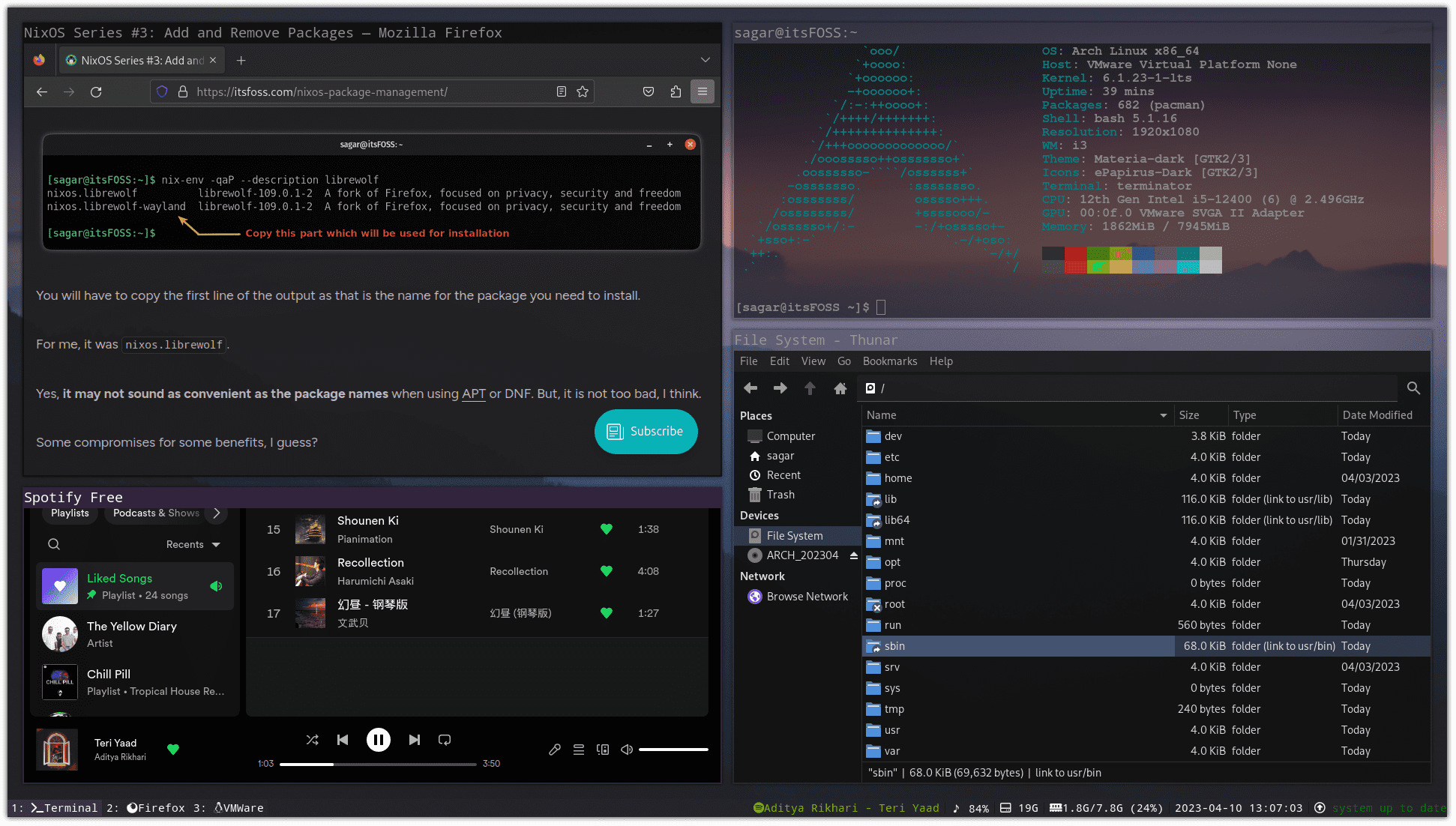
Wenn man von Tiling unter Linux hört , denkt man oft, es sei etwas für Tastatur-Nerds oder besonders fortgeschrittene Benutzer. Doch sobald man einen guten Tiling-Manager oder eine durchdachte Konfiguration unter GNOME oder KDE ausprobiert hat, merkt man, dass diese Arbeitsweise schneller, komfortabler und deutlich effizienter sein kann als das ständige Verschieben von Fenstern mit der Maus.
In diesem Artikel betrachten wir umfassend alle Möglichkeiten des Tiling unter Linux: von Erweiterungen wie Tiling Shell für GNOME über i3-basierte Distributionen wie Regolith und Window-Manager wie i3wm, bspwm, Awesome, Qtile, Xmonad und dwm bis hin zu Hybridlösungen wie KDE und Openbox mit Tastenkombinationen zur Fensterorganisation. Ziel ist es, Ihnen einen Gesamtüberblick zu geben, ohne dabei wichtige Nuancen der einzelnen Ansätze auszulassen , damit Sie die für Ihre Bedürfnisse optimale Lösung wählen können.
Was ist Tiling in Linux und warum macht es so süchtig?
Ein Tiling Window Manager unterscheidet sich von einem herkömmlichen Floating Window Manager dadurch, dass sich Fenster standardmäßig nicht überlappen: Jedes Fenster belegt einen Teil des verfügbaren Platzes, und das System richtet sie beim Öffnen oder Schließen von Anwendungen automatisch neu aus. Bei zwei Fenstern belegt jedes die Hälfte des Bildschirms; bei drei oder vier Fenstern wird der Platz automatisch verteilt, ohne dass Sie die Fenster manuell neu positionieren müssen.
Diese Arbeitsweise nutzt den Bildschirmplatz automatisch optimal aus und macht das Verschieben und Anpassen von Fenstern mit der Maus nahezu überflüssig. Für alle, die viele Stunden am Computer verbringen, insbesondere an einem Laptop, bedeutet dies weniger Klicks, weniger Ablenkungen und einen deutlich tastaturzentrierteren Arbeitsablauf.
Das Tolle an Kachel-Arbeitsbereichen ist, dass praktisch alles über Tastenkombinationen gesteuert wird : Fokus ändern, Fenster verschieben, Größe anpassen, Anwendungen in einen anderen Arbeitsbereich verschieben, Desktops wechseln usw. Wenn Ihnen die Philosophie von Tools wie Vim gefällt (oder Sie Vim-ähnliche Tastenkombinationen in Editoren wie VS Code verwenden), wird Ihnen der Umstieg auf einen Kachel-Arbeitsbereich fast in Fleisch und Blut übergehen: Sie denken nicht mehr ans „Verschieben von Fenstern“, sondern verwenden einfach Tastenkombinationen, die genau das tun, was Sie möchten.
Anders als viele behaupten, sind diese Desktop-Manager im Alltag gar nicht so kompliziert. Mit ein paar einfachen Tastenkombinationen lässt sich alles reibungslos erledigen. Die eigentliche Herausforderung besteht darin, die gesamte Umgebung nach den eigenen Wünschen einzurichten und anzupassen : Taskleiste, Compositor, Benachrichtigungsmanager, Hintergrundbild, Skripte, Designs usw. auszuwählen. Hier zeigt sich, wer Zeit hat, seinen Desktop individuell anzupassen, und wer eine vorgefertigte Lösung bevorzugt.
GNOME als Tiling Window Manager: Tiling Shell und Co.
Wenn Sie GNOME mögen, aber die flüssige Bedienung eines Tiling-Fenstermanagers wie Sway oder Hyprland vermissen, müssen Sie nicht auf Ihre gewohnte Desktop-Umgebung verzichten. Heute gibt es eine leistungsstarke Kombination: Sie nutzen GNOME als Basis und fügen Erweiterungen hinzu, die fortschrittliches Tiling ermöglichen . So behalten Sie Benachrichtigungen, grafische Konfiguratoren, Integrationen und alle anderen Annehmlichkeiten, profitieren aber von einer deutlich agileren Fenstersteuerung.
Einer der interessantesten Vorschläge in diesem Bereich ist Tiling Shell , eine GNOME-Shell-Erweiterung, die einen fortschrittlichen, hochgradig konfigurierbaren und stabilen Fenstermanager bietet , ohne dabei die klassische GNOME-Benutzeroberfläche zu beeinträchtigen. Der Entwickler präsentiert sie als Werkzeug zur flexiblen Fensterorganisation mit besonderem Fokus auf Benutzerfreundlichkeit und Anpassbarkeit.
Tiling Shell bietet zahlreiche vordefinierte Kachel-Layouts zur Bildschirmorganisation, aber das ist noch nicht alles: Mit dem integrierten Layout-Editor können Sie eigene Anordnungen erstellen, speichern und präzise an Ihren Workflow anpassen. So sind Sie nicht auf ein einfaches Raster beschränkt: Gestalten Sie einen Arbeitsbereich mit einem großen Hauptfenster und mehreren Hilfsfenstern, Spalten, Zeilen, asymmetrischen Kombinationen – ganz nach Ihren Bedürfnissen.
Eine weitere Stärke ist die Kompatibilität: Die Erweiterung unterstützt GNOME Shell von Version 40 bis 47 , sowohl unter X11 als auch unter Wayland . Für alle, die bei einem modernen GNOME bleiben und gleichzeitig die Vorteile der Tiling-Funktion nutzen möchten, ist diese kontinuierliche Unterstützung entscheidend, da sie nicht gezwungen sind, für die Funktion der Erweiterung auf einer älteren Desktop-Version zu bleiben.
Zu den markantesten Funktionen zählt der sogenannte Snap-Assistent , der von Windows 11 inspiriert wurde. Wenn Sie ein Fenster mit der Maus an den oberen Bildschirmrand ziehen, erscheint eine Benutzeroberfläche, mit der Sie schnell die gewünschte Position im Raster auswählen können: halber Bildschirm, Drittel, Ecke usw. Dies ist eine sehr anschauliche Möglichkeit, die Kachelansicht mit gelegentlicher Mausnutzung zu kombinieren – ideal für alle, die von einer traditionelleren Arbeitsumgebung umsteigen.
Die Erweiterung bietet außerdem eine automatische Fensterorganisation : Sie können festlegen, dass neu geöffnete Anwendungen nach bestimmten Regeln in freie Fensterplätze einsortiert werden, ohne dass Sie sie manuell neu anordnen müssen. In Kombination mit dem vollständig anpassbaren Tastenkombinationssystem ermöglicht dies eine Arbeitsumgebung, in der Sie die Maus zur Fensterverwaltung nahezu nie benötigen.
Neben der Tastatur bietet Tiling Shell weitere Interaktionsmöglichkeiten: Sie können ein Fenster an den Bildschirmrand ziehen, um es zu vergrößern oder zu verkleinern und auf einer bestimmten Kachel zu platzieren, oder mit der rechten Maustaste auf den Fenstertitel klicken, um direkt Position und Ausrichtung festzulegen. Dies macht die Bedienung sowohl für Tastatur-Enthusiasten als auch für Nutzer, die weiterhin hauptsächlich mit der Maus arbeiten, komfortabel.
Die Roadmap von Tiling Shell geht sogar noch weiter: Sie kündigt Funktionen wie Window Suggestions an , die Ihnen andere Kandidatenfenster anzeigen, um die Lücken zu füllen, die beim Anordnen des ersten Fensters entstehen. Dies ist besonders nützlich, wenn Sie mit mehreren geöffneten Anwendungen arbeiten und die Kachel schnell und ordentlich vervollständigen möchten.
Für Nutzer, die reine Desktop-Umgebungen wie Sway oder Hyprland gewohnt sind, mag der Wechsel zu GNOME zunächst wie ein Verlust an Möglichkeiten wirken. Durch die Kombination von Erweiterungen wie Tiling Shell mit anderen Tools lässt sich das Nutzungserlebnis dieser Tiling-Window-Manager jedoch nahezu perfekt nachbilden, ohne auf die Vorteile einer vollständigen Desktop-Umgebung verzichten zu müssen . Hier kommt die Integration mit anderen wichtigen Erweiterungen ins Spiel.
GNOME-Erweiterungen für nahezu perfektes Kacheln
Eine gängige Methode, GNOME in einen nahezu reinen Tiling Window Manager zu verwandeln, besteht darin, mehrere Erweiterungen zu kombinieren, die jeweils einen spezifischen Aspekt des Arbeitsablaufs abdecken. Dadurch entsteht eine Umgebung, in der Arbeitsbereiche, Anwendungsstarter, obere Leiste und Fensterorganisation im Stil eines klassischen Tiling Window Managers angeordnet sind, ohne jedoch das GNOME-Ökosystem zu beeinträchtigen.
Eine der Schlüsselkomponenten ist die Leertaste , mit der Arbeitsbereiche verwaltet werden. Anstatt dynamische Arbeitsbereiche zu verwenden, ist es üblich, eine feste Anzahl von Desktops (z. B. vier) zu konfigurieren und jedem eine einfache Tastenkombination zuzuweisen: Super+1, Super+2, Super+3 und Super+4. Dadurch wird der Wechsel zwischen den Desktops blitzschnell und vorhersehbar, was in GNOME dem typischen Verhalten von i3, Sway oder Hyprland entspricht.
Zum Starten von Anwendungen und schnellen Wechseln zwischen Fenstern gibt es Erweiterungen wie Switcher , das als erweiterter Launcher und Fensterwechsler fungiert . Es ermöglicht das Öffnen von Programmen, den Wechsel von Arbeitsbereichen und das Umschalten zwischen Fenstern von einem zentralen Punkt aus, ähnlich wie andere Launcher wie uLauncher oder rofi, ist aber in GNOME integriert. Die Kompatibilität mit sehr aktuellen Versionen (wie GNOME 48) kann jedoch variieren. Daher empfiehlt es sich, den Projektstatus zu überprüfen, wenn Sie es langfristig nutzen möchten.
Was die Rasterorganisation angeht, ermöglichen Erweiterungen wie Tactile das Definieren eines Rasters über die Tastatur und das Anordnen von Fenstern darin mithilfe von Tastenkombinationen. Es ist eine einfache und clevere Lösung für die manuelle Fensteranordnung, ohne Fenster ständig mit der Maus verschieben zu müssen. Dennoch bevorzugen viele Nutzer letztendlich Tiling Shell, da es deutlich mehr Flexibilität und eine umfassendere Verwaltung von Tastenkombinationen bietet.
Eine weitere interessante Erweiterung ist Just Perfection , die das visuelle Verhalten der GNOME Shell optimiert : Animationen werden deaktiviert oder geglättet, das Erscheinungsbild der Benutzeroberfläche angepasst und Effekte reduziert, die zwar ästhetisch ansprechend sind, aber bei der Navigation mit Tastenkombinationen störend wirken können. Durch diese Feinabstimmung wird die Bedienung der GNOME-Kachelansicht flüssiger und intuitiver.
Um die Ästhetik und Funktionalität der oberen Leiste abzurunden, gibt es Erweiterungen wie Dynamic Panel , mit denen Sie die Leiste nach Ihren Wünschen anpassen können : Elemente hinzufügen oder entfernen, Verhaltensweisen ändern, ihr Aussehen an das aktive Fenster anpassen usw. Dies ist zwar für die Kachelung selbst nicht unbedingt notwendig, trägt aber zu einem Desktop bei, der der minimalistischen Philosophie viel besser entspricht und auf Produktivität ausgerichtet ist.
All dies wird durch einen entscheidenden Vorteil von GNOME ergänzt: Dank dconf lassen sich alle Erweiterungskonfigurationen mit nur wenigen Befehlen exportieren und importieren. Der Export von Erweiterungskonfigurationen erfolgt beispielsweise mit folgendem Befehl:
dconf dump /org/gnome/shell/extensions/ > configuracion-extensiones-gnome.dconf
Und um es auf einem anderen Computer wiederherzustellen, führen Sie einfach Folgendes aus:
dconf load /org/gnome/shell/extensions/ < configuracion-extensiones-gnome.dconf
Dies kann mit Skripten (zum Beispiel in fish ) kombiniert werden, die auch allgemeine Tastenkombinationen unterstützen, wodurch eine Art GNOME "Punktdatei " entsteht. Dadurch lässt sich die gleiche Kachelansicht auf mehreren Computern problemlos replizieren, ohne dass jedes Mal alles manuell neu konfiguriert werden muss.
Regolith: Tiling mit i3 auf Ubuntu-Basis
Für alle, die ein unverfälschtes Tiling-Erlebnis wünschen, ohne jedes Element von Grund auf selbst einrichten zu müssen, bietet sich die Installation einer vorkonfigurierten Distribution wie Regolith an . Dieses System basiert auf Ubuntu und verwendet i3 als Standard-Fenstermanager . Es bietet eine sehr tastaturzentrierte Bedienung, überzeugt aber mit einer durchdachten Ersteinrichtung und einer sinnvollen Auswahl vorinstallierter Anwendungen.
Regolith nutzt dieselben Repositories und Bibliotheken wie Ubuntu und garantiert so Zugriff auf einen umfangreichen Softwarekatalog sowie gute Kompatibilität mit Treibern, Tools und Paketen. Darüber hinaus basiert es auf i3, einem minimalistischen, hochgradig anpassbaren und leistungsorientierten Fenstermanager mit einfacher Textkonfiguration und einer großen Community.
Einer der größten Vorteile ist die vordefinierte Konfiguration für i3: Sie umfasst bereits eine Statusleiste, ein Anwendungsmenü, eine Liste laufender Prozesse und weitere sofort einsatzbereite Optionen. Dadurch erspart sich unerfahrene Benutzer die mühsame Einrichtung von Symbolleiste, Launcher, grundlegenden Tastenkombinationen usw. Das System ist vom ersten Start an voll funktionsfähig.
Regolith integriert außerdem eine Auswahl an beliebte vorinstallierte Apps wie beispielsweise Firefox, der Atom-Editor, der Dateimanager Thunar, das Terminalprogramm Terminator, der Rofi-Launcher oder die Polybar. Es fügt außerdem mehrere weitere hinzu. benutzerdefinierte Tools und Skripte um die Anpassung zu erleichtern, wie zum Beispiel regolith-styles (um Farbschemata schnell zu ändern) oder regolith-i3, das als grafische Benutzeroberfläche dient, um die i3-Einstellungen anzupassen, ohne in die Rohdateien eingreifen zu müssen.
All dies macht Regolith zu einem hervorragenden Einstiegspunkt für Nutzer, die echtes Tiling erleben möchten , ohne stundenlang die einzelnen Komponenten zusammenzustellen. Es ist hochgradig anpassbar und ermöglicht dennoch einen sofortigen Start. Wer bereits Erfahrung mit der Anpassung von Linux-Umgebungen hat, kann die Konfiguration an seine Bedürfnisse anpassen; andernfalls ist die Basiskonfiguration für viele Anwendungsfälle ausreichend.
Bei der Wahl zwischen Regolith und dem reinen i3 hängt die Antwort meist vom Nutzerprofil ab. Für i3-Neulinge oder alle, die nicht bei null anfangen möchten, bietet Regolith einen soliden und praktischen Einstieg. Wer hingegen volle Kontrolle wünscht und die manuelle Konfiguration nicht scheut, kann i3 direkt auf seiner bevorzugten Distribution installieren und so noch umfassendere Anpassungen vornehmen – ganz ohne die zusätzlichen Ebenen von Regolith.
Die Realität reiner Fliesenleger Fenstermanager
Neben GNOME mit Erweiterungen und Distributionen wie Regolith gibt es eine ganze Welt reiner, kachelbasierter Fenstermanager , die sich in Ihr System integrieren, ohne eine vollständige Desktop-Umgebung zu sein. Sie lassen sich relativ einfach installieren und deinstallieren und sind mit anderen Desktops wie GNOME oder KDE kompatibel. So können Sie verschiedene Fenstermanager auf demselben Rechner ausprobieren und denjenigen auswählen, der Ihren Bedürfnissen am besten entspricht.
In der Praxis kommen viele Nutzer, die monatelang verschiedene Tiling-Window-Manager testen, zu ähnlichen Schlussfolgerungen: Sie alle basieren auf der Grundidee der vollständigen Steuerung über die Tastatur , unterscheiden sich aber in ihrer Konfigurationssprache, Fensterorganisation, der verfügbaren Dokumentation und der Reife der Community. Ein weiterer wichtiger Punkt: Sie sind zwar nicht schwierig zu bedienen, erfordern aber Zeit für die Feinabstimmung.
Die Schwierigkeit liegt weniger im Erlernen einiger Tastenkombinationen (insofern sind sie beispielsweise zugänglicher als die erweiterten Tastenkombinationen von Vim), sondern vielmehr in der Einrichtung des gesamten Systems : Auswahl eines Compositors (picom, compton), einer Leiste (Polybar, xmobar, die des Window Managers, falls vorhanden), eines Hintergrundmanagers (feh, nitrogen), Benachrichtigungen (dunst) usw. In vielen Projekten ist diese „Liste empfohlener Komponenten“ nicht einmal gut dokumentiert, sodass man erst einmal herausfinden muss, was fehlt, wenn man etwas so Grundlegendes wie einen Lautstärkeregler in der Leiste benötigt.
Manche Community-basierte Distributionen enthalten bereits Versionen von i3 oder ähnlichen Systemen mit einer sehr ausgereiften Basiskonfiguration, wie beispielsweise Manjaro i3 . Dort wird der Unterschied deutlich, wenn jemand bereits die Arbeit der Einrichtung übernommen hat : Nach dem Einloggen steht Ihnen sofort eine voll funktionsfähige Tiling-Umgebung zur Verfügung, und Sie können sich deren Anpassung widmen, anstatt mehrere Tage ohne funktionierenden Desktop auszukommen.
Diese Situation erweckt oft den Eindruck, dass Tiling-Window-Manager nur für technisch versierte Nutzer mit viel Freizeit geeignet sind. Nicht etwa, weil die tägliche Nutzung komplex wäre, sondern weil die Anpassung langwierig, mitunter mühsam und meist mit dem Studium spärlicher Dokumentation oder schlecht erklärter Drittanbieter-Skripte verbunden ist.
i3wm: Die klassische Tiling-App für Einsteiger
Im Bereich der Tiling-Window-Manager ist i3wm wohl der bekannteste Name und besonders für Einsteiger empfehlenswert. Die Konfiguration erfolgt über eine einfache Textdatei , die Dokumentation ist umfangreich und von guter Qualität (allerdings hauptsächlich auf Englisch), und i3wm ermöglicht die Erstellung sehr komplexer Fensterlayouts – bis hin zu fast schon absurden Extremen, wenn man experimentierfreudig ist.
Das Fenstermodell ist dynamisch : Neue Fenster öffnen sich standardmäßig horizontal, Sie können aber festlegen, ob der aktuelle Knoten vertikal oder horizontal geteilt werden soll. Wenn Sie nicht aufpassen, können vier oder fünf Fenster in einer so schmalen horizontalen Reihe entstehen, dass sie kaum lesbar sind. Daher ist etwas Disziplin beim Öffnen von Fenstern gefragt.
i3 verfügt über eine eigene Symbolleiste, i3bar , die jedoch häufig durch Polybar ersetzt wird , da Polybar mehr visuelle und modulare Optionen bietet. Darüber hinaus ermöglicht i3 die Konfiguration von Tastaturmodi, ähnlich den Modi von Vim, um bei Bedarf bestimmte Tastenkombinationen zu aktivieren. Dies macht i3 besonders leistungsstark für Benutzer, die jede Taste ihrer Tastatur optimal nutzen möchten.
Ein wichtiges Detail ist, dass es für viele Darstellungsoptionen, die viele als Standard erwarten (wie z. B. Abstände zwischen Fenstern ), eine Abspaltung namens i3-gaps gibt . Diese bietet konfigurierbare Abstände zwischen Kacheln und weitere kosmetische Verbesserungen. Obwohl es nicht das Originalprojekt ist, hat es sich so großer Beliebtheit erfreut, dass es in der Welt der Kachelgrafiken faktisch als weit verbreitete Variante von i3 gilt.
bspwm: Tiling als Binärbaum und Kommandozeilensteuerung
Ein weiterer in der Community beliebter Fenstermanager ist bspwm , bekannt für seine einzigartige Art der Raumorganisation: Fenster werden wie Blätter eines Binärbaums behandelt . Jedes Mal, wenn Sie ein neues Fenster öffnen, wird das zuletzt aktive Fenster (vertikal oder horizontal) geteilt, wodurch eine Art Spirale aus Kacheln entsteht, die sich Ihren Präferenzen anpasst.
Die Architektur von bspwm ist ziemlich einzigartig, da sie den Fenstermanager (bspwm) vollständig vom Steuerungswerkzeug trennt (bspcIn der Praxis bedeutet dies, dass Alles wird über Befehle gesteuert, die an bspwm gesendet werden.Verschieben, schließen, Rahmengrößen ändern, Proportionen anpassen usw. Dies passt hervorragend zu Skripten und Automatisierungen, da Sie komplexe Aktionen über das Terminal oder Tastenkombinationen auslösen können.
Die Einrichtung ist in zwei Teile gegliedert: ein Bash-Skript namens bspwmrcHier definieren Sie Fensterregeln und -verhalten sowie das Hilfsprogramm, mit dem Sie Tastenkombinationen verwalten möchten. Die gängigste Option ist sxhkdSie können jedoch auch andere Tools oder sogar die Shortcut-Manager einer Desktop-Umgebung verwenden, wenn Sie bspwm in eine bestehende Desktop-Umgebung integrieren möchten.
Im Gegensatz zu i3 verfügt bspwm nicht über eine integrierte Symbolleiste , daher richten die meisten Benutzer etwas wie Polybar ein, um ein funktionales Bedienfeld mit Indikatoren, einer Desktop-Liste usw. zu haben. Die größte Schwäche von bspwm ist seine spärliche und unfreundliche Dokumentation : Um alle Funktionen kennenzulernen, muss man das Handbuch lesen und experimentieren oder Beispielkonfigurationen auf GitHub und die Dotfiles anderer Benutzer studieren.
Im Gegenzug bietet es enorme Modularität: Es unterstützt Lücken, erweiterte Rahmenanpassungen, ein sehr leistungsstarkes manuelles Platzierungsverhalten (z. B. die Wahl des genauen Seitenverhältnisses beim Teilen eines Fensters) und wird ständig weiterentwickelt . Für alle, die keine Scheu vor Code haben und gerne experimentieren, kann es langfristig einer der zufriedenstellendsten Fenstermanager sein.
Awesome, Qtile, Xmonad und dwm: Weitere Ansätze zum Kacheln
Neben i3 und bspwm gibt es eine gute Auswahl an Tiling-Window-Managern mit unterschiedlichen Konfigurationsansätzen und Programmiersprachen. Jeder hat seinen eigenen Charme und seine eigene Lernkurve, daher ist es ratsam, sich vor der Konfiguration über die zu erwartenden Funktionen zu informieren.
Awesome ist ein in Lua entwickelter Fenstermanager mit besserer Mausintegration als viele Konkurrenzprodukte und der Option, ihn bei Bedarf als schwebenden Fenstermanager (ähnlich wie Openbox) zu verwenden. Er bietet Rahmen und Schließen-/Minimieren-Schaltflächen , eine Benachrichtigungsleiste, Designs, ein Menü für geöffnete Fenster, einen Anwendungsstarter und eine umfangreiche Sammlung vordefinierter Layouts, darunter auch Stile, die von bspwm oder Xmonad inspiriert sind.
Awesomes größtes Problem ist genau Lua: Wer diese Sprache nicht kennt, für den kann die Einrichtung verwirrend sein – mit vielen geschweiften Klammern und einer Syntax, die nicht immer intuitiv ist, wenn man von Bash oder Python kommt. Für Lua-Kenner hingegen ist es ein unglaublich leistungsstarkes Werkzeug: Die integrierte Wiibar ist vollständig anpassbar, es gibt zahlreiche vorgefertigte Widgets und Module, und man kann damit sehr aufwendige Desktops erstellen, ohne auf so viele externe Tools für Dinge wie Hintergrundbilder oder Benachrichtigungen angewiesen zu sein.
Qtile hingegen ist in Python geschrieben und konfiguriert . Viele Nutzer entscheiden sich aufgrund von Empfehlungen aus der Community dafür, da Python allgemein als leichter lesbar und verständlich als Lua gilt. Qtile bietet ein konfigurierbares, integriertes Panel, eine Reihe vordefinierter Layouts und die Möglichkeit, eigene Layouts in Python zu erstellen und sogar Rahmen und Verhalten individuell anzupassen.
Ein Nachteil von Qtile ist, dass es bei einem schwerwiegenden Konfigurationsfehler (z. B. wenn keine Desktop-Umgebung definiert ist) möglicherweise nicht mehr startet und man gezwungen ist, auf einen anderen Window-Manager oder eine Konsole zurückzugreifen, um die Konfigurationsdatei zu korrigieren. Window-Manager wie i3 oder Awesome sind im Allgemeinen toleranter und laden bei Fehlern eine Standardkonfiguration. Anstatt die grafische Oberfläche komplett zu deaktivieren, wird eine Fehlermeldung angezeigt. Außerdem ist die Community dieser Window-Manager etwas kleiner, weshalb es schwieriger ist, Beispiele und Anleitungen außerhalb der offiziellen Dokumentation zu finden.
Dann gibt es Projekte wie Xmonad , das in Haskell konfiguriert ist . Sein Standardlayout (ähnlich wie MonadTall oder Master-Slave ) ist recht praktisch: ein großes Hauptfenster und die anderen Fenster in einer Spalte daneben. Es ermöglicht zwar benutzerdefinierte Layouts in Haskell, aber da Haskell auf dem Desktop nicht weit verbreitet ist, kann die Lernkurve steil sein. Xmonad enthält außerdem keine Toolbar, daher ist es üblich, xmobar als Panel zu verwenden, wie in der offiziellen Dokumentation beschrieben.
Schließlich ist es dwm, ein Produkt des suckless-Projekts. Hier ist die Philosophie extrem: Es gibt keine klassische KonfigurationsdateiUm etwas zu ändern, müssen Sie die Datei bearbeiten. config.h Der Quellcode muss bearbeitet und das Programm jedes Mal neu kompiliert werden. Viele Optionen, die bei anderen Window-Managern Standard sind, fehlen bewusst, um unnötigen Ballast zu vermeiden. Es bietet vordefinierte Layouts, ein konfigurierbares Bedienfeld und eine große Sammlung von Patches für zusätzliche Funktionen, richtet sich aber eindeutig an Benutzer, die gerne selbst kompilieren und jedes Detail feinabstimmen.
KDE, Openbox und andere „kachelungsfreundliche“ Lösungen
Nicht alles hängt von einem reinen Tiling-Window-Manager ab. Es gibt klassische Desktop-Umgebungen wie KDE Plasma , die es ermöglichen , Tastenkombinationen und Fensterverhalten so zu konfigurieren , dass viele Vorteile des Tiling-Systems nachempfunden werden, ohne die schwebende Anordnung der Fenster aufzugeben. Mit ein paar Anpassungen lässt sich ein System realisieren, in dem Super-Tastenkombinationen Fenster verschieben, ausrichten und in der Größe verändern – ähnlich wie bei einem Tiling-Manager.
Dieser Ansatz bietet mehrere Vorteile: Der Lernprozess ist deutlich einfacher und schneller , zusätzliche Symbolleisten oder Compositor-Programme müssen nicht installiert werden, da sie bereits integriert sind, und man verfügt weiterhin über eine vollständige Desktop-Umgebung mit allen üblichen Grafikwerkzeugen. Viele Nutzer behalten für Testzwecke einen KDE-Rechner mit Tiling-Shortcuts bei, gerade weil dies ein gutes Gleichgewicht zwischen Komfort und Effizienz bietet.
Ähnliches gilt für Openbox in Distributionen wie Mabox. Obwohl Openbox ein klassischer Floating Window Manager ist, bietet Mabox vorkonfigurierte Tastenkombinationen zum manuellen Anordnen von Fenstern : Bildschirm teilen mit Super + Pfeiltasten, vierteln mit Super + Zifferntasten (7, 9, 1, 3 für die Ecken; 8, 2 für oben/unten; 4, 6 für links/rechts; 5 für die Mitte), Vollbildmodus mit Super + Eingabetaste oder F11, Dekorationen aktivieren mit Super + B, maximieren mit Alt + F6 oder Super + Pos1 usw.
Mabox bietet außerdem eine interessante Funktion: Fenster lassen sich mithilfe eines „Übungsrasters “ positionieren. Durch Gedrückthalten von Strg+Umschalt und Klicken auf bestimmte Bereiche können Sie das Fenster an verschiedenen vordefinierten Stellen auf dem Bildschirm platzieren. Denselben Effekt erzielen Sie auch mit Strg+Umschalt+den Zifferntasten 1 bis 9 – ganz ohne Maus. Zwischen den Fenstern bleibt ein kleiner, konfigurierbarer Abstand, der Teil des „Desktop-Rasters“ von Mabox ist.
Diese Hybridlösungen sind ideal für Anwender, die eine klassische Umgebung beibehalten, aber die Fensterverwaltung per Tastatur optimieren möchten. Sie sind zwar nicht so radikal wie i3 oder bspwm, erleichtern aber die Arbeit deutlich, insbesondere auf Laptops oder bei der gleichzeitigen Nutzung mehrerer Anwendungen.
Angesichts dieser Vielfalt ist es verständlich, dass Linux Tiling derzeit eine Nische für Enthusiasten darstellt, ähnlich wie das „Tuning“ von Autos: Manche bauen ihr System Stück für Stück fast von Grund auf selbst, während andere etwas bereits Zusammengebautes bevorzugen, damit sie direkt weiterarbeiten können, ohne tagelang mit der Konfiguration beschäftigt zu sein.
In jedem Fall kommt es auf die Wahlmöglichkeiten an: von fertigen Distributionen wie Regolith oder Manjaro i3 bis hin zu Umgebungen wie GNOME mit Tiling Shell, inklusive minimalistischer Fenstermanager und Hybridlösungen wie KDE oder Openbox mit Tastenkombinationen. Dank dieser Vielfalt findet jeder Nutzer die perfekte Balance zwischen Komfort, vollständiger Kontrolle und überschaubarer Einrichtungszeit und kann Linux Tiling als leistungsstarkes Werkzeug nutzen, um die Produktivität zu steigern und unnötige Mausnutzung zu reduzieren.


Leidenschaftlicher Autor über die Welt der Bytes und der Technologie im Allgemeinen. Ich liebe es, mein Wissen durch Schreiben zu teilen, und genau das werde ich in diesem Blog tun und Ihnen die interessantesten Dinge über Gadgets, Software, Hardware, technologische Trends und mehr zeigen. Mein Ziel ist es, Ihnen dabei zu helfen, sich auf einfache und unterhaltsame Weise in der digitalen Welt zurechtzufinden.