- Große Dateien aufteilen in Windows 11 Es ermöglicht Ihnen, Speicherplatz zu optimieren, die Übertragung zu vereinfachen und große Dateien besser zu handhaben.
- WinRAR und 7-Zip bieten eine einfache, grafische Möglichkeit, aus einer großen Datei Volumes zu erstellen und diese anschließend wieder zusammenzusetzen.
- Powershell Es ermöglicht die Aufteilung sowohl von Binär- als auch von Standarddaten. Protokolle Textbasiert, ohne Installation zusätzlicher Software, ideal für technische Umgebungen.
- Die Fragmentierung hat klare Vorteile, erfordert aber, dass die einzelnen Teile zusammengeführt werden und in manchen Fällen auf gut konfigurierte Programme oder Skripte zurückgegriffen wird.
Und usa Windows 11 am Tag, sicherlich sind Sie mehr als einmal auf die typische Warnung gestoßen, dass Ihr Speicherplatz ist fast erschöpft.Zwischen Fotos, hochwertigen Videos, Backups und Programmen, Lagerung Es ist blitzschnell und die Verwaltung großer Dateien wird zu einem kleinen Problem.
Was viele nicht wissen, ist, dass es neben der Kompression noch weitere Möglichkeiten gibt. Eine große Datei in mehrere kleinere Teile aufteilen Um das Speichern, Verschieben, Versenden über das Internet oder sogar die Analyse von Protokolldateien zu vereinfachen, bietet Windows 11 mehrere Möglichkeiten hierfür. Tools, die so bekannt sind wie WinRAR oder 7-Zip bis Befehle PowerShell-Tools für etwas fortgeschrittenere Benutzer.
Warum das Aufteilen großer Dateien unter Windows 11 für Sie interessant sein könnte
Auf einem Windows 11-PC ist eines der häufigsten Probleme, dass sich die Festplatte fast unbemerkt füllt, insbesondere wenn man viel mit ... arbeitet. 4K-Videos, große oder sperrige Backups DatenbankenIn solchen Fällen ist die Verwaltung einer einzigen riesigen Datei alles andere als praktikabel und manchmal sogar unmöglich.
Die Idee, große Dateien aufzuteilen, ähnelt der Komprimierung, jedoch mit einem wichtigen Unterschied: Anstatt eine einzige komprimierte Datei zu erzeugen, Es wird ein Satz von „Mini-Dateien“ oder Volumes erstellt Diese Fragmente stellen Teile der Originaldatei dar. Jedes dieser Fragmente benötigt einzeln weniger Speicherplatz und kann unabhängig verschoben oder kopiert werden.
Diese Technik ist besonders nützlich, wenn Sie müssen Laden Sie eine Datei zu einem Dienst hoch, der die Größe pro Upload begrenzt.Speichere es ab USB Sie können die Datei in kleinere Teile aufteilen oder auf mehrere Laufwerke verteilen. Das ist auch eine gute Lösung, wenn Sie eine große Datei mit jemandem teilen möchten und sie nur in Teilen versenden können, beispielsweise per E-Mail oder über Messenger-Dienste mit Dateigrößenbeschränkungen.
Neben dem Platz- und Transferfaktor gibt es noch ein weiteres sehr häufiges Szenario: die Protokolldateien oder Fehlerprotokolle Diese Dateien werden von Servern und Anwendungen im Produktivbetrieb erzeugt. Sie wachsen oft rasant an und erreichen Größen von Hunderten von Megabyte oder mehreren Gigabyte, die sich mit herkömmlichen Texteditoren nicht problemlos öffnen lassen.
In diesen Fällen vereinfacht die Aufteilung des Protokolls in mehrere kleinere Dateien die Analyse erheblich, verhindert Abstürze des Editors und ermöglicht Überprüfen Sie Fehler nach Zeitblöcken oder nach bestimmten Abschnitten.und sogar die Verarbeitung mithilfe von Skripten oder externen Tools zu automatisieren.
Hauptmethoden zum Aufteilen großer Dateien in Windows 11
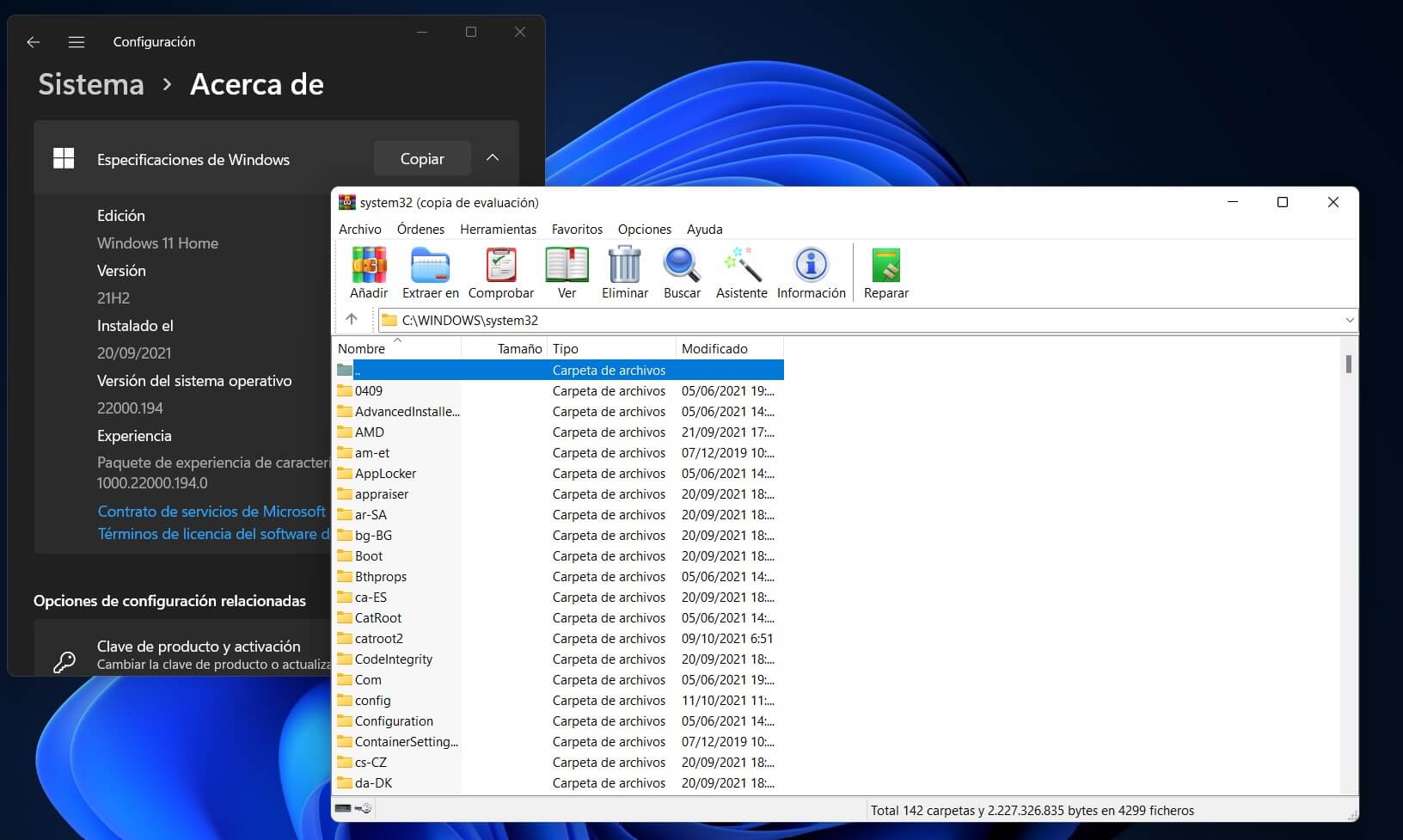
In Windows 11 gibt es zwei klare Ansätze, um Dateien in überschaubare Teile aufzuteilen: Verwenden Sie ein Komprimierungsprogramm wie WinRAR oder 7-Zip.oder ziehen Sie die Konsole heraus mit Powershell-BefehleJede Option hat ihre Vorteile, daher sollten Sie idealerweise nach Ihrem Komfortempfinden und Ihren aktuellen Bedürfnissen wählen.
Dateien lassen sich mit WinRAR oder 7-Zip einfach aufteilen.
Die gängigsten Komprimierungsprogramme, wie WinRAR und 7-Zip, verfügen über eine Funktion, die genau für diesen Zweck entwickelt wurde: Aufgeteilte Dateien über mehrere Datenträger erstellenEs ist eine sehr visuelle, schnelle Lösung, perfekt für Benutzer, die sich nicht mit Befehlen herumschlagen wollen.
Als erstes müssen Sie entscheiden, Welche große Datei möchten Sie in Teile aufteilen?Es kann sich um ein Video, eine ISO-Datei, ein Backup, ein sehr großes Dokument handeln… der Dateityp spielt keine Rolle, solange sich die Datei auf Ihrer Festplatte befindet und Sie die Berechtigung haben, sie zu bearbeiten.
Sobald Sie die Datei gefunden haben, klicken Sie mit der rechten Maustaste darauf und wählen Sie die Option zum Hinzufügen zu einem komprimierten Archiv. In WinRAR befindet sich diese Option normalerweise unter „Zur Datei hinzufügen…In 7-Zip gibt es eine ähnliche Funktion wie „Zum Archiv hinzufügen“. Diese Aktion öffnet das klassische Archiv. Fenster mit Einstellungen für komprimierte DateienDort können Sie das Format, den Komprimierungsgrad und, was uns hier interessiert, die Größe der Datenträger ändern.
Innerhalb dieses Fensters befindet sich ein Feld, das üblicherweise „Teilen Sie in Volumina von„Oder Ähnliches. Dort sollten Sie die maximale Größe der einzelnen Teile angeben. Sie können dies mit Suffixen wie KB, MB oder GB (z. B. 100M oder 1G) tun oder die vordefinierten Größen verwenden, die von einigen Programmen zum Aufteilen auf CDs, DVDs usw. angeboten werden.“
Sobald Sie die Größe jedes Fragments ausgewählt haben, drücken Sie einfach die Schaltfläche „Akzeptieren“, um Starten Sie den Kompressions- und TeilungsprozessJe nach Größe der Originaldatei und Geschwindigkeit Ihres Computers dauert es mehr oder weniger Zeit, aber am Ende erhalten Sie eine Reihe aufeinanderfolgender Dateien (zum Beispiel .part1, .part2 usw. im Falle von WinRAR) mit der ungefähren Größe, die Sie konfiguriert haben.
Das Ergebnis ist eine Menge von Dateien in Teile zerlegt Diese Volumes werden im selben Ordner wie die Originaldatei oder unter dem in den Einstellungen angegebenen Pfad gespeichert. Jedes dieser Volumes ist für sich genommen nutzlos, aber zusammen ergeben sie den ursprünglichen Inhalt, wenn sie wiederhergestellt werden.
Um die vollständige Datei aus ihren Teilen wiederherzustellen, ist das Vorgehen sehr einfach: Suchen Sie die erster Teil des Sets (normalerweise die Datei mit der Endung .part1 oder ähnlich), klicken Sie mit der rechten Maustaste darauf und wählen Sie je nach Programm „Hier entpacken“ oder „Entpacken nach…“. Der Kompressor sucht automatisch nach den anderen Teilen im selben Ordner und wird die Originaldatei Stück für Stück rekonstruieren. ohne dass Sie etwas anderes tun müssen.
Falls Sie diese Tools noch nicht besitzen, können Sie sich dafür entscheiden Laden Sie WinRAR von der offiziellen Website herunter. Alternativ können Sie 7-Zip verwenden, eine kostenlose Open-Source-Alternative. Beide Programme funktionieren nahtlos unter Windows 11 und sind in das Kontextmenü integriert, was die Bedienung sehr einfach macht.
Aufteilen von Dateien mithilfe von PowerShell-Befehlen
Wenn Sie nicht auf externe Programme angewiesen sein möchten oder in Umgebungen arbeiten, in denen Sie keine zusätzliche Software installieren können, können Sie Folgendes verwenden: PowerShell, die erweiterte Windows-KonsoleDiese Option ist etwas technischer, da sie das Schreiben von Code erfordert, hat aber den Vorteil, in das System integriert zu werden und kann Automatisierung mithilfe von Skripten.
Der erste Schritt besteht darin, PowerShell zu öffnen. Drücken Sie die Windows-Taste und geben Sie „PowershellKlicken Sie in der Suchleiste des Startmenüs mit der rechten Maustaste auf „Windows PowerShell“ und wählen Sie „Als Administrator ausführen“, wenn Sie in geschützten oder Systempfaden arbeiten. In vielen Fällen ist dies nicht erforderlich, wird aber beim Umgang mit sensiblen Ordnern empfohlen.
Sobald man sich in der Konsole befindet, navigiert man üblicherweise zu dem Ordner, der die zu teilende Datei enthält. Dazu verwendet man den Befehl CD gefolgt von der Route. Zum Beispiel: cd C:\ruta\de\tu\carpetaErsetzen Sie diese Adresse durch den tatsächlichen Pfad, unter dem sich die Datei befindet, die Sie bearbeiten möchten.
Von hier aus gibt es mehrere Herangehensweisen an Skript je nachdem, was Sie erreichen möchten. Bei der Verarbeitung großer Binärdateien (wie ausführbaren Dateien, ISO-Dateien oder Videos) wird typischerweise Code verwendet, der die Originaldatei definiert, eine Chunk-Größe (chunkSize) in Bytes festlegt und Es erzeugt nummerierte Dateien mit jedem einzelnen Datenelement.Im Skript müssen Sie den Beispielnamen, z. B. "MyFile.exe", durch Ihre tatsächliche Datei ersetzen und den Wert chunkSize entsprechend der benötigten Größe anpassen.
Nach dem Drücken der Eingabetaste zum Ausführen des Skripts durchläuft PowerShell die Originaldatei und erstellt neue aufeinanderfolgende Ausgabedateien Die Dateien befinden sich im selben Ordner und haben jeweils die von Ihnen konfigurierte Blockgröße. Dadurch erhalten Sie mehrere nummerierte Teile, die aufeinanderfolgende Abschnitte der großen Datei darstellen, ähnlich wie bei WinRAR- oder 7-Zip-Volumes.
Wenn Sie diese Teile wieder zu einer einzigen Datei zusammenfügen müssen, können Sie ein weiteres PowerShell-Skript verwenden, das systematisch alle Teile durchläuft, sie nacheinander einliest und Erstelle eine neue kombinierte DateiDieser Code legt üblicherweise einen endgültigen Namen fest, z. B. „RecombinedFile.ext“, den Pfad, in dem die Ergebnisse gespeichert werden, und das Namensschema für die einzelnen Teile (z. B. „MyFile.mp4.001“, „MyFile.mp4.002“ usw.). Durch Anpassen dieser Werte an Ihren spezifischen Anwendungsfall können Sie die vollständige Datei exakt wiederherstellen.
Diese Methode erfordert etwas mehr Sorgfalt, denn ein kleiner Fehler im Pfad, im Dateinamen oder in der Reihenfolge der Teile Dies kann dazu führen, dass der Prozess fehlschlägt oder die resultierende Datei beschädigt wird. Für Benutzer, die bereits mit PowerShell vertraut sind, stellt es jedoch eine leistungsstarke und flexible Option ohne externe Abhängigkeiten dar.
Aufteilen riesiger Protokolldateien mit PowerShell in Windows 11
Ein sehr spezifischer, aber durchaus häufiger Fall im beruflichen Umfeld ist der von Die Fehlerprotokolldateien werden immer größerWebserver, Produktionsanwendungen und Systemdienste können so große .log- oder .txt-Dateien erzeugen, dass diese sich nur sehr schlecht öffnen lassen. Editoren wie Notepad oder sogar Visual Studio Code.
Um zu verhindern, dass der Editor abstürzt oder ewig zum Laden braucht, ist es viel bequemer. Das Protokoll wurde in mehrere kleinere Dateien aufgeteilt.Das Gute daran ist, dass man dies unter Windows 10 und Windows 11 ohne zusätzliche Installationen erledigen kann, und zwar nur mit PowerShell und einem kleinen Skript, das zeilenweise statt byteweise arbeitet.
Als Erstes sollte die Protokolldatei in einem eindeutigen Pfad abgelegt werden, zum Beispiel: C:\logs\error.logStellen Sie sicher, dass der Ordner existiert und die Datei tatsächlich so benannt ist, oder passen Sie den Pfad an den Speicherort der Datei an.
Öffnen Sie anschließend Windows PowerShell auf die gleiche Weise wie zuvor: Suchen Sie im Startmenü nach „PowerShell“, klicken Sie mit der rechten Maustaste darauf und wählen Sie gegebenenfalls die entsprechende Option aus. "Als Administrator ausführen"Wenn Sie in einem normalen Benutzerordner arbeiten, ist es in der Regel nicht notwendig, die Berechtigungen zu erhöhen.
Im PowerShell-Fenster können Sie ein Skript wie dieses verwenden, welches Teile die Datei in Blöcke mit einer festen Anzahl von Zeilen auf.:
Passen Sie diese Werte Ihren Bedürfnissen an:$linesPerFile = 100000
$i = 0
Get-Content "C:\logs\error.log" -ReadCount $linesPerFile | ForEach-Object {
$outFile = "C:\logs\log_parte_$i.txt"
$_ | Out-File $outFile
$i++
}
Dieser Code setzt die Variable $linesPerFile ist die Anzahl der Zeilen, die jede Ausgabedatei enthalten wird.Im Beispiel wird der Wert 100.000 verwendet, Sie können die Zahl aber nach Bedarf anpassen. Anschließend initialisieren Sie einen Zähler ($i) mit dem Wert 0, um die Teile zu nummerieren.
Der Befehl Inhalt abrufen Es liest die Original-Logdatei zeilenweise in Blöcken der von Ihnen festgelegten Größe und führt für jeden Block die ForEach-Object-Schleife aus. Innerhalb dieser Schleife erzeugt es Ausgabedateien mit Namen wie „log_part_0.txt“, „log_part_1.txt“ usw., die auf denselben Ordner verweisen, in dem sich die Haupt-Logdatei befindet.
Bei jeder Iteration wird der Inhalt des Blocks mithilfe von Out-File in eine neue Datei geschrieben und der Zähler $i inkrementiert. Am Ende des Prozesses erhalten Sie Folgendes: mehrere sortierte und nummerierte Textdateien mit aufeinanderfolgenden Teilen des Originaldatensatzes, die in jedem Editor geöffnet werden können, ohne dass dieser abstürzt.
Sie arbeiten nicht mit der Größe in Bytes.Stattdessen verwenden Sie Textzeilen, was sich ideal für die Analyse von Fehlern oder chronologischen Abläufen eignet. Sie können beispielsweise log_part_0.txt öffnen, um die ersten Ereignisse zu überprüfen, log_part_1.txt für einen späteren Abschnitt usw., ohne den Editor zu überlasten.
Wenn Sie das Verhalten an Ihre Bedürfnisse anpassen möchten, dann Zwei Schlüsselelemente des Skripts ändernDer Pfad „C:\logs\error.log“ muss durch den tatsächlichen Speicherort Ihrer Protokolldatei ersetzt werden. Der Wert von $linesPerFile kann erhöht oder verringert werden, um die Anzahl der erzeugten Teile zu bestimmen. Je weniger Zeilen, desto mehr Dateien werden erstellt, diese sind jedoch deutlich kleiner.
Vor- und Nachteile der Dateifragmentierung in Windows 11
Das Aufteilen großer Dateien in mehrere Teile hat eine gute Anzahl von Vorteilen VorteilEs gibt jedoch auch einige Punkte zu beachten. Je nach Dateityp und gewählter Methode kann es eine sehr praktische Lösung sein oder den Arbeitsablauf verkomplizieren.
Zu den deutlichsten Vorteilen gehört die Einsparungen und effizientes RaummanagementDas Bearbeiten mehrerer mittelgroßer Dateien ist in der Regel praktischer als der Umgang mit einer einzigen riesigen Datei von vielen Gigabytes, insbesondere wenn Sie Daten zwischen Festplatten verschieben, auf USB-Laufwerke kopieren oder Ordner aufräumen.
Ein weiterer wichtiger Vorteil ist das Es erleichtert Internetübertragungen und die Nutzung von Diensten mit Größenbeschränkungen.Viele Cloud-Speicherplattformen, E-Mail-Clients und Support-Tools beschränken die Größe von Anhängen. Indem Sie die Datei in mehrere Teile aufteilen, können Sie diese einzeln hochladen oder versenden, sofern der jeweilige Dienst dies zulässt.
In puncto Vielseitigkeit ermöglicht die Fragmentierung Ihnen Folgendes: Wählen Sie die Größe, die Ihren Bedürfnissen am besten entspricht.Sie können die Lautstärke an die Kapazität eines bestimmten USB-Laufwerks, an das von einem Tool maximal akzeptierte Volumen oder einfach an eine für Sie angenehme Größe anpassen.
Es gibt jedoch auch Nachteile. Die softwarebasierte Methode (WinRAR oder 7-Zip) beinhaltet Sie setzen voraus, dass diese Anwendungen installiert sind. Auf allen Computern, auf denen die Datei wiederhergestellt werden soll. Falls Sie die Teile an jemand anderen senden und diese Person das Programm nicht besitzt, muss sie es zuerst installieren.
Auf der PowerShell-Seite besteht das Hauptrisiko darin, dass es sich um ein Diese Methode ist heikler und fehleranfälliger, wenn man mit der Konsole nicht sehr vertraut ist.Ein Fehler beim Schreiben des Pfades, ein falsch geschriebener Name oder eine falsche Reihenfolge der Teile können dazu führen, dass der Vorgang fehlschlägt oder die resultierende Datei beschädigt wird.
Man sollte außerdem bedenken, dass man zur Verwendung der Originaldatei Folgendes benötigt: Man muss am Ende immer alle Teile wieder zusammensetzen.Man kann nicht einfach eine einzelne Datei öffnen und erwarten, den vollständigen Inhalt zu sehen (außer in Sonderfällen wie etwa zeilenweise aufgeteilten Protokolldateien). Das ist ein geringer Preis für all die zuvor genannten Vorteile.
Im Bereich der Protokolldateien überwiegt in der Regel eindeutig die Aufteilung: Editorabstürze vermeidenDie Möglichkeit, nur den relevanten Teil mit Kollegen oder dem technischen Support zu teilen und die Blockanalyse zu automatisieren, sind überzeugende Gründe, diese Technik ohne große Bedenken anzuwenden.
Diese Optionen zu kennen für Aufteilen großer Dateien in Windows 11 Es bietet Ihnen deutlich mehr Freiheit bei der Organisation Ihres Speichers, beim Verschieben von Daten zwischen Computern, beim Arbeiten mit Fehlerprotokollen und beim Umgehen der von vielen Online-Tools und -Plattformen auferlegten Größenbeschränkungen.

Leidenschaftlicher Autor über die Welt der Bytes und der Technologie im Allgemeinen. Ich liebe es, mein Wissen durch Schreiben zu teilen, und genau das werde ich in diesem Blog tun und Ihnen die interessantesten Dinge über Gadgets, Software, Hardware, technologische Trends und mehr zeigen. Mein Ziel ist es, Ihnen dabei zu helfen, sich auf einfache und unterhaltsame Weise in der digitalen Welt zurechtzufinden.