- Es ist möglich, eine große HDD auf eine kleinere SSD zu klonen, sofern die Daten auf das neue Laufwerk passen.
- Tools wie AOMEI, EaseUS oder RedoRescue ermöglichen intelligentes Klonen und spezifische Optimierung für SSDs.
- Durch die Vorbereitung des Systems (Reinigung, Datensicherung und korrekter SSD-Anschluss) werden Risiken und Fehler reduziert.
- Nach dem Klonen müssen Sie lediglich die Bootreihenfolge anpassen oder die Festplatte physisch austauschen, um von der SSD zu booten.
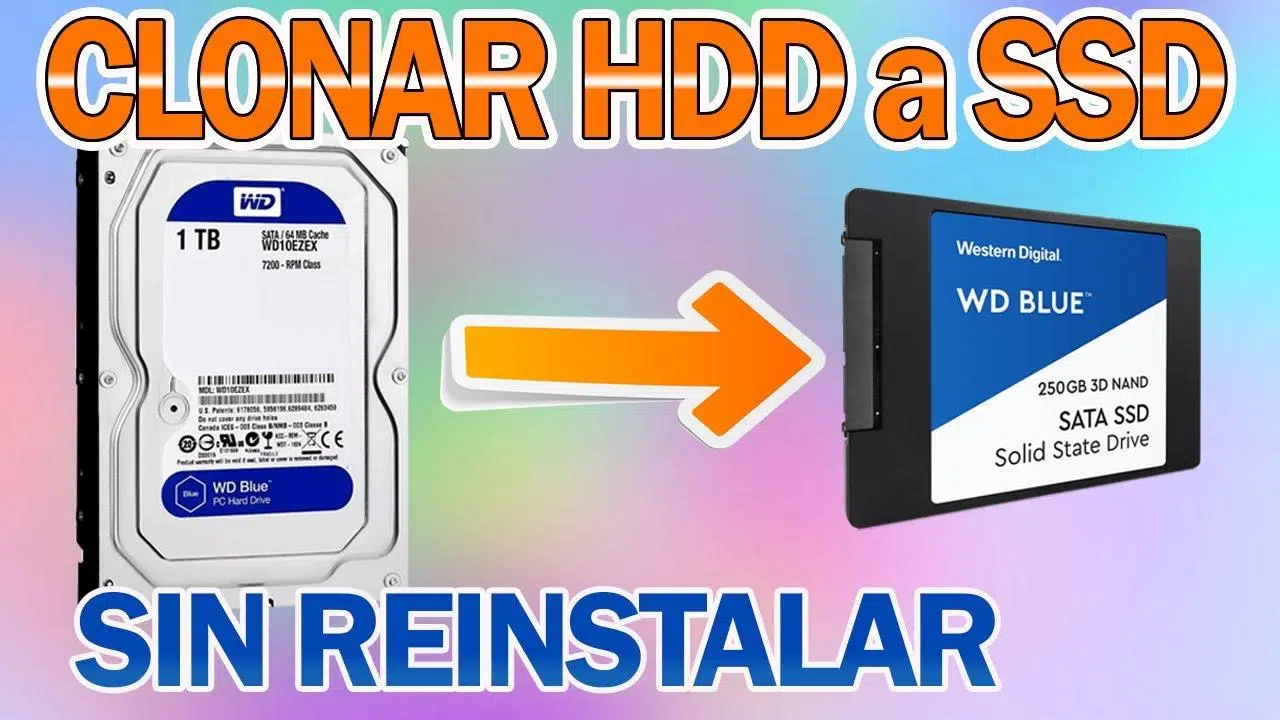
Wenn Ihr Computer langsamer wird, die anderen Komponenten aber noch einwandfrei funktionieren, ist höchstwahrscheinlich die mechanische Festplatte der Flaschenhals. Sie können Überprüfen Sie den Zustand Ihrer Festplatte. Aufrüstung von einer herkömmlichen Festplatte (HDD) auf eine SSD Es ist eine der auffälligsten Veränderungen im Alltag, aber viele Menschen zögern, weil sie befürchten, Windows und alle dazugehörigen Programme von Grund auf neu installieren zu müssen.
Die gute Nachricht ist, dass Sie können Ihre HDD auf eine SSD mit geringerer Kapazität klonen. Ohne unnötige Komplikationen können Sie Windows, Ihre Anwendungen und Ihre Daten genau so behalten, wie sie sind. Es gibt jedoch einige Bedingungen und Schritte, die Sie befolgen müssen, um sicherzustellen, dass alles von Anfang an einwandfrei funktioniert und Ihr Computer fehlerfrei von der neuen SSD startet.
Ist es möglich, eine große Festplatte auf eine kleinere SSD zu klonen?
Die große Frage, die fast alle beschäftigt, ist, ob es beispielsweise möglich ist, die Grenze zu überqueren. von einer 1-TB-Festplatte auf eine 500-GB-SSD oder von 500 GB auf 128/256 GBDie kurze Antwort lautet: Ja, es ist möglich, aber unter einer unabdingbaren Bedingung: Der auf der Festplatte belegte Speicherplatz muss kleiner oder gleich der Kapazität der Ziel-SSD sein.
Das bedeutet das Die Gesamtgröße der Originaldisc spielt keine Rolle.Entscheidend ist, wie viel Speicherplatz Sie tatsächlich nutzen. Sind beispielsweise 200 GB Ihrer 1-TB-Festplatte belegt, können Sie diese problemlos auf eine 256-GB- oder 500-GB-SSD klonen. Sind hingegen 700 GB belegt und Sie möchten auf eine 500-GB-SSD aufrüsten, müssen Sie die Speicherkapazität der Festplatte vor dem Klonen reduzieren.
Die meisten modernen Werkzeuge arbeiten mit dem, was man nennt. intelligentes oder schnelles KlonenEs werden nur Sektoren mit Daten kopiert, nicht leere. Dadurch ist es möglich, „von groß nach klein“ zu klonen, solange die gesamte zu kopierende Datenmenge auf die SSD passt. Was nicht möglich ist, ist ein sektorweises Klonen, wenn das Ziel kleiner ist, da die Datenmenge dann einfach nicht vollständig darauf passt.
Es ist außerdem wichtig klarzustellen, dass Das Klonen einer HDD auf eine SSD bewirkt mehr als nur das Kopieren von Dateien.Es klont nicht nur die SSD, sondern repliziert auch Partitionen, Bootkonfiguration, Betriebssystem, installierte Programme usw. Sobald das Klonen abgeschlossen und die Bootreihenfolge konfiguriert ist, sollte der PC von der SSD starten, als wäre nichts geschehen – nur dass alles viel schneller läuft.
Warum es sich lohnt, Windows auf eine kleinere SSD zu klonen
Das Aktualisieren der Systemfestplatte ist eine der effektivsten Methoden, um Einen PC wiederbeleben, der sich träge anfühltHeutzutage sind SSDs deutlich günstiger, und obwohl wir uns manchmal keine SSD in der gleichen Größe wie die ursprüngliche HDD leisten können, ist ein kleineres Modell als Systemlaufwerk in der Regel mehr als ausreichend.
Zu den Hauptvorteilen von Migrieren Sie Windows und Ihre Daten von einer HDD auf eine SSD (auch wenn die SSD eine geringere Kapazität hat) sind:
- Start- und LadegeschwindigkeitDer Computer startet Windows in Sekundenschnelle und Anwendungen öffnen sich viel schneller.
- Größere GesamtflüssigkeitDas System reagiert besser, es gibt weniger Ruckler und kürzere Wartezeiten beim Öffnen von Dateien oder beim Navigieren durch große Ordner.
- Weniger Lärm und geringerer VerbrauchSSDs haben keine mechanischen Teile, sie vibrieren nicht und verbrauchen weniger Energie, was sich besonders bei Laptops bemerkbar macht.
- Bessere RaumnutzungSie können die kleinere SSD für Windows und Programme verwenden und die große HDD als Datenspeicher nutzen.
- ZeitersparnisDurch das Klonen entfällt die Notwendigkeit, Windows, Treiber und Ihre gesamte Software von Grund auf neu zu installieren.
In vielen Fällen mit eine 240-256 GB SSD Es reicht für das Betriebssystem, die am häufigsten verwendeten Anwendungen und einige Spiele aus, sodass die ursprüngliche Festplatte nur noch für große Dateien (Videos, Fotos, Backups usw.) genutzt werden kann; Sie können auch Die Festplatte als Datenlaufwerk verwendenAuf diese Weise wird, obwohl die SSD eine geringere Kapazität aufweist, das Benutzererlebnis radikal verbessert.
Empfohlene Programme zum Klonen einer HDD auf eine kleinere SSD
Beim Klonen Ihrer Festplatte stehen Ihnen verschiedene Optionen zur Verfügung, von umfassenden professionellen Tools bis hin zu kostenlosen Lösungen mit einfacher Benutzeroberfläche; Sie können sich informieren. Festplattenklonprogramme. Nicht alle Programme erlauben das Klonen von einer großen Festplatte auf eine kleinere.Deshalb ist es wichtig, das richtige Werkzeug auszuwählen, um keine Zeit zu verschwenden.
Betrachten wir die wichtigsten Alternativen, die dies ermöglichen. Eine große Festplatte auf eine kleinere SSD klonen unter Windows (und in einigen Fällen auch auf anderen Systemen):
EASEUS Partition Master
EaseUS Partition Master ist eine Festplattenverwaltungssoftware, die neben der Größenänderung von Partitionen auch Folgendes umfasst: eine spezifische FestplattenklonfunktionEs ermöglicht das Klonen von System- und Datenfestplatten und ist mit den wichtigsten Windows-Versionen kompatibel.
Mit diesem Programm können Sie beispielsweise Eine 1-TB-Festplatte auf eine 500-GB-SSD klonen Oder beispielsweise eine 500-GB-HDD auf eine 250-GB-SSD, sofern der belegte Speicherplatz geringer ist als die Kapazität der SSD. Das Tool kopiert alle notwendigen Daten und passt die Partitionen automatisch an die neue Größe an.
In der Benutzeroberfläche finden Sie Optionen wie beispielsweise „Betriebssystem-Festplatte klonen“ Um nur das Betriebssystem zu übertragen, verwenden Sie die Funktion „Festplattenklonen“, um die gesamte Festplatte zu kopieren. Der Assistent führt Sie Schritt für Schritt durch die einzelnen Schritte: Sie wählen Quelle und Ziel aus und bestätigen die Änderungen. Anschließend startet der Computer neu, und das Programm führt den Klonvorgang automatisch durch, bevor Windows hochfährt.
AOMEI Partition Assistant und AOMEI Cloner
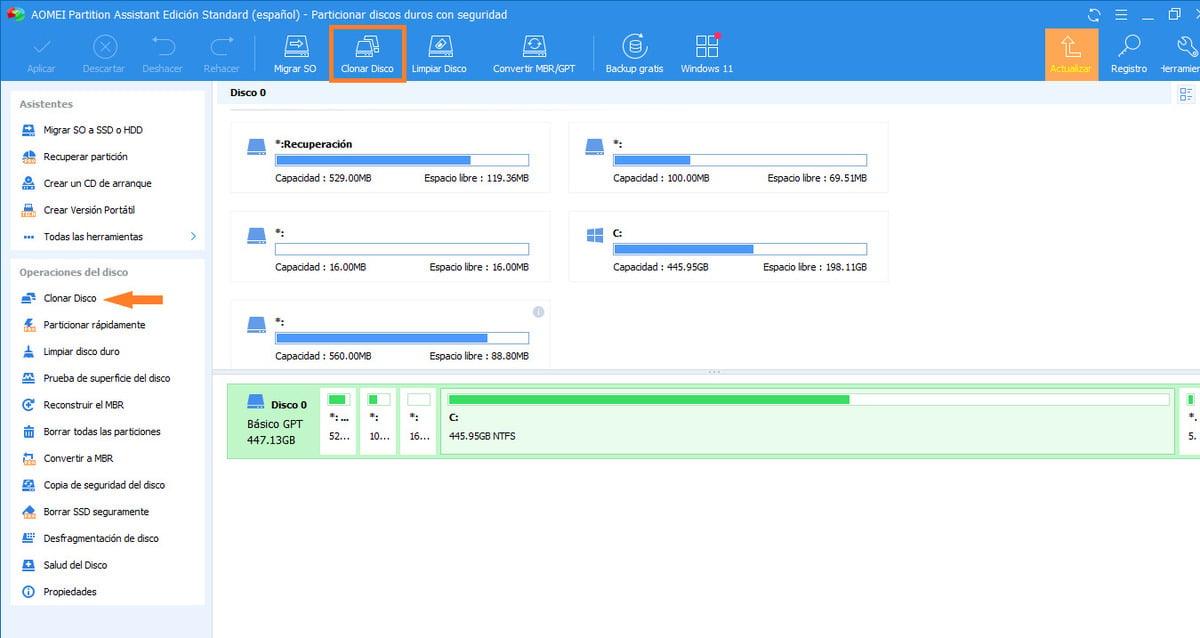
AOMEI bietet hierfür zwei sehr interessante Produkte an: zum einen AOMEI Partition AssistentAuf der anderen Seite gibt es Software, die sich auf das Klonen von Festplatten konzentriert (AOMEI Cloner Professional). Beide zeichnen sich durch ihr Angebot aus: „schnelles Klonen“ oder „intelligentes Klonen“ Dabei werden nur die belegten Sektoren kopiert, was es ideal zum Klonen auf eine kleinere SSD macht.
Mit AOMEI Partition Assistant können Sie die Option nutzen. „Klonen Sie die Festplatte schnell“ Nur die verwendeten Daten zu migrieren. Es bietet außerdem eine Checkbox für „Leistung für SSDs optimieren“ Diese Komponente ist dafür verantwortlich, die Partitionen korrekt auszurichten, um die Lese-/Schreibgeschwindigkeit zu verbessern und die Lebensdauer der SSD zu verlängern.
AOMEI Cloner Professional bietet seinerseits zusätzliche Funktionen wie:
- Vollständiges Klonen der Festplattemit Betriebssystem, Einstellungen und persönlichen Dateien.
- SystemmigrationEs werden nur die Windows-Partition und die zugehörigen Boot-Partitionen kopiert.
- Heißes KlonenDies ermöglicht das Klonen, ohne den PC in vielen Fällen während der Nutzung unterbrechen zu müssen.
- Unterstützt GPT- und MBR-Datenträgerund SATA-, PCIe- und NVMe-Schnittstellen.
Diese AOMEI-Werkzeuge sind mit einer Vielzahl von Marken kompatibel: Samsung, WD, Crucial, SanDisk usw.Sie unterstützen Windows-Umgebungen von XP bis Windows 11. Darüber hinaus können sie sowohl für ein Upgrade von HDD auf SSD als auch für die Migration von einer alten SSD auf eine neue mit größerer Kapazität verwendet werden.
RedoRescue (GUI für Clonezilla)
Falls Sie schon einmal von Clonezilla gehört haben, dessen Benutzeroberfläche Ihnen aber veraltet erscheint, dürfte Sie Folgendes interessieren: RedoRescue bietet eine benutzerfreundliche grafische Oberfläche, die auf derselben Technologie aufbaut.Es handelt sich um eine kostenlose Lösung, die wie ein eigenständiges Betriebssystem funktioniert: Sie starten Ihren PC von einem USB-Laufwerk mit RedoRescue und führen von dort aus die Datensicherung und -wiederherstellung durch.
Der typische Arbeitsablauf mit RedoRescue ist:
- Laden Sie das RedoRescue-ISO-Image herunter.
- Erstellen Sie einen bootfähigen USB-Stick mit einem Tool wie Etcher.
- Starten Sie den PC von diesem USB-Stick.
- Option nutzen Sicherungskopie um eine vollständige Kopie der Quelldiskette zu erstellen.
- Option nutzen Wiederherstellen um diese Kopie auf die Ziel-SSD zu kopieren.
Obwohl Clonezilla das Klonen von groß nach klein ursprünglich nicht so einfach gemacht hat, vereinfachen RedoRescue und seine Hilfsprogramme den Vorgang erheblich. Es ist eine interessante Alternative, wenn Sie bevorzugen Verändern Sie nichts innerhalb von Windows. und die Operation „von außen“ durchführen.
Weitere Alternativen: Macrium, Acronis usw.
Zusätzlich zu den oben genannten Programmen gibt es auch solche wie Macrium ReflectAcronis True Image (jetzt Cyber Protect Home) und ähnliche Programme. Viele von ihnen ermöglichen das Klonen von Festplatten mit beträchtlicher Flexibilität, obwohl sie in einigen Fällen nur das Klonen auf eine Festplatte gleicher oder größerer Größe erlauben oder erweiterte Klonfunktionen kostenpflichtigen Versionen vorbehalten.
Deshalb ist es wichtig, dass Ihr Ziel darin besteht, Klonen Sie speziell auf eine SSD mit geringerer Kapazität.In der Regel ist es praktischer, sich auf solche Tools zu konzentrieren, die ganz klar darauf hinweisen, dass sie intelligentes Klonen von „großer Festplatte auf kleine Festplatte“ unterstützen, wie beispielsweise EaseUS, AOMEI oder Clonezilla-basierte Lösungen mit grafischer Benutzeroberfläche.
Vorbereitungen vor dem Klonen Ihrer Festplatte auf eine kleinere SSD
Bevor Sie anfangen, wie verrückt zu klonen, ist es eine gute Idee, sich ein paar Minuten Zeit zu nehmen für Bereiten Sie die Ausrüstung und die neue SSD vor.Dadurch wird das Fehlerrisiko während des Prozesses erheblich verringert und Sie müssen ihn nicht wiederholen.
Dies sind die empfohlenen vorbereitenden Schritte, die praktisch allen besprochenen Werkzeugen gemeinsam sind:
1. Überprüfen Sie den belegten Speicherplatz und bereinigen Sie die Festplatte.
Als Erstes sollten Sie überprüfen, wie viel Speicherplatz Sie tatsächlich auf der Festplatte belegen. Wenn die aktuelle Nutzung die SSD-Kapazität überschreitetDer Klonvorgang kann nicht abgeschlossen werden. In diesem Fall müssen Sie Folgendes aufräumen:
- Löschen Sie große Dateien, die Sie nicht benötigen. (Filme, alte Kopien, Downloads).
- Deinstallieren Sie Programme, die Sie nicht mehr verwenden. um Platz freizugeben.
- Verschieben auf eine andere Festplatte, ein NAS oder in die Cloud große Dateien Das muss nicht auf der SSD sein.
Die Idee ist, nur das Betriebssystem, wichtige Programme und die Daten, die Sie auf der SSD behalten möchten, auf der ursprünglichen Festplatte zu belassen. Je weniger Sie auf die neue Festplatte verschieben, desto besser. Nach dem Klonen steht Ihnen mehr freier Speicherplatz zur Verfügung. und alles wird besser funktionieren.
2. SSD anschließen und initialisieren.
Sobald die SSD physisch installiert oder angeschlossen ist (z. B. über ein SATA-zu-USB-Kabel in Laptops), siehe wie Schließen Sie eine externe Festplatte an.), stellen Sie sicher, dass Windows erkennt es in der Datenträgerverwaltung korrekt.Wenn es neu ist, müssen Sie es möglicherweise initialisieren (MBR oder GPT), damit das System es erkennt.
Manche Anleitungen empfehlen, die SSD komplett leer und ohne Partitionen zu lassen. In vielen Fällen Die Klonwerkzeuge selbst löschen den Inhalt der SSD. Bevor Sie beginnen, lassen Sie den gesamten Speicherplatz frei, damit Sie die Partitionen nach Belieben verteilen können. Falls Sie bereits wichtige Daten haben, erstellen Sie eine Sicherungskopie, da diese beim Klonen überschrieben werden.
3. Wichtige Dinge sichern
Obwohl Klonwerkzeuge recht zuverlässig sind, Es ist immer ratsam, ein Backup zu erstellen. Alles, was Sie nicht verlieren möchten: wichtige Dokumente, Fotos, Projekte usw. Sie können eine externe Festplatte, die Cloud oder sogar Ihre eigene Festplatte verwenden, wenn Sie den Ordner später nicht mehr benötigen. Dateien zwischen Festplatten kopieren Mit xcopy oder robocopy die wichtigsten Daten übertragen.
Zu denken, dass „nie etwas passiert“, ist schön und gut, bis ein Stromausfall, ein Festplattenausfall oder ein Fehler mitten im Prozess Man wird im Ungewissen gelassen. Mit einem aktuellen Backup ist das Klonen viel einfacher.
4. Defragmentieren (nur Festplatte) und auf Fehler prüfen.
In manchen Fällen kann es helfen Festplatte vor dem Klonen defragmentierenInsbesondere wenn die Festplatte jahrelang unberührt war und Sie den Speicherplatz optimal nutzen möchten. Dies ist zwar nicht zwingend erforderlich, aber empfehlenswert, wenn der Speicherplatz knapp wird und Sie die Daten so stark wie möglich komprimieren müssen (Sie können Partitionen in Windows 11 vergrößern/verkleinern).
Es ist außerdem ratsam, eine Festplattenprüfung durchzuführen (chkdsk oder ein ähnliches Programm), damit Es bestehen keine Probleme im Bereich der schlechten Sektoren mehr. zur Kopie. Je besser die ursprüngliche Festplatte ist, desto weniger Überraschungen wird es später auf der SSD geben.
Schritt für Schritt zum Klonen einer großen HDD auf eine kleinere SSD
Obwohl jedes Programm seine eigene Benutzeroberfläche hat, folgt der allgemeine Prozess zum Klonen einer HDD auf eine kleinere SSD einer recht ähnlichen Struktur; wenn Sie mit komplexen Partitionen arbeiten, lesen Sie bitte weiter. Klonen Sie Festplatten mit mehreren Partitionen. Das Wichtigste ist Wählen Sie den richtigen Klontyp, die Quellfestplatte, die Zielfestplatte und die SSD-spezifischen Optionen..
Zusammenfassend lässt sich das typische Vorgehen mit einem Tool wie AOMEI Partition Assistant, AOMEI Cloner oder EaseUS Partition Master wie folgt darstellen:
1. Installieren und öffnen Sie die Klonsoftware. auf Ihrem Windows-PC. Wenn das Tool sowohl eine kostenlose als auch eine kostenpflichtige Version anbietet, ist die Festplattenklonung normalerweise in mindestens einer der Versionen enthalten.
2. Wählen Sie die Option „Festplatte klonen“ oder „Systemfestplatte klonen“.Die erste Kopie enthält alle Daten von der Festplatte, die zweite konzentriert sich auf das Betriebssystem und die Bootpartitionen.
3. Wählen Sie die intelligente Klonmethode.Dies wird üblicherweise als „Schnellklonen“, „Intelligentes Klonen“ oder ähnlich bezeichnet. Es vermeidet das sektorweise Klonen bei kleineren SSDs, da diese Option versucht, buchstäblich alle Sektoren zu kopieren, unabhängig davon, ob sie belegt sind oder nicht.
4. Wählen Sie die große Festplatte als Quellfestplatte aus.Achten Sie genau auf die Laufwerksbuchstaben und die Kapazitätsbeschreibung, um Fehler zu vermeiden, insbesondere wenn mehrere Laufwerke angeschlossen sind.
5. Wählen Sie die kleine SSD als Zielfestplatte aus.Aktivieren Sie stets die Kontrollkästchen für SSDs, wie z. B. „Für SSD optimieren“ oder „SSD-Ausrichtung“, um eine optimale Leistung zu gewährleisten und vorzeitigen Verschleiß zu vermeiden.
6. Passen Sie die Partitionszuordnung an. auf der SSD, sofern das Programm dies zulässt. Viele Tools bieten Optionen wie die folgenden:
- Partitionen an die gesamte Festplatte anpassen: Verteilt den SSD-Speicherplatz automatisch.
- Kopieren ohne Größenänderung: Behält genau die Größe der ursprünglichen Partitionen bei (nützlich, wenn das Ziel gleich oder größer ist).
- Partitionen manuell bearbeiten: ermöglicht es Ihnen, festzulegen, wie viel Speicherplatz jede Partition auf der SSD belegt.
7. Überprüfen Sie die Zusammenfassung der Operationen. Dies zeigt das Programm vor der Anwendung der Änderungen an. Jetzt ist der richtige Zeitpunkt, um zu überprüfen, ob die Quell- und Zieldatenträger korrekt sind.
8. Beginnen Sie mit dem KlonenDer Computer fordert Sie möglicherweise auf, den Vorgang in der Windows-Vorstartumgebung neu zu starten. Lassen Sie ihn durchlaufen, ohne etwas zu tun, bis er anzeigt, dass er abgeschlossen ist.
Nach Abschluss des Vorgangs verfügen Sie über eine funktionierende Kopie Ihres Systems auf der kleineren SSD. Von hier an ist nur noch ein letzter Schritt nötig: Weisen Sie den PC an, von der SSD und nicht von der HDD zu booten..
Wie man nach dem Klonen von der SSD bootet
Sobald der Inhalt der HDD auf die SSD geklont ist, startet Ihr Computer weiterhin von der alten Festplatte, es sei denn, Sie wählen etwas anderes. Windows startet von der SSD. Es gibt zwei gängige Szenarien, abhängig von der Art Ihrer Ausrüstung.
Wenn Ihr PC oder Laptop nur ein internes Laufwerk unterstützt
Viele Laptops und einige kompakte Desktop-PCs bieten nur Platz für ein einziges Speichermedium. In diesem Fall ist die Vorgehensweise einfach: Entfernen Sie die Festplatte und installieren Sie die SSD an ihrer Stelle..
- Schalten Sie den Computer aus, ziehen Sie das Netzkabel ab und entfernen Sie bei einem Laptop den Akku, sofern dieser entnehmbar ist.
- Drücken und halten Sie den Netzschalter einige Sekunden lang, um Restenergie abzulassen.
- Öffnen Sie die Gehäuseabdeckung gemäß den Anweisungen des Herstellers und Suchen Sie die Festplatte..
- Die Schrauben lösen und die Disc vorsichtig abziehen.
- Setzen Sie die SSD in denselben Schacht ein.Befestigen Sie es mit den Schrauben und schließen Sie das Gerät wieder.
- Schließen Sie das Netzteil an und schalten Sie den Computer ein; wenn alles gut gegangen ist, sollte Windows jetzt von der geklonten SSD starten.
Ja, Sie können sowohl eine HDD als auch eine SSD gleichzeitig installieren.
Auf Desktop-Computern und einigen Laptops ist es möglich, Folgendes aufrechtzuerhalten: sowohl die ursprüngliche Festplatte als auch die neue SSDHierfür müssen Sie die Bootreihenfolge im BIOS/UEFI ändern.
- Starten Sie Ihren PC neu und drücken Sie die entsprechende Taste, um ins BIOS/UEFI zu gelangen (normalerweise F2, F10, F12, Entf usw.).
- Gehen Sie zum Abschnitt Stiefel und ändern Sie die Reihenfolge so, dass die SSD als erstes Gerät erscheint.
- Speichern Sie die Änderungen und starten Sie neu.
- Überprüfen Sie, ob der Computer von der SSD startet. Wenn alles ordnungsgemäß funktioniert, können Sie die HDD formatieren und sie nur für Daten verwenden oder sie als Backup behalten, bis Sie sicher sind, dass die SSD einwandfrei funktioniert.
Beachten Sie bitte folgende Empfehlungen: Formatieren Sie die Originalfestplatte nicht. Warten Sie, bis Sie mehrmals überprüft haben, ob das System korrekt von der SSD startet und keine wichtigen Daten fehlen. Sollte die geklonte SSD einmal nicht starten, können Sie die Kabel umdrehen oder die alte Festplatte vorübergehend abklemmen, um das System zum Starten von der neuen SSD zu zwingen.
Häufig gestellte Fragen zum Klonen einer HDD auf eine SSD mit geringerer Kapazität
Immer wenn jemand eine solche Migration in Betracht zieht, tauchen einige immer wiederkehrende Fragen auf. Schauen wir sie uns an. Die häufigsten Fragen und ihre Antworten direkt.
Was passiert, wenn der auf der HDD belegte Speicherplatz größer ist als der auf der SSD belegte Speicherplatz?
Wenn Ihre Daten viel Speicherplatz auf der Festplatte belegen überschreitet die Gesamtkapazität der SSD.Direktes Klonen ist nicht möglich. Es gibt keinen Trick: Sie müssen die Datenmenge zuerst reduzieren oder Tools verwenden, die unnötige Dateien ausschließen. Aber selbst dann muss alles, was Sie kopieren möchten, physisch auf die SSD passen.
Um dies zu erreichen, geht man üblicherweise wie folgt vor:
- Löschen Sie Dateien, die Sie nicht benötigen. (Duplikate, temporäre Installationen, alte Installationsdateien usw.).
- Verschieben Sie Videos, sehr große Fotos oder selten genutzte Spiele nach eine andere Festplatte oder in die Cloud.
- Deinstallieren Sie alle nicht benötigten Programme.
Kann ich das Betriebssystem auch klonen und es dann problemlos starten?
Ja, vorausgesetzt, Sie verwenden ein Programm, das dies unterstützt. Klonen der Systemfestplatte und der BootpartitionenTools wie AOMEI, EaseUS und RedoRescue sind genau dafür entwickelt worden: eine vollständige Windows-Migration auf die SSD unter Beibehaltung von Einstellungen, Lizenzen, Treibern und Programmen. Sie können auch herausfinden, wie das geht. Windows 11-Einstellungen übertragen auf eine neue Festplatte, wenn Sie mit diesem System arbeiten.
Falls die SSD nach Abschluss des Klonvorgangs nicht startet, überprüfen Sie Folgendes:
- Dass die SSD als erstes Startgerät konfiguriert im BIOS.
- Dass die Partitionstyp (MBR/GPT) und der Bootmodus (UEFI/Legacy) ist zwischen den alten und neuen Festplatten kompatibel.
- Dass die Klonsoftware auch die Boot-Partition kopiert hat und nicht nur die C:-Partition.
Ist es zwingend erforderlich, vor dem Klonen ein Backup zu erstellen?
Niemand zwingt Sie dazu, aber es wird dringend empfohlen. Jede Operation, die Beschreiben Sie Ihre Festplatten intensiv. Es birgt zwar ein gewisses Risiko, aber ein geringes. Eine aktuelle Datensicherung bewahrt Sie vor unangenehmen Überraschungen, falls während des Vorgangs etwas schiefgeht oder Sie versehentlich die falsche Festplatte als Ziel auswählen.
Verbessert sich die Leistung deutlich beim Wechsel von HDD zu SSD?
Der Leistungssprung ist in den meisten Fällen enorm. Windows startet viel schnellerProgramme laden in Sekundenschnelle und das System reagiert jederzeit deutlich schneller. Natürlich hängt der Gesamtnutzen auch von anderen Faktoren wie der Art der Verbindung (SATA, NVMe), der RAM-Größe und dem Prozessor ab, aber der Wechsel von einer HDD zu einer SSD bringt in der Regel die spürbarste Verbesserung.
Die Verwendung einer SSD als Systemlaufwerk ist heutzutage praktisch unerlässlich für Windows 10 oder 11 laufen reibungslosUnd das gilt umso mehr, wenn Sie moderne Spiele installieren oder mit ressourcenintensiven Anwendungen arbeiten.
Letztendlich ist das Klonen Ihrer Festplatte auf eine kleinere SSD eine sehr effektive Methode, um Verleihen Sie Ihrem PC ein zweites Leben, ohne von vorne anfangen zu müssen.Mit ein wenig Vorreinigung, dem richtigen Klonwerkzeug und sorgfältigen Startprozeduren können Sie Ihr System so weiter nutzen, wie Sie es kennen, nur viel schneller, leiser und zuverlässiger, indem Sie die alte Festplatte als Datenspeicher verwenden und Ihre Einstellungen oder Anwendungen nicht verlieren.

Leidenschaftlicher Autor über die Welt der Bytes und der Technologie im Allgemeinen. Ich liebe es, mein Wissen durch Schreiben zu teilen, und genau das werde ich in diesem Blog tun und Ihnen die interessantesten Dinge über Gadgets, Software, Hardware, technologische Trends und mehr zeigen. Mein Ziel ist es, Ihnen dabei zu helfen, sich auf einfache und unterhaltsame Weise in der digitalen Welt zurechtzufinden.