- Mit Macrium Reflect Free können Sie auf kleinere Festplatten klonen, indem Sie Partitionen anpassen und nur verwendete Daten kopieren.
- Um ordnungsgemäß zu booten, muss die Zielfestplatte mit dem Motherboard verbunden sein. Windows Es startet nicht, weil USB.
- Wondershare UBackit bietet eine einfache Alternative mit Festplattenklonen, Partitionierung und Sektor-für-Sektor-Modus.
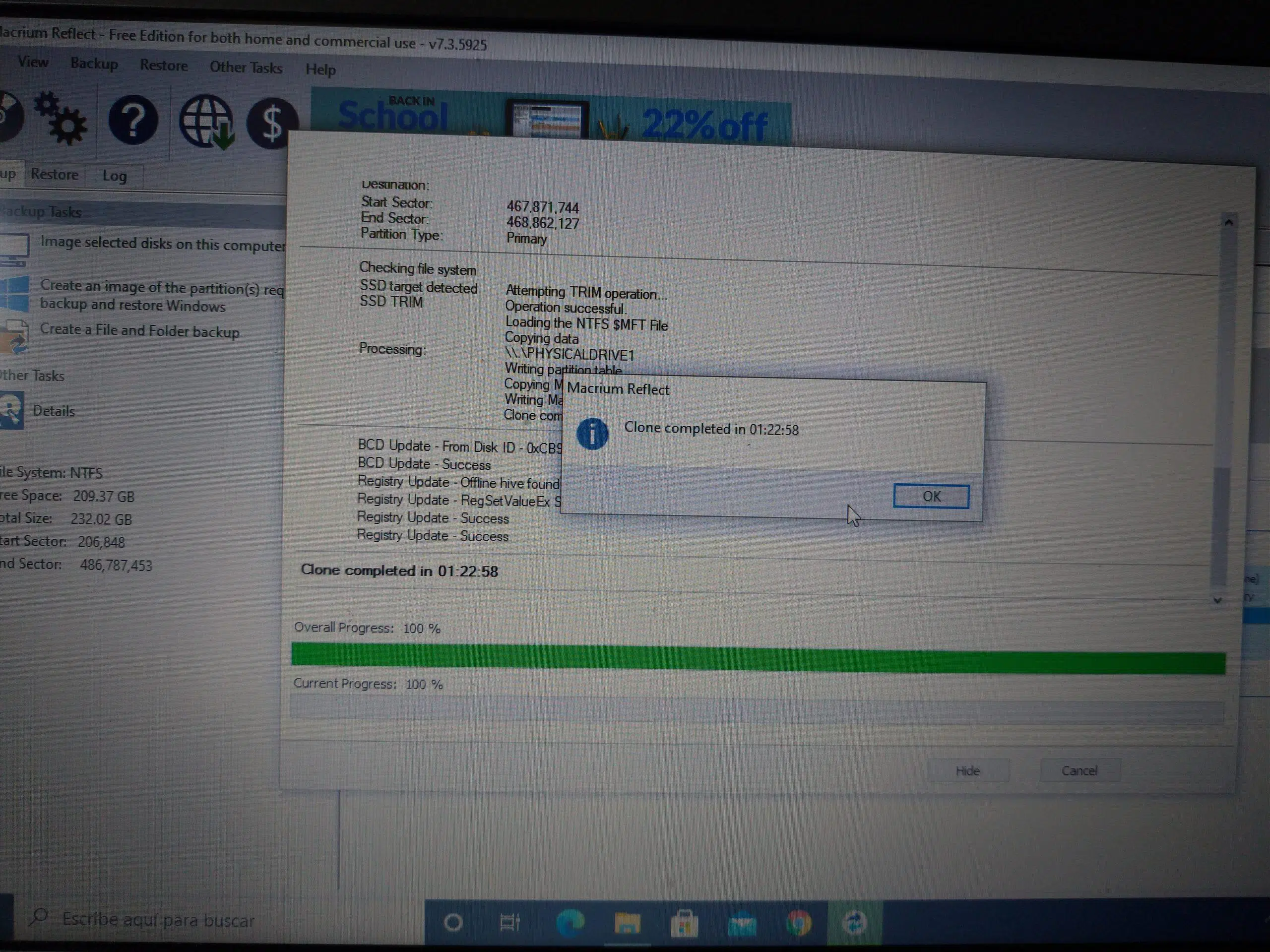
Wenn Sie Ihr gesamtes System auf eine neue Festplatte migrieren oder ein zuverlässiges Backup Ihres Computers erstellen möchten, ist das Klonen der gesamten Festplatte mit einem kostenlosen Tool eine der sichersten und bequemsten Optionen. Unter den beliebtesten Programmen sticht Macrium Reflect Free durch seine flexiblen und leistungsstarken Klonfunktionen hervor und eignet sich ideal für den problemlosen Wechsel von einer herkömmlichen Festplatte (HDD) zu einer modernen SSD .
Zunächst einmal ist es wichtig, zwei wichtige Punkte zu verstehen: Erstens erlaubt Windows das Booten von einem per USB angeschlossenen Laufwerk nicht, daher ist es unerlässlich, das neue Laufwerk direkt an das Motherboard anzuschließen (SATA oder M.2/NVMe); zweitens, obwohl viele Programme voraussetzen, dass das Ziellaufwerk die gleiche oder eine größere Größe hat, können Sie mit Macrium Reflect auch auf ein kleineres Laufwerk migrieren, solange die Daten darauf passen und Sie die Partitionen korrekt konfigurieren.
Was ist Macrium Reflect Free und warum ist es so nützlich?
Macrium Reflect Free ist ein Windows-Tool für Klonen und Datensicherung, das viele Anwender aufgrund seiner Fähigkeit schätzen, ganze Festplatten zu klonen oder bei Bedarf einzelne Partitionen auszuwählen. Die Benutzeroberfläche mag zwar etwas technischer wirken als bei manchen Alternativen, bietet aber dennoch sehr präzise Steuerungsmöglichkeiten für alle, die ihr System und ihre Daten sicher migrieren möchten.
Einer der größten Vorteile ist die Möglichkeit, eine große Festplatte auf eine kleinere zu klonen , Partitionen anzupassen und nur den tatsächlich genutzten Speicherplatz zu kopieren. In der Praxis ermöglicht dies beispielsweise die Migration von einer 500-GB- oder 1-TB-HDD auf eine 256-GB- oder 512-GB-SSD, ohne dass Betriebssystem oder Anwendungen verloren gehen.
Darüber hinaus ermöglicht das Programm das Planen des Klonvorgangs und die Auswahl der zu kopierenden Partitionen, was Komfort und Flexibilität bietet. Mehrere Nutzer heben hervor, dass man normal unter Windows weiterarbeiten kann, dass der Vorgang in der Regel mehr als eine Stunde dauert (abhängig vom Datenvolumen) und dass das Ergebnis eine bootfähige Kopie ist.
Es gibt Erfahrungsberichte, die sogar erwähnen, dass in bestimmten Fällen bestimmte Ordner vom Klonen ausgeschlossen wurden, um sicherzustellen, dass alles zusammenpasst. Diese Detailgenauigkeit ist bei kostenlosen Lösungen ungewöhnlich und erklärt, warum Macrium Reflect Free für die Migration auf SSDs oder M.2-Laufwerke so hoch angesehen ist.
Voraussetzungen und Vorbereitung
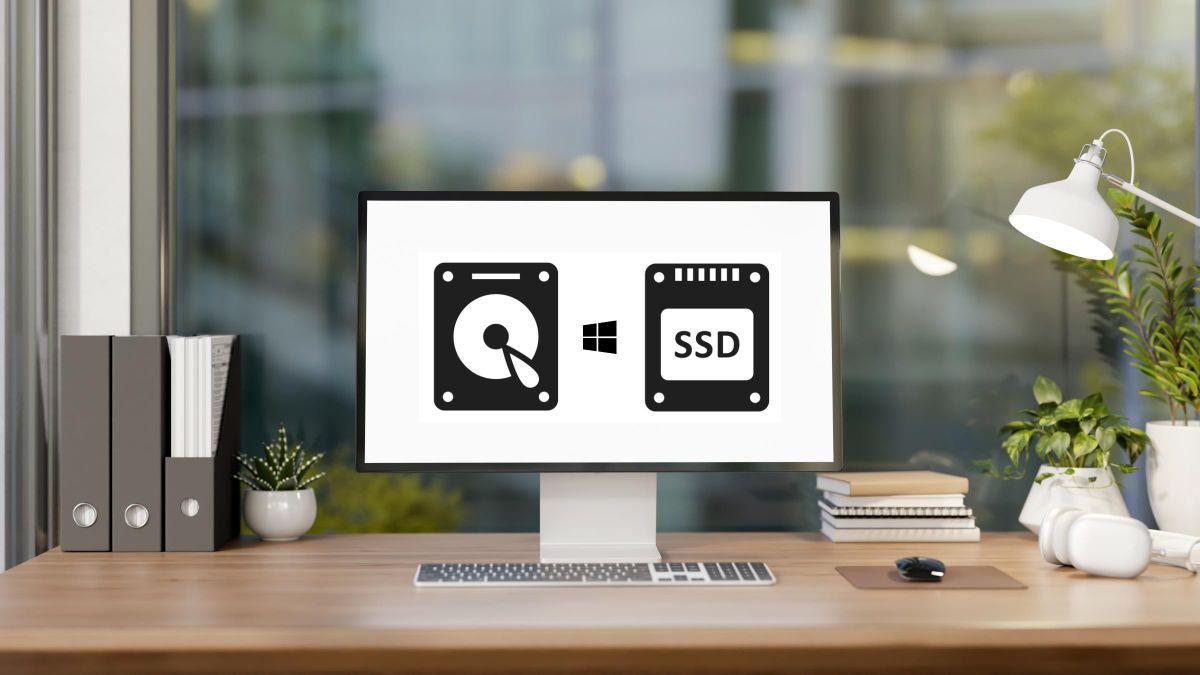
Vor dem Klonen sind einige Vorbereitungen unbedingt notwendig. Schließen Sie das neue Laufwerk direkt an das Mainboard an : Bei einer SATA-SSD verwenden Sie ein SATA-Kabel und ein SATA-Netzteil; bei einer M.2- oder NVMe-SSD stecken Sie diese in den entsprechenden Steckplatz. Vermeiden Sie die Verwendung von USB-Gehäusen für das Ziellaufwerk, wenn Sie davon booten möchten.
Stellen Sie außerdem sicher, dass das Ziellaufwerk über ausreichend Speicherplatz für alle zu klonenden Daten verfügt . Die nominelle Größe muss nicht größer als die des Quelllaufwerks sein, die tatsächlich belegte Datenmenge darf jedoch nicht größer oder gleich der des Quelllaufwerks sein. Andernfalls löschen Sie unnötige Dateien oder verschieben Sie größere Datenmengen vor dem Klonen auf ein anderes Laufwerk.
Es empfiehlt sich, ein separates Backup Ihrer wichtigen Daten zu erstellen, um für den Fall der Fälle gerüstet zu sein. Klonen ist zwar sicher, aber ein zusätzliches Backup bietet zusätzliche Sicherheit. Überprüfen Sie außerdem den SMART-Status der alten Festplatte auf neu zugewiesene Sektoren oder drohende Ausfälle.
Was die Kompatibilität betrifft, ist zu beachten, dass Macrium Reflect nur unter Windows funktioniert . Wenn Sie ein Linux- oder macOS-System klonen möchten , ist dieses Programm nicht geeignet. Für Windows 7 , 8/8.1, 10 und 11 (32-Bit und 64-Bit) funktioniert es hingegen reibungslos und bietet umfassende Unterstützung.
Grundlegende Schritte zum Klonen einer Festplatte mit Macrium Reflect Free
Die Benutzeroberfläche ist zwar nicht die einfachste, der Arbeitsablauf aber recht logisch. Im Allgemeinen wählen Sie die Quellfestplatte, das Ziellaufwerk und passen die Art des Partitionskopierens an, um sicherzustellen, dass alles zusammenpasst, insbesondere beim Wechsel auf eine kleinere Festplatte.
- Installieren und öffnen Sie Macrium Reflect Free auf Ihrem Windows-PC. Verbinden Sie beide Festplatten (Quelle und Ziel) vor dem Start auf das Motherboard.
- Suchen Sie im Hauptfenster nach Quellfestplatte (Ihr aktuelles Systemlaufwerk) und klicken Sie auf die Option „Diese Festplatte klonen“.
- Klicken Sie auf „Wählen Sie eine Festplatte zum Klonen aus“ und wählen Sie die Zielfestplatte (Ihre SSD oder Ihr neues Laufwerk, auf das Sie migrieren werden).
- Überprüfen Sie die Partitionen, die Sie kopieren möchten, insbesondere wenn Sie Klonen Sie Festplatten mit mehreren Partitionen. Sie können ausgewählte Partitionen kopieren und bei Bedarf in Eigenschaften geklonter Partitionen um die Größe zu ändern und anzupassen.
- Wenn Sie auf ein kleineres Laufwerk wechseln, verkleinern Sie die große Datenpartition und lassen Sie die Systempartitionen (EFI/MSR/Recovery) intakt. Respektieren Sie die Reihenfolge und die Ausrichtung.
- Überprüfen Sie die erweiterten Optionen, wenn Sie das Klonen planen möchten. Bestätigen Sie anschließend mit Fertigstellen und Starten, um mit dem Klonen beginnen.
- Warten Sie, bis der Vorgang abgeschlossen ist. Je nach Größe und Geschwindigkeit Ihrer Festplatten kann dies länger als eine Stunde dauern. Nicht unterbrechen die Operation.
Wenn der Vorgang abgeschlossen ist, fahren Sie Ihren Computer herunter, trennen Sie die alte Festplatte (oder wechseln Sie den Anschluss) und versuchen Sie, von der neuen Festplatte zu starten. Wenn alles geklappt hat, sollte Ihr System wie gewohnt starten , jedoch deutlich schneller, wenn Sie auf eine SSD oder NVMe-Festplatte umgestiegen sind.
Klonen von einer großen Festplatte auf eine kleinere: Das müssen Sie wissen
Viele kostenlose Programme setzen voraus, dass die Zielfestplatte mindestens so groß wie die Quellfestplatte ist, was die Migration auf kleinere SSDs erschwert. Mit Macrium Reflect Free können Sie hingegen nur den belegten Speicherplatz klonen und die Partitionen an die neue Größe anpassen, sofern Ihre Daten noch darauf passen.
Entscheidend ist, die Datenpartition vor dem Klonvorgang oder während des Klonassistenten (Eigenschaften der geklonten Partition) zu verkleinern. Die Boot- und Reservepartitionen sollten beibehalten werden, und die große Partition wird so weit verkleinert, bis alles auf die SSD passt.
Auf Systemen mit sehr begrenztem Speicherplatz berichten einige Nutzer, dass sie große Ordner vom Klonvorgang ausschließen mussten, um eine reibungslose Migration zu gewährleisten. Sollten Sie sich in dieser Situation befinden, schaffen Sie so viel Speicherplatz wie möglich: Löschen Sie temporäre Dateien, deinstallieren Sie große Spiele oder verschieben Sie Ihre Bibliotheken auf ein anderes Laufwerk.
Überprüfen Sie nach dem Kopieren, ob Windows startet und das Dateisystem intakt ist. Sollten nach der Migration Speicherplatzprobleme auftreten, können Sie die Partition später mithilfe der Datenträgerverwaltung erweitern, um die gesamte Kapazität des neuen Mediums zu nutzen.
Partitionsklonen, Sektor für Sektor und andere Methoden
Es ist nicht immer nötig, die gesamte Festplatte zu duplizieren. Wenn Sie nur ein bestimmtes Datenlaufwerk oder eine bestimmte Konfiguration verschieben möchten, können Sie eine bestimmte Partition klonen . Das spart Zeit und minimiert unnötige Risiken.
Es gibt auch das sektorweise (bitweise) Klonen , bei dem alles kopiert wird, einschließlich des leeren Speicherplatzes. Dies ist nützlich für die forensische Datenwiederherstellung oder bei ungewöhnlichen Dateisystemen, ist aber langsamer und erfordert, dass das Ziel mindestens die gleiche Größe hat.
Für die meisten Windows-Migrationen genügt es, die System- und Datenpartitionen einfach zu klonen, wodurch das sektorweise Klonen entfällt . Das spart Ihnen stundenlanges Warten und stellt sicher, dass die Partitionsgrößen besser zu Ihrer neuen SSD passen.
Vergessen Sie nicht, die 4K-Ausrichtung und das logische Sektorformat zu überprüfen; moderne Assistenten erledigen dies automatisch, aber es schadet nie, die korrekte Ausrichtung für eine optimale Leistung zu bestätigen.
Programmierung, Ausführung unter Windows und Timing
Ein sehr praktischer Vorteil von Macrium Reflect ist die Möglichkeit, Klonvorgänge zu planen und direkt unter Windows auszuführen, ohne – außer in absolut notwendigen Fällen – auf Rettungsumgebungen zugreifen zu müssen. Dadurch können Sie den Vorgang flexibel außerhalb der Stoßzeiten durchführen.
Auch bei bedarfsgesteuerter Ausführung ist es ratsam, das System während des Klonvorgangs nicht zu überlasten, insbesondere bei der Übertragung großer Datenmengen. Je weniger Prozesse parallel laufen , desto stabiler und schneller verläuft der Vorgang und desto geringer ist die Wahrscheinlichkeit, dass er wiederholt werden muss.
Die Gesamtdauer hängt von der Geschwindigkeit Ihrer Laufwerke (HDD vs. SSD/NVMe), dem Bustyp (SATA vs. PCIe) und der Datenmenge ab, die kopiert werden soll. Als Richtwert: Bei Systemen mit vielen Daten oder langsamen Festplatten dauert der Kopiervorgang üblicherweise mehr als eine Stunde.
Nach dem Klonen können Sie die alte Festplatte als Datenspeicher oder Backup behalten. Alternativ können Sie sie, falls Sie sie nicht behalten möchten, sicher löschen, um jegliche Spuren sensibler Informationen zu vermeiden.
Zu beachtende Einschränkungen und Kompatibilität
Wichtig: Macrium Reflect läuft unter Windows und ist für diese Umgebung konzipiert. Wenn Sie also versuchen, eine geklonte Festplatte über ein USB-Kabel zu starten, schließen Sie das Medium an den richtigen internen Port an, um einen erfolgreichen Start zu gewährleisten.
Bezüglich der Partitionierungsschemata weisen einige Benutzer darauf hin, dass die kostenlose Version unter Umständen GPT-Datenträger nicht als Quelle akzeptiert und MBR- Datenträger besser unterstützt werden . Sollten Sie auf dieses Problem stoßen, erwägen Sie, MBR-Datenträger in GPT zu konvertieren , ein Systemabbild zu verwenden oder je nach Bedarf auf die kostenpflichtige Version aufzurüsten.
Darüber hinaus ist die Systemunterstützung umfassend: Windows 11/10/8.1/8/7 , sowohl 32- als auch 64-Bit, sind die Szenarien, für die dieses Tool seine Stärken beim Klonen und Sichern von Aufgaben optimal ausspielt.
Bei stark beschädigter Hardware (defekte Sektoren, elektrische Ausfälle) kann das Klonen kompliziert werden. In solchen Extremfällen empfiehlt sich der Einsatz von Diagnosesoftware , das Kopieren von Images mit Validierung oder ein Datenwiederherstellungsverfahren, bevor man eine 1:1-Duplizierung versucht.
Einfachere Alternative: Wondershare UBackit
Falls Ihnen die Benutzeroberfläche von Macrium Reflect zu kompliziert erscheint, gibt es mit Wondershare UBackit eine sehr benutzerfreundliche Alternative . Das herausragende Merkmal von UBackit ist die Fähigkeit, die Benutzerführung zu vereinfachen, ohne dabei auf leistungsstarke Funktionen zu verzichten.
Zu seinen Funktionen gehört das Klonen ganzer Festplatten (von HDD auf SSD oder auf eine andere HDD) sowie die Unterstützung einer Vielzahl von Speichermedien: HDDs aller Marken, SATA- und M.2-SSDs, NVMe-SSDs, USB-Laufwerke, NAS-Geräte und SD-Karten. Die Hardwareabdeckung ist sowohl für den privaten als auch für den professionellen Einsatz umfassend.
Darüber hinaus ermöglicht es das Klonen bestimmter Partitionen, wenn man nicht die gesamte Festplatte replizieren möchte, und bietet einen Sektor-für-Sektor-Klonmodus (Bit-für-Bit), wenn man eine exakte Kopie des Inhalts benötigt, was in bestimmten Wiederherstellungs- oder Prüfungsszenarien nützlich ist.
UBackit ist mit Windows 11/10/8.1/8/7 in 32-Bit- und 64-Bit-Versionen kompatibel und bietet eine übersichtliche, intuitive und benutzerfreundliche Oberfläche . Gerade für technisch weniger versierte Nutzer ist diese Einfachheit ein entscheidender Vorteil, um Aufgaben problemlos zu erledigen.
Mit UBackit ist der Vorgang auf wenige Klicks reduziert, und nach Abschluss wird eine Erfolgsmeldung angezeigt. Nutzer loben die schnelle und einfache Einrichtung sowie die im Vergleich zu anderen Tools deutlich geringere Lernkurve, was UBackit zu einer soliden Alternative zu Macrium macht.
Praktische Tipps für eine Migration oder Sicherung ohne Überraschungen
Vor dem Klonen sollten Sie Ihr System aufräumen: Deinstallieren Sie alle nicht benötigten Programme, löschen Sie temporäre Dateien und leeren Sie den Papierkorb. Je weniger Daten Sie verschieben, desto schneller geht das Klonen vonstatten und desto einfacher lässt sich die Festplatte auf einer kleineren SSD unterbringen, falls dies Ihr Ziel ist.
Überprüfen Sie die Partitionstabelle und den Boot-Typ (UEFI mit GPT oder BIOS mit MBR). Ein einheitliches Partitionsschema zwischen Quell- und Zielsystem beugt Boot-Problemen vor , insbesondere auf modernen Systemen mit UEFI- und EFI-Partitionierung.
Wenn Sie die alte Festplatte für Ihre Daten behalten möchten, ändern Sie die Bootreihenfolge im BIOS/UEFI, um der neuen Festplatte Priorität einzuräumen. Dadurch wird sichergestellt, dass Windows von der migrierten Festplatte und nicht versehentlich von der alten startet.
Halten Sie eine Wiederherstellungsmethode bereit, falls während des Vorgangs etwas schiefgeht. Obwohl dies normalerweise nicht notwendig ist, ermöglicht Ihnen eine Wiederherstellungsoption , den Startvorgang zu reparieren, ein Image wiederherzustellen oder den Klonvorgang sicher zu wiederholen.

Leidenschaftlicher Autor über die Welt der Bytes und der Technologie im Allgemeinen. Ich liebe es, mein Wissen durch Schreiben zu teilen, und genau das werde ich in diesem Blog tun und Ihnen die interessantesten Dinge über Gadgets, Software, Hardware, technologische Trends und mehr zeigen. Mein Ziel ist es, Ihnen dabei zu helfen, sich auf einfache und unterhaltsame Weise in der digitalen Welt zurechtzufinden.