- Durch die Aktualisierung der Firmware Ihres LG-Geräts mit webOS werden Stabilität, Sicherheit und intelligente Funktionen verbessert.
- Updates können automatisch vom Fernseher oder manuell über installiert werden. USB.
- LG plant die Veröffentlichung von webOS 24 und 25 abhängig vom Jahr, der Produktpalette und den Funktionen der einzelnen Modelle.
- Nicht alle Fernsehgeräte werden die neueste Version erhalten, aber sie werden die fortschrittlichste Version erhalten, die ihrem Publikum zur Verfügung steht. Hardware Erlaubnis.
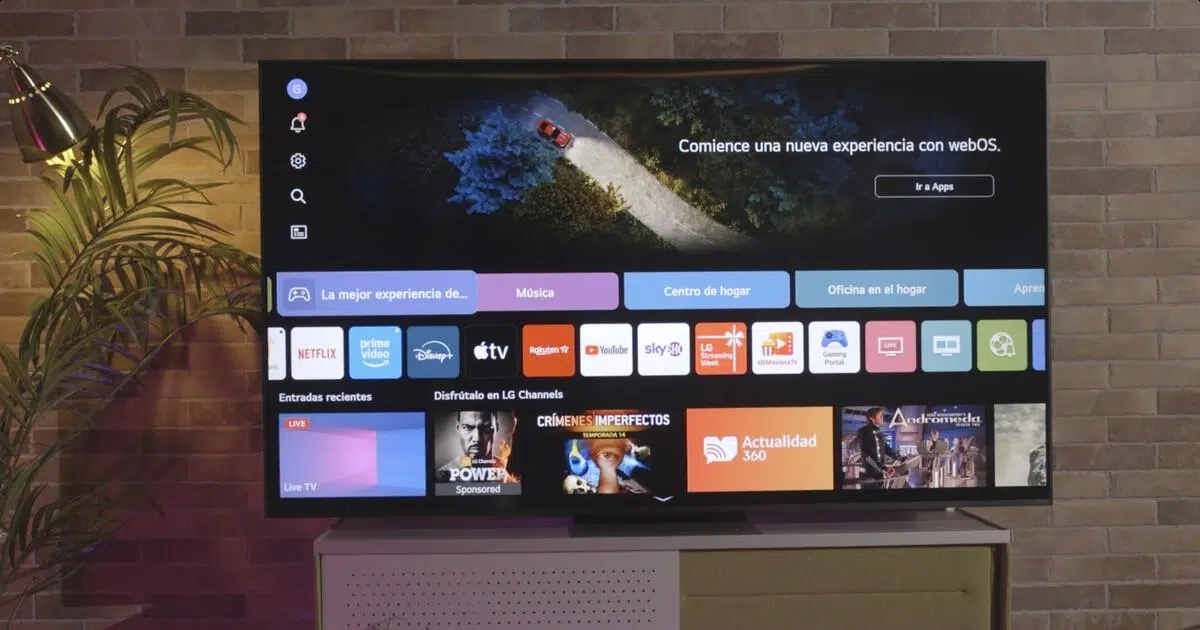
Wenn Sie einen LG-Fernseher besitzen und sich fragen So aktualisieren Sie Ihr Smart TV mit webOS Hier sind Sie genau richtig, um alle Funktionen optimal zu nutzen. Obwohl der Fernseher oft alles automatisch erledigt, ist es manchmal hilfreich zu wissen, wie man die Suche nach neuen Versionen erzwingt oder diese sogar manuell von einem USB-Stick installiert.
Es ist auch wichtig zu verstehen, dass Nicht alle Modelle können immer auf die neueste Version aktualisiert werden. Bei webOS kommt es, genau wie bei Mobiltelefonen, irgendwann zu Problemen mit der Hardware, die den Anforderungen des neuen Systems nicht mehr genügt. Und egal, wie sehr man sich das wünscht, der Fernseher kann einfach nicht mehr verbessert werden. Trotzdem hält LG seine Fernseher in der Regel auf dem neuesten Stand, solange die Leistung nicht beeinträchtigt wird.
Kann jeder LG Smart TV mit webOS aktualisiert werden?
Bevor wir uns mit den Menüs befassen, ist es wichtig zu wissen In welchem Umfang lässt sich ein LG-Fernseher aufrüsten?Jede neue Version von webOS hat Mindestanforderungen an Prozessor, Arbeitsspeicher und internen Speicher, und diese Anforderungen steigen mit der Zeit. Daher bleiben einige ältere Modelle auf einer bestimmten Version „eingefroren“, die aber weiterhin stabil und funktionsfähig ist.
LG erklärt, dass garantiert die neueste Softwareversion für jedes Fernsehgerät. Es läuft flüssig und stabil. Das bedeutet: Selbst wenn in den Nachrichten von der Veröffentlichung von webOS 25 oder einer späteren Version die Rede ist, erhält Ihr Modell diese möglicherweise nicht. Es wird aber weiterhin Sicherheitsupdates und kleinere Verbesserungen innerhalb des entsprechenden Entwicklungszweigs erhalten.
In der Praxis bedeutet dies Die neuesten Fernsehgeräte werden weiterhin umfangreiche Verbesserungen erhalten. Manche Modelle erhalten über mehrere Jahre hinweg Updates, während ältere Modelle nur geringfügige Anpassungen benötigen. Trotzdem lohnt es sich immer, im Einstellungsmenü oder auf der LG-Support-Website nach einer neueren Version zu suchen.
Denken Sie daran, dass jede Produktfamilie und jedes Einführungsjahr Der Zeitplan kann variieren: Ein High-End-OLED-Fernseher ist nicht mit einem einfachen LCD-Fernseher vergleichbar, und ein Modell aus dem Jahr 2024 ist nicht dasselbe wie ein Modell aus dem Jahr 2019. LGs Update-Planung berücksichtigt all dies und legt Wert auf ein reibungsloses Nutzungserlebnis.
Automatische Aktualisierung direkt vom Fernseher (empfohlene Methode)
Die einfachste Möglichkeit, Ihren LG Smart TV auf dem neuesten Stand zu halten, ist Aktualisierung direkt vom Fernseher ausSolange Ihr Gerät mit dem Internet verbunden ist. In vielen Fällen werden Updates fast automatisch heruntergeladen und installiert, ohne dass Sie etwas anderes tun müssen, als auf die Schaltfläche „Akzeptieren“ zu klicken, wenn eine Benachrichtigung erscheint.
Wofür bist du? OTA-Updates Damit die Funkübertragung funktioniert, ist es unerlässlich, dass Der Fernseher ist per Kabel oder WLAN angeschlossen.Bei Verbindungsproblemen ist Folgendes ratsam: Aktualisieren Sie die Router-FirmwareOhne Netzwerkverbindung kann das System weder mit den Servern von LG kommunizieren noch nach neuen Versionen suchen. Eine stabile Verbindung ist ideal, insbesondere bei großen Update-Dateien.
Bei neueren Modellen mit webOS 6.0 (2021) oder höher ist der Vorgang sehr einfach. Das System erkennt, ob eine neuere Firmware-Version verfügbar ist, und wenn die automatische Update-Option aktiviert ist, Die neuen Funktionen werden im Hintergrund heruntergeladen und installiert.In vielen Fällen benachrichtigt Sie das Fernsehgerät selbst darüber, dass der Vorgang endet, wenn Sie es ausschalten.
Wenn Sie die Kontrolle behalten möchten, können Sie automatische Updates deaktivieren und Manuelle Suche nach neuen Versionen Über das Einstellungsmenü. So können Sie selbst entscheiden, wann das Update erfolgen soll, und vermeiden, dass der Vorgang zu ungünstigen Zeitpunkten startet, beispielsweise während Sie einen Film schauen oder ein Spiel spielen.
Darüber hinaus hat diese Methode den Vorteil, dass Es ist der sicherste Kanal und wird von LG empfohlen.Da es den gesamten Prozess übernimmt – Download, Überprüfung der Dateiintegrität und Installation –, ohne dass Sie sich um Dateien oder USB-Laufwerke kümmern müssen.
Schritt für Schritt zur Überprüfung von Updates in webOS
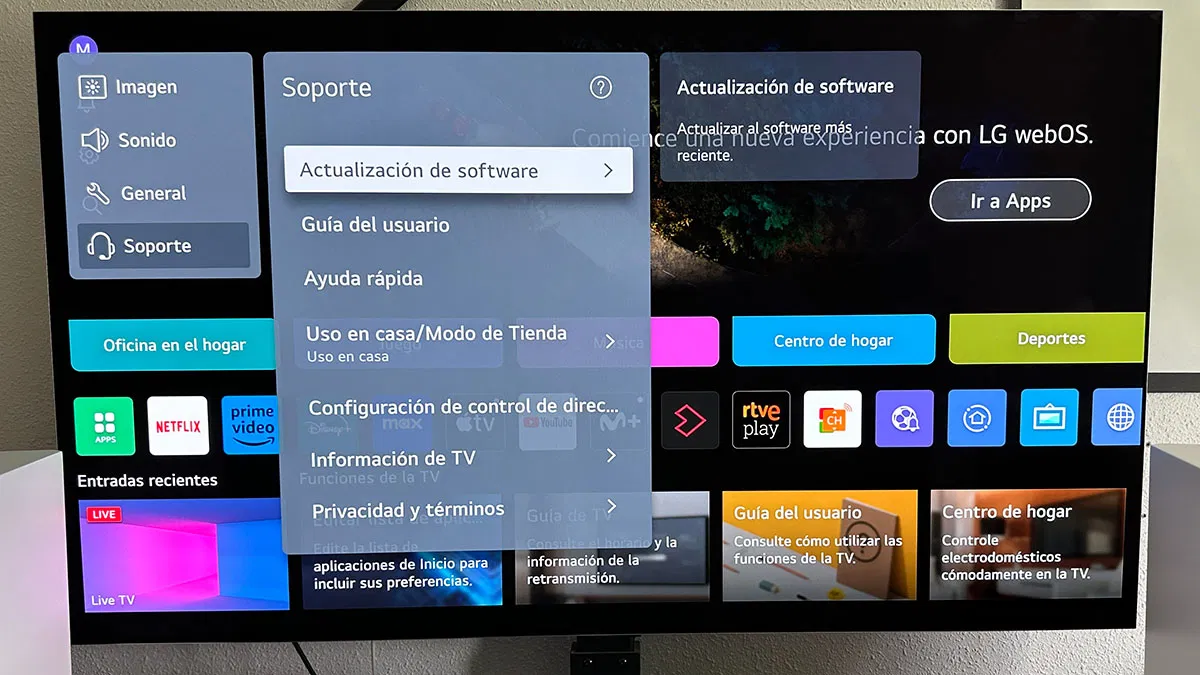
Wenn Sie selbst überprüfen möchten, ob eine neue Version des Systems verfügbar ist, ist der erste Schritt folgender: Rufen Sie das Einstellungsmenü Ihres LG Smart TVs auf.Dies ist über die spezielle Einstellungstaste auf der Fernbedienung oder über das Zahnradsymbol möglich, das bei vielen Modellen mit modernem webOS auf dem Bildschirm erscheint.
Sobald Sie sich in den Schnelleinstellungen befinden, müssen Sie auf Folgendes zugreifen: „Alle Anpassungen“ oder eine ähnliche Option, die das vollständige Menü anzeigt. Der genaue Pfad kann je nach Jahr und Version von webOS leicht variieren, ist aber im Allgemeinen bei allen neueren Modellen recht ähnlich.
Bei den meisten Fernsehern mit webOS sollten Sie folgenden Pfad befolgen: „Allgemein“ → „Über dieses Fernsehgerät“ Entweder „Support“ oder „Kundendienst“ und darin den Abschnitt zur Software. Dort sehen Sie die aktuell installierte Firmware-Version und Optionen zum Suchen nach neuen Updates.
Wenn Sie auf „Über diesen Fernseher“ klicken, sehen Sie normalerweise eine Schaltfläche wie diese. „Nach Updates suchen“ oder „Nach Updates suchen“Wenn das System erkennt, dass eine neuere Firmware verfügbar ist, zeigt es die Versionsnummer, die Downloadgröße und eine Schaltfläche zum Starten des Vorgangs an, üblicherweise „Herunterladen und Installieren“.
In webOS 6.0 (veröffentlicht ab 2021) und späteren Versionen finden Sie auch einen Schalter für „Automatische Aktualisierung“ aktivieren oder deaktivierenWenn Sie diese Funktion aktiviert lassen, kümmert sich der Fernseher um alles, sobald die neue Version für Ihr Modell verfügbar ist; wenn Sie sie deaktivieren, müssen Sie diesen manuellen Prüfvorgang regelmäßig wiederholen.
Aktualisierungen je nach webOS-Version und TV-Jahr
LG-Fernseher mit webOS sind organisiert nach Systemversionen sind mit ihrem Veröffentlichungsjahr verknüpft.Dies bestimmt sowohl die Benutzeroberfläche, die Sie auf dem Bildschirm sehen werden, als auch die verfügbaren Update-Funktionen und vor allem, welche Version Sie in Zukunft erwarten können.
Bei Modellen mit webOS 6.0 (2021) und höherDas Update-Menü ist recht standardmäßig: Gehen Sie zu Einstellungen, dann zu „Alle Einstellungen“, suchen Sie den Abschnitt „Support“ und anschließend zu „Software-Update“. Dort können Sie auf „Nach Updates suchen“ tippen und die automatische Installation aktivieren oder deaktivieren.
Die Fernseher mit webOS 5.0 (2020) und frühere Versionen Updates sind auch über das Menü möglich, der genaue Pfad kann jedoch variieren: Manchmal befindet er sich unter „Allgemein“, manchmal unter „Kundendienst“, und die Beschreibung kann leicht abweichen. In jedem Fall gibt es einen Bereich für die Computersoftware, in dem Sie die installierte Version einsehen und nach möglichen Updates suchen können. Descargas.
Möglicherweise finden Sie eine allgemeine LG-Anleitung auf deren Website. Zeigen Sie leicht abweichende Menünamen oder Screenshots an. Da es so konzipiert ist, dass es viele Modelle gleichzeitig abdeckt, kann es zu Abweichungen bei Ihrem Fernseher führen. Keine Sorge: Selbst wenn das Bild nicht hundertprozentig übereinstimmt, sind die wichtigsten Funktionen identisch und befinden sich in der Regel an sehr ähnlichen Stellen.
Wenn das Update heruntergeladen und installiert ist, fordert der Fernseher Sie normalerweise dazu auf, Schalten Sie es aus oder starten Sie es neu, um den Vorgang abzuschließen.Es ist wichtig, das Gerät während des Updates nicht vom Stromnetz zu trennen oder die Stromversorgung zu unterbrechen, um Firmware-Fehler zu vermeiden. Nach dem Neustart ist die neue Version verfügbar.
Manuelle Aktualisierung per USB: Wann und wie man sie verwendet
Neben automatischen Updates bietet LG eine zweite Methode an: Installieren Sie die Firmware manuell über einen USB-Stick.Diese Option ist sehr nützlich, wenn Ihr Fernseher nicht mit dem Internet verbunden ist, die Verbindung instabil ist oder das Update noch nicht über OTA (Over-the-Air) eingetroffen ist, aber auf der offiziellen Support-Website aufgeführt wird.
Das Verfahren ist etwas technischer, aber dennoch recht einfach, wenn man die Schritte befolgt, ähnlich wie das Verfahren für Aktualisieren Sie die Firmware einer KonsoleAls Erstes sollte man zum Offizielle Support-Seite von LGSuchen Sie nach Ihrem genauen Modell (z. B. einem bestimmten OLED-, QNED- oder LCD-Fernseher) und rufen Sie den Abschnitt „Handbücher und Software“ auf, der mit diesem Fernseher verknüpft ist.
In diesem Abschnitt können Sie eine komprimierte Datei herunterladen, normalerweise ein .zip-Paket mit der neuesten Firmware-Version Für Ihr Modell. Sobald Sie die Datei auf Ihrem Computer haben, müssen Sie sie entpacken, um die Datei mit der Endung .epk zu erhalten. Diese Datei wird vom Fernseher erkannt, sobald Sie das USB-Kabel anschließen.
Als Nächstes müssen Sie den USB-Stick vorbereiten. Schließen Sie dazu den Stick an Ihren Computer an und Es erstellt darin einen Ordner mit dem genauen Namen „LG_DTV“.Unter Beachtung der Groß- und Kleinschreibung und ohne Leerzeichen oder andere Zeichen kopieren Sie die aus der .zip-Datei extrahierte .epk-Datei in diesen Ordner.
Wenn die Struktur bereit ist, trennen Sie den USB-Stick sicher vom Computer und Schließen Sie es an den USB-Anschluss des LG-Fernsehers an.Wenn alles korrekt ist, sollte das System den Inhalt erkennen und eine Meldung wie „USB-Update bereit“ anzeigen, woraufhin Sie die Möglichkeit haben, auf „Installieren“ zu klicken, um den Vorgang zu starten.
Sobald Sie zustimmen, kopiert der Fernseher die Firmware und kümmert sich um den Rest. Installieren Sie die neue Version aus dem SpeicherTrennen Sie das USB-Kabel während des Updates nicht und schalten Sie das Gerät nicht aus. Nach Abschluss des Updates startet der Fernseher neu und die neue Software ist installiert, genau wie bei einem Update über das Internet.
Automatische Updates und Netzwerkeinstellungen auf Ihrem LG Smart TV
Um einen reibungslosen Ablauf zu gewährleisten, ist es wichtig, Ihre aktuellen Einstellungen zu überprüfen. Netzwerkzugriff und die Option für automatische Updates auf Ihrem LG Smart TV. Ohne eine stabile Verbindung können Downloads fehlschlagen oder länger als erwartet dauern.
Der erste Schritt besteht darin, zu überprüfen, ob Ihr Fernseher Verbindung zum Internet über Ethernet-Kabel oder WLANSie können dies im Einstellungsmenü unter „Netzwerk“ oder „Verbindungen“ überprüfen. Wenn Sie WLAN verwenden, stellen Sie sicher, dass das Signal stark ist, insbesondere wenn der Fernseher weit von der Steckdose entfernt steht. Router oder in einem anderen Raum.
Gehen Sie als Nächstes zum Bereich „Support“ oder „Kundendienst“ und suchen Sie nach dem entsprechenden Bereich. "Software-Update"In diesem Menü finden Sie bei vielen Modellen ein Kontrollkästchen oder eine Schaltfläche zum Aktivieren von „Automatische Updates zulassen“. Wenn Sie diese Option aktivieren, kann Ihr Fernseher neue Versionen herunterladen und installieren, sobald LG diese für Ihr Modell veröffentlicht.
Denken Sie daran, dass die Die Art und Weise, wie Sie auf diese Menüs zugreifen, kann leicht variieren. Von Generation zu Generation führt die Einstellungstaste der Fernbedienung schnell zu den Hauptoptionen, wo Sie auf „Alle Einstellungen“ und den Supportbereich zugreifen können. Bei älteren Geräten müssen Sie möglicherweise durch herkömmliche Menüs navigieren, die wichtigsten Funktionen sind aber weiterhin vorhanden.
Sollten Sie irgendwann feststellen, dass die Updates nicht ankommen, lohnt es sich, zwei Dinge zu überprüfen: dass Die automatische Update-Option ist tatsächlich aktiviert. und dass der Fernseher über einen ordnungsgemäßen Internetzugang verfügt. Probleme mit dem Router, dem WLAN-Passwort oder ein Netzwerkausfall können verhindern, dass das System nach neuen Versionen sucht.

Leidenschaftlicher Autor über die Welt der Bytes und der Technologie im Allgemeinen. Ich liebe es, mein Wissen durch Schreiben zu teilen, und genau das werde ich in diesem Blog tun und Ihnen die interessantesten Dinge über Gadgets, Software, Hardware, technologische Trends und mehr zeigen. Mein Ziel ist es, Ihnen dabei zu helfen, sich auf einfache und unterhaltsame Weise in der digitalen Welt zurechtzufinden.