Viele Nutzer berichten von der Fehlermeldung „Word hat nicht lesbaren Inhalt gefunden“, die beim Öffnen ihrer Word- Dateien erscheint . Das Problem besteht darin, dass die Nutzer möglicherweise sehr wichtige Daten in diesen Word-Dokumenten gespeichert haben, die aufgrund der Fehlermeldung nicht geöffnet werden können.
Wenn Sie diese wichtigen Dateien in Word gesichert haben, besteht kein Grund zur Sorge. Was aber, wenn keine ordnungsgemäße Sicherung des Word-Dokuments vorhanden ist?
Eine Beschädigung von Word-Dateien kann unvermeidlich sein und den Benutzer in ernsthafte Schwierigkeiten bringen, insbesondere wenn er ein Word-Dokument für ein wichtiges Projekt vorbereitet hat und es rechtzeitig einreichen muss oder in einer ähnlichen Situation mit hoher Priorität. In Fällen wie diesen wird der Benutzer den Drang verspüren, den Fehler „Word hat unlesbaren Inhalt gefunden“ zu beheben, um auf den Inhalt der Datei zuzugreifen.
Was bedeutet „Word hat unleserlichen Inhalt gefunden“?
Dieser Fehler kann auftreten, wenn Dateien aus einem der folgenden Gründe beschädigt werden:
- Das Word-Dokument wurde nicht korrekt geschlossen. Zu diesem Problem gehören Abstürze, wenn Dateien plötzlich geschlossen werden, wenn es zu unerwarteten Stromunterbrechungen, einer Entladung des Laptop-Akkus, einem Systemabsturz usw. kommt.
- Virenangriff. Viren können Ihre Word-Datei angreifen, die Office-Daten enthält. Wenn Ihre Datei infiziert wird, wird möglicherweise die Fehlermeldung „Word hat unlesbaren Inhalt gefunden“ angezeigt.
- Fehler bei der Textkonvertierung. Wenn Sie Word-Dateien in ein anderes Format konvertieren, wird möglicherweise die Meldung „Word hat unlesbaren Inhalt gefunden“ oder die Warnung „Word konnte dieses Dokument nicht lesen“ angezeigt.
Word hat unlesbaren Inhalt gefunden. Lösungen
Im Folgenden stellen wir Ihnen einige Methoden vor, mit denen wir versuchen können, diesen Fehler zu beheben. Zu unseren Lösungen gehört die Verwendung von Software von Drittanbietern, die Ihnen beim Auftreten dieses Fehlers helfen kann:
Methode 1. Verwenden Sie die Funktion „Text aus einer beliebigen Datei wiederherstellen“.
Wenn Sie den Fehler „Word hat nicht lesbaren Inhalt gefunden“ manuell beheben möchten, können Sie einen Microsoft Word- Textwiederherstellungskonverter verwenden . Öffnen Sie einfach Microsoft Word und folgen Sie den unten stehenden Schritten:
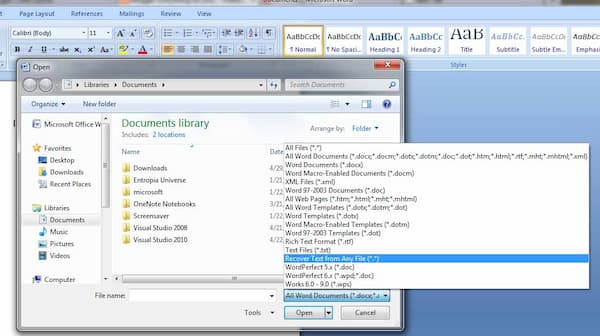
- Gehen Sie zur Registerkarte Archivieren> Klicken offen im linken Bereich > Klicken Bewerten im rechten Bereich.
- Im Microsoft-Öffnen-Fenster: wählen Sie die Dateien aus eines Wortes, das nicht gelesen werden kann.
- Wählen Text wiederherstellen einer beliebigen Datei im Dropdown-Menü.
- Klicken Sie auf offen und warte. Die beschädigte Datei wird geöffnet und Sie sollten sie besser als neue Datei speichern.
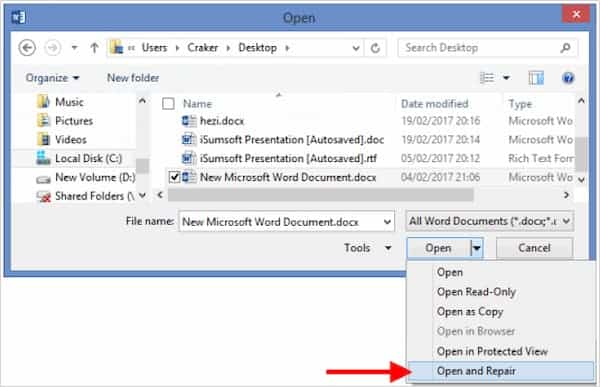
Methode 2. Verwenden Sie die Funktion „Öffnen und reparieren“.
Dies ist eine weitere Lösung, die Sie in Word ausprobieren können, wenn die Fehlermeldung „Word hat unlesbaren Inhalt gefunden“ angezeigt wird. Um diese Funktion zu nutzen, müssen Sie lediglich die folgenden Schritte ausführen:
- Gehen Sie in Word zur Registerkarte Datei > Öffnen > Durchsuchen.
- Wählen Sie im neuen Fenster die beschädigte Datei aus.
- Klicken Sie auf das kleine dreieckige Pfeilsymbol > Wählen Sie „Öffnen und reparieren“..
- Die Datei kann geöffnet und als neue Datei gespeichert werden.
Methode 3. Beheben Sie, dass Word mit OneDrive unleserliche Inhalte gefunden hat
Wenn Sie Ihre Word-Dateien auf OneDrive gespeichert haben, können Sie die OneDrive-Versionsverlaufsfunktion verwenden, um das Word-Dokument auf die vorherige Version zurückzusetzen. Dies ist eine weitere Möglichkeit, den Fehler „Word hat unlesbaren Inhalt gefunden“ zu beheben.
Wenn Sie die Webversion von OneDrive verwenden, führen Sie die folgenden Schritte aus:
- Start in deinem Account Microsoft Onedrive.
- Wählen Sie Dateien aus Klicken Sie mit der rechten Maustaste auf die Datei, die Sie auf die vorherige Version wiederherstellen möchten, und wählen Sie „Versionsverlauf“.
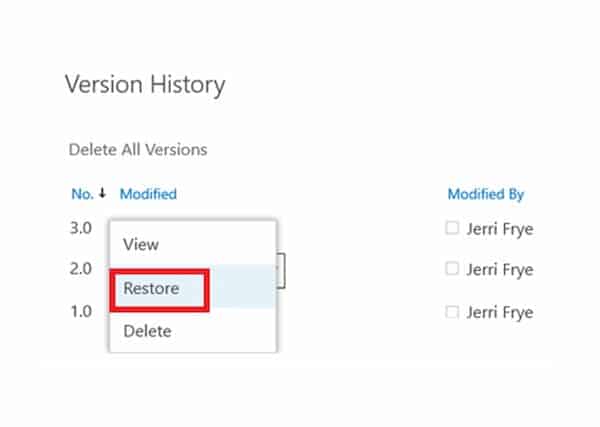
- Im Fenster Versionsgeschichte, wählen Sie den Pfeil neben der Datei aus und klicken Sie Wiederherstellen.
Wenn Sie die OneDrive-App auf dem PC ausführen, können Sie zum Datei-Explorer gehen.
- Klicken Sie auf Microsoft Onedrive im linken Bereich > Klicken Dokumentordner und wählen Sie die Dateien aus, die Sie wiederherstellen möchten.
- Wählen Versionsgeschichte> Klicken Sie auf die Punkte neben der gewünschten Version> Klicken Sie auf Wiederherstellen.
Das könnte Sie auch interessieren: PDFs in Word konvertieren. Die 7 besten Softwareprogramme.
Methode 4. Wenden Sie das EaseUS-Wortreparaturtool an
Wenn die Fehlermeldung „Word hat unlesbaren Inhalt gefunden“ erscheint, sollten Sie umgehend alle verlorenen Dokumente suchen und wiederherstellen. Um Zeit zu sparen und die einfachen Schritte zu befolgen, ist EaseUS Data Recovery Wizard , eines der besten Datenrettungsprogramme , eine gute Wahl.
Seit 17 Jahren hat dieses Tool zur Reparatur von Word-Dateien das Vertrauen vieler Benutzer gewonnen, diese Aufgabe auszuführen. Das Programm kann verlorene Daten mit nur wenigen Klicks wiederherstellen.
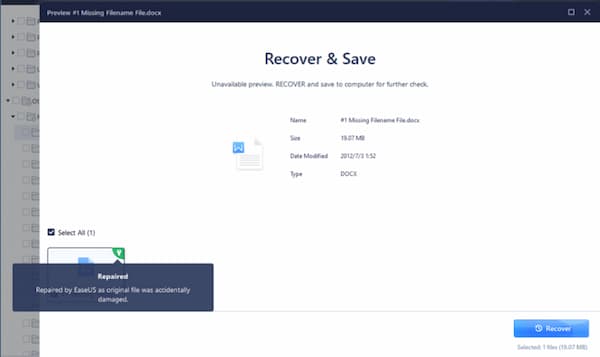
Unabhängig davon, ob Word-Dokumente aufgrund von Software- oder menschlichen Fehlern beschädigt werden, kann diese Anwendung sie so schnell wie möglich wiederherstellen und während des Vorschauvorgangs beschädigte Word-Dateien reparieren.
Laden Sie dieses Dienstprogramm herunter und wenden Sie diese einfachen Schritte an, um Word-Dateien zu reparieren:
- Wähle einen Standort um mit der Suche nach gesperrten Word-Dateien zu beginnen
- Starte das EaseUS Datenwiederherstellungsassistent und scannen Sie dann fehlende oder beschädigte Word-Dateien.
- Durchsuchen Sie Word-Dokumente verloren oder beschädigt
- Sie können verwenden "Filter" um beschädigte Word-Dateien schnell zu finden.
- Dateien reparieren und wiederherstellen von Word an einem sicheren Ort
- Wählen Sie die Word-Datei aus und klicken Sie "Vorschau". Dieses Programm repariert automatisch das beschädigte Dateien und beschädigt. Klicken Sie auf "Genesen" um die reparierten Word-Dateien an einem sicheren Ort zu speichern. (Bitte beachten Sie: Speichern Sie die Dateien NICHT auf derselben Partition der Festplatte oder des externen Geräts, auf der Sie die Daten verloren haben.)
Letzte Worte
Wenn die Fehlermeldung „Word hat nicht lesbaren Inhalt gefunden“ erscheint , stehen je nach Datei, Speicherort und der Bereitschaft zur Installation von Drittanbietersoftware verschiedene Lösungsansätze zur Verfügung. Tritt der Fehler nur einmal auf, reichen die ersten Methoden möglicherweise aus. Bei häufigem Auftreten empfiehlt sich jedoch die Installation des erwähnten Assistenten zur schnelleren Fehlerbehebung.

Mein Name ist Javier Chirinos und ich habe eine Leidenschaft für Technologie. Solange ich mich erinnern kann, habe ich mich für Computer und Videospiele interessiert und aus diesem Hobby habe ich einen Beruf gemacht.
Ich veröffentliche seit mehr als 15 Jahren über Technologie und Gadgets im Internet, insbesondere in mundobytes.com €XNUMX
Ich bin außerdem Experte für Online-Kommunikation und -Marketing und verfüge über Kenntnisse in der WordPress-Entwicklung.