Mit der Zeit werden Sie wahrscheinlich feststellen, dass Ihr Computer langsamer wird. Das ist ein natürlicher Vorgang, insbesondere bei intensiver Computernutzung.
Je mehr Dateien auf Ihrem Computer erstellt werden, desto mehr Systemaktualisierungen erhält das System, und die Hardwareleistung nimmt ab. Wenn Sie dazu Fragen haben, lesen Sie diesen Beitrag weiter. Wir zeigen Ihnen, wie Sie Windows 10 auch ohne Konfigurationsupdates beschleunigen können .
Wie kann ich Windows 10 beschleunigen?
Dies ist eine recht häufige Frage unter Windows 10-Benutzern, insbesondere wenn sie mit langsamen Servern konfrontiert sind. Bedenken Sie, dass jeder der Tipps, die wir Ihnen unten zeigen, dazu dient, die Geschwindigkeit und den Betrieb des Systems zu verbessern.
Darüber hinaus verbessert es auch das optische Erscheinungsbild und die Dienstleistungen, ohne auf Funktionen zu verzichten. Dennoch empfehlen wir Ihnen, die folgenden Empfehlungen zur Kenntnis zu nehmen.
1.- Führen Sie regelmäßig Neustarts durch
Je länger der Computer eingeschaltet bleibt, desto langsamer wird er. Wenn die Hardware ständig läuft, kann das System durch die Erstellung temporärer Dateien verlangsamt werden . Auch eine Überhitzung einzelner Komponenten kann die Leistung beeinträchtigen.
Obwohl Windows 10 den Bildschirm standardmäßig in den Ruhemodus versetzt , lassen manche Nutzer ihre Computer tagelang oder sogar wochenlang eingeschaltet. Während dieser Zeit laufen alle Anwendungen im Hintergrund weiter. Diese Anwendungen belegen zudem Speicherplatz und können Fehler verursachen, die zu Leistungseinbußen führen.
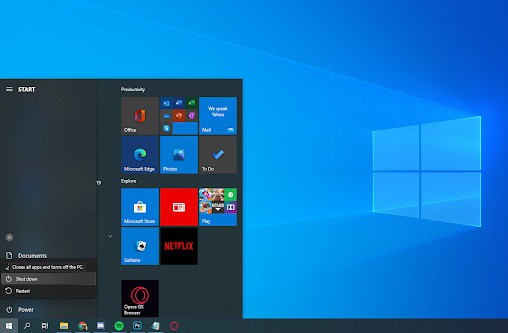
Um zu verhindern, dass diese Situation regelmäßig auf Ihrem Gerät auftritt, sollten Sie es nach Beendigung des Vorgangs ausschalten. Drücken Sie dazu die Schaltfläche „Startmenü“ in der Taskleiste und anschließend die Ein- /Aus- Taste.
Als Nächstes müssen Sie die Option „Herunterfahren “ auswählen. Warten Sie einige Minuten und schalten Sie Ihren Computer dann mit dem Netzschalter wieder ein.
2.- Halten Sie das System auf dem neuesten Stand
Eines der wichtigsten Dinge, die jeder Windows 10-Benutzer tun sollte, ist, das Betriebssystem auf dem neuesten Stand zu halten. Neue Updates bringen neue Funktionen sowie eine bessere Optimierung. Darüber hinaus sind auch Sicherheitspatches enthalten.
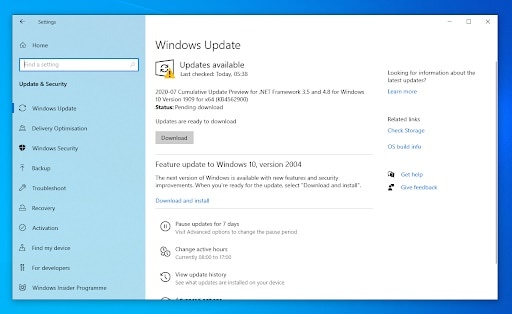
Windows 10 lässt sich über die Einstellungen -App aktualisieren . Das ist ganz einfach und schnell erledigt. Und das Beste: Bei jedem Start der App sehen Sie, ob Ihr Betriebssystem auf dem neuesten Stand ist.
3.- Deaktivieren Sie alle unnötigen Startanwendungen
Wenn wir das System starten, werden beim Start auch verschiedene Anwendungen gestartet. Dies ist eine Funktion, die von vielen Anwendungen auf Ihrem Computer verwendet wird. Aus diesem Grund möchten Sie möglicherweise eine Liste haben, sobald Sie Zugriff auf Ihren Computer erhalten. Beispielsweise kann Antivirenprogramm eine davon sein.
Hinzu kommt, dass viele der automatisch startenden Anwendungen nicht regelmäßig genutzt werden . Außerdem neigen freie Softwareanwendungen dazu, die meisten Systemänderungen vorzunehmen und beim Start unnötige Tools zu konfigurieren.
Solche Situationen verlangsamen nicht nur die Bootzeit des Systems, sondern können auch zu ernsthaften Problemen wie Leistungseinbußen führen. Kurz gesagt: Solange diese Anwendungen im zweiten Schritt weiterlaufen, wird es umso mehr Probleme geben.
Um Ihnen eine klarere Vorstellung davon zu geben, wie Sie diese unerwünschten Anwendungen bei Ihrem Start deaktivieren und natürlich die Geschwindigkeit des Betriebssystems verbessern können, gehen Sie unbedingt wie folgt vor:
Sie können den Aufgabenmanager auf eine der folgenden Arten öffnen :
- Wenn Sie mit der rechten Maustaste auf eine beliebige Stelle in der Taskleiste klicken, wird ein Kontextmenü geöffnet. Dann müssen Sie die als gekennzeichnete Option drücken Verwalter von Aufgaben.
- Auf Ihrer Tastatur finden Sie die Tasten Strg, Alt und Esc und drücken Sie sie gleichzeitig, um den Task-Manager zu öffnen.
- Falls der Task-Manager Ihres Computers im kompakten Ansichtsmodus startet, müssen Sie auf die entsprechende Stelle klicken Weitere Details sehen Sie rechts unten links auf der Registerkarte. Dadurch wird das Fenster erweitert und die Berührungen angezeigt, die Sie benötigen, um auf alle Startanwendungen zuzugreifen.
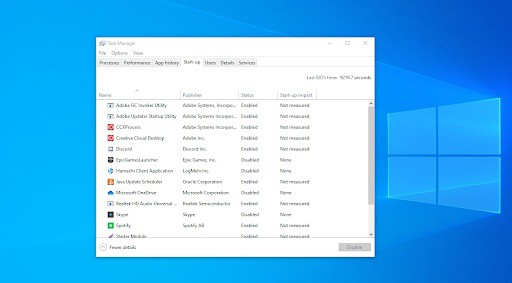
- Später müssen Sie zur Registerkarte wechseln EinleitungNatürlich müssen Sie das Menü am oberen Bildschirmrand verwenden, das im Task-Manager enthalten ist. Sie sehen sofort alle Anwendungen, die normalerweise zusammen mit Ihrem Computer gestartet werden.
Sie können auch die sogenannte Startup Impact-Spalte heranziehen, um zu ermitteln, welche Anwendungen einen großen Einfluss auf die Leistung Ihres Computers haben.
Hinweis : Es ist wichtig sicherzustellen, dass die Anwendungen, die Sie deaktivieren möchten, nicht von Microsoft Corporation stammen. Diese Anwendungen beeinträchtigen die Leistung Ihres Computers in keiner Weise und sind teilweise für den korrekten Betrieb von Windows 10 erforderlich.
- Jetzt müssen Sie die Anwendungen auswählen, die Sie wirklich deaktivieren möchten, und dann auf die entsprechende Schaltfläche klicken Deshabilitar unten rechts auf dem Bildschirm zu sehen. Der Status der App sollte sofort auf „Deaktiviert“ geändert werden.
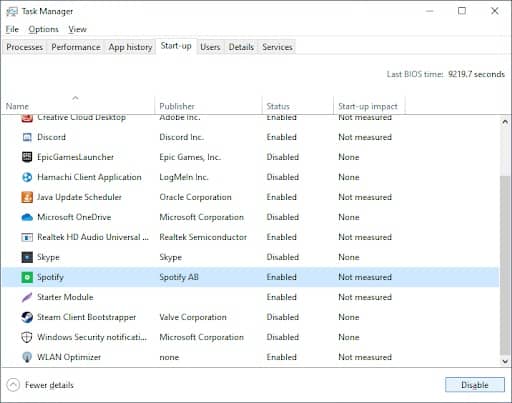
- Sie müssen diesen Vorgang mit jeder Anwendung wiederholen, die Sie aus dem Start entfernen möchten. Starten Sie abschließend Ihren Computer neu, um sicherzustellen, dass die Änderungen wirksam werden.
Wenn Sie alle oben genannten Schritte ausführen, kann Ihr Computer ohne unnötige oder belastende Anwendungen gestartet werden. Auf diese Weise können Sie die Startzeit und Leistung Ihres Computers testen.
4.- Führen Sie das Dienstprogramm zur Datenträgerbereinigung aus
In mehreren Beiträgen habe ich bereits erwähnt, dass Windows ein Tool zur Datenträgerbereinigung enthält, mit dem Sie die Dateien Ihres Computers aufräumen können. Es ist sehr einfach zu bedienen und ermöglicht es Ihnen, viel Speicherplatz auf Ihrem Gerät freizugeben. Sie können sogar Dateien löschen, von deren Existenz Sie gar nichts wussten und die Sie definitiv nicht benötigen.
Wenn Sie sich für diese Aktion entscheiden, erhalten Sie mehr Speicherplatz auf Ihrem Computer und können dessen Leistung verbessern. Als Nächstes erkläre ich Ihnen, wie Sie diese Aktion ausführen können, um mehr Speicherplatz auf Ihrem Gerät zu erhalten.
- Um diesen Vorgang zu starten, müssen Sie das Suchfeld in der Taskleiste verwenden oder stattdessen die Tasten drücken Windows + S damit die Funktion einfacher ausgeführt werden kann.
- Jetzt müssen Sie den Satz schreiben Scheibenreinigung damit Sie das passende Suchergebnistool starten können.
- Wenn Sie dazu aufgefordert werden, müssen Sie den Laufwerkstyp auswählen, den Sie löschen möchten. Beginnen Sie am besten mit dem Laufwerk, auf dem das Betriebssystem installiert ist, und wiederholen Sie den Vorgang dann mit den restlichen verfügbaren Laufwerken.
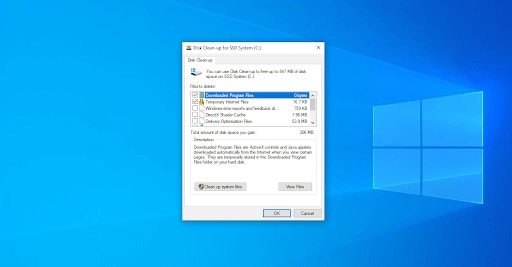
Am besten nehmen Sie sich ein paar Minuten Zeit, damit das Dienstprogramm das Gerät gründlich analysieren kann. Anschließend müssen Sie alles auswählen, was Sie aus dem System löschen möchten. Darüber hinaus können Sie nach Abschluss der Aktion sehen, wie viel Speicherplatz auf der Festplatte freigegeben wird.
Zum Abschluss ist es wichtig, dass Sie auf die Schaltfläche „Weiter“ klicken, damit die zuvor ausgewählten Dateien dauerhaft gelöscht werden. An dieser Stelle wird empfohlen, den Computer neu zu starten, sobald der Vorgang vollständig ausgeführt ist.
5.- Deinstallieren Sie die Anwendungen, die Sie nicht verwenden
Es besteht eine gute Chance, dass viele der Anwendungen, die Sie auf Ihrem Computer installiert haben, für Sie nicht nützlich sind. Manchmal wussten wir nicht einmal, dass sie auf unserem Computer existierten.
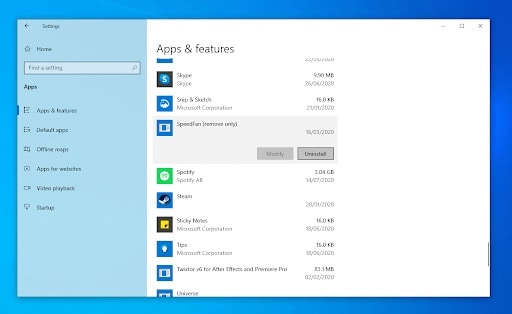
Dies geschieht normalerweise aus verschiedenen Gründen. Beispielsweise gibt es Anbieter, die Maschinen mit unterschiedlicher vorinstallierter Software ausliefern, die oft als Bloatware bezeichnet wird. Darüber hinaus gibt es auch kostenlose Anwendungen, sogenannte Freeware-Anwendungen, mit denen versteckte Anwendungen erfolgreich auf dem Computer installiert werden können.
Andererseits gibt es viele Computerbenutzer, die Anwendungen für bestimmte Zwecke installieren, sie dann aber nie wieder verwenden. In diesem Fall empfiehlt es sich, die Einstellungen aufzurufen und alle nicht benötigten Anwendungen zu deinstallieren.
6.- Führen Sie die Antiviren-Scans durch
Einer der häufigsten Gründe für ein langsames Gerät, das den Eindruck erweckt, Windows 10 müsse beschleunigt werden, ist Schadsoftware . Dies tritt insbesondere bei exzessiver Internetnutzung auf. Es gibt jedoch verschiedene Wege, wie sich Ihr Computer mit Schadsoftware infizieren und seine einwandfreie Funktion beeinträchtigen kann.
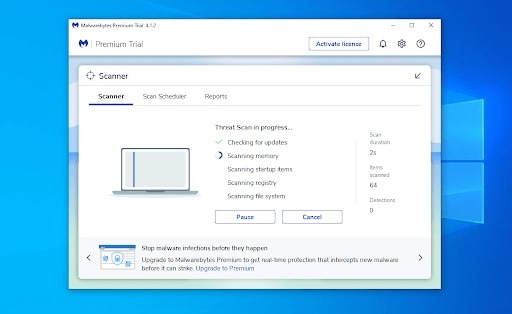
Um solche Situationen zu vermeiden, die Ihren Computer gefährden könnten, empfehlen wir dringend, regelmäßig Virenscans durchzuführen. Dadurch werden nicht nur bestehende Infektionen entfernt, sondern auch zukünftige Malware-Infektionen verhindert. Auf unserer Website finden Sie Empfehlungen für Virenscanner, die Ihnen möglicherweise weiterhelfen.
Ich hoffe, dass jeder dieser Tipps für Sie anwendbar und nützlich ist, insbesondere wenn Sie Windows 10 zufriedenstellend beschleunigen möchten. Wir sehen uns in einem zukünftigen Leitfaden.

Mein Name ist Javier Chirinos und ich habe eine Leidenschaft für Technologie. Solange ich mich erinnern kann, habe ich mich für Computer und Videospiele interessiert und aus diesem Hobby habe ich einen Beruf gemacht.
Ich veröffentliche seit mehr als 15 Jahren über Technologie und Gadgets im Internet, insbesondere in mundobytes.com €XNUMX
Ich bin außerdem Experte für Online-Kommunikation und -Marketing und verfüge über Kenntnisse in der WordPress-Entwicklung.