- VLC spielt nicht nur nahezu jedes Format ab, sondern kann auch konvertieren, den Bildschirm aufzeichnen, Discs rippen und Online-Streams verwalten.
- Der Player umfasst leistungsstarke Audio- und Videoeffekte, Synchronisierung, Normalisierung und erweiterte Unterstützung für Untertitel.
- Es ermöglicht die Fernsteuerung der Wiedergabe, die Verwendung von Lesezeichen und Tastaturkürzel für eine schnelle und professionelle Abwicklung.
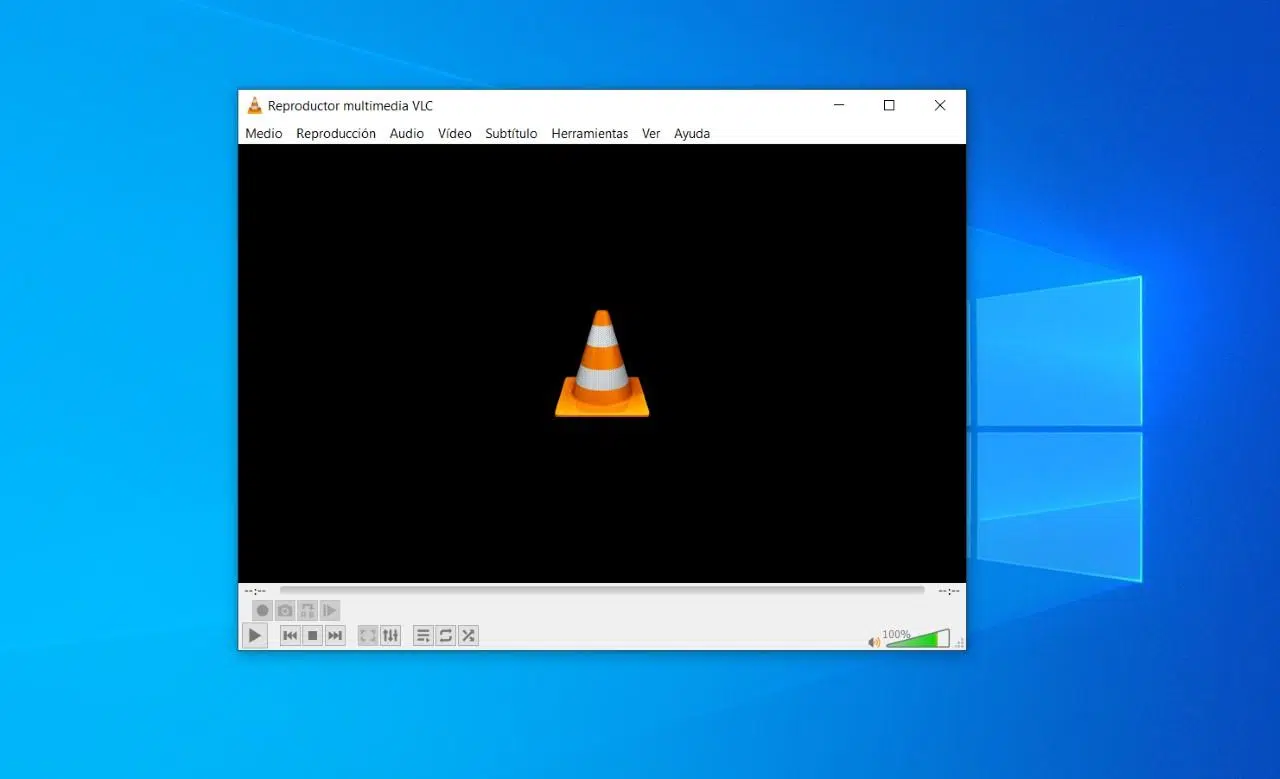
Wenn es ein Programm gibt, das auf PCs, Laptops und sogar vielen Smart-TVs kaum fehlt , dann ist es der VLC Media Player . Dieser kostenlose Open-Source-Player hat sich den Ruf erworben, „alles abzuspielen“, da er praktisch jedes Video- und Audioformat ohne ungewöhnliche Codecs oder sonstige Probleme wiedergeben kann.
Das Lustige ist, dass die meisten von uns VLC trotz seiner Beliebtheit nur zum Abspielen und Pausieren nutzen. Und das ist schade, denn VLC verbirgt eine Menge erweiterter Funktionen und nützlicher Tricks , die die Installation weiterer Programme überflüssig machen: von der Videokonvertierung über die Bildschirmaufnahme und das Rippen von DVDs oder Blu-rays bis hin zur Steuerung des Players über den Browser oder dem Abonnieren von Podcasts.
Konvertieren Sie Videos und Audiodateien mit VLC in andere Formate.
Eine der herausragenden Funktionen von VLC ist der integrierte Konverter , mit dem sich das Videoformat ändern oder nur die Audiospur extrahieren lässt (z. B. in MP3 konvertieren , um sie auf dem Smartphone anzuhören). Und das alles ohne zusätzliche Installationen.
Unter Windows und Linux gehen Sie einfach auf das Menü „Medien“ > „Konvertieren/Speichern“ (oder je nach Version auf „ Konvertieren “). Unter macOS finden Sie eine sehr ähnliche Option unter „Datei“ > „Konvertieren/Exportieren“ . Dort können Sie eine oder mehrere Dateien zum Konvertieren hinzufügen.
Sobald Sie die Dateien hochgeladen haben, klicken Sie auf „Konvertieren“ . Daraufhin öffnet sich ein Fenster mit mehreren Bereichen: Im ersten Bereich werden die Quellvideos oder -audios angezeigt, im zweiten Bereich können Sie das Ausgabeprofil oder -format (MP4, MKV, MP3, OGG usw.) auswählen und im dritten Bereich können Sie festlegen, wo das Ergebnis gespeichert werden soll und welchen Namen es erhalten soll.
Zusätzlich zum Basisprofil können Sie erweiterte Parameter wie Codec, Bitrate, Auflösung und Audiokanäle anpassen . Dies ist beispielsweise sehr nützlich, um eine kleinere Datei für Ihr Mobilgerät zu erstellen, nur die Audiospur eines Gesprächs zu behalten oder eine problematische MKV-Datei in MP4 für einen Fernseher zu konvertieren, der bestimmte Formate nicht korrekt wiedergibt.
Videos online abspielen und herunterladen (YouTube und andere Websites)
VLC ist nicht auf die Dateien auf Ihrer Festplatte beschränkt. Es kann auch Videos direkt aus dem Internet abspielen , beispielsweise von YouTube oder anderen Websites, und dabei alle Funktionen des Players nutzen: Filter, Untertitel, Tastenkombinationen und vieles mehr.
Um ein Video online anzusehen, gehen Sie zu Medien > Netzwerkstream öffnen (unter macOS: Datei > Netzwerk öffnen ). Es öffnet sich ein Fenster mit dem Tab „ Netzwerk“ . Dort finden Sie ein Feld zum Einfügen der URL. Kopieren Sie den Videolink aus Ihrem Browser und fügen Sie ihn dort ein.
Wenn Sie auf „Wiedergabe“ (oder auf dem Mac auf „Öffnen “) klicken, lädt VLC den Inhalt und zeigt ihn an, als wäre es eine lokale Datei. So können Sie Equalizer, Videofilter, Untertitelsynchronisation und alle anderen Funktionen nutzen , ohne auf die Website angewiesen zu sein.
Darüber hinaus ist es mit demselben System möglich, VLC zu verwenden, um die gerade angesehene Videodatei , beispielsweise von YouTube, herunterzuladen, ohne auf seltsame Webseiten zurückgreifen zu müssen:
- Spielen Sie zunächst das Online-Video in VLC mit der Option ab, Öffnen Sie den Netzwerkspeicherort.
- Dann geben Sie ein Extras > Codec-Informationen (auf macOS: Fenster > Multimedia-Informationen).
- Tab Allgemein Sie werden ein Feld sehen mit dem Namen Lugar o StandortKopieren Sie die vollständige URL, die dort angezeigt wird.
- Fügen Sie diese Adresse in die Adresszeile Ihres Browsers ein und drücken Sie die Eingabetaste; sobald das Video abgespielt wird, klicken Sie mit der rechten Maustaste auf das Bild und wählen Sie „Starten“. Video speichern als ... para descargarlo.
Diese Methode ist zwar nicht das offizielle System zum Herunterladen von Inhalten von allen Plattformen, funktioniert aber sehr gut mit vielen direkt gehosteten Videos und erspart Ihnen die Abhängigkeit von Drittanbieterdiensten, die manchmal unsicher oder voller Werbung sind.
Nehmen Sie Ihren Desktop und Ihre Webcam mit VLC auf.
Eine weitere, weniger bekannte Funktion von VLC ist die Möglichkeit, den Computerbildschirm aufzuzeichnen, ähnlich wie bei einem Desktop-Capture-Tool . Es ist zwar kein Ersatz für professionelle Spielesoftware, eignet sich aber hervorragend, um kurze Tutorials zu erstellen oder jemandem Schritt für Schritt etwas zu zeigen.
Um Ihren Desktop aufzunehmen, gehen Sie zu Medien > Aufnahmegerät öffnen . Im sich öffnenden Fenster wählen Sie im Dropdown-Menü „Aufnahmemodus“ die Option „Desktop“ . Direkt darunter sehen Sie das Feld „Bildrate (FPS)“ : Für einfache Demonstrationen sind etwa 15 FPS in der Regel ausreichend, während 25 oder 30 FPS für flüssigere Animationen sorgen.
Klicken Sie nun nicht mehr auf die Wiedergabetaste, sondern auf den kleinen Pfeil daneben und wählen Sie „Konvertieren“ . Anschließend können Sie das Ausgabeformat (z. B. MP4 mit H.264) und den Ordner auswählen, in dem die Aufnahme gespeichert werden soll. Sobald Sie auf „Start“ klicken , zeichnet VLC alles auf, was auf Ihrem Desktop passiert, bis Sie die Wiedergabe beenden.
Sie können VLC auch als eine Art Webcam-Recorder verwenden . Die Vorgehensweise ist sehr ähnlich, aber Sie ändern den Aufnahmemodus:
- Gehe zu Medium > Aufnahmegerät öffnen.
- wählen Directshow (oder die entsprechende Option in Ihrem System).
- En Name des Videogeräts Wählen Sie Ihre Webcam und, unter Audiogerät, das Mikrofon aus, das Sie verwenden möchten.
- Wenn Sie auf klicken Fortgeschritten Sie können die Bitrate, die Auflösung oder andere Eingangsparameter anpassen.
- Markierung Geräteeigenschaften Sie gelangen zum Bedienfeld der Webcam, dem gleichen, das auch zur Originalsoftware gehört.
Anschließend können Sie auf „Wiedergabe“ klicken, um den Livestream der Kamera im Player anzusehen . Wenn Sie die erweiterten Steuerelemente aktivieren , steht Ihnen eine Aufnahmetaste zum Speichern des Videos zur Verfügung. Alternativ können Sie anstelle von „Wiedergabe“ die Option „Konvertieren“ wählen , um das Speichern automatisch im gewünschten Format zu starten.
Blu-ray, DVD oder Audio-CD rippen
Falls Sie noch eine ansehnliche Disc-Sammlung besitzen, dürfte Sie interessieren, dass VLC auch als einfaches Ripp-Tool dient . Das heißt, Sie können damit digitale Kopien Ihrer Blu-rays, DVDs oder CDs erstellen und diese auf anderen Geräten abspielen, ohne immer auf das optische Laufwerk angewiesen zu sein.
Der Vorgang beginnt wie immer mit der Option „Medien > Konvertieren/Speichern“ . Nach dem Öffnen wechseln Sie nicht mehr zum Reiter „Datei“, sondern zum Reiter „Disc“ . Dort können Sie den Medientyp auswählen: Blu-ray, DVD oder CD.
Jeder Disc-Typ hat seine eigenen Einstellungen: Auf einer DVD können Sie beispielsweise Titel und Startspur auswählen , Audio- und Untertitelspuren festlegen oder Start- und Endpunkt der Konvertierung anpassen. Auf einer Audio-CD können Sie bestimmen, welche Titel extrahiert werden sollen und in welchem Format (z. B. MP3 oder FLAC).
Sobald Sie alle Einstellungen nach Ihren Wünschen vorgenommen haben, klicken Sie auf „Konvertieren/Speichern“ und wählen Sie das Ausgabeformat (Codec, Container usw.). So erstellen Sie eine Sicherungskopie und haben Ihre Filme oder Musik jederzeit auf Ihrem Laptop, Mobilgerät oder Heimserver griffbereit, ohne ständig Discs einlegen und entfernen zu müssen.
Video- und Audioeffekte, Normalisierung und Synchronisation
Über die Wiedergabe hinaus verfügt VLC über ein Echtzeit-Video- und Audioeffekt- Panel , mit dem Sie mittelmäßige Aufnahmen korrigieren oder Bild und Ton nach Ihren Wünschen anpassen können.
Um darauf zuzugreifen, gehen Sie zu „Werkzeuge“ > „Effekte und Filter“ (oder verwenden Sie die Tastenkombination Strg + E unter Windows). Es öffnet sich ein Fenster mit mehreren Registerkarten. Unter „Audioeffekte“ finden Sie einen grafischen Equalizer zum Anpassen von Bässen und Höhen sowie weitere Optionen zur Klangbearbeitung.
Die Videoeffekte bieten Ihnen Einstellmöglichkeiten für Helligkeit, Kontrast, Sättigung, Farbton, Schärfe, Zuschneiden und sogar Drehen. Mit diesen Steuerelementen können Sie beispielsweise ein zu dunkles Video aufhellen, eine schlecht ausgerichtete Aufnahme begradigen oder kleinere Anpassungen vornehmen, ohne einen professionellen Editor zu benötigen.
Der Synchronisations- Tab ist sehr wichtig , da er es Ihnen ermöglicht, Audio und Untertitel im Verhältnis zum Bild vor- oder zurückzuspulen . Falls Sie jemals eine Folge hatten, in der die Stimmen nicht synchron waren oder die Untertitel zu früh oder zu spät erschienen, können Sie die Diskrepanz hier millisekundengenau ausgleichen.
Eine weitere sehr nützliche, oft übersehene Einstellung ist die Lautstärkenormalisierung . Gehen Sie zu „Werkzeuge“ > „Einstellungen“ und dann zum Abschnitt „Audio“ . Aktivieren Sie das Kontrollkästchen „Lautstärke normalisieren“ und legen Sie einen Referenzwert fest. Nach dem Neustart von VLC versucht das Programm, die Audiopegel anzugleichen . Dies ist ideal für Filme mit Explosionen und sehr unterschiedlichen Dialogen oder um nicht von überlauter Werbung erschreckt zu werden.
Fügen Sie Ihren Videos Wasserzeichen, Logos und Text hinzu.
VLC ist zwar kein professioneller Videoeditor, bietet aber auch die Möglichkeit , ein Logo oder einen Text über das Bild zu legen, was häufig als Wasserzeichen oder kleines Identifikationssiegel verwendet wird.
Gehen Sie erneut zu „Tools“ > „Effekte und Filter“ und wählen Sie den Tab „Videoeffekte“ . Dort finden Sie den Untertab „Overlay“ . Hier können Sie die Option „Logo hinzufügen“ auswählen , um ein Bild (z. B. Ihr Kanallogo) festzulegen, oder „Text hinzufügen“ , um den gewünschten Text einzugeben.
Diese Elemente lassen sich auf dem Bildschirm verschieben und ihre Transparenz anpassen . So vermeiden Sie die Verwendung eines Editors, nur um eine einfache Signatur hinzuzufügen. Beachten Sie jedoch: Wenn das Wasserzeichen dauerhaft in eine neue Datei eingebettet werden soll, reicht es nicht aus, das Video einfach abzuspielen. Sie müssen die Aufnahme- oder Konvertierungsfunktion nutzen , während der Effekt aktiv ist, damit VLC eine Datei erstellt, in die das Logo oder der Text bereits in die Einzelbilder integriert ist.
Podcasts und Online-Radiosender abspielen und verwalten
VLC fungiert auch als einfacher Podcast- und Internetradio-Client und ist ideal, wenn Sie nur gelegentlich Podcasts hören und keine zusätzlichen Anwendungen für etwas installieren möchten, das Sie nur gelegentlich nutzen.
Um auf diese Funktionen zuzugreifen, öffnen Sie die Wiedergabeliste mit Strg + L oder über das Menü „Ansicht“ > „Wiedergabeliste“ . In der Seitenleiste finden Sie einen Internetbereich mit Quellen wie Podcasts , Radioverzeichnissen wie Icecast und Diensten wie Jamendo.
Um einen bestimmten Podcast zu abonnieren, bewegen Sie den Mauszeiger über „ Podcast“ und klicken Sie auf das erscheinende „+“- Symbol . Fügen Sie im sich öffnenden Feld die RSS-Feed-URL des Podcasts ein und bestätigen Sie mit „OK“. Anschließend sehen Sie im Bereich „Podcasts“ eine Liste der hinzugefügten Sendungen. Wenn Sie eine Sendung auswählen, werden Ihnen die verfügbaren Folgen angezeigt.
Das System funktioniert bei Radiosendern genauso einfach. Wenn Sie die Streaming-URL Ihres Lieblingssenders kennen , gehen Sie zu Medien > Netzwerkstream öffnen , fügen Sie die Adresse ein und klicken Sie auf Wiedergabe. Der Sender erscheint dann in der Playlist und kann per Drag & Drop in die Mediathek verschoben werden, um jederzeit darauf zugreifen zu können.
Zusätzlich steht Ihnen durch Aktivieren der erweiterten Steuerelemente im Menü „Ansicht“ die klassische rote Aufnahmetaste zur Verfügung. Damit können Sie Ausschnitte aus Live -Radiosendungen oder Podcasts aufnehmen und auf Ihrer Festplatte speichern, um sie später anzuhören.
Wenn Sie VLC als Teil eines an Ihren Fernseher angeschlossenen Media-Centers nutzen , werden Sie die Möglichkeit, es über Ihren mobilen Browser oder einen anderen Computer fernzusteuern, als äußerst praktisch empfinden. VLC verfügt über eine kleine, integrierte Weboberfläche , die zu diesem Zweck als Fernbedienung dient.
Um die Funktion zu aktivieren, gehen Sie zu „Werkzeuge“ > „Einstellungen“ . Ändern Sie unten links die Option „Einstellungen anzeigen“ auf „Alle“ , um die erweiterten Einstellungen zu sehen. Öffnen Sie in der Liste links den Abschnitt „Oberfläche“ und gehen Sie zu „Hauptschnittstellen“ . Aktivieren Sie das Kontrollkästchen „Web“ .
Erweitern Sie anschließend im selben Konfigurationsbaum den Eintrag „ Hauptschnittstellen “ und geben Sie „Lua“ ein . Hier können Sie ein Passwort für Lua HTTP festlegen , das Sie für die Verbindung über Ihren Browser benötigen.
Speichern Sie die Änderungen, schließen Sie VLC und öffnen Sie es erneut. Windows zeigt wahrscheinlich eine Firewall- Warnung an , die Sie um Erlaubnis für VLC bittet, Verbindungen zu akzeptieren. Sie müssen den Zugriff in dem Netzwerk erlauben, in dem Sie VLC verwenden. Anschließend können Sie auf demselben Computer oder einem anderen Gerät im selben Netzwerk einen Browser öffnen und http://localhost:8080/ aufrufen (oder „localhost“ durch die IP-Adresse des PCs ersetzen, auf dem VLC ausgeführt wird), um die Wiedergabe mit dem von Ihnen festgelegten Passwort zu steuern.
Marker, AB-Schleifen und Schleifenwiedergabe
Beim Ansehen von Serien, Filmen oder Tutorials ist es sehr praktisch, wichtige Stellen als Lesezeichen speichern zu können, um direkt dorthin springen zu können . VLC bietet eine solche Lesezeichenfunktion, die vielen Nutzern gar nicht bekannt ist.
Während das Video läuft, gehen Sie im Wiedergabemenü auf „Benutzerdefinierte Favoriten“ (oder die entsprechende Option in Ihrer Sprache). Es öffnet sich ein Fenster, in dem Sie auf „Erstellen“ klicken können , um eine Lesezeichenposition genau an der aktuellen Minute und Sekunde des Videos zu speichern.
Jeder Marker kann umbenannt werden, um Sie daran zu erinnern, um welche Szene es sich handelt (zum Beispiel „Beginn des Endkampfes“ oder „Schritt 3 des Tutorials“). Außerdem ist es möglich, die Zeitangaben zu bearbeiten , um sie zu optimieren, falls Sie etwas früher oder später gelandet sind, als Sie wollten.
Aktivieren Sie im Menü „Ansicht“ die Option „Erweiterte Steuerelemente “. Daraufhin erscheint eine Schaltfläche mit der Bezeichnung AB . Mit dieser Schaltfläche können Sie einen Teil des Videos in einer Schleife abspielen . Positionieren Sie die Wiedergabe an der gewünschten Startposition der Schleife und drücken Sie die Schaltfläche, um Punkt A festzulegen. Positionieren Sie die Wiedergabe anschließend an der gewünschten Endposition und drücken Sie die Schaltfläche erneut, um Punkt B festzulegen. VLC spielt diesen Abschnitt nun so lange wiederholt ab, bis Sie die Schleife durch erneutes Drücken derselben Schaltfläche deaktivieren.
Wenn Sie einfach nur ein Video oder eine ganze Liste in einer Endlosschleife abspielen möchten, können Sie das Schleifensymbol in der Steuerleiste verwenden: Ein Klick bewirkt, dass die Liste wiederholt wird, ein weiterer Klick bewirkt, dass das aktuelle Element immer wieder wiederholt wird.
Untertitel: Hinzufügen, Synchronisieren und Steuern
In einem modernen Mediaplayer wie VLC ist die Untertitelverwaltung unerlässlich. Dieses Programm enttäuscht in dieser Hinsicht nicht, da es das Hinzufügen von Untertiteln auf verschiedene Arten und die Steuerung ihrer Synchronisierung mit dem Video ermöglicht.
Am einfachsten geht es über das Menü „Untertitel“ > „Untertiteldatei hinzufügen“ und die Auswahl der SRT-Datei (oder eines anderen kompatiblen Formats) von Ihrer Festplatte. Alternativ können Sie die Untertiteldatei auch einfach aus dem Datei-Explorer in das VLC-Fenster ziehen, während das Video abgespielt wird.
Wer es gerne automatisiert, kann einen einfachen Trick anwenden: Legen Sie die Untertiteldatei in denselben Ordner wie das Video und geben Sie ihr denselben Namen (ändern Sie natürlich nur die Dateiendung). Beim Öffnen des Videos erkennt VLC die Untertitel automatisch.
Falls die Untertitel dem Bild vorauslaufen oder hinterherhinken, können Sie dies entweder über den Synchronisations- Tab in den Effekten und Filtern oder mithilfe von Tastenkombinationen korrigieren. Beispielsweise werden die Tasten G und H üblicherweise verwendet, um die Untertitel leicht vor- oder zurückzubewegen, während J und K die Audio-Timing anpassen. Dies ist besonders praktisch, wenn Sie Untertitel herunterladen , die nicht exakt mit Ihrer Videoversion übereinstimmen.
Komprimierte Videos ansehen, ohne sie zu dekomprimieren, und Screenshots erstellen.
Wenn Sie zu denjenigen gehören, die Videos in komprimierten Dateien herunterladen, wird es Sie interessieren, dass VLC viele davon direkt abspielen kann, ohne sie vorher extrahieren zu müssen.
In vielen Fällen genügt es, die komprimierte Datei (z. B. eine ZIP- oder RAR-Datei) einfach in VLC zu ziehen oder über „Medien > Datei öffnen“ den Container auszuwählen. Solange die Datei nicht beschädigt ist und sich alle Teile eines aufgeteilten Datenträgers im selben Ordner befinden, versucht VLC, die darin enthaltenen Video- oder Audiodateien zu öffnen.
Das Erstellen von Screenshots einzelner Frames mit VLC ist hingegen kinderleicht. Während der Wiedergabe können Sie unter Windows und Linux die Tastenkombination Shift + S und unter macOS CMD + ALT + S verwenden, um einen Screenshot des aktuellen Frames aufzunehmen . Das Bild wird automatisch im Standardordner für Bilder oder Videos Ihres Benutzers gespeichert, abhängig von Ihren Systemeinstellungen.
Videohintergründe und kuriose Effekte (ASCII, Rätsel und „Inception“)
Neben all den praktischen Funktionen bietet VLC auch einige witzige Tricks, um anzugeben oder Streiche zu spielen . Einer der auffälligsten ist die Verwendung eines Videos als Desktop-Hintergrund.
Um dies zu testen, gehen Sie zu „Werkzeuge“ > „Einstellungen“ und dann zum Abschnitt „Video“ . Wählen Sie im Dropdown-Menü „Ausgabe“ die Option „DirectX (DirectDraw) unter Windows“ (oder eine andere gleichwertige Ausgabe, die diese Funktion unterstützt). Speichern Sie die Änderungen und starten Sie VLC neu. Beim nächsten Abspielen eines Videos erscheint im Videomenü die Option „ Als Desktop-Hintergrund festlegen“ , mit der das Video direkt auf Ihrem Desktop angezeigt wird.
Eine weitere coole Funktion ist die ASCII- Wiedergabe , bei der das Video als Mosaik aus Textzeichen erscheint. Gehen Sie dazu auf „Werkzeuge“ > „Einstellungen“ , wählen Sie „ Video“ und anschließend im Bereich „Ausgabe“ die Option „ASCII-Art-Farbvideoausgabe“ . Nach einem Neustart von VLC wird jedes Video mit diesem Retro-Effekt angezeigt.
Wenn Sie Lust auf ein visuelles Spiel haben, können Sie im Reiter „Geometrie“ (unter „Videoeffekte “) das Puzzlespiel aktivieren . Der Player wandelt das Bild dann in ein Schiebepuzzle um, das Sie während der Videowiedergabe lösen können – ein unterhaltsamer Zeitvertreib.
Und als Krönung gibt es den berühmten „ Inception “- oder „VLC-in-VLC“ -Effekt : Öffnen Sie Medien > Netzwerkstream öffnen oder drücken Sie Strg + N und geben Sie anstelle einer normalen URL Bildschirm:// ein . Wenn Sie auf Wiedergabe klicken, öffnet VLC ein eigenes Fenster, erfasst den Bildschirm und erzeugt so einen Endlosfenster -Effekt – perfekt, um jemanden zu überraschen, der seinen Computer angelassen hat.
Tastenkombinationen zur Steuerung von VLC ohne Maus
VLC zeichnet sich außerdem durch die Anzahl der Tastenkombinationen aus, die eine sehr schnelle Steuerung ermöglichen , ohne dass man alle paar Minuten in Menüs herumfummeln muss.
Zu den praktischsten Tastenkombinationen, die man sich merken kann, gehören beispielsweise F für den Vollbildmodus und Esc zum Beenden oder die Leertaste zum Pausieren und Fortsetzen der Wiedergabe. Mit den Pfeiltasten und Kombinationen mit Shift, Alt oder Strg kann man einige Sekunden oder sogar eine Minute vor- oder zurückspringen.
Mit der Taste V werden üblicherweise die Untertitel ein- und ausgeschaltet, während B die Audiospur wechselt, falls die Datei mehrere Sprachen enthält. M schaltet den Ton stumm oder hebt die Stummschaltung auf, und mit Strg + Pfeil nach oben/unten lässt sich die Lautstärke erhöhen oder verringern.
Um zu einem bestimmten Zeitpunkt zu springen, öffnet Strg + T das Fenster „Gehe zu Zeit“, in dem Sie die gewünschte Minute und Sekunde eingeben können. Tastenkombinationen wie Strg + O, Strg + R, Strg + D und Strg + F dienen dazu, Dateien sofort zu öffnen, erweiterte Konvertierungen durchzuführen, auf Laufwerke zuzugreifen oder in Ordnern zu navigieren .
Es gibt auch Tastenkombinationen für erweiterte Steuerungsmöglichkeiten: Strg + E öffnet direkt Effekte und Filter, Strg + B verwaltet Lesezeichen, Strg + L zeigt die Wiedergabeliste an und Strg + Y speichert sie. Mit den Tasten + und – lässt sich die Wiedergabegeschwindigkeit ändern , und mit C und Z können Sie zwischen verschiedenen Seitenverhältnissen und Zoomstufen wechseln.
Mit diesem Arsenal an Optionen, von den einfachsten bis zu den verstecktesten, wird VLC zu weit mehr als nur einem einfachen Player: Es ist ein multimediales Schweizer Taschenmesser, das Konvertierung, Aufnahme, Streaming, einfache Bearbeitung und sogar kuriose Unterhaltungsaufgaben abdecken kann, und das immer mit dem Vorteil, kostenlos, plattformübergreifend und Open Source zu sein.

Leidenschaftlicher Autor über die Welt der Bytes und der Technologie im Allgemeinen. Ich liebe es, mein Wissen durch Schreiben zu teilen, und genau das werde ich in diesem Blog tun und Ihnen die interessantesten Dinge über Gadgets, Software, Hardware, technologische Trends und mehr zeigen. Mein Ziel ist es, Ihnen dabei zu helfen, sich auf einfache und unterhaltsame Weise in der digitalen Welt zurechtzufinden.
Index
- 1 Konvertieren Sie Videos und Audiodateien mit VLC in andere Formate.
- 2 Videos online abspielen und herunterladen (YouTube und andere Websites)
- 3 Nehmen Sie Ihren Desktop und Ihre Webcam mit VLC auf.
- 4 Blu-ray, DVD oder Audio-CD rippen
- 5 Video- und Audioeffekte, Normalisierung und Synchronisation
- 6 Fügen Sie Ihren Videos Wasserzeichen, Logos und Text hinzu.
- 7 Podcasts und Online-Radiosender abspielen und verwalten
- 8 Fernsteuerung von VLC über den Webbrowser
- 9 Marker, AB-Schleifen und Schleifenwiedergabe
- 10 Untertitel: Hinzufügen, Synchronisieren und Steuern
- 11 Komprimierte Videos ansehen, ohne sie zu dekomprimieren, und Screenshots erstellen.
- 12 Videohintergründe und kuriose Effekte (ASCII, Rätsel und „Inception“)
- 13 Tastenkombinationen zur Steuerung von VLC ohne Maus