
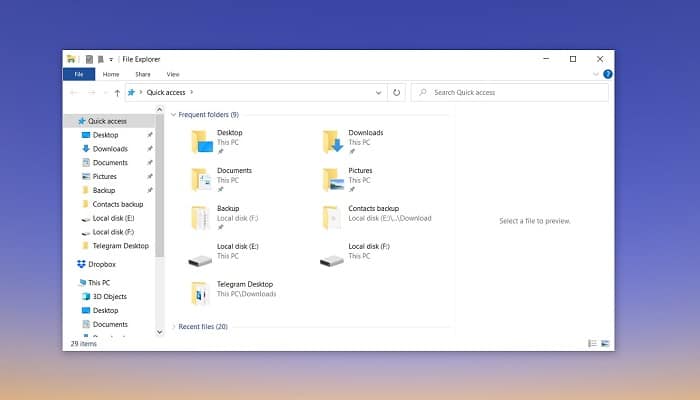
Dateimanager Es ist eines der vielen nützlichen Tools, die es Ihnen leichter machen Windows, das zum Zugriff auf Dateien und Ordner auf Ihrem PC verwendet wird. Aber manchmal hat es Probleme und funktioniert nicht mehr. In diesem Beitrag werden wir sehen, was zu tun ist, wenn Der Datei-Explorer von Windows 10 funktioniert nicht.
Wir nennen Ihnen die Hauptursachen für diesen Rückschlag sowie verschiedene Methoden, mit denen Sie versuchen können, das Problem selbst zu lösen.
Darüber hinaus präsentieren wir Ihnen eine Liste mit Windows-kompatiblen Anwendungen und Software, die die gleiche Aufgabe erfüllen und als echte Alternative zu Windows verwendet werden können Dateibrowser. Lass uns anfangen.
Was ist der Datei-Explorer?
Dateimanager, auch genannt "Windows Explorer„ist eine Dateiverwaltungsanwendung, die nativ in die von Windows angebotenen Tools integriert ist.
Dieses Tool wurde von Microsoft im Betriebssystem Windows 95 eingeführt und blieb aufgrund seiner großen Akzeptanz auch in späteren Versionen Teil des Systems.
Dateimanager Es verfügt über eine grafische Benutzeroberfläche, die sehr einfach zu bedienen ist und den Benutzern den Zugriff auf und die Verwaltung von Laufwerken, Ordnern und Dateien auf Ihrer Festplatte ermöglicht.
Wie bereits erwähnt, ist dieses Tool bereits Teil des Windows-Betriebssystems und wird von diesem System über dieselbe Desktop-Oberfläche präsentiert.
Alle Windows-Benutzer öffnen das Dateibrowser um alle Ihre Dokumente von dort aus zu verwalten.
So greifen Sie auf den Datei-Explorer von Windows 10 zu
Es gibt mehrere Möglichkeiten, darauf zuzugreifen Windows-Datei-Explorer, lass sie uns sehen:
- Von „Dieser PC“. Wenn Ihr Computer eingeschaltet ist, finden Sie ein Symbol namens „Dieser PC” auf dem Desktop. Wenn Sie darauf doppelklicken, erhalten Sie die Oberfläche „Dateibrowser".
- Aus der Taskleiste. Normalerweise können Sie einige Programme über die Taskleiste starten, darunter „Dateibrowser“. Sie erhalten diese Programme nativ verankert.
- Von Cortana. Jede Edition von Windows 10 verfügt über die intelligente Cortana-Unterstützung. Wenn nichtDieser PC” auf dem Desktop oder „Durchsuchen von DateienIn der Taskleiste können Sie Folgendes eingeben:Datei-Explorer” in das Cortana-Suchfeld ein und verwenden Sie es von dort aus.
- Aus dem Startmenü. Durch Klicken auf das Windows-Startmenü können Sie leicht das Element mit dem Namen „Dateibrowser".
- Aus dem Power-User-Aufgabenmenü. Drücken Sie gleichzeitig die Tasten „Windows und X“, um das Power-User-Menü zu laden. In diesem Menü sehen Sie „Dateibrowser".
- Von Ihrem direkten Zugang aus. Durch gleichzeitiges Drücken der „Windows- und E“-Taste wird das „Dateibrowser“ erscheint sofort.
Weitere interessante Artikel So erstellen Sie eine Datei in der Eingabeaufforderung in Windows
Der Datei-Explorer von Windows 10 funktioniert nicht
Trotz dieser el Dateibrowser Es wird jeden Tag häufig verwendet, manchmal werden Sie feststellen, dass es nicht funktioniert. Eines der häufigsten Probleme ist, dass der Datei-Explorer ohne ersichtlichen Grund abstürzt.
Sehen wir uns einige Methoden an, die Ihnen bei der Lösung des Problems helfen
1. Verwenden Sie das CMD
Sie können das „Eingabeaufforderung” zum Entsperren oder Entsperren des „Dateibrowser“. Im Allgemeinen ist diese Methode sehr effektiv, obwohl sie vielen nicht gefällt, weil sie in die „Eingabeaufforderung“. Mal sehen, was die Schritte sind.
- Drücken Sie die Tasten „Windows + X” gleichzeitig, um das erweiterte Benutzermenü zu starten.
- Wählen Sie dann die Option „Eingabeaufforderung (Admin)” aus der Liste der Optionen.
- Im Zeilenfenster Befehle, schreibt Folgendes:
-
Netsh
-
- Drücken Sie dann „Enter".
- Dann schreiben Sie Folgendes
-
Winstock Zurücksetzen
-
- Und drücken Sie „Enter".
- Starten Sie nun Ihren Computer neu und prüfen Sie, ob das Problem behoben ist.
2. Starten Sie den Datei-Explorer im Task-Manager neu
Sie können auch das „Taskmanager„, um den „Datei-Explorer“ neu zu starten, wenn Sie bemerken, dass dieser blockiert ist und nicht reagiert.
- Drücken Sie "Ctrl + Shift + Esc” um das zu starten „Task-Manager".
- Klicken Sie mit der rechten Maustaste auf “Datei-Explorer” im „Task-Manager“.
- Wählen Sie dann „Aufgabe beenden".
- Klicken Sie auf den Reiter „Archivieren” in der oberen linken Ecke und wählen Sie „Neue Aufgabe ausführen".
- Schreibe jetzt "explorer.exe” in das Feld ein und drücken Sie „Hier klicken".
- Klicken Sie auf "Akzeptieren".
Dadurch wird der Datei-Explorer schnell neu gestartet. Anschließend können Sie überprüfen, ob das Problem behoben wurde.
3. Starten Sie den Explorer.exe-Prozess über die Eingabeaufforderung neu
Nur wenige Menschen wissen, dass „Dateibrowser„kann mit Befehlen in der Eingabeaufforderung neu gestartet werden. Wenn Sie den Datei-Explorer nicht normal starten können oder er nicht reagiert, können Sie den Vorgang neu starten explorer.exe mit ein paar einfachen Befehlen.
- Schreibt "cmd” in der Cortana-Box von Windows 10.
- Klicken Sie nun auf das beste Ergebnis, um das Eingabeaufforderungsfenster zu öffnen.
- Geben Sie Folgendes in das Eingabeaufforderungsfenster ein:
-
taskkill /f /im explorer.exe
-
- Drücken Sie dann „Enter“. Dieser Befehl beendet den Prozess exe. Hinter dem Eingabeaufforderungsfenster wird ein leerer Bildschirm angezeigt.
- Um den Prozess zu starten exe schreibe noch einmal:
-
starte explorer.exe
-
- Und dann drücken Sie "Enter".
Anschließend erscheinen wieder die Desktopsymbole, die Taskleiste und alle anderen Desktopelemente.
4. Führen Sie den Systemdatei-Checker aus
Systemdatei-Überprüfung ist ein integriertes Windows-Dienstprogramm, mit dem Benutzer Windows-Systemdateien auf Beschädigungen überprüfen und beschädigte Dateien wiederherstellen können.
Wie Dateibrowser Windows 10 reagiert nicht, es kann daran liegen beschädigte Dateien auf Ihrem System. Viele Benutzer berichten, dass sie diesen Fehler behoben haben, indem sie den Systemdateiprüfung. Sie können ausprobieren, ob diese Methode auch für Sie funktioniert.
- Schreibt "cmd” im Cortana-Suchfeld in Windows 10.
- Finden Sie das beste Ergebnis, klicken Sie mit der rechten Maustaste und wählen Sie „Als Administrator ausführen".
- Dann schreiben Sie Folgendes
-
sfc /scannow
-
- Jetzt drücken "Enter".
- Starten Sie nach der Überprüfung Ihren Computer neu und bestätigen Sie, dass das Problem behoben wurde.
5. Löschen Sie den Verlauf des Datei-Explorers
Die meisten Windows-Benutzer, bei denen der Windows Explorer hängen bleibt oder nicht reagiert, gaben an, dass diese Methode für sie funktioniert hat. Wenn Sie also alle oben genannten Lösungen ausprobiert haben und keine davon für Sie funktioniert hat, können Sie diese Methode ausprobieren.
- Schreibt "Kontrollieren” im Cortana-Suchfeld von Windows 10.
- Klicken Sie dann auf „Schalttafel” im besten gefundenen Ergebnis.
- Suche nach "Datei-Explorer-Optionen” auf der Benutzeroberfläche und klicken Sie auf diese Funktion.
- Gehen Sie im neuen Fenster zum Abschnitt „Datenschutz", und klicken Sie auf das „Löschen".
- Klicken Sie nun auf „Akzeptieren".
Diese Schritte werden den Verlauf der „Dateibrowser“. Überprüfen Sie nun, ob der Explorer funktioniert.
6. Ändern Sie die Anzeigeeinstellungen
Ihre Anzeigeeinstellungen scheinen möglicherweise nichts damit zu tun zu haben, dass der Datei-Explorer nicht mehr funktioniert. Sie haben jedoch große Auswirkungen auf Ihren Computer, wenn er nicht auf die empfohlenen Größen von Text, Apps oder anderen Elementen eingestellt ist.
Folglich kann es bei nicht unterstützten Text- und Bildschirmgrößen zum Absturz des Datei-Explorers kommen. Wenn Sie die Größe von Text, Apps und Elementen auf nicht empfohlene Größen geändert haben, setzen Sie sie zurück, indem Sie die folgenden Schritte ausführen.
- Klicken Sie mit der rechten Maustaste auf die Windows-Startschaltfläche.
- Wählen Sie im angezeigten Menü „Konfiguration".
- Im Fenster „KonfigurationWählen Sie in Windows „System".
- Ändern Sie im Anzeigefeld die Textgröße auf 100 % oder setzen Sie sie auf den empfohlenen Wert zurück.
Überprüfen Sie, ob Sie jetzt darauf zugreifen können Dateibrowser.
7. Erstellen Sie ein neues Benutzerkonto
Durch das Erstellen eines neuen Benutzerkontos kann auch das Problem behoben werden, dass der Datei-Explorer nicht funktioniert. Nach dem Erstellen und Anmelden bei einem neuen Konto wird das Windows 10-Datei-Explorer wieder normal funktionieren.
Wenn Sie nur ein Benutzerkonto auf Ihrem PC haben, können Sie den Anweisungen von Microsoft folgen, um ein neues lokales Benutzerkonto zu erstellen und zu überprüfen, ob der Datei-Explorer wie zuvor normal funktioniert.
Durch die Verwendung eines neuen Kontos werden zuletzt verwendete Dateien im Schnellzugriff gelöscht. Wenn diese Methode den Fehler behebt, können Sie später versuchen, alle Daten von Ihrem alten Konto auf das neue zu verschieben.
Das einzige Problem besteht darin, dass Sie möglicherweise einige Programme auf Ihrem neuen Konto neu installieren müssen. Wenn Sie dies als unbequem oder kompliziert empfinden, probieren Sie die folgenden Lösungen aus.
8. Aktualisieren Sie Windows 10 auf die neueste Version
Wenn Sie nicht die neueste Version von Windows 10 verwenden, wird empfohlen, sofort ein Update durchzuführen, da Microsoft die meisten bekannten Probleme durch Updates behebt.
- Klicken Sie mit der rechten Maustaste auf das Windows-Startmenü.
- Jetzt auswählen „Konfiguration".
- Wenn Sie die Benutzeroberfläche von „KonfigurationWählen Sie in Windows „Updates und Sicherheit".
- Klicken Sie dann auf "Windows Update".
- Klicken Sie nun auf den Button „Nach Updates suchen”, um die neuesten Updates zu installieren.
Überprüfen Sie nach der Durchführung des ausstehenden Updates, ob der Windows Explorer funktioniert.
9. Deinstallieren Sie das Update
Manchmal kann es vorkommen, dass das letzte von Windows Update durchgeführte Update fehlerhaft war oder nicht korrekt ausgeführt wurde. Denken Sie daran, dass diese Aktualisierungen automatisch erfolgen.
Um das Problem zu beheben, müssen Sie nach dem Update suchen und es deinstallieren. Sehen wir uns die Schritte an, die unternommen werden müssen.
- Klicken Sie auf Windows-Startmenü.
- Geben Sie dann „Konfiguration".
- Im Fenster „Konfiguration", wählen "Update und Sicherheit".
- Wählen Sie im linken Bereich „Windows Update".
- Wählen Sie nun im rechten Bereich „Update-Verlauf anzeigen".
- Klicken Sie dann auf „Updates deinstallieren".
- Überprüfen Sie dann im neuen Fenster das aktuellste Element. Wenn Sie eines finden, klicken Sie mit der rechten Maustaste darauf und wählen Sie „Deinstallieren".
- Starten Sie nun Ihren Computer neu und prüfen Sie, ob das Problem besteht Der Datei-Explorer von Windows 10 funktioniert nicht.
10. Stellen Sie Windows 10 auf ein früheres Datum wieder her
Wenn die Funktion „Systemwiederherstellung“ auf Ihrem PC aktiv ist, können Sie versuchen, Windows 10 auf ein früheres Datum zurückzusetzen, an dem es normal funktionierte. Führen Sie die folgenden Schritte aus, um diese Methode durchzuführen.
- Schreibt "Systemwiederherstellung erstellen” im Cortana-Suchfeld von Windows 10 und wählen Sie das beste Ergebnis aus, um das zu öffnen Systemeigenschaften.
- Im Abschnitt „SystemschutzKlicken Sie aufSystemwiederherstellung“. Wenn die Wiederherstellung nicht aktiviert ist, ist diese Schaltfläche ausgegraut und deaktiviert.
- Befolgen Sie die Anweisungen auf dem Bildschirm und wählen Sie einen Wiederherstellungspunkt aus, um Ihr System auf einen Zeitpunkt wiederherzustellen, bevor Ihr Datei-Explorer normal funktionierte.
Wenn die Wiederherstellung abgeschlossen ist, starten Sie Ihren PC neu und prüfen Sie, ob der Datei-Explorer ordnungsgemäß funktioniert.
Alternativen zum Windows-Datei-Explorer
Datei-Explorer in Windows 10 Es ist wirklich ein sehr nützliches Werkzeug für den Benutzer. Für viele Menschen mangelt es jedoch an Anpassungsmöglichkeiten und einigen Funktionen, die es effizienter machen würden.
Wenn der Datei-Explorer von Windows 10 nicht funktioniert, probieren viele lieber andere ähnliche Anwendungen aus. Deshalb haben wir Ihnen einige Alternativen zusammengestellt.
1. Multi-Kommandant

Multi-Kommandant ist ein Dateimanager-Ersatz für Windows 10 und andere Versionen des Windows-Betriebssystems. Der Hauptvorteil von Multi-Kommandant Der Standard-Dateimanager von Windows 10 zeichnet sich durch sein anpassbares Layout aus.
Obwohl der Standard-Dateimanager über eine recht gute Benutzeroberfläche verfügt, ist diese nicht anpassbar. Also, Multi-Kommandant ermöglicht es Ihnen, ein Design zu erstellen, das Ihren Bedürfnissen und Vorlieben entspricht.
Multi-Kommandant Es verfügt außerdem über eine Benutzeroberfläche mit mehreren Fenstern, sodass Sie bequem mit mehreren Ordnern arbeiten können, ohne mehrere Instanzen der App starten zu müssen.
Was ist auch bemerkenswert? Multi-Kommandant ist dein Motor Skript mit dem Sie Aufgaben automatisieren können. Es unterstützt auch Plugins zur Funktionserweiterung.
Und was die Dateiunterstützung betrifft, Multi-Kommandant ermöglicht Ihnen das Durchsuchen allgemeiner Dateien, das Anzeigen von Bildern und das Bearbeiten von Tags MP3. Multi Commander betrachtet FTP auch als virtuelles Dateisystem und ermöglicht Ihnen die Erkundung von Netzwerkservern und Freigaben.
2. Fregatte3

Fregatte3 Es handelt sich um eine recht alte Software, die offenbar seit geraumer Zeit keine Updates mehr erhalten hat. Aber auf Windows 10-Rechnern scheint es gut zu funktionieren.
In Bezug auf die Funktionalität, Fregatte3 Es war in der Vergangenheit hervorragend und macht immer noch viel Spaß. Es verfügt über eine flexible und anpassbare Benutzeroberfläche, mehrere integrierte Dateibetrachter für Excel, HTML, RTF und andere Dateien, einen integrierten Taschenrechner und Notizblock und mehr.
Fregatte3 Es unterstützt außerdem unbegrenzte gleichzeitige Dateivorgänge, CD-Brennen, Dateivergleich, Dateiformate, Ordnersynchronisierung und verfügt sogar über einen Größenmanager, mit dem Sie große Dateien auf Ihrem Laufwerk finden können.
Fregatte3 Es ist auch mit Total Commander-Plugins kompatibel, sodass die beiden Anwendungen untereinander austauschbar sind. Das Beste daran ist, dass diese Anwendung völlig kostenlos ist.
3. Gesamtkommandant
Total Commander Es wird relativ häufig aktualisiert, was sehr positiv ist, da es die Seriosität seiner Entwickler zeigt. Es handelt sich also um eine moderne Software, die nahtlos mit Windows 10 funktioniert.
Total Commander Es eignet sich besonders gut für die Arbeit mit mehreren Dateien. Die App verfügt über eine praktische Benutzeroberfläche mit zwei Dateifenstern nebeneinander, ideal, wenn Sie häufig mit mehreren Ordnern gleichzeitig arbeiten.
Mit der App können Sie außerdem Dateien vergleichen und Verzeichnisse miteinander synchronisieren. Was ist auch gut daran? Total Commander besteht darin, dass Sie damit mehrere Dateien gleichzeitig umbenennen können.
Total Commander unterstützt reguläre Ausdrücke, sodass Sie Verknüpfungen für häufig ausgeführte Aktionen erstellen können. Sie können auch Dateien von Lagerung direkt einsatzbereit und Sie können Add-Ons verwenden.
4. Verzeichnis Opus

Entwickler-Update Verzeichnis Opus Wenn Sie einen Blick auf die App-Startseite werfen, werden Sie das sehr oft sehen Verzeichnis Opus Erhalten Sie ein- bis zweimal im Monat Updates.
Wenn Sie also möchten, dass Ihre Dateimanager-App die neuesten Funktionen von Windows 10 unterstützt, Verzeichnis Opus könnte perfekt sein.
Wenn Sie einen 4K-Monitor haben, Verzeichnis Opus Es ist auch großartig, weil seine Benutzeroberfläche darauf ausgelegt ist, mit ihnen zu arbeiten. Daher sollten Sie sich nicht mit kleinen Fenstern und Oberflächenelementen herumschlagen müssen.
In Bezug auf die Funktionalität, Verzeichnis Opus Es unterstützt alle wesentlichen Funktionen (Filtern, Sortieren, Suchen und Lesen von Dateien) und bietet obendrein einige coole Dinge. Sie können damit Dateien farblich kennzeichnen und ihnen Statussymbole und Beschreibungen zuweisen.
Verzeichnis Opus Es unterstützt auch Tastaturmakros und Stapelumbenennung, um umfangreiche Aufträge zu erleichtern. Die mit Registerkarten versehene Benutzeroberfläche erleichtert außerdem die Arbeit mit mehreren Ordnern.
5. Freier Kommandant

Freier Kommandant ist ein einfacher, aber leistungsstarker Dateimanager für Windows 10. Er teilt viele seiner Funktionen mit diesem und anderen Tools auf der Liste, bietet aber auch andere interessante Dinge.
Vielleicht die nützlichste Funktion von Freier Kommandant ist seine Portabilität: Sie können das Installationsverzeichnis auf einen Memory Stick kopieren USB und verwenden Sie Ihre Einstellungen auf einem anderen Computer.
Freier Kommandant Es verfügt erneut über eine Benutzeroberfläche mit Registerkarten sowie eine horizontale und vertikale Panelstruktur. Die App bietet Ihnen außerdem einfachen Zugriff auf Systemordner und ermöglicht Ihnen die Durchführung von Ordnersynchronisierungen und -vergleichen.
Für eine verbesserte Suche, Freier Kommandant unterstützt Dateifilter. Mit dem Tool zum mehrfachen Umbenennen können Sie auch Batch-Umbenennungen durchführen, während Sie über die DOS-Befehlszeilenschnittstelle auf erweiterte Dateiverwaltungsbefehle zugreifen können.
Eines sollten Sie im Hinterkopf behalten Freier Kommandant ist, dass es zwar 64-Bit-Windows unterstützt, aber ein 32-Bit-Programm ist und daher keinen vollständigen Zugriff auf die Systemsteuerung hat und keine Einträge für 64-Bit-Programme sieht. Windows.
Beachten Sie diese Einschränkungen.
6. Xplorer2

xplorer2Im Gegensatz zu Free Commander gibt es 32-Bit- und 64-Bit-Versionen und läuft daher reibungslos auf einem 64-Bit-System. Es wird auch regelmäßig aktualisiert, was berücksichtigt werden muss.
xplorer2 Es handelt sich um eine kostenpflichtige Anwendung, die derzeit etwa 30 US-Dollar kostet. Sie haben jedoch die Möglichkeit, sie 21 Tage lang kostenlos zu testen.
In seiner fortschrittlichsten Version unterstützt es die Bereitstellung über tragbare Geräte/Netzwerke, eine schnelle Desktop-Suche und seine Benutzer erhalten vorrangigen Kundensupport.
Es unterstützt außerdem Ordnerregisterkarten und Doppelfenster, erweiterte Suche, Dateiverwaltung und Dateivorschau. xplorer2 Außerdem ist sie vollständig anpassbar, sodass Sie die App an Ihre individuellen Bedürfnisse und Vorlieben anpassen können.
Es unterstützt auch die Farbcodierung und das Anhängen von Dateinamen.
7.XYplorer

XYplorer ist ein Dateimanager, der für neuere Versionen von Windows 10 und Server entwickelt wurde und auch mit Windows XP und Server 2003, sowohl 32-Bit- als auch 64-Bit-Versionen, funktioniert.
Eine der Eigenschaften von XYplorer Der Vorteil besteht darin, dass es tragbar ist, keine Installation erfordert und über einen USB-Speicher auf einen anderen Computer übertragen werden kann.
XYplorer Es ist außerdem programmierbar, sodass Sie automatisierte Aktionen definieren können, um Zeit zu sparen. Die mit Registerkarten versehene Oberfläche ermöglicht Ihnen außerdem die bequeme Verwaltung mehrerer Registerkarten. Die anpassbare Benutzeroberfläche ermöglicht die Anpassung an jeden Bedarf.
Diese Anwendung wird von den Entwicklern aktiv unterstützt: Die Entwickler scheinen die Meinung jedes einzelnen Benutzers zu berücksichtigen und die Anwendung wird sehr häufig aktualisiert.
8. Ein Kommandant

Das neueste Update von Ein Kommandant Es ist tatsächlich sehr gut, mit Leistungsverbesserungen, einem reaktionsschnelleren Design und mehr Anpassungsmöglichkeiten. Es ist vollständig kompatibel für Windows 10 und Windows 11, was bedeutet, dass es eine großartige Arbeit ist, darüber nachzudenken, was modern und aktuell ist.
Der Twitter-Account von Ein Kommandant veröffentlicht wöchentlich Updates zu seinen Entwicklungen und Verbesserungen. Es gibt eine kostenlose Version für den persönlichen Gebrauch und eine weitere kostenpflichtige Version für den professionellen Gebrauch. Darüber hinaus gibt es in beiden Plänen eine portable und eine installierte Version.
Der Entwickler hält das Programm relativ aktuell, basierend auf Benutzerfeedback und gewünschten Verbesserungen. Dies garantiert eine ständige Weiterentwicklung mit dem Ziel, eines der besten Dateiexplorationsprogramme auf dem Markt zu sein.
Schließen
Weitere interessante Artikel Windows Update-Probleme | 5 Lösungen
Wenn wir so weit kommen, gehen wir davon aus, dass Sie die Funktionsweise des Systems besser verstehen. Windows 10 Archiv-Explorer. Wir hoffen, dass eine der besprochenen Methoden Ihnen wirklich dabei hilft, Ihr Problem mit dem Windows Explorer zu lösen.
Und wenn das Problem weiterhin besteht, können Sie sich für einige der von uns genannten Alternativen entscheiden. Viele davon sind sogar kostenlos.

Mein Name ist Javier Chirinos und ich habe eine Leidenschaft für Technologie. Solange ich mich erinnern kann, habe ich mich für Computer und Videospiele interessiert und aus diesem Hobby habe ich einen Beruf gemacht.
Ich veröffentliche seit mehr als 15 Jahren über Technologie und Gadgets im Internet, insbesondere in mundobytes.com €XNUMX
Ich bin außerdem Experte für Online-Kommunikation und -Marketing und verfüge über Kenntnisse in der WordPress-Entwicklung.