- Lernen Sie die wichtigsten Tastenkombinationen kennen, um Text auf jedem System schnell auszuwählen und zu bearbeiten.
- Meistern Sie fortgeschrittene Methoden in Word (F8, Auswahl nach Zeilen/Absätzen und nicht zusammenhängend).
- Automatisieren Sie „Alles auswählen + Kopieren“ mit einem einzigen Tastendruck in Windows und macOS.
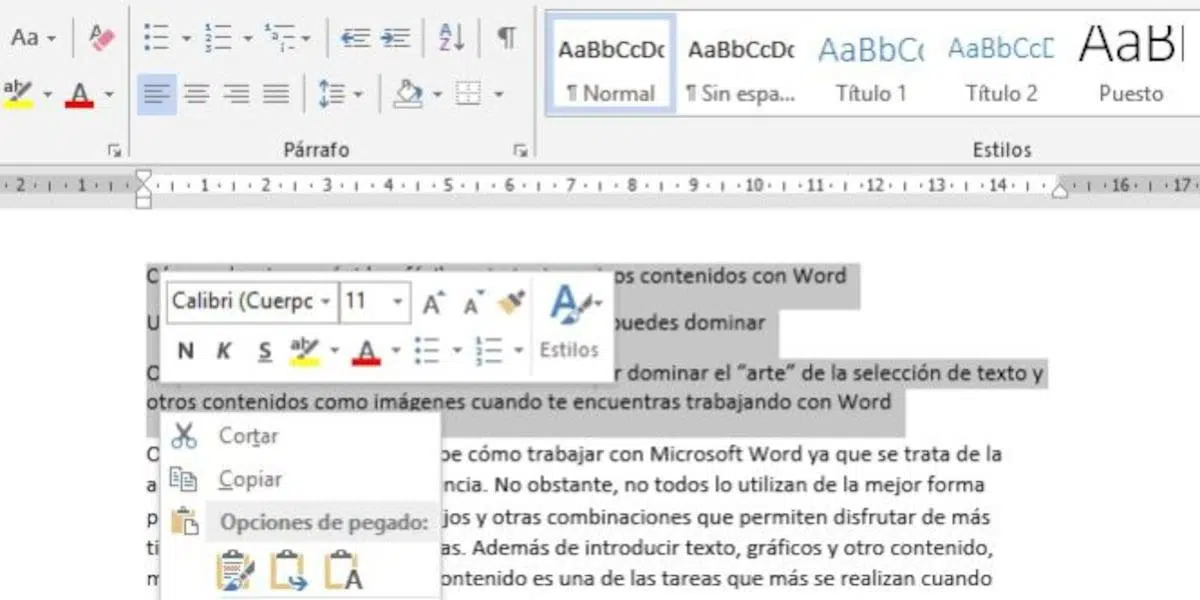
Bei der Arbeit mit Dokumenten, E-Mails, Formularen oder Apps ist die Beherrschung der Geste zum Auswählen des gesamten Textes , präzises Auswählen und die sichere Bedienung der Tastatur ohne Maus entscheidend. Sie arbeiten nicht nur schneller, sondern reduzieren auch Fehler, vermeiden wiederkehrende Aufgaben und erzielen flüssiges Arbeiten beim Bearbeiten, Kopieren und Verschieben von Inhalten.
Hier finden Sie eine vollständige Anleitung mit Tastenkombinationen, Tipps und Methoden zum Auswählen von Text mit Tastatur und Maus in Word, Windows, macOS, Linux und sogar Umgebungen wie Solaris CDE. Sie enthält außerdem eine einfache Möglichkeit, „Alles auswählen + Kopieren“ mithilfe von Tastaturmakros zu automatisieren . Alles wird verständlich erklärt, mit Listen und praktischen Beispielen, sodass Sie sofort loslegen können.
Was bedeutet „Alles auswählen“ und warum ist es nicht immer dieselbe Tastenkombination?
Die Aktion „Alles auswählen“ markiert den gesamten Inhalt im aktiven Bereich: ein Word-Dokument, den Text einer E-Mail, eine Webseite oder einen Ordner mit Dateien. Die gebräuchlichste Tastenkombination ist Strg + A (Windows/Linux) oder Cmd + A (macOS) , wobei es je nach Programm oder Tastaturlayout Abweichungen geben kann.
In Microsoft Word (spanisch) verwenden viele Nutzer Strg + A für „Alles auswählen“, und in manchen Versionen/Regionen funktioniert das auch so. Beachten Sie jedoch, dass Strg + E oft auch zum Zentrieren von Text verwendet wird. Prüfen Sie daher am besten in Ihrer Word-Version, ob „Alles auswählen“ mit Strg + A oder Strg + E funktioniert , und ändern Sie die Tastenbelegung gegebenenfalls in den Anwendungsoptionen.
Abgesehen von Word markiert die Tastenkombination Strg+A/Cmd+A in den meisten modernen Anwendungen (Browser, Editoren, Dateimanager) üblicherweise alles. Wer in klassischen Unix-Systemen oder Desktop-Umgebungen wie CDE (Solaris) arbeitet und unter Linux Tastenkombinationen verwendet , nutzt üblicherweise die Kombinationen mit der Umschalttaste und den Pfeiltasten, um Auswahlen präzise zu erweitern.
Wichtige Tastenkombinationen: Auswählen, Kopieren/Einfügen und schnelles Bearbeiten
Fangen wir mit den Grundlagen an. Lernen Sie diese Tastenkombinationen, denn Sie werden sie ständig in Dokumenten, E-Mails, Webformularen und vielen anderen Anwendungen verwenden und so Zeit bei wiederkehrenden Aufgaben sparen.
- Alles auswählenStrg + A (Windows/Linux) oder Cmd + A (macOS). In der spanischen Word-Version kann alternativ Strg + E funktionieren.
- Kopieren: Strg + C (Windows/Linux) oder Cmd + C (macOS).
- Zu schneiden: Strg + X (Windows/Linux) oder Cmd + X (macOS).
- Fangen: Strg + V (Windows/Linux) oder Cmd + V (macOS).
- Rückgängig wiederholen: Strg + Z / Strg + Y (Windows/Linux) oder Cmd + Z / Cmd + Shift + Z (macOS).
- drucken: Strg + P (Windows/Linux) oder Cmd + P (macOS).
- Auswahl löschen: Entf (Windows/Linux) oder Rücktaste (macOS, je nach Kontext).
Neben der Option „Alles auswählen“ ist die Beherrschung der granularen Auswahl der Schlüssel zu präzisem Bearbeiten: ein Zeichen, ein Wort, eine Zeile oder ein ganzer Absatz, ohne die Hände von der Tastatur zu nehmen.
- Umschalt + Pfeil nach rechts/links: erweitert die Auswahl zeichenweise.
- Umschalt + Pfeil nach oben/unten: erweitert die Auswahl Zeile für Zeile.
- Umschalt + Pos1/Ende: Wählt vom Cursor bis zum Anfang/Ende der aktuellen Zeile aus.
- Strg + Umschalt + Pos1 / Ende (Windows/Linux) bzw Cmd + Shift + Pfeil nach oben/unten (macOS): Wählen Sie vom Cursor bis zum Anfang/Ende des Dokuments oder Blocks.
Mit diesen Kombinationen ist die Auswahl schnell und präzise. Verknüpft man sie mit Kopieren und Einfügen , navigiert man quasi automatisch durch das Dokument.
Textauswahl in Microsoft Word wie ein Profi
Word bietet verschiedene Methoden, sowohl mit Tastatur als auch mit Maus, um die Auswahl schnell und unkompliziert zu gestalten . Hier sind die praktischsten und einige weniger bekannte Methoden, die dennoch nützlich sind.
- "Wählen Sie Alle" In Word: Versuchen Sie Strg + A und, je nach Version/Region, Strg + E. Wenn Sie mit dieser Tastenkombination nicht zufrieden sind, überprüfen Sie die Tastenkombinationen in den Word-Optionen. Tastenkombinationen in Windows 11 ändern.
- Wählen Sie ein Wort aus mit einem Doppelklick der Maus; ein Absatz mit Dreifachklick.
- Zeile auswählen mit Shift + Pfeil nach unten vom Anfang der Zeile.
- Absatz auswählen mit Strg + Umschalt + Pfeil nach unten (Windows) oder Cmd + Umschalt + Pfeil nach unten (macOS).
- Mit der Maus auswählenKlicken Sie an den Anfang des Blocks, halten Sie die Maustaste gedrückt und ziehen Sie bis zum Ende. Nach dem Loslassen werden Ihnen Schnellformatierungsoptionen angezeigt.
Ein verstecktes Juwel in Word ist die F8-Taste . Drücken Sie F8 und klicken Sie an eine beliebige Stelle im Dokument: Word markiert alles zwischen diesen beiden Punkten. Durch erneutes Drücken von F8 wird die Auswahl (Wort, Textpassage, Absatz, Block, Dokument) auf das gesamte Dokument erweitert. Dies ist ideal, um große Bereiche auszuwählen, ohne ziehen zu müssen.
In Tabellen können Sie Zellen, Zeilen, Spalten oder die gesamte Tabelle auswählen, indem Sie die Auswahlmarkierungen am Rand kombinieren und anklicken. Um Inhalte aus verschiedenen (nicht zusammenhängenden) Bereichen auszuwählen, halten Sie die Strg-Taste gedrückt und klicken Sie, oder treffen Sie separate Auswahlen, um die Bereiche zusammenzufassen.
Präzise Auswahl über die Tastatur (auch in Solaris CDE-Umgebungen)
In jedem Texteditor, einschließlich Desktop-Umgebungen wie Solaris Common Desktop Environment (CDE) , gilt dieselbe Regel: Mit der Umschalttaste wird die Auswahl erweitert, und die Pfeiltasten bestimmen die Richtung. Dies sind universelle Tastenkombinationen, die praktisch überall funktionieren:
- Umschalttaste + Pfeiltasten: erweitert oder reduziert die Auswahl Zeichen für Zeichen oder Zeile für Zeile.
- Start Ende: bewegt den Cursor an den Anfang/das Ende der Zeile; mit gedrückter Umschalttaste wird bis zu diesem Punkt ausgewählt.
- Strg + Pos1 / Ende (oder ähnliches): Bewegen Sie den Cursor an den Anfang/das Ende des Dokuments; wählen Sie mit gedrückter Umschalttaste den gesamten Abschnitt aus.
Diese Methode eignet sich perfekt für alle, die lieber tippen, ohne die Maus zu berühren , und die präzise steuern möchten, was ausgewählt wird – immer vorhersehbar und ohne Überraschungen.
Mit der Maus auswählen: schnell und visuell
Die Maus ist nach wie vor äußerst praktisch, um lange Textabschnitte auf einen Blick auszuwählen. Positionieren Sie sie am Anfang des Textblocks, halten Sie die linke Maustaste gedrückt und ziehen Sie den Mauszeiger bis zum Ende. Lassen Sie die Maustaste los, wenn Sie fertig sind, und formatieren, kopieren oder verschieben Sie den ausgewählten Inhalt anschließend an eine andere Stelle.
Wenn Ihnen präzises Arbeiten schwerfällt, kombinieren Sie dies mit Tastenkombinationen: Klicken Sie, um den Cursor zu platzieren, und verwenden Sie dann Umschalt + Pfeiltasten, um die Grenzen feinabzustimmen. Bei großen Dokumenten sollten Sie das Mausrad und Tastenkombinationen wie Strg + Pos1/Ende verwenden , um sprunghaft zu navigieren.
Weitere nützliche Tastenkombinationen rund um die Auswahl
Wenn Sie etwas auswählen, folgt fast immer eine Aktion: Kopieren, Ausschneiden, Einfügen , Drucken, Löschen, Umbenennen usw. Behalten Sie diese alltäglichen Klassiker im Hinterkopf:
- Strg + C/X/VKopieren, Ausschneiden, Einfügen (oder Cmd auf macOS).
- Strg + Z / Strg + Y: Rückgängig und Wiederherstellen (Cmd + Z / Cmd + Shift + Z auf macOS).
- Alt + F4: Schließe das aktive Fenster oder die aktive Anwendung (Windows).
- Alt + Tab: Wechselt zwischen Fenstern (Windows) — auf macOS verwenden Sie Cmd + Tab.
- F1: Öffnet in vielen Apps die kontextbezogene Hilfe.
- F2: Das ausgewählte Element umbenennen (Windows Explorer).
- F5: Aktualisieren/Neuladen (Browser, Explorer).
- Print Screen: Screenshot; Alt + Drucken Es wird nur das aktive Fenster (Windows) erfasst.
Für die Textnavigation verwenden Sie am besten die Tastenkombinationen Pos1/Ende , Strg+Pos1/Ende und deren Varianten mit gedrückter Umschalttaste, um Auswahlen von der aktuellen Position bis zum Zeilen- oder Dokumentende zu erstellen. Dies ist die zuverlässigste Methode, um schnell und sicher zu navigieren und Text auszuwählen.
Hervorragende Windows 11-Tastenkombinationen (für präzisere Tastaturbedienung)
Nicht alle dienen ausschließlich der Auswahl, aber viele Windows- Tastenkombinationen erleichtern die Verwaltung von Fenstern, die Texteingabe oder das Erstellen von Screenshots und beeinflussen so die Auswahl und Bearbeitung von Inhalten – siehe alle Windows-11-Tastenkombinationen . Hier finden Sie eine sehr nützliche Sammlung:
- Windows: öffnet/schließt Home. Windows + A.Aktivitätszentrum. Windows + C: offen Copilot (oder suchen Sie, falls es nicht verfügbar ist).
- Windows + Alt + B: aktiviert/deaktiviert HDR. Windows + Alt + D.: Zeigt Datum und Uhrzeit an/blendet sie aus.
- Windows + Alt + Pfeiltaste nach unten/oben: befestigt das Fenster an der unteren/oberen Hälfte.
- Windows + Alt + HBei der Spracheingabe konzentrieren Sie sich auf die Tastatur. Windows + Alt + K: Mikrofon stummschalten/Stummschaltung aufheben (kompatible Apps).
- Windows + , (Komma): kurzer Blick auf den Desktop.
- Windows + Strg + C: Farbfilter (falls aktiviert). Windows + Strg + Eingabetaste: Erzähler.
- Windows + Strg + F.: Suche nach Geräten im Netzwerk. Windows + Strg + Q.: Schnelle Hilfe.
- Windows + Strg + Umschalt + B.Aktivieren Sie das Gerät, falls der Bildschirm schwarz wird. Windows + Strg + Leertaste: wechselt zu einem vorherigen Eintrag.
- Windows + Strg + V.: Schnellzugriff auf das Sound-Panel über die Schnelleinstellungen.
- Windows + D: Desktop anzeigen/ausblenden. Windows + Pfeil nach unten: Fenster minimieren.
- Windows + E: Datei-Explorer. Windows + Esc: Lupe schließen.
- Windows + FMeinungszentrum. Windows + /IME-Neukonvertierung.
- Windows + G: Spielleiste. Windows + H.: Sprachdiktat.
- Windows + Start: Minimiert/stellt alles wieder her außer dem aktiven Element. Windows + I: Konfiguration.
- Windows + J.: hebt einen Windows-Vorschlag hervor (falls vorhanden). Windows + K.: Projekt/Übertragung.
- Windows + L: Block. Windows + Pfeil nach links/rechts: an den Seiten befestigen.
- Windows + M.: alles minimieren. Windows + – / +Mit der Lupe herauszoomen/hineinzoomen.
- Windows+N: Benachrichtigungen und Kalender. Windows + O.: Blockausrichtung.
- Windows + P: Projektionsmodi. Windows + Pause: Öffnet den Menüpunkt „Über“ in den Einstellungen.
- Windows +. o Windows +;: Emoji-Panel. Windows + Bildschirm druckenScreenshot in Datei speichern.
- Windows + Q/S: Suche öffnen. Windows-+ R: Ausführen.
- Windows + Umschalt + Pfeil nach links/rechts: Fenster auf den benachbarten Monitor verschieben.
- Windows + Umschalttaste + Pfeil nach unten: Wiederherstellen, falls angedockt/maximiert. Windows + Umschalttaste + Pfeil nach oben: Auf volle Höhe ausfahren.
- Windows + Umschalt + M.- Minimierte Fenster wiederherstellen. Windows + Umschalt + R: Videoaufnahme des Bereichs (Snipping Tool).
- Windows + Umschalt + S: Schnitt zu Zwischenablage. Windows + Umschalttaste + Leertaste: Rücktaste-Tastatureingaben.
- Windows + Umschalt + V: Durch die Benachrichtigungen scrollen.
- Windows + Leertaste: Erweiterte Tastatureingaben. Windows + TabAufgabenansicht.
- Windows + UZugänglichkeit. Windows + Pfeil nach oben: maximieren.
- Windows + V.Zwischenablageverlauf (aktivieren Sie ihn, falls er noch nicht vorhanden ist). Windows + W: Widgets.
- Windows + X: Schnellzugriffsmenü. Windows + Y.: Eingabe zwischen Mixed Reality und Desktop umschalten.
- Windows + Z: Snap-Layouts.
Viele dieser Funktionen dienen nicht der Textauswahl, aber sie helfen Ihnen, die Grundlage für eine bessere Arbeit zu schaffen: Fenster verschieben und anpassen, Eingabesprachen verwalten oder präzise Aufnahmen erstellen, die Sie später bearbeiten oder mit Anmerkungen versehen können.
Wie man „Alles auswählen“ und „Kopieren“ mit einer einzigen Taste automatisiert
Wenn Sie häufig „Alles auswählen + Kopieren“ verwenden (z. B. Cmd + A und Cmd + C unter macOS oder Strg + A und Strg + C unter Windows/Linux), können Sie dies in eine einzelne Tastenkombination oder eine externe Tastaturtaste umwandeln. Dafür gibt es mehrere einfache Möglichkeiten:
Windows: AutoHotkey
Mit AutoHotkey erstellen Sie im Handumdrehen Tastaturmakros. Installieren Sie es, erstellen Sie eine .ahk-Datei, fügen Sie dieses Skript ein und führen Sie es aus. Anschließend wählen Sie mit Strg + Alt + C alles aus und kopieren es.
; Seleccionar todo + copiar con Ctrl+Alt+C
^!c::
  Send, ^a
  Sleep, 60
  Send, ^c
return
Wenn Sie eine dedizierte Taste auf Ihrer externen Tastatur bevorzugen, weisen Sie ihr diese Tastenkombination in Ihrer Logitech-Tastatursoftware (Logi Options+, iCUE, Synapse…) zu und lassen Sie AutoHotkey die Arbeit im Hintergrund erledigen.
macOS: Kurzbefehle, Automator oder Karabiner Elements
Unter macOS können Sie eine Kurzbefehl-Funktion erstellen , die Tastatureingaben simuliert, oder Automator/Karabiner-Elements verwenden:
- VerknüpfungenErstellen Sie eine neue Tastenkombination, fügen Sie Aktionen für "Tasten drücken" (Cmd+A und dann Cmd+C) hinzu und weisen Sie ihr über die Tastenkombinationseinstellungen eine Tastenkombination zu.
- Karabiner-ElementeDadurch wird eine Taste oder Tastenkombination auf die Sequenz „Cmd+A“ gefolgt von „Cmd+C“ umbelegt. Das ist ideal, wenn Sie folgende Vorteile nutzen möchten: eine Taste auf der externen Tastatur.
Versuchen Sie in beiden Fällen, zwischen Auswahl und Kopieren eine kurze Verzögerung (50-100 ms) einzuführen , um sicherzustellen, dass die Auswahl vor dem Kopieren angewendet wurde.
Externe Tastaturen mit eigener Software
Marken wie Logitech, Corsair, Razer und Keychron bieten Software an, mit der sich Mehrfachtasten-Makros einer einzelnen Taste zuweisen lassen. Erstellen Sie ein Makro mit „Strg/Cmd + A“, einer kurzen Pause und „Strg/Cmd + C“. Speichern Sie es in einem Profil und verwenden Sie es nach Belieben.
Auswahl in Tabellen und langen Dokumenten
Bei langen Dokumenten ist die richtige Strategie entscheidend. Wechseln Sie zwischen dem Überspringen von Textabschnitten und der Auswahl einzelner Abschnitte ab , um das mühsame Durchlesen meterlanger Texte zu vermeiden.
- Bewegen Sie sich mit Strg + Pos1/Ende (oder Cmd + Pfeiltasten auf macOS), um zum Anfang/Ende des Dokuments zu springen.
- Markieren Sie ein Ende und halten Sie dabei ShiftDrücken Sie die andere Sprungtaste (Start/Ende), um den gesamten Zwischenabschnitt auszuwählen.
- Verwenden Sie in Word-Tabellen die Auswahlmanager um Zeilen/Spalten zu markieren oder mit der Maus über Zellen zu ziehen.
- zu nicht zusammenhängende Auswahlen (mehrere separate Fragmente), halten Sie Strg unter Windows/Linux oder Cmd unter macOS gedrückt, während Sie einzelne Blöcke auswählen.
Wenn Sie von einer Seite zur anderen wechseln müssen, platzieren Sie den Cursor am Anfang, verwenden Sie die Umschalttaste und springen Sie mit Bild auf / Bild ab (oder schnellem Scrollen), bis Sie den genauen Bereich abgedeckt haben. Vermeiden Sie dabei übermäßig lange Ziehbewegungen, die zu Präzisionsverlusten führen können.
Schnelle Maustricks
Neben dem klassischen Drag & Drop gibt es noch weitere Gesten, die die Geschwindigkeit deutlich erhöhen: Doppelklicken Sie, um ein Wort auszuwählen, dreifach klicken Sie, um einen Absatz auszuwählen, und in den Word-Rändern wählt ein Klick auf den Rand je nach Klickposition eine Zeile oder einen Absatz aus.
In Kombination mit der Tastatur ist ein Klick zum Platzieren des Cursors plus Shift + Pfeiltasten zum Umranden von Kanten eine sehr stabile Technik, die Fehler bei Einrückungen, Listen oder gemischten Inhalten (Text, Bilder, Tabellen) reduziert.
Die Lösung des ewigen Dilemmas: Strg + A oder Strg + E?
Die kurze Antwort: In den meisten modernen Anwendungen und Browsern ist es Strg + A / Cmd + A. In Spanish Word akzeptieren einige Konfigurationen Strg + E zum „Alles auswählen“, aber beachten Sie, dass Strg + E in vielen Installationen den Text zentriert.
So gehen Sie vor: Probieren Sie beides in Word aus. Falls Ihnen die Tastenkombination Strg+A für „Alles auswählen“ ungewöhnlich vorkommt, ändern Sie sie in den Tastenkombinationen auf Strg+A . Dadurch wird die Konsistenz mit dem Rest Ihres Systems verbessert und Fehler beim Wechseln zwischen Anwendungen werden reduziert.
Wer diese Tastenkombinationen und Tricks beherrscht, kann nahtlos zwischen Word, Browsern, Dateimanagern und Texteditoren wechseln und problemlos zwischen verschiedenen Computern oder Betriebssystemen hin- und herwechseln. Schon nach wenigen Tagen werden Sie feststellen, dass das Bearbeiten, Kopieren, Vergleichen und Verschieben von Inhalten deutlich schneller, komfortabler und zuverlässiger vonstattengeht und Ihr Arbeitsablauf nur noch die Maus für absolut notwendige Aktionen benötigt.


Leidenschaftlicher Autor über die Welt der Bytes und der Technologie im Allgemeinen. Ich liebe es, mein Wissen durch Schreiben zu teilen, und genau das werde ich in diesem Blog tun und Ihnen die interessantesten Dinge über Gadgets, Software, Hardware, technologische Trends und mehr zeigen. Mein Ziel ist es, Ihnen dabei zu helfen, sich auf einfache und unterhaltsame Weise in der digitalen Welt zurechtzufinden.