
Einige Windows 11 -Benutzer haben berichtet, dass nach der Installation eines kumulativen Updates oder nach der Installation eines ausstehenden Treibers der Bluescreen ständig mit dem Fehlercode „What failed IntcOED sys“ abstürzt.
Um Ihnen bei diesem Fehler zu helfen, haben wir diesen informativen Leitfaden erstellt. Hier finden Sie alles, was Sie zur Behebung des oben genannten Fehlers wissen müssen.
Wie kann der IntcOED-Systemfehler behoben werden?
Nach eingehender Untersuchung dieses Problems haben wir festgestellt, dass dieser Fehler mehrere mögliche Ursachen haben kann. Im Folgenden finden Sie eine Liste von Szenarien, die zum Fehler „What Failed: IntcOED.sys“ (auch bekannt als „ What Failed: IntcOED.sys“ unter Windows 11) führen können:
- Treiberbedingte Inkonsistenz– Häufig wird die Grundursache, die diesen Absturz verursacht, bereits durch die automatischen Korrekturen behoben, die über den Windows Audio Troubleshooter verfügbar sind. Daher ist der beste Weg, mit der Behebung dieses Problems zu beginnen, die Ausführung des Audio-Fehlerbehebungsprogramms und die Befolgung der empfohlenen Lösung.
- Smart Sound Technology Controller beschädigt- Probleme mit Audio oder Audioaufzeichnung können sehr schmerzhaft sein und werden oft durch beschädigte Treiberdateien verursacht. In diesem Fall lässt sich das Problem am besten beheben, indem Sie den aktuellen Smart Sound Technology OED-Treiber deinstallieren und Ihr Betriebssystem automatisch auf ein generisches Äquivalent migrieren lassen.
- Kein verfügbarer Hotfix installiert: Wenn dieses Problem nach der Installation eines Funktionsupdates auftritt und Windows-Updates ausstehen, sollten Sie wissen, dass Microsoft einen Hotfix zur Behebung des Problems veröffentlicht hat. Sie können den Patch suchen und installieren über Windows Update. Darüber hinaus können Sie das gerade installierte Funktionsupdate einfach deinstallieren, damit Windows die fehlerfreie Version installieren kann.
- Beschädigung der Systemdatei: Wenn der Fehler „Inkonsistenz der Systemdatei“ angezeigt wird, liegt wahrscheinlich ein Problem mit Ihren Systemdateien vor. Sie können dies beheben, indem Sie SFC- und DISM-Scans ausführen, um beschädigte Betriebssystemdaten zu reparieren. In schwerwiegenderen Fällen müssen Sie möglicherweise eine Systemwiederherstellung durchführen oder sogar eine Reparaturinstallation durchführen oder das Betriebssystem neu installieren.
- Veralteter BIOS/UEFI-Treiber– Wenn Ihr BIOS oder Ihre UEFI-Firmware veraltet ist, könnte dies der Grund für dieses spezielle Problem sein. Ein Update auf die neueste Version sollte das Problem beheben.
- Konflikt mit OED-Treiber- Wenn Sie Probleme mit dem OED-Treiber auf Ihrem Surface Book Perf-Basisgerät bemerken, liegt dies wahrscheinlich an einem Konflikt zwischen Systemprozessen. Sie können das Problem beheben, indem Sie Ihr System dazu zwingen, den aktuellen OED-Treiber zurückzusetzen.
Nachdem wir nun alle möglichen Ursachen für den Fehler „What Failed: IntcOED.sys“ oder „What Failed: IntcOED.sys“ untersucht haben , ist es an der Zeit, eine Reihe von Lösungsansätzen zu betrachten, die andere betroffene Windows 11-Benutzer erfolgreich angewendet haben, um das Problem zu beheben.
Führen Sie die Sound-Fehlerbehebung aus
Wenn dieses Problem bei Ihrer Windows 11-Installation auftritt, sollten Sie zunächst prüfen, ob Microsoft bereits eine automatische Lösung für das Problem veröffentlicht hat. Es stellt sich heraus, dass sie sich des Problems bewusst sind und bereits einige Fehlerbehebungen veröffentlicht haben.
Es stellt sich heraus, dass dieses Problem oft mit einem alten Soundtreiber zusammenhängt, der fälschlicherweise von Windows 11 portiert wurde.
Um die von Windows bereitgestellten automatischen Korrekturen nutzen zu können, müssen Sie die Audio-Fehlerbehebung ausführen und die empfohlene Lösung anwenden. Viele Benutzer haben bestätigt, dass diese spezielle Lösung effektiv ist, insbesondere diejenigen, die ein Upgrade von Windows 10 auf Windows 11 durchgeführt haben, anstatt eine Neuinstallation des neuesten Betriebssystems durchzuführen.
So können Sie die Audio-Fehlerbehebung ausführen und die empfohlene Lösung anwenden:
- Öffnen Sie zunächst die App Konfiguration aus Ihrer Speisekarte Startseite. Sie können dies tun, indem Sie auf drücken Windows-Taste + I auf Ihrer Tastatur.
- Einmal die Bewerbung Konfiguration geöffnet ist, klicken Sie System Klicken Sie im vertikalen Menü links auf die Option Problembehandlung im rechten Abschnitt.
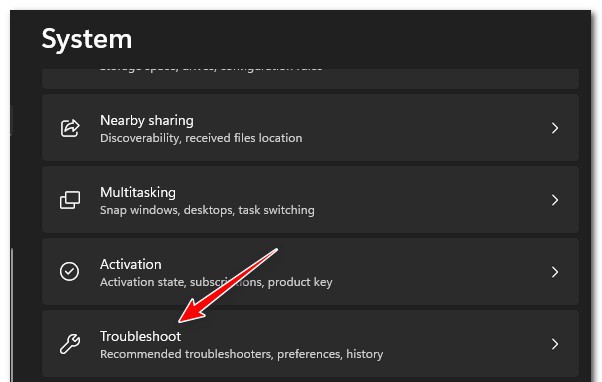
- Im Fenster Problembehandlung, scrollen Sie nach unten und klicken Sie auf die Option «Audio abspielen».
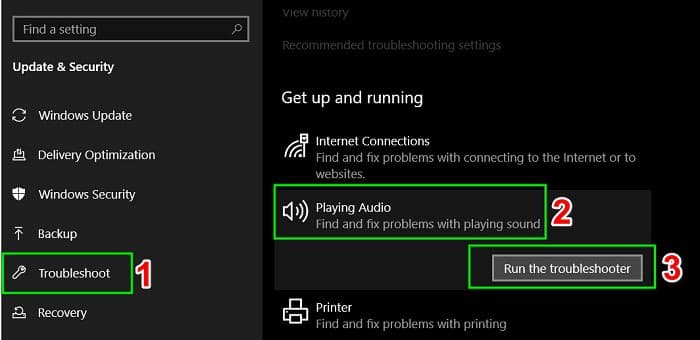
- Drück den Knopf "Führen Sie die Fehlerbehebung aus» und warten Windows Scannen Sie Ihren Computer auf Audioprobleme.
- Wenn ein Problem auftritt, befolgen Sie die Anweisungen auf dem Bildschirm, um es zu beheben.
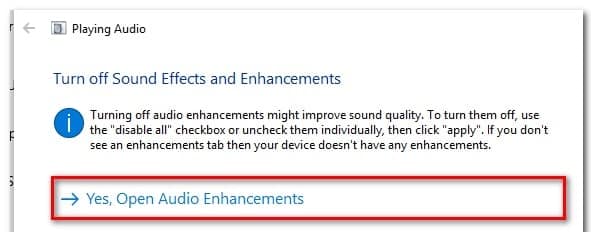
- Starten Sie Ihren Computer neu und prüfen Sie, ob das Problem behoben ist.
Sollten Sie weiterhin in unregelmäßigen Abständen die Meldung „ What Failed: IntcOED.sys “ erhalten , fahren Sie mit der nächsten Methode unten fort.
Deinstallieren Sie den Intel Smart Sound Technology-Treiber
Wenn die vorherige Methode nicht funktioniert hat und der Fehler „What failed IntcOED sys“ mit dem Smart Sound Technology OED-Dienst zusammenhängt, ist eine der effektivsten Maßnahmen, den Treiber zu deinstallieren, der diesen Dienst derzeit steuert.
Das mag zwar kontraintuitiv erscheinen, aber es zwingt Ihr Betriebssystem dazu, auf ein generisches Äquivalent zu migrieren, was das Problem vollständig lösen und verhindern sollte, dass Ihr System abstürzt.
Hinweis: Probleme treten nur dann auf, wenn Sie den dedizierten Soundtechnologie-Treiber von Intel für anspruchsvolle Audiobearbeitungsaufgaben verwenden. In diesem Fall ist eine alternative Lösung erforderlich. Für alle anderen sollte dies das Problem beheben.
Sollten Sie auf Ihrem Windows-Computer die Audio- oder Aufnahmefunktion verlieren, keine Sorge, dies ist nur eine vorübergehende Unterbrechung, während Ihr Computer vom dedizierten Treiber auf das generische Äquivalent umstellt. Sie können dieses Problem beheben, indem Sie die folgenden Anweisungen befolgen, um mithilfe des Geräte-Managers auf ein generisches Äquivalent umzustellen :
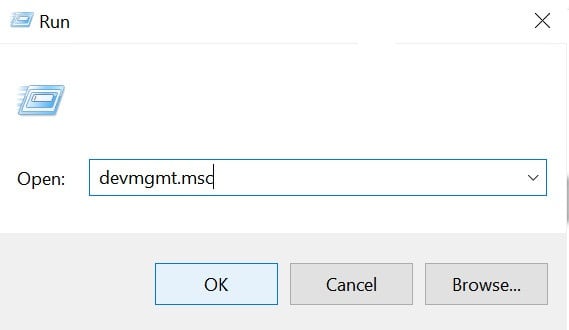
- Drücken Sie Windows-Taste + R. um ein Dialogfeld zu öffnen Ausführen
- Schreiben 'devmgmt.msc' in das Textfeld und drücken Sie Strg + Umschalt + Enter , um den Geräte-Manager mit Administratorzugriff zu öffnen.
- Scrollen Sie nach unten durch die verschiedenen Gerätekategorien und erweitern Sie das zugehörige Dropdown-Menü Ton-, Video- und Gamecontroller.
- Durchsuchen Sie den Dienst Smart Sound Technology OED und klicken Sie mit der rechten Maustaste darauf.
- Im nächsten gerade erschienenen Kontextmenü wählen Sie Deinstallieren Gerät.
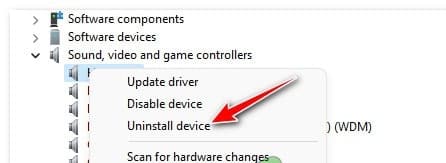
- Klicken Sie in der Bestätigungsmeldung auf ja und warten Sie, bis die Deinstallation abgeschlossen ist.
- Starten Sie Ihren Computer neu und prüfen Sie, ob zufällige Abstürze mit dem Fehler zusammenhängen. Was fehlgeschlagen ist: IntcOED.sys ' hör auf zu passieren.
Wenn das Problem weiterhin besteht, versuchen Sie es mit der nächsten Methode unten.
Deinstallieren Sie das letzte Funktionsupdate
Es stellt sich heraus, dass Sie in Situationen, in denen Ihr System kürzlich ein Windows 11-Funktionsupdate installiert hat, möglicherweise die Fehlermeldung „What IntcOED sys failed“ erhalten, was letztendlich zu einem Konflikt mit der IntcOED.sys-Abhängigkeit führt.
Mehrere Benutzer, die sich mit diesem Problem beschäftigt haben, berichteten, dass sie das Problem beheben konnten, indem sie das neueste Funktionsupdate deinstallierten und Ihren Computer neu starteten.
Hinweis: Da Microsoft bereits eine Lösung für dieses Problem veröffentlicht hat, wird dieses Problem beim nächsten Windows Update nicht mehr auftreten.
Befolgen Sie die nachstehenden Anweisungen, um das kürzlich installierte Windows Feature Update manuell zu deinstallieren:
Hinweis: Zusätzlich haben wir auch eine Anleitung beigefügt, mit der Sie das Update ausblenden und seine zukünftige Installation verhindern können.
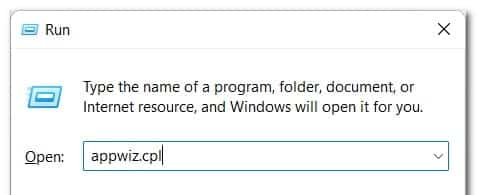
- Um den Bildschirm zu öffnen Programme und Funktionen, drücken Sie zuerst die Windows-Taste + R um ein Dialogfeld zu öffnen Ausführen Anschließend müssen Sie im Textfeld den Befehl korrekt eingeben 'appwiz.cpl' und drücken Sie Enter.
- Sobald Sie sich im Menü befinden Programme und Funktionen, verwenden Sie zum Klicken das vertikale Menü auf der linken Seite Installierte Updates anzeigen.
- Nachdem Sie auf dem Bildschirm sind Update installiert, suchen Sie das zuletzt installierte Update und klicken Sie mit der rechten Maustaste darauf.
- Wählen Sie im Kontextmenü aus Deinstallieren.
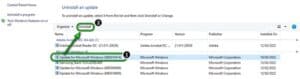
- Klicken Sie in der Bestätigungsmeldung auf ja um mit der Deinstallation des Updates zu beginnen. An diesem Punkt müssen Sie warten, bis der Vorgang abgeschlossen ist.
- Nachdem das Update nun deinstalliert ist, starten Sie Ihren Computer noch nicht neu. Besuchen Sie stattdessen die offizielle Download-Seite des Troubleshooters. Probleme mit dem Anzeigen oder Ausblenden von Microsoft .
Hinweis: Der Download sollte automatisch starten.
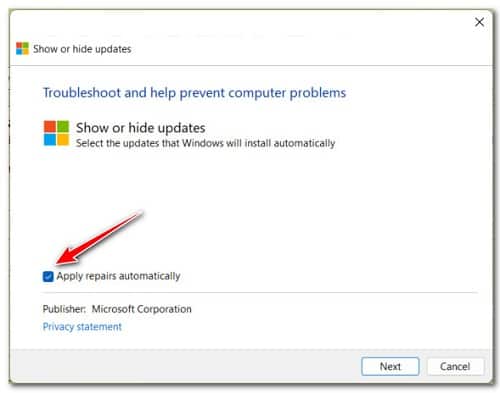
- Sobald der Download abgeschlossen ist, öffnen Sie die Datei .diagcab und klicken Sie auf fortgeschritten in der ersten Nachricht. Aktivieren Sie dann das Kontrollkästchen neben Reparaturen automatisch durchführen vor dem Klicken Weiter.
- Das Dienstprogramm scannt Ihr System, um herauszufinden, welche ausstehenden Updates nicht installiert sind. Wenn der neue Bildschirm erscheint, klicken Sie einfach Updates ausblenden in der Liste der Optionen, die Sie sehen.
- Aktivieren Sie im nächsten Bildschirm das Kontrollkästchen neben dem Update, auf das Sie abzielen, und klicken Sie darauf Nächste Seite es verbergen; Dadurch wird verhindert, dass Windows Update das Update bei zukünftigen Versuchen erneut installiert.
- Starten Sie Ihren PC ein letztes Mal neu und prüfen Sie, ob Sie Ihren Computer verwenden können, ohne ständig die Fehlermeldung „Was ist fehlgeschlagen: IntcOED.sys“ zu erhalten.
Falls das Problem weiterhin auftritt, sollten Sie die folgende Methode ausprobieren.
Installieren Sie alle Sicherheitsupdates
Kurz nachdem der Fehler „What IntcOED sys failed“ in Windows 11 aufgrund des problematischen Windows 11-Funktionsupdates auftrat, veröffentlichte Microsoft einen Fix, der das Problem angeblich beheben sollte.
Falls Sie ebenfalls betroffen sind und keine der oben genannten Methoden geholfen hat, können Sie die folgenden Anweisungen befolgen, um den Patch zu installieren und die anhaltenden Abstürze zu beheben, die auf den Prozess IntcOED.sys hinweisen.
Hinweis: Microsoft veröffentlicht diese Updates in Etappen. Daher haben Sie das Update möglicherweise noch nicht erhalten, während andere es bereits erhalten haben. Sollte ein neues Update noch nicht verfügbar sein, prüfen Sie regelmäßig, ob es verfügbar ist, oder fahren Sie mit der nächsten unten aufgeführten Lösungsmöglichkeit fort.
Wenn Sie über ausstehende Updates verfügen, die derzeit auf die Installation auf Ihrem PC warten, befolgen Sie die nachstehenden Anweisungen, um sie zu installieren und den Hotfix anzuwenden:
- Um die Registerkarte zu öffnen Actualización de Windows Drücken Sie in Windows 11 zunächst die Windows-Taste + R um ein Dialogfeld zu öffnen Lauf. Dann schreiben Sie 'ms-einstellungen: windowsupdate' in das Textfeld ein und drücken Sie Reinkommen.
- Im Inneren des Bildschirms Windows-Update, suchen Sie den Abschnitt rechts und klicken Sie Nach Updates suchen um zu sehen, ob der Hotfix verfügbar ist.
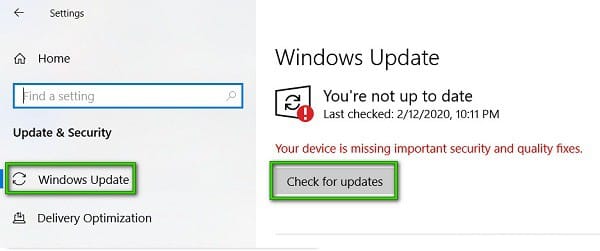
- Wenn ein neues Update erscheint, klicken Sie auf Jetzt installieren und warten Sie, bis der Hotfix auf Ihrem Gerät installiert wurde.
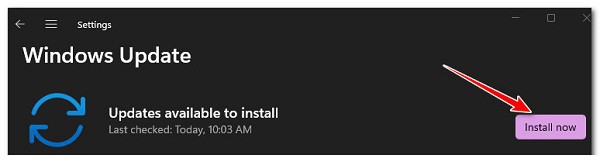
- Sobald die Installation abgeschlossen ist, starten Sie Ihren Computer neu und wiederholen Sie die Aktion, die zuvor den Vorgang verursacht hat IntcOED.sys um zu sehen, ob das Problem jetzt behoben ist.
Wenn der Fehler weiterhin auf dem Bildschirm angezeigt wird, müssen Sie nur die unten erläuterte Methode ausprobieren.
Implementieren Sie SFC- und DISM-Scans
Wenn der Systemfehler weiterhin besteht, müssen Sie möglicherweise eine mögliche Beschädigung der Systemdatei beheben.
Der beste Weg, dies zu tun, ist die Verwendung von zwei integrierten Dienstprogrammen, SFC und DISM. Diese Dienstprogramme können häufig auftretende Beschädigungen reparieren, die den Fehler verursachen können.
Führen Sie zunächst einen System File Checker-Scan durch. Hierzu ist keine stabile Internetverbindung erforderlich.
Bitte beachten Sie, dass SFC ein lokales Tool ist, das eine zwischengespeicherte Kopie fehlerfreier Systemdateien verwendet, um beschädigte Dateien zu ersetzen. Es ist wichtig, den Scan nicht zu unterbrechen, bis er abgeschlossen ist, da dies zu weiteren logischen Fehlern führen könnte.
Wenn Sie dies auf einer herkömmlichen Festplatte anstatt auf einer SSD ausführen , kann der Vorgang einige Stunden dauern. Haben Sie also Geduld.
Darüber hinaus neigt S FC dazu, vorübergehend einzufrieren; Schließen Sie in diesem Fall das Fenster nicht und warten Sie, bis die Echtzeitverfolgung wiederhergestellt ist.
Sobald der SFC-Scan abgeschlossen ist, starten Sie Ihren Computer neu und prüfen Sie, ob der IntcOED.sys-Fehler weiterhin auftritt. Wenn immer noch derselbe Fehler „What IntcOED sys failed“ angezeigt wird, können Sie als Nächstes einen DISM-Scan ausführen.
Hinweis : DIS M verwendet eine Windows Update-Komponente, um beschädigte Dateien durch intakte, aus dem Internet heruntergeladene Kopien zu ersetzen. Stellen Sie vor dem Scan sicher, dass Ihre Internetverbindung stabil ist.
Nachdem Sie die S FC- und DIS M-Scans ausgeführt haben, starten Sie Ihren Computer neu und wiederholen Sie die Aktion, die zuvor denselben kritischen Systemabsturz verursacht hat. Wenn immer noch derselbe Fehler auftritt, versuchen Sie es mit einer anderen möglichen Lösung unten.
Ausstehendes BIOS-Update wird installiert
Wenn Sie auf die oben genannte Fehlermeldung stoßen, liegt das wahrscheinlich daran, dass Sie über eine veraltete BIOS-Version verfügen, die dazu führt, dass Ihr System unter hoher Last instabil wird.
Mehrere Benutzer, bei denen das gleiche Problem aufgetreten ist, haben festgestellt, dass das Problem durch die Aktualisierung ihrer BIOS-Version auf die neueste verfügbare Version behoben wurde.
Dieser Vorgang unterscheidet sich jedoch je nach Motherboard-Hersteller. Die meisten Hersteller haben ihre eigenen Update-Dienstprogramme entwickelt, um den Vorgang zu vereinfachen.
Sie können die offizielle Dokumentation für dieses Verfahren ganz einfach finden, indem Sie im Internet nach „Ihr Motherboard-Modell + BIOS-Update“ suchen.
Bedenken Sie, dass die Gefahr besteht, dass Ihr Motherboard beschädigt wird, wenn Sie die Schritte nicht richtig befolgen oder auslassen. Sofern Sie keine Erfahrung mit der Aktualisierung der BIOS-Firmware haben, empfehlen wir Ihnen, Ihren PC zu einem zertifizierten Techniker zu bringen.
Wenn diese Methode nicht funktioniert oder nicht anwendbar ist und Sie Ihre BIOS-Version bereits aktualisiert haben, aber immer noch derselbe Fehler angezeigt wird, dass IntcOED sys fehlgeschlagen ist, versuchen Sie die folgende Lösung.
Stellen Sie den Audiotreiber wieder her (Surface Book-Benutzer)
Wenn Sie ein Surface Book Perf-Basisgerät verwenden, tritt dieses Problem wahrscheinlich aufgrund eines Problems im Zusammenhang mit einem Konflikt zwischen einigen Systemprozessen und dem OED-Treiber auf.
Falls dieses Szenario auf Ihren speziellen Anwendungsfall zutrifft, sollten Sie das Problem beheben können, indem Sie Ihr System zwingen, den aktuellen OED-Treiber zurückzusetzen. Mehrere Benutzer, die mit dem gleichen Problem konfrontiert waren, haben bestätigt, dass der Fehler „Was ist fehlgeschlagen: IntcOED.sys“ nicht mehr auftrat und sie ihren PC normal verwenden konnten, nachdem sie dies getan hatten.
Befolgen Sie die nachstehenden Anweisungen, um Ihren aktuellen OED-Treiber zurückzusetzen und den Fehler „Was ist fehlgeschlagen: IntcOED.sys“ zu beheben:
- Beginnen Sie mit dem Öffnen Gerätemanager Drücken der Taste Windows + R.
- Geben Sie in der angezeigten Textnachricht Folgendes ein: 'devmgmt.msc' und drücken Sie Hier klicken zu öffnen Gerätemanager.
- sobald du drinnen bist vom Geräte-Manager, erweitert die Systemgerätegruppe und doppelklicken Sie auf den Audio-Controller-Treiber.
- Von der Registerkarte Eigenschaften des Audio-Controller-Treibers, gehen Sie zur Registerkarte Treiber, klicken Sie auf „Treiber wiederherstellen“.
- Klicken Sie in der Bestätigungsmeldung auf „Ja“ und erlauben Sie Ihrem System, den Rollback-Vorgang durchzuführen.
- Starten Sie Ihren PC neu und prüfen Sie, ob der Fehler „Was ist fehlgeschlagen: IntcOED.sys“ behoben ist, sobald der nächste Start abgeschlossen ist.
Falls diese Methode in Ihrem speziellen Szenario nicht anwendbar ist oder Ihr Problem nicht löst, fahren Sie mit der nächsten unten beschriebenen Methode fort.
Verwenden Sie einen Systemwiederherstellungspunkt
Wenn das Problem mit den oben genannten Methoden nicht behoben werden konnte, liegt wahrscheinlich eine zugrunde liegende Dateibeschädigung vor, die den Fehler „Was ist fehlgeschlagen: IntcOED.sys“ verursacht.
Da sich das Problem auf herkömmliche Weise nicht beheben lässt, können Sie versuchen, die gesamte Windows-Installation mithilfe der Systemwiederherstellung wiederherzustellen.
Hinweis : Die Systemwiederherstellung ist ein Hilfsprogramm, das kritische Fehler beheben kann, indem der Computer auf einen früheren Zeitpunkt zurückgesetzt wird, an dem das Problem nicht aufgetreten ist.
Damit dies funktioniert, müssen Sie jedoch einen Snapshot wiederherstellen, der vor dem Auftreten des Problems erstellt wurde. Windows sollte diese Snapshots regelmäßig automatisch speichern.
Bevor Sie mit dieser Methode fortfahren, bedenken Sie, dass bei einer Systemwiederherstellung die gesamte Software und Firmware auf den Zustand zurückgesetzt wird, in dem sie sich zum Zeitpunkt der Erstellung des Snapshots befand.
Wichtig: Das bedeutet, dass alle Spiele, Apps, Benutzereinstellungen und alles andere, was mit Ihrer Windows-Installation zu tun hat, zurückgesetzt werden.
Wenn Sie sich für die Systemwiederherstellung entscheiden, finden Sie hier eine Schritt-für-Schritt-Anleitung:
- Drücken Sie zum Starten die Taste Windows-Taste + R um ein Dialogfeld zu öffnen Lauf.
- Schreiben Sie in das Feld 'rstrui' und drücken Hier klicken um den Assistenten zu starten Systemwiederherstellung.
- Auf dem ersten Bildschirm von Systemwiederherstellung, klicke auf Nächste Seite weitermachen.
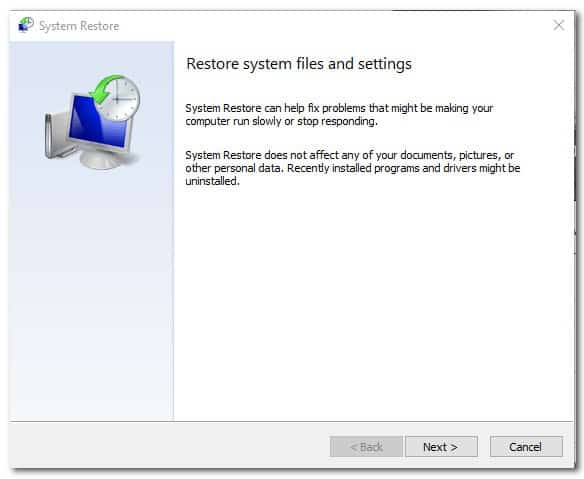
- Aktivieren Sie dann auf dem nächsten Bildschirm das Kontrollkästchen neben Mehr Wiederherstellungspunkte anzeigen.
- Wählen Sie anschließend einen Wiederherstellungspunkt von vor dem Auftreten des Problems aus und klicken Sie dann auf Weiter.
- Um den Wiederherstellungsvorgang zu starten, klicken Sie auf Fertig stellen.
- Dadurch wird Ihr Computer neu gestartet und beim Start wird der zuvor ausgewählte Status geladen.
Überprüfen Sie nach Abschluss der Neustartsequenz, ob der Fehler BS OD 0 x 000000 c 2 weiterhin auftritt. Wenn ja, fahren Sie mit der nächsten Methode fort.
Reparaturinstallation von Windows 11
Wenn weiterhin der Fehler „Was ist fehlgeschlagen: IntcOED.sys“ auftritt, liegt eindeutig ein schwerwiegendes Korruptionsproblem vor.
In diesem Fall besteht die einzige Möglichkeit, das Problem zu beheben, darin, alle Windows-Komponenten zurückzusetzen, um sicherzustellen, dass alle Instanzen beschädigter Systemdateien entfernt werden.
Die meisten Nutzer entscheiden sich für die radikale Lösung: eine Neuinstallation , die zwar ihren Zweck erfüllt, aber auch alle persönlichen Daten, einschließlich Apps, Spiele, Medien und Dokumente, löscht.
Wenn Sie einen weniger destruktiven Weg einschlagen möchten, der es Ihnen ermöglicht, Ihre Windows-Komponenten zu aktualisieren, ohne Ihre persönlichen Dateien zu beeinträchtigen, sollten Sie eine Reparaturinstallation durchführen. Dieses Verfahren ermöglicht es Ihnen, alle Ihre persönlichen Daten zu behalten.

Mein Name ist Javier Chirinos und ich habe eine Leidenschaft für Technologie. Solange ich mich erinnern kann, habe ich mich für Computer und Videospiele interessiert und aus diesem Hobby habe ich einen Beruf gemacht.
Ich veröffentliche seit mehr als 15 Jahren über Technologie und Gadgets im Internet, insbesondere in mundobytes.com €XNUMX
Ich bin außerdem Experte für Online-Kommunikation und -Marketing und verfüge über Kenntnisse in der WordPress-Entwicklung.