
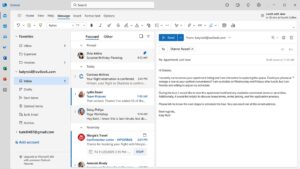
Die Verwaltung Ihres Outlook-Posteingangs kann sich wie eine unmögliche Aufgabe anfühlen, wenn Kunden-E-Mails eintreffen. Wenn Sie das Gefühl haben, den Überblick über Konversationen zu verlieren oder dass dringende Nachrichten in einem Berg irrelevanter Benachrichtigungen untergehen , ist es an der Zeit, die Arbeit der Software zu überlassen.
Der Schlüssel liegt in der Nutzung der Automatisierungsfunktionen von Microsoft. Mit ihnen lassen sich in Outlook intelligente Filter konfigurieren, sodass jede E-Mail genau dort landet, wo sie hingehört. Ob Sie die klassische Version, die neue Windows-Version oder die Webversion verwenden – es gibt hilfreiche Tipps und Tricks, um Ordnung ins E-Mail-Chaos zu bringen und wertvolle Arbeitszeit zu sparen.

Unterschiede zwischen den Outlook-Versionen

Bevor wir beginnen, ist es wichtig zu verstehen, dass die Verwendung des Desktop-Clients nicht mit der Browserversion identisch ist. Das klassische Outlook für Windows bietet die umfassendsten Funktionen und ermöglicht sogar die Verwendung von Drittanbieter-Add-Ins (.dll) für benutzerdefinierte Aktionen, während das neue Outlook und Outlook.com eine einfachere, cloudbasierte Benutzeroberfläche nutzen.
Im Web ist die Verwaltung direkter und die Synchronisierung erfolgt sofort, aber beim Desktop-Client haben Sie den Vorteil, Regeln manuell auf bereits eingegangene E-Mails anwenden zu können. Dies ist in bestimmten Beta-Versionen des Webs noch nicht nativ möglich.

Wie Sie effektive Regeln basierend auf Ihrer Plattform erstellen

Im neuen Outlook und Outlook.com
Um mit dem Filtern zu beginnen, klicken Sie am schnellsten mit der rechten Maustaste auf eine E-Mail eines Kunden und wählen Sie die Option „Regeln“. Wenn Sie nur Nachrichten dieses Absenders in einen Ordner verschieben möchten, genügen zwei Klicks. Um jedoch intelligente Regeln auf Basis natürlicher Sprache einzurichten , gehen Sie zu „Einstellungen“ > „E-Mail“ > „Regeln“.
Hier geschieht die Magie. Jede Regel benötigt einen Namen, eine Bedingung (Absender, Betreffzeile usw.) und eine Aktion (in Ordner verschieben, als gelesen markieren oder löschen). Eine wichtige Funktion ist die Option, die Verarbeitung weiterer Regeln zu stoppen . Wenn Sie diese aktivieren, beendet Outlook die Analyse der E-Mail, sobald die erste Bedingung erfüllt ist. So wird verhindert, dass dieselbe E-Mail in drei verschiedenen Ordnern landet.
In Outlook Classic für Windows
Wenn Sie die traditionelle Methode bevorzugen, ist der Regelassistent ein echter Gewinn. Unter „Datei“ können Sie Regeln und Benachrichtigungen verwalten und vordefinierte Vorlagen verwenden, sodass Sie nicht bei null anfangen müssen. Besonders praktisch ist die Möglichkeit, die Regel sofort auf bereits vorhandene Nachrichten im Posteingang anzuwenden und so Ihren Verlauf im Handumdrehen zu löschen.

Erweiterte Tricks zum Filtern von Clients und Domains

Viele Outlook-Nutzer haben Schwierigkeiten, weil sie E-Mails nicht von einer bestimmten Person, sondern von einem ganzen Unternehmen filtern möchten . Wenn Sie E-Mails von zehn verschiedenen Personen desselben Kunden erhalten, erstellen Sie nicht zehn separate Regeln. Der Trick besteht darin, den Absender so zu konfigurieren, dass er die Domäne des Kunden enthält (z. B. @firma.co.uk). Dadurch werden alle E-Mails mit dieser Endung direkt in die Outlook-Ordnerverwaltung des jeweiligen Projekts verschoben.
Darüber hinaus können Sie Desktop-Benachrichtigungen und Töne individuell anpassen . Wenn Sie ein VIP-Kunde sind, können Sie eine Regel einrichten, die Ihre E-Mails nicht nur verschiebt, sondern auch einen bestimmten Ton abspielt oder eine visuelle Benachrichtigung anzeigt, damit Sie keine Minute verpassen.

Wartung und Optimierung Ihrer Filter

Mit der Zeit ist es normal, dass manche Regeln nicht mehr funktionieren oder veralten. In der klassischen Version benachrichtigt Sie Outlook, wenn eine fehlerhafte Regel rot markiert ist und korrigiert werden muss. In allen Versionen können Sie die Prioritätsreihenfolge mithilfe der Pfeiltasten ändern. Beachten Sie, dass die Reihenfolge in der Liste bestimmt, welche Regel zuerst angewendet wird.
Wenn Sie einen Workflow pausieren müssen, ohne die Einstellungen zu löschen, löschen Sie nicht die Regel, sondern deaktivieren Sie einfach den Schalter . Dies ist besonders nützlich, wenn Sie zwischen Projekten wechseln oder ein Kunde die Zusammenarbeit vorübergehend unterbricht.
Für ein wirklich effizientes System ist es unerlässlich, die Verwendung organisierter Ordner mit der korrekten Regelhierarchie zu kombinieren, sicherzustellen, dass die Filterkriterien nach Domäne und Absender klar definiert sind und Desktop-Benachrichtigungen aktiviert sind, damit man nicht jeden Ordner manuell auf Aktualisierungen überprüfen muss.

Leidenschaftlicher Autor über die Welt der Bytes und der Technologie im Allgemeinen. Ich liebe es, mein Wissen durch Schreiben zu teilen, und genau das werde ich in diesem Blog tun und Ihnen die interessantesten Dinge über Gadgets, Software, Hardware, technologische Trends und mehr zeigen. Mein Ziel ist es, Ihnen dabei zu helfen, sich auf einfache und unterhaltsame Weise in der digitalen Welt zurechtzufinden.