- Laden Sie die neueste Version der IDE entsprechend Ihrem Betriebssystem herunter und installieren Sie sie.
- Treiberkonfiguration und Boarderkennung am Computer.
- Code überprüfen und hochladen mit den Hauptwerkzeugen des Editors.
- Zuordnung der Karte und des Kommunikationsanschlusses für den Hardwarebetrieb.
Sie haben wahrscheinlich gerade Ihr brandneues Arduino-Board erhalten, oder es hat vielleicht schon länger in einer Schublade Staub angesetzt und Sie möchten es nun endlich ausprobieren. In jedem Fall benötigen Sie für Ihre ersten Elektronik-Experimente die richtige Software, denn ohne sie ist Ihr Board nichts weiter als ein lebloses Stück Plastik und Silizium.
In diesem Sinne ist die Arduino-Entwicklungsumgebung (IDE) das grundlegende Werkzeug, mit dem wir Code schreiben, überprüfen und direkt an die Steuereinheit unseres Geräts senden können. Im Folgenden erklären wir Schritt für Schritt, wie Sie alles vorbereiten, um unkompliziert mit der Entwicklung eigener Projekte beginnen zu können.
Die richtige Version der IDE auswählen
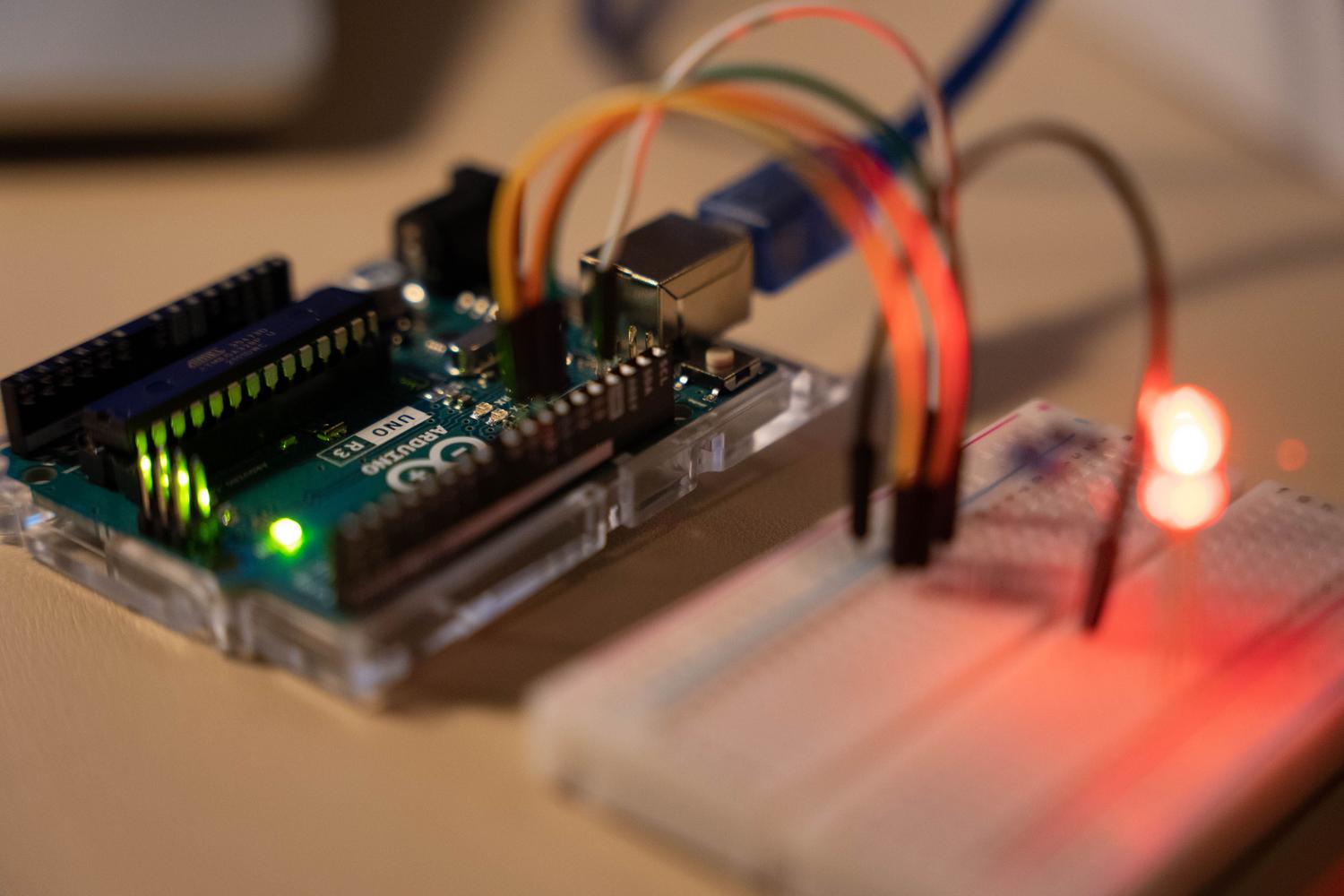
Lange Zeit war Version 1.8.x unangefochten an der Spitze, doch heute steht uns die Arduino IDE 2.0 zur Verfügung – ein gewaltiger Fortschritt. Diese Version ist Open Source und bietet eine deutlich modernere und ansprechendere Benutzeroberfläche sowie äußerst hilfreiche Funktionen wie die Codevervollständigung . Diese schlägt Ihnen während der Eingabe Wörter vor, sodass Sie nicht von der Syntax überfordert werden.
Gehen Sie dazu auf den Softwarebereich der offiziellen Arduino-Website : arduino.cc/en/software . Dort finden Sie den Downloadbereich. Wählen Sie dort das Installationsprogramm, das zu Ihrem Betriebssystem passt ( Windows, macOS oder Linux) . Laden Sie es einfach herunter und führen Sie es wie jedes andere Programm aus.
Installationsanleitung entsprechend Ihrem System
Wenn Sie Windows (Version 10 oder höher, 64-Bit) verwenden , haben Sie zwei Möglichkeiten. Am häufigsten wird die .exe-Installationsdatei verwendet. Hier akzeptieren Sie einfach die Lizenzvereinbarung, wählen den Installationsordner (es wird jedoch empfohlen, das Systemlaufwerk zu vermeiden, falls auf einer anderen Festplatte Speicherplatz vorhanden ist) und klicken auf „Fertigstellen“. Falls Sie keine Administratorrechte auf Ihrem PC besitzen, können Sie die ZIP-Datei für die Installation ohne Administratorrechte verwenden . In diesem Fall extrahieren Sie den Ordner an einen leicht zugänglichen Ort und erstellen eine Verknüpfung zur Datei „arduino.exe“ , um schnell darauf zugreifen zu können.
Für Mac-Nutzer (OS X Mojave 10.14 oder neuer) ist der Vorgang sehr einfach: Öffnen Sie die heruntergeladene .dmg-Datei und ziehen Sie die Anwendung Arduino IDE.app in den Ordner „Programme“. Innerhalb weniger Sekunden ist sie auf Ihrem Computer installiert.
Im Falle von Linux (64-Bit) kann der Vorgang geringfügig abweichen. Daher wird empfohlen, die spezifischen Anweisungen in der offiziellen Arduino-Dokumentation zu befolgen, um sicherzustellen, dass alle Ausführungsberechtigungen korrekt sind.
Ersteinrichtung und Erste Schritte
Beim ersten Start des Programms werden Sie feststellen, dass die IDE automatisch mit der Installation der AVR-Boards und der benötigten Bibliotheken beginnt. Ihre Firewall wird Sie wahrscheinlich fragen, ob Sie die Installation bestimmter Gerätetreiber zulassen möchten ; bestätigen Sie dies bitte in allen Fällen, um spätere Verbindungsprobleme zu vermeiden.
Wenn Ihr Computer Ihr Mainboard nach dem Anschließen nicht erkennt, müssen Sie den Treiber möglicherweise manuell installieren. Gehen Sie in Windows zum Geräte-Manager . Falls dort ein unbekanntes Gerät angezeigt wird, klicken Sie mit der rechten Maustaste darauf und wählen Sie „ Treibersoftware aktualisieren “. Suchen Sie den Ordner „Treiber“ im Installationsverzeichnis der IDE-Karte und bestätigen Sie die Installation, auch wenn eine Warnmeldung erscheint.
Die Programmschnittstelle beherrschen

Wenn Sie den Editor öffnen, sehen Sie ein Fenster, das auf den ersten Blick vielleicht etwas einschüchternd wirkt, aber eigentlich sehr intuitiv ist. Es gibt vier Hauptbereiche, die Sie ständig nutzen werden: den Texteditor , das Herzstück des Programms, in dem Sie Ihre Codezeilen schreiben; die Schaltfläche „Überprüfen“ (das Häkchen-Symbol ✔), die auf Tippfehler prüft, ohne Daten an die Platine zu senden; die Schaltfläche „Hochladen“ (der Pfeil ➡), mit der das Programm auf die Hardware hochgeladen wird; und die Ausgabekonsole , in der das Programm Sie in Rot benachrichtigt, falls ein Fehler aufgetreten ist.
Hardware-Tuning
Bevor Sie Ihr erstes Programm ausführen, müssen Sie der Software mitteilen, welches Board Sie verwenden und wie es kommuniziert. Gehen Sie zu „ Werkzeuge > Board“ und wählen Sie Ihr Modell aus (z. B. Arduino Uno). Wählen Sie anschließend unter „Werkzeuge > Port“ den Ihrem Gerät zugewiesenen COM-Port aus (z. B. COM3, COM4 usw.).
Um zu testen, ob alles funktioniert, können Sie das klassische Beispiel „LED blinken“ laden , das Sie unter Datei > Beispiele > Basic finden. Dieser Code lässt die LED an Pin 13 der Platine jede Sekunde blinken. Wenn Sie experimentieren möchten, können Sie den Wert von `delay(1000)` verkleinern , beispielsweise auf 100, um das Blinken deutlich zu beschleunigen.
Vom Verständnis der Grundlagen des algorithmischen Denkens und der Verwendung von Variablen bis hin zur Beherrschung von Analogeingängen, PWM-Ausgängen für Servomotoren und der seriellen Kommunikation zwischen Platinen ist die korrekte Installation der IDE der erste Schritt, um Experte für Elektronik und die Programmierung physischer Objekte zu werden.
