Falls nötig, können Sie die Bilder einzelner Personen und aller Facebook-Profile auf Ihr Handy herunterladen. Die Schritte zum Herunterladen von Facebook-Bildern auf iPhone und Android finden Sie unten.

Holen Sie sich Facebook-Bilder auf iPhone und Android
Je weiter Sie Facebook nutzen, desto größer ist die Wahrscheinlichkeit, dass in Ihrem Facebook-Konto Unmengen an Bildern und Filmen gespeichert werden.
Allerdings werden alle Bilder und Videos in Ihrem Facebook-Konto auf den Servern von Facebook gespeichert und sind nicht auf Ihrem iPhone oder Android-Handy verfügbar.
Daher bieten wir im Folgenden die Schritte zum Übertragen von Bildern von Facebook auf das iPhone oder Android-Handy an.
1. Holen Sie sich alle Facebook-Bilder auf das iPhone oder Android
Sie können die folgenden Schritte ausführen, um alle Bilder in Ihrem Facebook-Konto auf das iPhone oder Android-Telefon zu übertragen.
1. Öffne Facebook auf deinem Smartphone und tippe auf das Facebook -Menüsymbol.

2. Scrollen Sie auf dem folgenden Bildschirm nach unten, tippen Sie auf die Registerkarte „Einstellungen und Datenschutz“ und wählen Sie die Option „Einstellungen“.
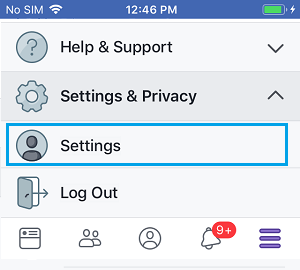
3. Scrollen Sie auf dem Einstellungsbildschirm ganz nach unten zum Abschnitt „Deine Facebook-Info“ und tippen Sie auf die Option „Deine Informationen abrufen “.
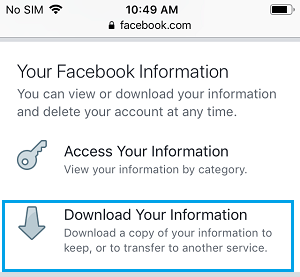
4. Scrollen Sie im folgenden Bildschirm nach unten und tippen Sie auf „ Alle abwählen“.
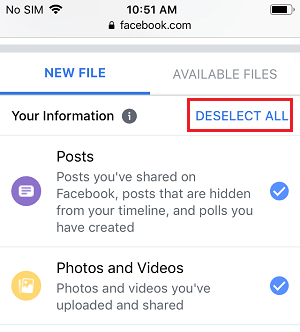
5. Wählen Sie anschließend ausschließlich die Option „Bilder und Videos“ (da Sie nur Bilder herunterladen möchten).
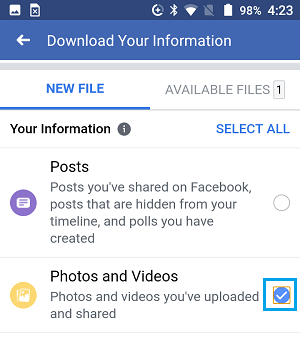
6. Scrollen Sie auf dem gleichen Bildschirm nach unten und wählen Sie die Medienqualität (Niedrig, Hoch, Mittel) aus und tippen Sie auf die Schaltfläche "Datei erstellen".
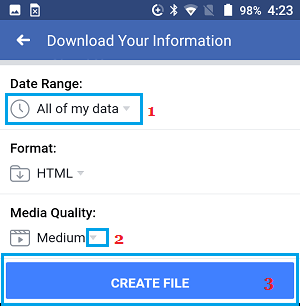
Hinweis: Wenn Sie alle Facebook-Bilder direkt erhalten möchten, lassen Sie die Einstellung „Datum variiert“ auf „ Alle meine Informationen “ eingestellt.
Facebook beginnt nun damit, eine Datei zu erstellen, die alle Ihre Facebook-Bilder enthält. Die Zeit zum Erstellen dieser Datei hängt von der Größe der in Ihrem Konto verfügbaren Informationen ab.
7. Sobald die Datei zum Herunterladen angeboten wird, tippen Sie auf die Schaltfläche „Zugängliche Informationen“ > „Herunterladen“.
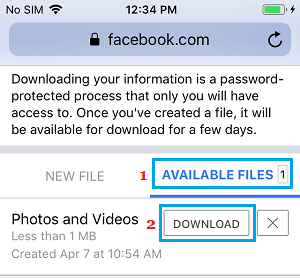
8. Geben Sie im Pop-up-Fenster das Passwort Ihres Facebook-Kontos ein und wählen Sie den Speicherort für die heruntergeladene Datei.
Bei einem iPhone können Sie viele Dateien sowohl auf dem iPhone als auch in iCloud Drive speichern . Bei einem Android-Smartphone können Sie die Datei hingegen nur auf Ihrem Smartphone speichern.
2. Laden Sie einzelne Facebook-Bilder auf iPhone und Android herunter
Befolgen Sie die folgenden Schritte, um ausgewählte oder einzelne Facebook-Bilder auf das iPhone oder Android-Handy zu laden.
1. Öffne Facebook > Suche das Foto , das du herunterladen möchtest, und tippe darauf.
2. Tippen Sie anschließend auf das Symbol mit den drei Punkten in der oberen rechten Ecke Ihres Bildschirms.

3. Tippen Sie im Pop-up-Fenster auf die Option „Auf Mobiltelefon speichern“.
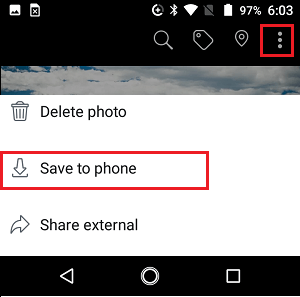
Hinweis: Beim iPhone tippen Sie auf die Option „Foto speichern“.
Das Foto kann sofort auf Ihr Gerät heruntergeladen werden und ist über die Bilder-App auf Ihrem Mobiltelefon verfügbar.
- So finden Sie heraus, ob Sie jemand auf Facebook blockiert hat
- Wie kann man Facebook davon abhalten, seine privaten Informationen an andere weiterzugeben? Apps
