- Die Pulsweitenmodulation (PWM) und die Netzfrequenz sind die Hauptursachen für das Flimmern bei LED-Anzeigen.
- Durch Anpassen der Bildwiederholfrequenz im Betriebssystem und Aktualisieren der Treiber lässt sich das Bild auf Monitoren stabilisieren.
- Durch die Deaktivierung von Umgebungslichtsensoren und die manuelle Steuerung der Helligkeit lassen sich plötzliche Helligkeitsänderungen vermeiden.
- Durch die Synchronisierung der Verschlusszeit der Kamera mit der Hertz-Frequenz des Stroms werden horizontale Streifen in den Aufnahmen vermieden.
Das ist Ihnen sicher auch schon passiert: Man ist konzentriert bei der Arbeit oder beim Spielen, und plötzlich flackert der Bildschirm oder die Helligkeit ändert sich – und man wird wahnsinnig. Dieses Phänomen, technisch als Bildschirmflimmern bekannt , kann viele Ursachen haben, von Softwarefehlern bis hin zur Art und Weise, wie die Hardware das Licht steuert, und ist heutzutage ein ziemlich häufiges Ärgernis.
Das Merkwürdige ist, dass es nicht immer ein Defekt des Bildschirms ist; manchmal versucht das Gerät einfach, „zu intelligent“ zu sein, indem es die Helligkeit an die Umgebung anpasst oder Energiesparfunktionen nutzt. Um das Problem zu beheben, muss man es von verschiedenen Seiten angehen , sei es durch Anpassen der Windows-Einstellungen, Zugriff auf das BIOS des Computers oder durch Justieren der Kamera, falls das Flimmern nur während der Aufnahme auftritt.
Das Geheimnis des LED-Flackerns und der PWM-Technologie
Um zu verstehen, warum das passiert, müssen wir über Pulsweitenmodulation (PWM) sprechen. LEDs können ihre Helligkeit nicht stufenlos reduzieren, daher schalten sie sich so schnell ein und aus, dass unsere Augen dies nicht wahrnehmen, das Gehirn aber eine geringere Lichtmenge registriert. Das Problem entsteht, wenn eine Kamera mit einer Geschwindigkeit aufnimmt, die mit diesen minimalen Ausschaltphasen übereinstimmt. Dadurch werden sowohl dunkle als auch helle Bilder erfasst.
Wenn Sie beim Aufnehmen von Inhalten diesen Effekt feststellen, ist die effektivste Lösung, die Helligkeit auf 100 % zu erhöhen . Dadurch wird das ständige Ein- und Ausschalten des PWM-Controllers unterbunden, die LED leuchtet kontinuierlich und das Flackern verschwindet vollständig. Zusätzlich ist es wichtig, die Verschlusszeit auf ein Vielfaches der Netzfrequenz in Ihrer Region einzustellen (60 Hz in Amerika oder 50 Hz in Europa), um die unschönen horizontalen Streifen im Video zu vermeiden.
Softwareeinstellungen und Bildwiederholfrequenz in Windows
Wenn Ihr PC flackert, liegt die Ursache oft in der Bildwiederholfrequenz (Hz). Die Bildwiederholfrequenz gibt an, wie oft der Monitor das Bild pro Sekunde aktualisiert. Ist diese Frequenz nicht korrekt oder besteht ein Konflikt, kann es zu Bildstörungen kommen. Idealerweise sollte die Bildwiederholfrequenz auf 60 Hz eingestellt sein, da dies der stabilste Standard für die meisten LCD-Bildschirme ist.

Um dies unter Windows 10 zu ändern, öffnen Sie die erweiterten Anzeigeeinstellungen und wählen Sie in den Adaptereigenschaften die für Ihren Monitor optimale Bildwiederholfrequenz aus . Sollte das Problem weiterhin bestehen, aktualisieren Sie bitte die Treiber für Grafikkarte und Monitor über den Geräte-Manager oder laden Sie die neueste Version von der offiziellen Website des Herstellers herunter. Ein veralteter Treiber kann Kommunikationsprobleme mit dem Bildschirm verursachen.
Das Problem der automatischen Dimmung und des Lichtsensors
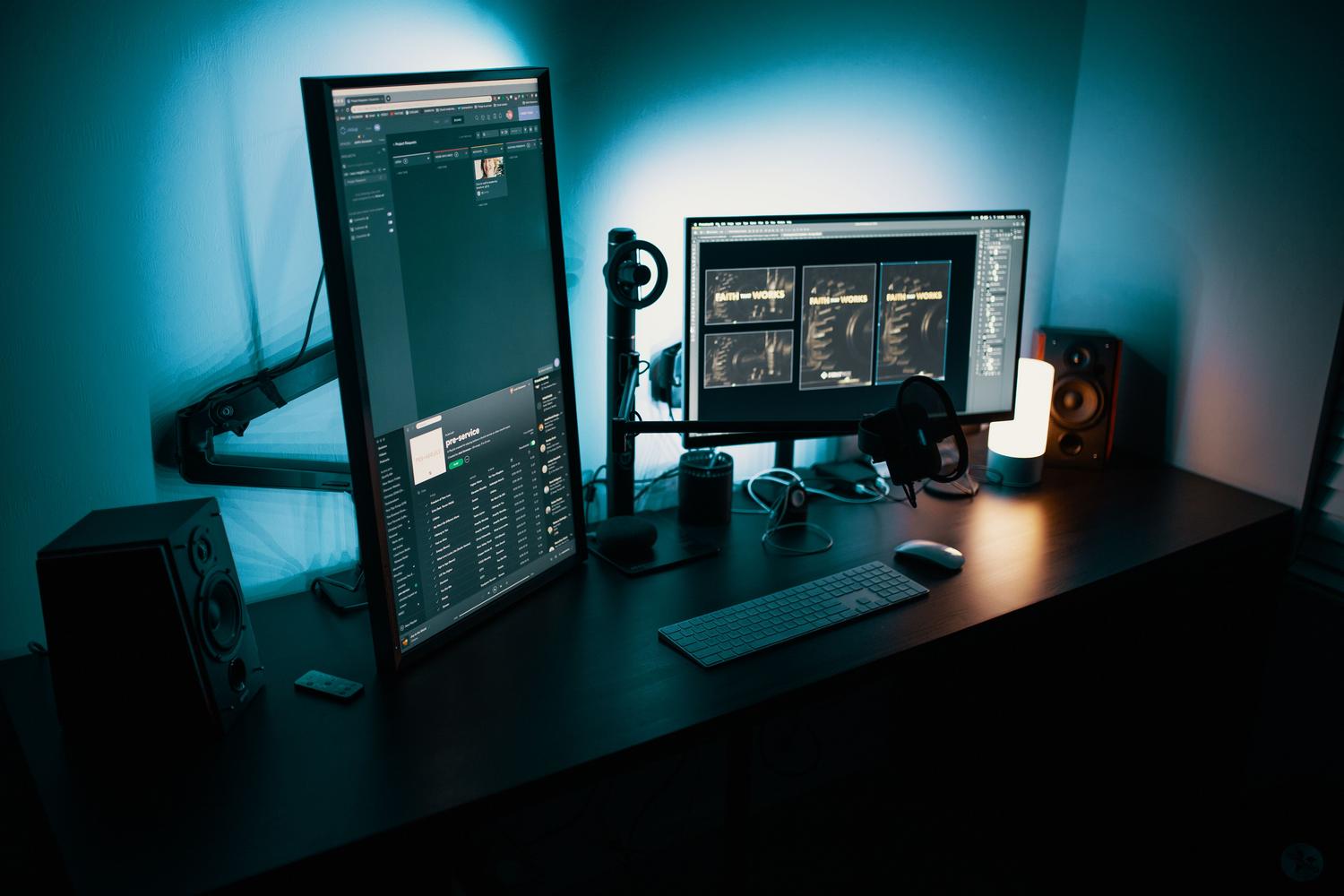
Es kommt häufiger vor, insbesondere bei Dell-Laptops und ähnlichen Modellen, dass der Bildschirm scheinbar willkürlich seine Helligkeit ändert . Dies ist kein Defekt; der Umgebungslichtsensor (ALS) passt die Helligkeit lediglich an die Umgebungsbedingungen an. Befindet man sich in der Nähe eines Fensters mit vorbeiziehenden Wolken oder unter einer alten, flackernden Leuchtstoffröhre, funktioniert der Sensor nicht richtig und der Bildschirm dimmt und hellt sich ständig auf.
Um das Problem an der Wurzel zu packen, können Sie zunächst die Umgebungsbedingungen anpassen, z. B. die Jalousien schließen oder sich von instabiler Beleuchtung entfernen. Sollte das nicht helfen, besteht die endgültige Lösung darin, die automatische Bildschirmhelligkeitsänderung zu verhindern, indem Sie den Umgebungslichtsensor im BIOS deaktivieren. Starten Sie dazu einfach Ihren Computer neu, drücken Sie F2 (oder die entsprechende Taste) und ändern Sie den ALS-Status auf „Deaktiviert“. Dadurch wird die Helligkeitssteuerung wieder vollständig manuell, und der Bildschirm nimmt keine abrupten Helligkeitsänderungen mehr vor.
Optimierung für mobile Content-Ersteller und Nutzer
Tritt das Flackern nur bei Videoaufnahmen mit dem Smartphone auf, liegt ein anderes Problem vor. Bei iPhones kann HDR-Video den Effekt verstärken, daher hilft es oft , HDR in den Kameraeinstellungen zu deaktivieren. Ebenso wichtig ist es, Zeitlupenmodi (120 fps oder 240 fps) zu vermeiden, da diese den LED-Schaltzyklus viel präziser erfassen, wodurch das Flackern verstärkt wird und möglicherweise auch der Bildschirm des Smartphones flackert.
Bei Android-Geräten liegt der Vorteil darin, dass viele Smartphones über einen Pro-Modus verfügen. Hier lässt sich die Verschlusszeit (gekennzeichnet durch ein „S“) je nach Region manuell auf 1/50 oder 1/60 Sekunde einstellen. Falls diese Optionen nicht verfügbar sind, bieten Drittanbieter-Apps die Möglichkeit, den Sensor vollständig zu steuern. Für Nutzer dekorativer Displays wie beispielsweise von Divoom gilt die Faustregel: Die Helligkeit sollte während der Aufnahme auf Maximum eingestellt bleiben, um die Pulsweitenmodulation (PWM) zu überschreiben.
Um Bildflimmern zu beheben, muss die Ursache ermittelt werden: Liegt sie in der Bildwiederholfrequenz des Monitors, dem Akku-Energiemanagement, dem Umgebungslichtsensor oder der Wechselwirkung zwischen PWM und Kamera? Durch Anpassen der Bildwiederholfrequenz im System, Deaktivieren automatischer Funktionen im BIOS und Synchronisieren des Videoverschlusses mit dem Stromfluss lässt sich auf jedem Gerät ein stabiles und komfortables Bild erzielen.


Leidenschaftlicher Autor über die Welt der Bytes und der Technologie im Allgemeinen. Ich liebe es, mein Wissen durch Schreiben zu teilen, und genau das werde ich in diesem Blog tun und Ihnen die interessantesten Dinge über Gadgets, Software, Hardware, technologische Trends und mehr zeigen. Mein Ziel ist es, Ihnen dabei zu helfen, sich auf einfache und unterhaltsame Weise in der digitalen Welt zurechtzufinden.