- Durch die Aktivierung von EXPO wird die wahre Leistung Ihres RAM freigesetzt.
- Es ist wichtig, die Kompatibilität sowohl des RAM als auch des Motherboards sicherzustellen.
- Wenn Probleme auftreten, kann das Zurücksetzen des BIOS und Firmware-Updates beheben sie normalerweise

Die Aktivierung des AMD EXPO-Profils im BIOS Ihres Computers ist eine der Einstellungen, die die Systemleistung spürbar verbessern kann, insbesondere für Gamer, Content-Ersteller oder alle, die ihren RAM optimal nutzen möchten. Viele Nutzer kennen diese Option noch immer nicht oder halten sie für kompliziert oder sogar riskant. Doch das ist nicht der Fall: Die Aktivierung von EXPO ist einfach, sicher und garantiert die optimale Geschwindigkeit Ihres RAM.
Sie werden feststellen, dass Ihr Arbeitsspeicher standardmäßig mit der JEDEC-Standardfrequenz arbeitet, die deutlich niedriger ist als die auf der Verpackung Ihres RAM-Kits angegebene Frequenz. Dies dient der maximalen Kompatibilität, führt aber zu Leistungseinbußen . Wenn Sie in einen Computer mit einem Ryzen-Prozessor der neuesten Generation und kompatiblen RAM-Modulen investiert haben, möchten Sie natürlich dessen volles Potenzial ausschöpfen. In diesem Leitfaden erklären wir Ihnen Schritt für Schritt, beantworten häufig gestellte Fragen und helfen Ihnen, die korrekte Funktion zu überprüfen.
Was ist die AMD EXPO und wozu dient sie?
Mit dem Erscheinen der Ryzen 7000-Prozessoren und AM5-Mainboards führte AMD seine eigene optimierte Speicherprofiltechnologie ein: AMD EXPO (Extended Profiles for Overclocking) . Dieses System ist eine Alternative zu Intels XMP und ermöglicht es dem Speicher, innerhalb seines vorgesehenen Frequenz- und Latenzbereichs zu arbeiten, ohne dass Dutzende von erweiterten Parametern manuell angepasst werden müssen.
Kurz gesagt: EXPO ermöglicht das einfache und sichere Übertakten Ihres Arbeitsspeichers durch das Laden eines vordefinierten, auf dem Speichermodul gespeicherten Profils. So profitieren Sie von höheren Frequenzen, kürzeren Reaktionszeiten und damit von einer deutlich höheren Leistung, insbesondere in anspruchsvollen Spielen und Anwendungen.
Kompatibilität prüfen: Unterstützt mein RAM EXPO?
Nicht alle im Handel erhältlichen Speichermodule sind EXPO-kompatibel. Achten Sie unbedingt darauf, dass Ihr RAM-Kit das AMD EXPO-Logo auf der Verpackung oder in den Spezifikationen trägt . Sollten Sie es nicht sofort finden, besuchen Sie die Website des Herstellers oder konsultieren Sie die QVL-Liste Ihres Mainboards, in der alle kompatiblen Speichermodule aufgeführt sind.
Ein weiterer wichtiger Punkt: Ihr Mainboard muss EXPO unterstützen. Dies ist bei neueren AM5-Modellen in der Regel der Fall, aber überprüfen Sie dies zur Sicherheit im Handbuch Ihres Mainboards oder auf der Website des Herstellers. Im Zweifelsfall schauen Sie in den Spezifikationen des Mainboards im Abschnitt zur Speicherunterstützung nach.
Vorbereitende Schritte vor dem Aufrufen des BIOS
Bevor wir zur Sache kommen, ist es eine gute Idee, den Boden vorzubereiten:
- Speichern Sie Ihre Arbeit und schließen Sie alle geöffneten ProgrammeDer Zugriff auf das BIOS erfordert einen Neustart des PCs.
- Halten Sie das Handbuch des Motherboards bereitObwohl der Vorgang bei fast allen ähnlich ist, können die Namen der Optionen oder der Tastenkombinationen unterschiedlich sein.
- Wenn Sie Zweifel haben, ob der RAM kompatibel ist, Überprüfen Sie die QVL (Qualified Vendor List) Ihres Boards.Auf diese Weise können Sie sicher sein, zukünftige Probleme zu vermeiden.
So greifen Sie auf das BIOS oder UEFI zu
Um das EXPO-Profil zu aktivieren, müssen Sie zunächst auf die Firmware-Einstellungen Ihres Motherboards zugreifen – traditionell als BIOS bekannt, auf modernen Systemen jedoch als UEFI.
Dies geschieht durch einen Neustart des Computers und wiederholtes Drücken der Taste Supr während Starten. Auf einigen Schildern kann der Schlüssel F2 oder ein anderes. Im Zweifelsfall konsultieren Sie das Handbuch. Vorsicht! Manche Geräte starten so schnell, dass es schwierig sein kann. Seien Sie also vorsichtig.
Wenn alles planmäßig verläuft, erscheint die BIOS/UEFI-Oberfläche, die zwei Modi bietet: den einfachen Modus (EZ-Modus) oder den erweiterten Modus . In beiden Modi lässt sich EXPO aktivieren, der genaue Weg variiert jedoch je nach Hersteller.
EXPO im BIOS aktivieren: Allgemeine Methode
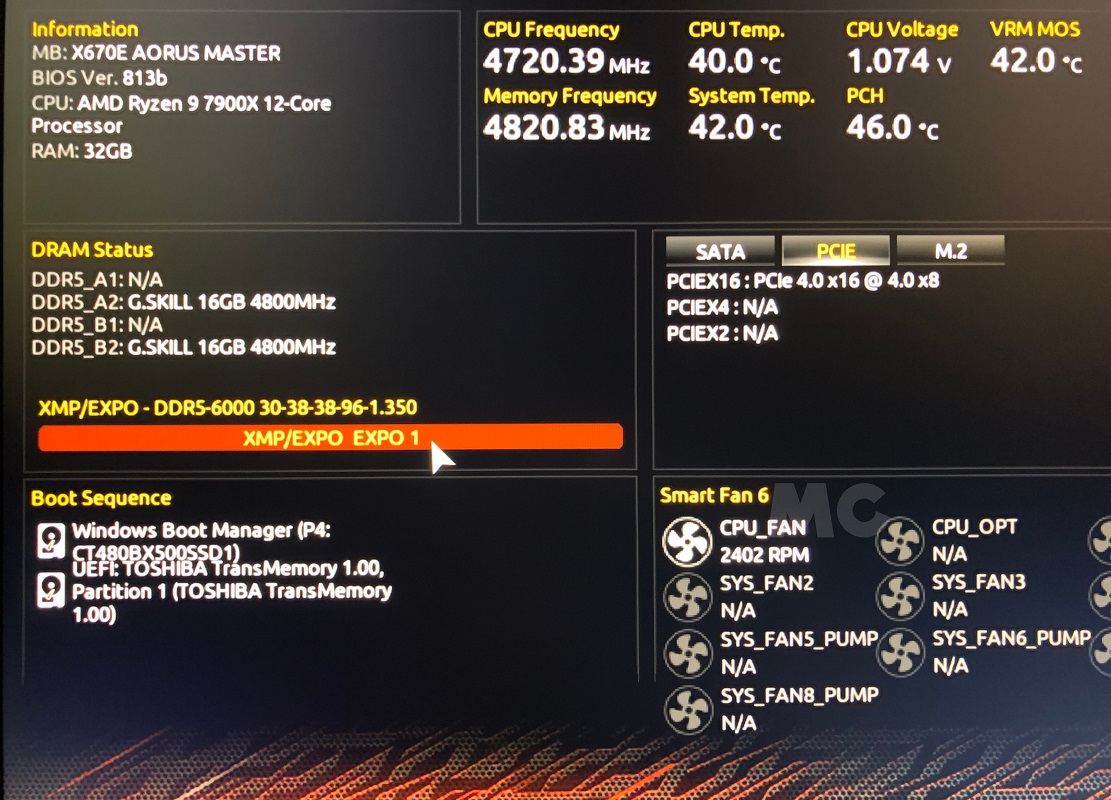
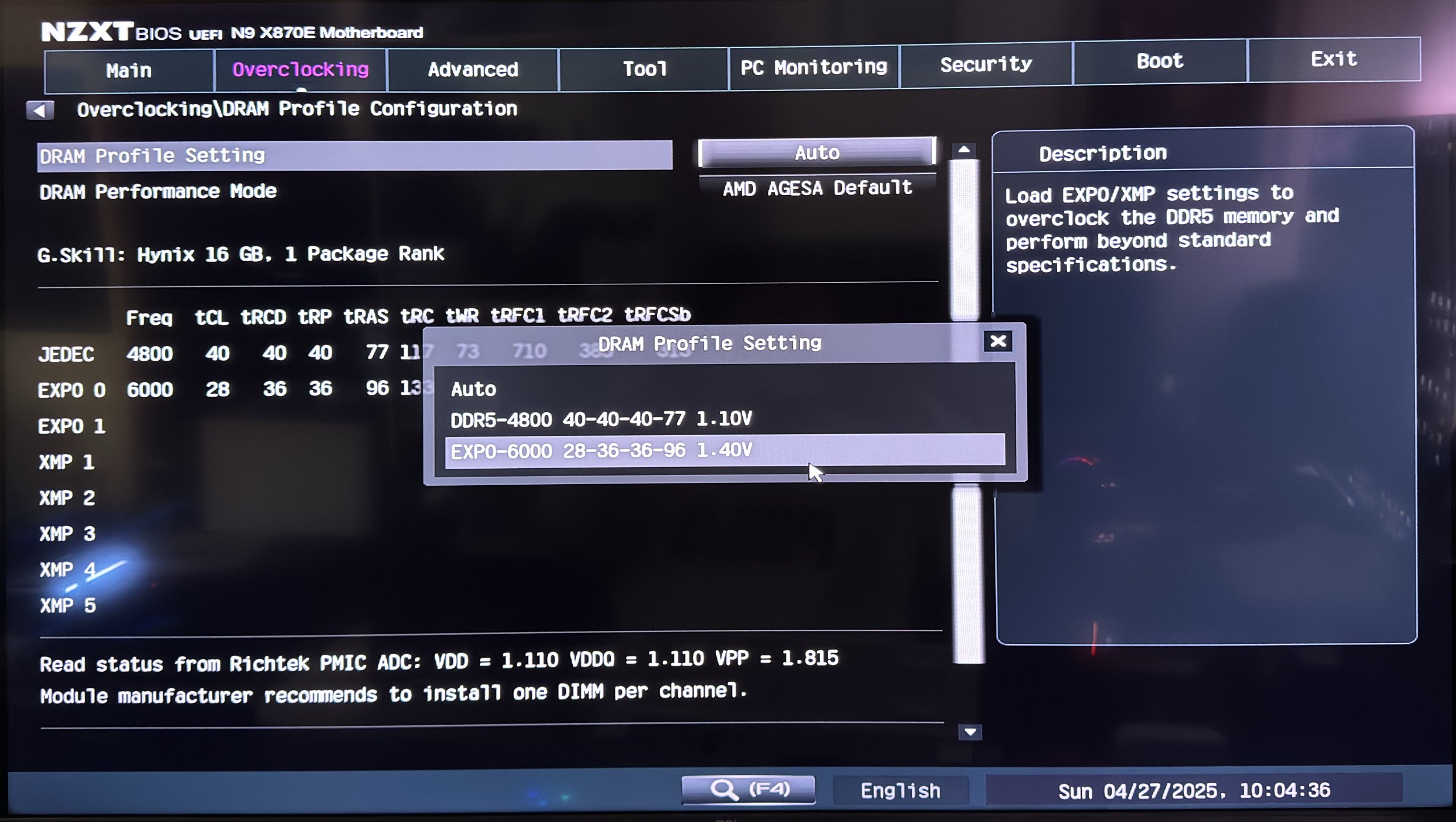
Obwohl die spezifischen Namen variieren können (insbesondere zwischen ASUS, Gigabyte, MSI oder ASRock), ist das allgemeine Muster sehr ähnlich:
- Rufen Sie das BIOS auf, indem Sie drücken Supr o F2 nach dem Neustart.
- Auf dem Hauptbildschirm (EZ-Modus) sollten Sie eine Zusammenfassung der installierten Speichermodule und ihrer aktuellen Frequenz sehen.
- Suchen Sie nach der Option AMD EXPO und aktivieren Sie es direkt von dort aus. In manchen Fällen handelt es sich um eine Schaltfläche, in anderen um ein Dropdown-Menü.
- Wenn die Option EXPO nicht erscheint, Wechseln Sie in den erweiterten Modus (normalerweise durch Drücken von F7).
- Suchen Sie im erweiterten Modus nach dem Abschnitt Übertakten, KI-Tweaker, extreme Tweaker oder ähnliches
- In der Option von Ai Overclock-Tuner (oder gleichwertig), wählen Sie EXPO (z. B. EXPO I), sofern Ihr RAM dies unterstützt. Wenn mehrere Profile angezeigt werden, wählen Sie das erste aus, um zu starten.
- Speichern Sie die Änderungen durch Drücken von F10 und akzeptieren Sie den Neustart.
Nach dem Neustart sollte Ihr PC normal booten, diesmal jedoch mit dem Speicher, der mit seiner maximalen EXPO-zertifizierten Geschwindigkeit läuft.
Überprüfen, ob EXPO ordnungsgemäß funktioniert
Um sicherzustellen, dass die Einstellungen korrekt übernommen wurden, gibt es mehrere Möglichkeiten:
- Vom BIOS selbst: Im Easy Mode wird normalerweise die tatsächliche RAM-Frequenz angezeigt. Wenn alles korrekt ist, sehen Sie den neuen Wert, der deutlich höher ist als zuvor.
- En Windows 10/11: Öffne das Taskmanager (Strg+Umschalt+Esc), gehen Sie zur Registerkarte Leistung → Speicher und überprüfen Sie die Geschwindigkeit. Sie sollte der EXPO-Profilfrequenz entsprechen.
- Verwenden eines speziellen Tools wie CPU-Z: Herunterladen und ausführen CPU-Z, gehen Sie zur Registerkarte Speicher und überprüfen Sie die tatsächliche Geschwindigkeit. Beachten Sie, dass hier die Hälfte der effektiven Frequenz angezeigt wird (z. B. 3000 MHz, wenn Ihr RAM 6000 MHz hat).
- Tab SPD Von CPU-Z aus können Sie die gespeicherten EXPO-Profile sehen.
Was tun, wenn der RAM nach der Aktivierung von EXPO nicht bootet oder Probleme auftreten?
Manchmal kann die Aktivierung von EXPO zu Instabilität, Neustarts oder dazu führen, dass das System nicht mehr startet. Keine Sorge, es gibt eine Lösung :
- Überprüfen Sie das alles Speichermodule richtig eingesetzt sind und in den im Handbuch empfohlenen Steckplätzen.
- Achten Sie darauf, dass Sie keine unterschiedlichen Speicherkarten mischen (idealerweise sollten sie exakt gleich sein).
- Wenn der Computer nicht startet, Setzen Sie das BIOS zurück auf Standardwerte zurückgesetzt. Dies kann mit der Option „Standardwerte wiederherstellen“ oder „Optimierte Standardwerte laden“ erfolgen, oder mit dem Löschen Sie das CMOS (Informationen zur Position des entsprechenden Jumpers oder Knopfs finden Sie im Handbuch.)
- Überprüfen Sie, ob Updates für verfügbar sind BIOS Ihres Motherboards. Manchmal weisen frühere BIOS-Versionen Inkompatibilitäten auf, die durch Updates behoben werden können.
- Überprüfen Sie anhand der QVL-Liste des Herstellers, ob Ihr RAM-Kit für Ihr Motherboard validiert wurde. Andernfalls könnte dies die Ursache für die Instabilität sein.
Wie unterscheidet sich EXPO von XMP und DOCP?
AMD EXPO wurde speziell für AMD-Plattformen entwickelt, während XMP (eXtreme Memory Profile) der entsprechende Standard für Intel-Prozessoren ist. DOCP (Direct Over Clock Profile) ist eine Adaption von XMP für AMD-Motherboards und existierte bereits vor EXPO. Zusammenfassend lässt sich sagen:
- EXPO: Erweitertes Profil für automatisches Übertakten auf modernen AMD-Plattformen.
- XMP: Intel Advanced Memory Profile. Einige AMD-Motherboards unterstützen dies, aber nicht alle.
- DOCP: Ermöglicht die Verwendung von XMP-Profilen auf AMD-Motherboards, insbesondere vor der EXPO.
Wenn Ihr Speicher nur XMP unterstützt, bietet Ihr Motherboard möglicherweise die DOCP-Option zur Anwendung. Wenn Ihr RAM EXPO unterstützt, verwenden Sie dieses Profil standardmäßig auf kompatiblen Motherboards.
Zusätzliche Tipps für fortgeschrittene Benutzer
- Auf ASUS-Motherboards Die Option heißt normalerweise „Ai Overclock Tuner“. und ermöglicht Ihnen die Auswahl zwischen EXPO, DOCP oder XMP.
- Bei GIGABYTE-Modellen Der Pfad lautet normalerweise „Tweaker → Extreme Memory Profile“..
- Bei MSI Suchen Sie nach dem Abschnitt „OC“ und der Option „A-XMP“ oder direkt „EXPO“.
- Wenn Sie mehr als ein EXPO-Profil haben, probieren Sie dasjenige aus, das auf Ihrem Gerät die beste Leistung und Stabilität bietet.
- Kombinieren Sie keine Module unterschiedlicher Geschwindigkeit, da dies die Frequenz auf die des langsamsten Moduls begrenzen kann.
Sobald EXPO aktiviert ist, läuft Ihr System mit voller Kapazität, was die Spielflüssigkeit, die Ladezeiten und die allgemeine Reaktionsfähigkeit verbessert. Es ist wichtig, vorher die Kompatibilität zu prüfen, die Schritte sorgfältig zu befolgen und bei möglichen Rückschlägen Geduld zu haben: Durch die Anpassung Ihrer Einstellungen können Sie die Leistung Ihres Systems deutlich verbessern.

Leidenschaftlicher Autor über die Welt der Bytes und der Technologie im Allgemeinen. Ich liebe es, mein Wissen durch Schreiben zu teilen, und genau das werde ich in diesem Blog tun und Ihnen die interessantesten Dinge über Gadgets, Software, Hardware, technologische Trends und mehr zeigen. Mein Ziel ist es, Ihnen dabei zu helfen, sich auf einfache und unterhaltsame Weise in der digitalen Welt zurechtzufinden.