- Die Überprüfung des freien RAM und seines Typs ist der Schlüssel zu einer guten Leistung.
- Windows 11 bietet mehrere integrierte Tools zum Abfragen und Optimieren des Speichers
- Bevor Sie den RAM erhöhen, prüfen Sie die Kompatibilität und den tatsächlichen Bedarf

Zu wissen, wie viel Arbeitsspeicher (RAM) auf Ihrem Windows 11- Computer verfügbar ist , ist für Nutzer, die ihren Rechner schnell und effizient betreiben möchten, von größter Bedeutung. Ob Sie bemerken, dass Ihr PC langsam ist, die Installation anspruchsvoller neuer Programme planen oder einfach nur sicherstellen möchten, dass Ihre Hardware Ihren Anforderungen genügt – die Kenntnis des freien Arbeitsspeichers und des installierten Speichertyps ist unerlässlich.
Im Folgenden zeigen wir Ihnen, wie Sie in Windows 11 Ihren gesamten Arbeitsspeicher (RAM), den verfügbaren Arbeitsspeicher und weitere wichtige Speicherdetails überprüfen. Wir erklären Ihnen außerdem alternative Methoden und geben Ihnen hilfreiche Tipps zur Verbesserung der Gesamtleistung Ihres Computers. Wir verwenden einfache Verfahren und kostenlose Tools und verzichten in der Regel auf Drittanbieterprogramme, weisen aber darauf hin, wann deren Einsatz sinnvoll ist. Darüber hinaus erhalten Sie Tipps zum Freigeben von Speicher und zur Optimierung von RAM und Speicherplatz – ein äußerst nützlicher Tipp für jeden Benutzer im Alltag.
Warum ist es wichtig, den verfügbaren RAM zu kennen?
Der Arbeitsspeicher (RAM) dient Ihrem Computer zur temporären Verwaltung der Daten und Prozesse aller aktuell geöffneten Programme und Anwendungen. Ist der RAM unzureichend oder fast voll, kann Ihr Computer langsam laufen, einfrieren oder Fehler beim Ausführen bestimmter Anwendungen anzeigen. Daher ist die Überprüfung der Menge und Art des freien RAM nicht nur für die Fehlerdiagnose nützlich, sondern auch für die Planung zukünftiger Upgrades oder die Auswahl der passenden Komponenten für ein mögliches Upgrade.
Wie können Sie sehen, wie viel RAM Sie in Windows 11 haben?
Unter Windows 11 gibt es mehrere Möglichkeiten, die Menge des installierten Arbeitsspeichers (RAM) und des verfügbaren Systemspeichers zu überprüfen . Hier stellen wir Ihnen die wichtigsten Methoden vor und erklären, wann Sie diese anwenden sollten.
Aus den Systemeinstellungen
- Klicken Sie auf die Schaltfläche Start von Windows und wählen Sie Konfiguration (Sie können die Windows-Taste + I drücken, um es direkt zu öffnen).
- Wählen Sie im Seitenmenü System und scrollen Sie bis zum Ende, um einzutreten Über uns.
- Innerhalb Gerätespezifikationen Sie sehen die Informationen zu den Installierter RAM. Hier sehen Sie sowohl den Gesamtspeicher Ihres PCs als auch den effektiven Speicher, den das System nutzen kann.
Diese Methode ist der einfachste und direkteste Weg, die Gesamtmenge des installierten Arbeitsspeichers (RAM) zu ermitteln . Sie liefert jedoch keine Informationen über den freien Arbeitsspeicher, die Echtzeitnutzung oder den spezifischen Speichertyp.
Überprüfen Sie den RAM über den Task-Manager

- Presse Ctrl + Shift + Esc zum öffnen der Task-Manager. Sie können auch mit der rechten Maustaste auf die Taskleiste klicken und Task-Manager.
- Wählen Sie die Registerkarte Performance und dann auf klicken Speicher.
- Hier sehen Sie eine Echtzeitdiagramm Hier werden der Gesamtspeicher, der verwendete Speicher, der Cache-Speicher und der Speicher angezeigt. disponible für neue Prozesse.
Dank des Task-Managers erhalten Sie wesentlich detailliertere Informationen : Arbeitsspeicher, freier Systemspeicher und die Anwendungen, die die meisten Ressourcen verbrauchen. Das ist besonders hilfreich, wenn Sie wissen möchten, ob Sie Programme schließen müssen, um Ressourcen freizugeben, oder wenn Ihr Arbeitsspeicher häufig knapp wird.
Identifizieren Sie freien RAM mit dem Befehl „Ausführen“
- Presse Windows-+ R um das Ausführen-Fenster zu öffnen.
- Schreiben msinfo32 und drücken Sie die Eingabetaste.
- Im Fenster von Systeminformationen, durchsuchen Sie die Felder Gesamter physischer Speicher y Verfügbarer physischer Speicher um beide Werte im Detail zu kennen.
Diese Option ermöglicht es Ihnen, eine sehr umfassende Zusammenfassung der Systemdaten zu erhalten, einschließlich des aktuell verfügbaren Arbeitsspeichers Ihres PCs sowie vieler weiterer nützlicher Daten über den Computer.
Überprüfen Sie erweiterte Details mit der Eingabeaufforderung
- Öffnen Sie das Ausführen-Fenster (Windows + R), geben Sie cmd und drücken Sie die Eingabetaste.
- Sie können verwenden Befehle als:
Systeminfo | findstr /C:»Gesamtphysischer Speicher» um den gesamten physischen Speicher anzuzeigen.
WMIC-Speicherchip: Geräteortung abrufen, Geschwindigkeit um die Geschwindigkeit des Speichers zu sehen.
wmic memorychip: Gerätelokalisierung und Speichertyp abrufen um den RAM-Typ anzuzeigen.
Die Konsole ermöglicht die Anzeige wesentlich detaillierterer technischer Informationen, darunter Angaben zu Steckplätzen, Modultypen und Geschwindigkeiten . Sie ist ein Tool für fortgeschrittene Benutzer oder solche, die die Kompatibilität für zukünftige Upgrades sicherstellen möchten.

So erkennen Sie den Typ des installierten RAM
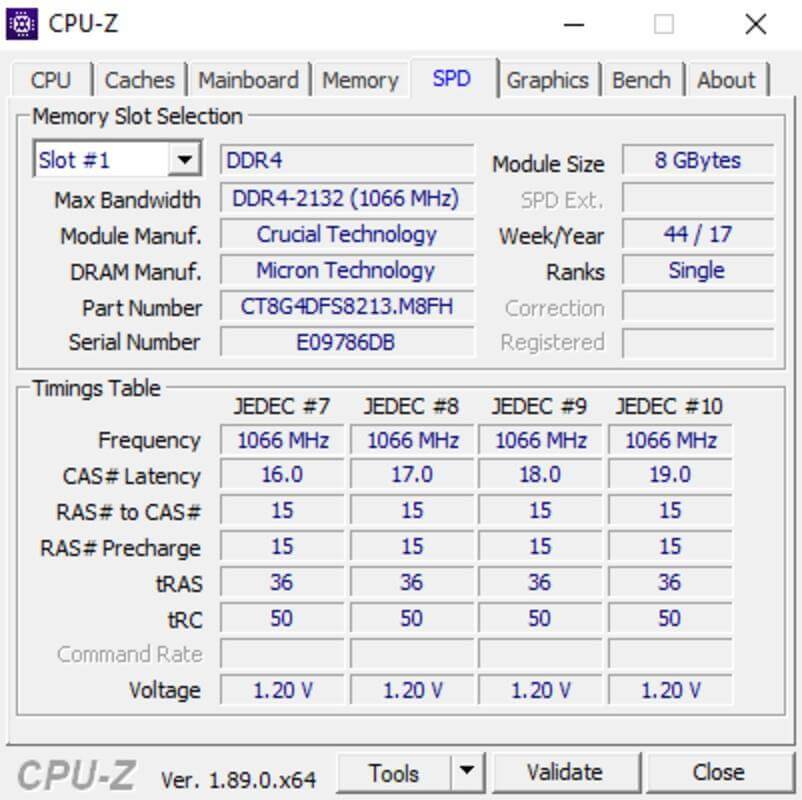
In vielen Fällen reicht es nicht aus, nur die Menge des freien oder installierten Arbeitsspeichers zu kennen . Bevor Sie Ihren Arbeitsspeicher aufrüsten, sollten Sie prüfen, ob Ihr Computer DDR3, DDR4, DDR5 oder eine ältere Generation verwendet, da die verschiedenen Speichergenerationen nicht miteinander kompatibel sind.
Windows zeigt den RAM-Typ nicht immer direkt an , daher empfiehlt es sich in diesem Fall, kostenlose Programme wie CPU-Z zu verwenden:
- Laden Sie CPU-Z herunter und installieren Sie es von der offiziellen Website (es ist eine sehr leichte und sichere Anwendung).
- Öffnen Sie die App, gehen Sie zur Registerkarte Memory und fragen Sie den Parameter ab Typ um den genauen Typ des installierten RAM anzuzeigen.
Mit CPU-Z sehen Sie nicht nur den RAM-Typ, sondern auch Informationen wie Frequenz, Spannung, Anzahl der belegten Steckplätze und viele weitere nützliche Informationen für jedes Hardware-Upgrade, jede Reparatur oder jeden Vergleich.

Wie kann ich herausfinden, wie viel RAM Windows 11 derzeit verwendet?
Den gesamten Arbeitsspeicher zu kennen ist das eine, herauszufinden, wie viel RAM zu einem bestimmten Zeitpunkt tatsächlich frei ist, das andere . Die zuverlässigste Methode ist der Task-Manager, wie bereits erwähnt. Hier können Sie es in Echtzeit sehen:
- Zugewiesener Speicher zu aktiven Prozessen.
- Cache-Speicher (reserviert, aber möglicherweise freigebbar).
- Verfügbare Erinnerung für neue Prozesse.
Wenn Sie häufig feststellen , dass nur wenig Arbeitsspeicher zur Verfügung steht , empfiehlt es sich, ressourcenintensive Anwendungen, Browser mit vielen geöffneten Tabs oder Programme, die viel Speicherplatz beanspruchen (z. B. Videobearbeitungsprogramme und moderne Spiele), zu schließen. Zusätzlich können Sie Programme deaktivieren, die automatisch mit Windows starten, um beim Systemstart mehr Arbeitsspeicher freizugeben.

Was mache ich, wenn nicht genügend RAM verfügbar ist?
Wenn Ihre RAM-Auslastung dauerhaft hoch ist und Sie das Gefühl haben, Ihr Computer sei langsam oder friere ein, können Sie einige Tricks ausprobieren , um Ressourcen freizugeben :
- Schließen Sie Hintergrund-Apps die du nicht verwendest.
- Autostart-Programme deaktivieren (aus dem Task-Manager, Registerkarte „Autostart“).
- Verwenden Sie Reinigungswerkzeuge wie Datenträgerbereinigung oder Optimierungsprogramme.
- Erwägen Sie ein Upgrade Ihres physischen RAM sofern das Mainboard es zulässt und die Module kompatibel sind.
Beachten Sie, dass bei manchen Laptop- Modellen und Kompaktcomputern der Arbeitsspeicher (RAM) fest auf dem Mainboard verlötet und nicht erweiterbar ist. Prüfen Sie daher unbedingt vor dem Kauf neuer Speichermodule die Herstellerangaben oder die offizielle Website Ihres Modells.


Leidenschaftlicher Autor über die Welt der Bytes und der Technologie im Allgemeinen. Ich liebe es, mein Wissen durch Schreiben zu teilen, und genau das werde ich in diesem Blog tun und Ihnen die interessantesten Dinge über Gadgets, Software, Hardware, technologische Trends und mehr zeigen. Mein Ziel ist es, Ihnen dabei zu helfen, sich auf einfache und unterhaltsame Weise in der digitalen Welt zurechtzufinden.