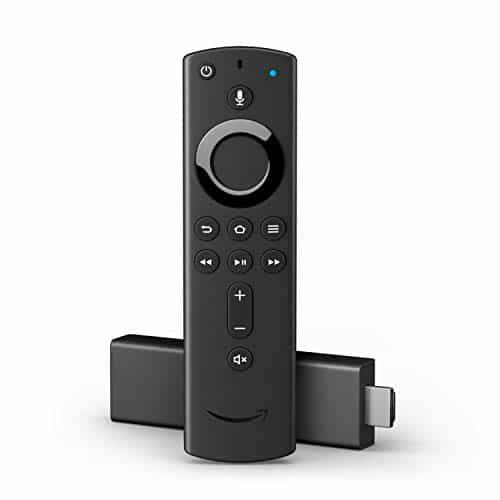
Es gibt verschiedene Methoden, um Inhalte von Android auf Fire TV Stick zu übertragen, manche sind jedoch einfacher als andere. Wenn Sie einen Windows- Laptop oder ein MacBook verwenden, benötigen Sie höchstwahrscheinlich ein Hilfsprogramm, um die Übertragung zu ermöglichen. Android und Windows Home bieten integrierte Bildschirmspiegelungsfunktionen. Es gibt auch kostenlose Anleitungen, die Ihnen bei der Einrichtung der Bildschirmspiegelung auf Ihren Geräten helfen. Diese Methoden werden im Folgenden beschrieben. Schauen wir sie uns einzeln an.
Um von Android auf Firestick zu übertragen, ist es wichtig, dass Sie zuerst Ihren Fireplace TV Stick reparieren. Schalten Sie zunächst Ihr Android-Gerät ein und aktivieren Sie Bluetooth und WLAN. Wählen Sie als Nächstes das Symbol „Responsive Ansicht“. Wählen Sie „Verwandte Einheiten“ und folgen Sie den Anweisungen. Wenn die Einstellungen korrekt sind, zeigt das Gerät die vorhandenen Geräte an. Sie müssen die Maschine auswählen, von der Sie streamen möchten. Die Methode kann von Maschine zu Maschine unterschiedlich sein.
Wie kann ich mein Android auf meinen Fireplace Stick spiegeln?
Wenn Sie Ihren Smartphone -Bildschirm auf Ihrem Fire TV Stick spiegeln möchten, ist das ganz einfach. Stellen Sie zunächst sicher, dass alle Ihre Geräte mit demselben WLAN-Netzwerk verbunden sind. Suchen Sie dann nach der Option „WLAN-Bildschirmspiegelung“. Ihr Fire TV Stick sollte in der Liste erscheinen. Wählen Sie ihn aus, und der Bildschirm wird innerhalb weniger Sekunden gespiegelt. Dieser Vorgang funktioniert mit allen Android- und iOS- Geräten.
Wenn Sie ein Samsung- oder Huawei- Smartphone verwenden , müssen Sie die kostenlose App „Sensible View“ installieren. Sie finden diese Funktion in den Schnelleinstellungen oder im Navigationsmenü Ihres Telefons. Bei einem Android-Smartphone können Sie außerdem das WLAN-Frequenzband ändern. Wenn Ihr Telefon mit 5 GHz verbunden ist, können Sie auf 2,4 GHz umschalten. Diese Einstellung ist möglicherweise in neueren Android-Versionen nicht verfügbar.
Der nächste Schritt in diesem Prozess besteht darin, die AirScreen-App auf Ihrem Fireplace Stick einzuführen. Es ist kostenlos und kann Ihr Seherlebnis erheblich verbessern. Sie können den Fireplace Stick auch mit der Fireplace TV-Fernbedienung von Ihrem Android-Telefon aus bedienen. Wenn Sie hingegen über einen Fireplace TV Dice verfügen, können Sie mit dem Fireplace TV Stick auch Filme und Fernsehsendungen auf beiden Geräten ansehen.
Können Sie einen Amazon Fireplace Stick kaufen?
Kann man den Bildschirm eines Amazon Fire TV Sticks spiegeln? Das ist eine ausgezeichnete Frage, besonders wenn man mit diesem Gerät Filme streamen möchte . Bevor Sie diese Methode ausprobieren, sollten Sie jedoch ein paar wichtige Dinge beachten. Erstens muss Ihr Fire TV Stick mit einem WLAN verbunden sein. Zweitens benötigen Sie einen Webbrowser, der die Bildschirmspiegelung unterstützt. Verwenden Sie beispielsweise Google Chrome , um Inhalte auf Ihren Fire TV Stick zu streamen.
Wenn Sie ein Android-Handy besitzen, müssen Sie diese Methode verwenden, um Inhalte auf Ihren Fireplace TV Stick zu streamen. Um von Ihrem Telefon auf einen Amazon Fireplace TV Stick zu übertragen, müssen Sie zunächst WLAN und Bluetooth aktivieren. Wenn Sie damit fertig sind, wählen Sie „Responsive View“, um eine Bestandsaufnahme der zugänglichen Geräte anzuzeigen. Wenn Ihr Fireplace TV Stick nicht angezeigt wird, überprüfen Sie das Feld „WLAN-Anzeige zulassen“ und tippen Sie auf „Durchgehend“. Wenn Sie fertig sind, tippen Sie auf den Bildschirm Ihres Fireplace TV und das Video oder der Titel sollte auf Ihrem Fireplace TV abgespielt werden.
Wenn Sie sich fragen: „Kann ich von meinem Android-Smartphone auf meinen Fireplace TV streamen?“, sind Sie nicht allein. Hunderte Android-Nutzer waren frustriert über die fehlende Streaming-Funktion. Aber keine Sorge! Es gibt eine einfache und kostenlose Lösung. Google Chromecast unterstützt beispielsweise Miracast. Chromecast und Fireplace TV sind zwar kompatibel, ihre Streaming-Protokolle sind jedoch nicht identisch. Verwenden Sie daher am besten ein anderes Gerät als die Standard-Android-Streaming-App, um die Streaming-Funktion zu aktivieren.
Wie kann man von Android aus fälschen?
Es gibt keine direkte Lösung, um den Bildschirm Ihres Android-Telefons auf Ihrem Firestick zu spiegeln, ohne eine App zu installieren. Obwohl Android 4.2 das Miracast-Protokoll eingeführt hat, hat Google es zugunsten von Chromecast entfernt. Allerdings können Sie mit dem älteren Android-Modell eine direkte Verbindung ohne zusätzliche Software herstellen, neuere Varianten erfordern jedoch Apps von Drittanbietern. Lesen Sie weiter, um herauszufinden, wie Sie Ihren Android-Bildschirm auf Firestick spiegeln. Wenn Sie ein FireTV haben, müssen Sie dasselbe WLAN-Netzwerk wie Ihr Android-Telefon verwenden.
Um auf Ihren Firestick zu streamen, verbinden Sie zunächst Ihren Firestick und Ihr Android-Gerät mit derselben WLAN-Community. Wenn Sie keine WLAN-Verbindung haben, müssen Sie Ihr Gerät mit einem HDMI-Kabel verbinden. Sehen Sie sich die Bildschirmspiegelungsinformationen auf Ihrem Computer an, um die Verbindung herzustellen. Sobald die Verbindung hergestellt wurde, klicken Sie im Benachrichtigungsfeld auf das Symbol „Beitreten“. Jetzt sollte der Firestick Ihren Bildschirm sehen können.
Funktioniert der Fireplace Stick genauso wie der Chromecast?
Auf dem Markt sind unzählige verschiedene Streaming-Geräte erhältlich, darunter Apple TV, Roku und Amazon Firestick. Um eines dieser Geräte zu verwenden, müssen Sie es lediglich an einen HDMI-Anschluss anschließen und sich mit Ihren Amazon-Anmeldeinformationen anmelden. Anschließend können Sie mit dem Ansehen der gewünschten Filme und Apps beginnen. Möglicherweise sind Sie jedoch auf Inhalte im Amazon-Ökosystem beschränkt. Das bedeutet, dass Sie sich darauf konzentrieren sollten, wie sich die einzelnen Streaming-Geräte auf das Niveau Ihrer Unterhaltung auswirken.
Glücklicherweise sind einige Android-Geräte in der Lage, Inhalte über Miracast auf Fireplace Sticks zu streamen. Leider hat Google diese Funktion ab Android 6.0 aus dem regulären Android-System entfernt, einige Hersteller unterstützen sie jedoch weiterhin. In diesem Fall müssen Sie die Bildschirmspiegelungs-App verwenden, um auf den Fire Stick zu streamen. Hier sind die Anweisungen:
Wie übertrage ich mein Telefon auf einen normalen Fernseher?
Sie haben sich vielleicht gefragt, wie Sie den Bildschirm Ihres Telefons auf einen normalen Fernseher übertragen können. Die meisten neueren Android-Fernseher verfügen über eine solide Funktion, mit der Sie den Bildschirm Ihres Smartphones auf einen größeren Bildschirm spiegeln können. Zunächst ist es wichtig, dass Sie Ihr Telefon mit demselben WLAN-Netzwerk wie Ihren Fernseher verbinden. Sobald die beiden Geräte verbunden sind, sollte auf dem Fernsehbildschirm ein Symbol mit der Bezeichnung „Sensitive View“ angezeigt werden. Wählen Sie dieses Symbol und der Bildschirm Ihres Telefons wird auf dem großen Bildschirm gespiegelt.
Um Ihren Bildschirm zu übertragen, muss Ihr Telefon oder Tablet mit demselben WLAN wie Ihr Fernseher verbunden sein. Wählen Sie den Fernseher auf Ihrem Telefon oder Tablet aus und folgen Sie den Anweisungen in der App. Stellen Sie sicher, dass sich Ihr Telefon oder Tablet im Breitbildmodus befindet. Der Betrag sollte nicht gesenkt werden. Sie können Ihr Telefon oder Tablet auch in den „Bitte nicht stören“-Modus versetzen, damit Benachrichtigungen die Wiedergabe nicht beeinträchtigen.
Wie kann ich mein Android-Telefon mit meinem Fernseher verbinden?
Wie kann ich mein Android-Smartphone mit meinem Fernseher verbinden? Am einfachsten geht das mit einem HDMI-Kabel. Verbinden Sie dazu den USB -Anschluss Ihres Android-Smartphones mit dem HDMI-Eingang Ihres Fernsehers. Achten Sie darauf, dass das Kabel so eingestellt ist, dass das HDMI-Signal korrekt angezeigt wird. Ein Standard-HDMI-Kabel funktioniert nicht mit einem Android-Smartphone. Um ein HDMI-Kabel zu verwenden, benötigen Sie einen USB-C- auf-HDMI-Adapter.
Wenn Sie Filme schauen, Musik hören oder Videospiele auf Ihrem Fernseher spielen möchten, benötigen Sie eine Bluetooth-Verbindung. Diese Funktion ist bei den meisten Fernsehern Standard. Sie können Ihr Smartphone auch als Fernbedienung oder sogar als Gamecontroller verwenden. Egal, wofür Sie es nutzen möchten, es gibt immer eine Möglichkeit.
Warum funktioniert Casting nicht?
Sie versuchen, etwas von Ihrem Android-Telefon auf Ihren Firestick zu streamen. Leider unterstützt Ihr Firestick kein AirPlay. Um dies zu vermeiden, können Sie Spiegelung oder Bluetooth auf Ihrem Firestick zulassen. Suchen Sie als Nächstes in Ihren Telefoneinstellungen nach „gefälscht“. Befolgen Sie als Nächstes einfach die Anweisungen, um Ihr Telefon und Ihren Firestick zu spiegeln. Das Beste ist, dass Sie jetzt auf Ihrem Firestick sehen können, was Sie gerade ansehen!
Am besten ist es, wenn Sie dies zunächst in Google Chrome tun können. Dies liegt daran, dass Android den FireTV-Code nicht offiziell unterstützt, was der einzige Faktor ist, der die Funktionsfähigkeit verhindert. Es ist möglich, eine Lösung zur Lösung dieses Problems zu verwenden, es ist jedoch wichtig, dass Sie sich in derselben Community wie Ihr Firestick und Ihr Android-Gerät befinden. Andernfalls können Sie nichts übermitteln. Wenn Sie keine Lösung finden, die für Sie funktioniert, schauen Sie sich diesen Text an, um eine Lösung zu finden.
Stellen Sie zunächst sicher, dass Bluetooth und WLAN auf Ihrem Android-Gerät aktiviert sind. Aktivieren Sie als Nächstes Sensible View auf Ihrem Firestick. Dies könnte eine Bestandsaufnahme der zugänglichen Geräte ermöglichen. Wenn Ihr Gerät nicht in dieser Liste erscheint, versuchen Sie, den Fernseher auszuschalten. Andernfalls geht das Telefon weiterhin davon aus, dass es sendet, auch wenn dies nicht der Fall ist. Wenn Sie die Schritte korrekt ausgeführt haben, sollten Sie in der Lage sein, von Ihrem Android-Telefon auf Ihren Firestick zu übertragen.
Um mehr zu erfahren, klicken Sie hier:

Mein Name ist Javier Chirinos und ich habe eine Leidenschaft für Technologie. Solange ich mich erinnern kann, habe ich mich für Computer und Videospiele interessiert und aus diesem Hobby habe ich einen Beruf gemacht.
Ich veröffentliche seit mehr als 15 Jahren über Technologie und Gadgets im Internet, insbesondere in mundobytes.com €XNUMX
Ich bin außerdem Experte für Online-Kommunikation und -Marketing und verfüge über Kenntnisse in der WordPress-Entwicklung.