- VLC integriert Konvertierung, Aufnahme und Streaming keine Plugins oder Zahlungen.
- Ermöglicht Ihnen das Ansehen/Herunterladen von Online-Videos sowie die Verwaltung von Podcasts und Radiosendern.
- Effekte, Timing und Wasserzeichen optimieren Audio und Video im Handumdrehen.
- Verknüpfungen, Lesezeichen und Websteuerelemente optimieren den gesamten Arbeitsablauf.
Der VLC Media Player ist eines dieser Programme, das auf fast jedem PC, Mac oder sogar Smart-TV vorinstalliert ist . Seine Beliebtheit kommt nicht von ungefähr: Er spielt praktisch jedes Format ohne zusätzliche Installationen ab und ist zudem kostenlos und Open Source . Doch jenseits der einfachen Wiedergabefunktion bietet VLC eine Reihe fortschrittlicher Funktionen und Tricks , die ihn zu einem wahren Multitalent machen, dessen Potenzial viele Nutzer nicht ausschöpfen.
In diesem Leitfaden haben wir die besten VLC-Tricks übersichtlich zusammengetragen und erklärt : vom Herunterladen und direkten Ansehen von YouTube-Videos im Player über Bildschirmaufnahmen, Formatkonvertierung, das Abonnieren von Podcasts, Radio- oder Webcam-Aufnahmen, das Rippen von optischen Datenträgern, die Steuerung von VLC über den Browser, das Festlegen eines Videos als Desktop-Hintergrund, das Erstellen von Lesezeichen, das Anwenden von Audio- und Videoeffekten, die Verwendung des ASCII-Modus bis hin zu einem kuriosen „Inception“-Trick mit Screen://. Alle Anleitungen enthalten klare Schritte, Tastenkombinationen und Empfehlungen für Windows und macOS (wo zutreffend).
Laden Sie YouTube-Videos mit VLC herunter
VLC kann Ihnen helfen, die Quelldatei eines auf YouTube gehosteten Videos zu extrahieren . Der Vorgang ist einfach, wenn Sie den entsprechenden Menüs folgen, und funktioniert auch mit anderen Websites, die einen direkten Videostream anbieten.
- Öffnen Sie VLC und gehen Sie zu Medien > Netzwerkspeicherort öffnen (unter macOS: Datei > Netzwerk öffnen).
- Fügen Sie die Video-URL ein Sie möchten, und drücken Sie „Wiedergabe“ (auf dem Mac „Öffnen“).
- Gehen Sie während der Wiedergabe zu Tools > Codec-Info (unter macOS: Fenster > Medieninfo).
- Suchen Sie auf der Registerkarte Allgemein das Feld Ort/Lage, kopieren Sie die vollständige Adresse.
- Fügen Sie diese Adresse in Ihren Browser ein, lassen Sie das Video laden und verwenden Sie mit der rechten Maustaste „Video speichern unter“.
Diese Methode lädt nicht direkt von YouTube in VLC herunter , sondern liefert Ihnen die URL des Original-Videostreams, den Sie in Ihrem Browser speichern können. So lassen sich effektiv Kopien für den persönlichen Gebrauch erstellen, sofern die Website dies zulässt.
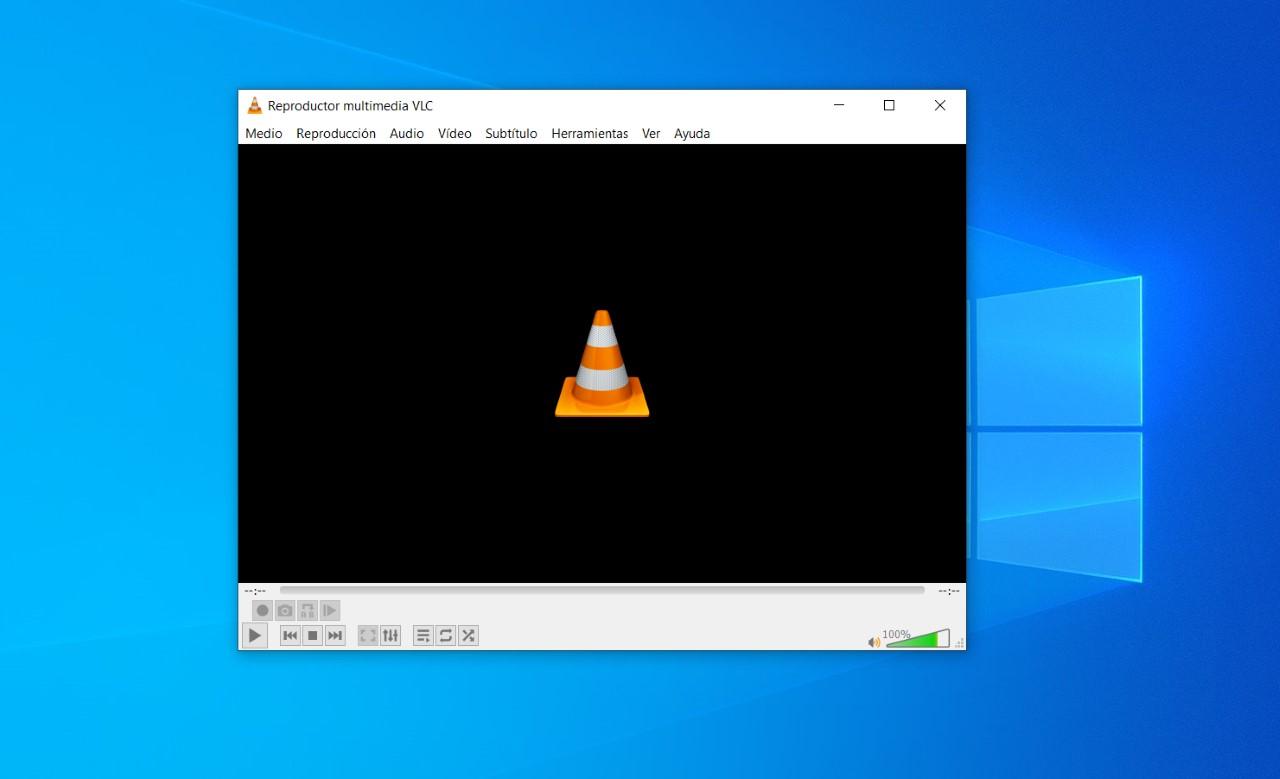
Spielen Sie Online-Videos und Wiedergabelisten direkt in VLC ab
Wenn Sie Internetvideos lieber mit der Stabilität und den Funktionen von VLC ( Untertitel , Feineinstellungen, Effekte usw.) ansehen möchten, können Sie dies tun, ohne sie vorher herunterzuladen.
- Gehen Sie zu Medien > Netzwerkspeicherort öffnen (macOS: Datei > Netzwerk öffnen).
- Fügen Sie die URL des Videos oder der Playlist ein und drücken Sie Wiedergabe/Öffnen.
- VLC lädt den Stream und ermöglicht Ihnen das Vorspulen, Zurückspulen und Anwenden der üblichen Effekte.
Sie können auch eine Playlist-URL einfügen, sodass VLC sie zur Wiedergabeliste hinzufügt und abspielt, ohne dass die ursprüngliche Website geöffnet werden muss. Ideal, um sich ungestört und ohne aufdringliche Empfehlungen auf die Inhalte konzentrieren zu können.
Nehmen Sie Ihren Desktop mit VLC auf
VLC enthält einen einfachen, aber sehr nützlichen Bildschirmrekorder zum Aufzeichnen von Tutorials, kleinen Abläufen oder Demonstrationen in angemessener Qualität.
- Gehen Sie zu Medien > Aufnahmegerät öffnen.
- Wählen Sie im Aufnahmemodus Schreibtisch.
- Definiere das Bildrate: 15 FPS sind normalerweise für den Desktop ausreichend; 30 FPS für schnellere Bewegungen.
- Öffnen Sie anstelle von „Play“ den Pfeil und wählen Sie Konvertieren.
- Wählen Sie ein Profil (z. B. MP4/H.264) und eine Zieldateiund drücken Sie Start.
Während die Aufnahme läuft, zeichnet VLC Ihren Desktop auf . Beenden Sie die Aufnahme, wenn Sie fertig sind. VLC ist kein Ersatz für professionelle Bildschirmaufnahmesoftware , aber für kurze Aufnahmen völlig ausreichend.
Konvertieren Sie Video- und Audiodateien
VLC kann Videos zwischen verschiedenen Formaten konvertieren und Audio extrahieren, ohne dass zusätzliche Plugins erforderlich sind . Es eignet sich perfekt zur Optimierung großer Dateien oder zur Erstellung mobilfreundlicher Versionen.
- Gehen Sie zu Medien > Konvertieren (Strg + R).
- Klicken Sie auf „Hinzufügen“ und wählen Sie die Datei aus.
- Klicken Sie auf Konvertieren/Speichern und wählen Sie die Ausstiegsprofil (MP4, MP3, Etc.).
- Geben Sie den Namen und das Ziel ein und drücken Sie Start.
Über die Profileinstellungen können Sie außerdem erweiterte Parameter (Auflösung, Bitrate, Codecs) anpassen . Dies ist ein praktisches Werkzeug, um Container zu ändern oder die Dateigröße vor dem Teilen zu reduzieren.
Legen Sie ein Video als Desktop-Hintergrund fest
Sie wünschen sich einen animierten Desktop ohne großen Aufwand? Mit VLC können Sie in Windows ein Video als Hintergrund festlegen und die entsprechende Ausgabe erstellen.
- Gehen Sie zu Extras > Einstellungen > Video.
- Wählen Sie im Bereich Beenden DirectX (DirectDraw).
- Speichern und VLC neu starten.
- Spielen Sie ein Video ab und wählen Sie im Videomenü Als Desktop-Hintergrund festlegen.
Es wird Ihren Arbeitsablauf nicht revolutionieren , ist aber eine nette Ergänzung für Präsentationen oder Demos. Denken Sie daran, es anschließend wieder zu deaktivieren, falls Sie einen erhöhten Ressourcenverbrauch feststellen.
Podcasts abonnieren und verwalten
VLC kann als einfacher Podcast-Manager dienen, wenn man gelegentlich Podcasts hören möchte, ohne dafür spezielle Apps zu benötigen.
- Öffnen Sie die Wiedergabeliste mit Strg + L (Ansicht > Wiedergabeliste).
- Gehen Sie im Bereich Internet zu Podcast und drücken Sie das +-Symbol.
- Fügen Sie die ein RSS-URL aus dem Podcast und bestätigt.
- Sie sehen eine Liste der verfügbaren Episoden zur sofortigen Wiedergabe.
Mit dieser grundlegenden Struktur können Sie Ihre Lieblingsprogramme verfolgen , ohne das Programm wechseln zu müssen oder sich zwischen verschiedenen Plattformen zu verirren.
Online-Radiosender verwalten und aufnehmen
Neben Podcasts kann VLC auch Online-Radio abspielen und in der Bibliothek speichern . Man kann sogar aufnehmen, was man gerade hört.
- Unter Medien > Netzwerkstandort öffnen, Geben Sie die URL ein von Ihrem Lieblingssender und spielen Sie.
- Öffnen Sie Ansicht > Wiedergabeliste, um Ziehen Sie es in die Medienbibliothek und immer griffbereit haben.
- Ansicht aktivieren > Erweiterte Steuerelemente um die rote Aufnahmetaste anzuzeigen.
Im Internetbereich der Playlist finden Sie außerdem Verzeichnisse wie Jamendo und Icecast mit Radiosendern und neuer Musik. Eine großartige Möglichkeit, Ihr eigenes digitales Radio zu hören, ohne VLC zu verlassen.
Nehmen Sie Videos von Ihrer Webcam auf
Falls Ihre Webcam mit umfangreicher Software geliefert wird oder Sie davon nicht überzeugt sind , bietet VLC eine einfache Alternative zur Aufnahme von Video und Audio direkt mit der Kamera.
- Gehen Sie zu Medien > Aufnahmegerät öffnen.
- Wählen Sie im Aufnahmemodus Directshow (Windows).
- Wähle Deine Videogerät (Webcam) und Mikrofon.
- Passen Sie in den erweiterten Optionen die Parameter und die Bitrate an.
- Drücken Sie „Wiedergabe“, um eine Vorschau anzuzeigen, und verwenden Sie die Schaltfläche „Aufzeichnen“ (erweiterte Steuerelemente) oder wählen Sie „Konvertieren“, um direkt zu speichern.
Es ist kein Bearbeitungsprogramm, eignet sich aber für schnelle Aufnahmen ohne zusätzliche Installation. Falls Ihre Webcam über ein eigenes Bedienfeld verfügt, können Sie deren Eigenschaften über die erweiterten Optionen aufrufen.
Rippen Sie Blu-ray, DVD oder CD
VLC kann eine digitale Kopie Ihrer Discs erstellen, um sie auf Geräten ohne Disc-Laufwerk anzusehen oder um sie sicher aufzubewahren.
- Öffnen Sie Medien > Konvertieren und gehen Sie zur Registerkarte Disko.
- Wählen Sie den Typ: Blu-ray, DVD oder CD.
- Konfigurieren Video-/Audiospuren und Untertitel je nachdem, was Sie kopieren möchten.
- Klicken Sie auf „Konvertieren/Speichern“, wählen Sie das Ausgabe- und Zielformat und starten Sie.
Jedes Format bietet seine eigenen Optionen , daher lohnt es sich, zu prüfen, welche Titel Sie einbeziehen möchten. Ideal, um Inhalte unterwegs zu genießen.
Video- und Audioeffekte und Synchronisierung
Wenn der Ton nicht synchron ist oder das Video eine blasse Farbe hat , können Sie dies in Echtzeit korrigieren, ohne die Datei neu codieren zu müssen.
- Öffnen Sie Tools > Effekte und Filter (Strg + E).
- En Audio-Effekte: Verwenden Sie den Equalizer und andere Verbesserungen.
- En Video Effects: Passt Helligkeit, Kontrast und Sättigung an, schneidet das Bild zu oder dreht es.
- En Synchronisation: Ermöglicht präzises Vorspulen oder Verzögern von Audio und Untertiteln.
Diese Änderungen werden während der Wiedergabe des Inhalts in Echtzeit angewendet – genau das, was Sie brauchen, um problematische Aufnahmen oder anspruchsvolle Arbeitsabläufe zu bewältigen.

Fügen Sie ein Wasserzeichen hinzu: Logo oder Text
Mit VLC können Sie während der Wiedergabe oder Aufnahme ein Logo oder einen Text in das Video einblenden – ideal für Demos, Präsentationen oder um Ihre Inhalte mit einer eigenen Marke zu versehen.
- Gehen Sie zu Extras > Effekte & Filter > Videoeffekte > Überlagerung.
- Activa Logo hinzufügen um ein Bild auszuwählen, oder Text hinzufügen um ein Etikett zu schreiben.
- Passt sich an Position und Transparenz nach Ihren Wünschen.
Wenn Sie die Marke dauerhaft beibehalten möchten , führen Sie eine Konvertierung/Speicherung des Ablaufs durch, während das Overlay aktiv ist.
Steuern Sie VLC über Ihren Webbrowser
Nutzen Sie VLC auf einem Media-Center oder ist es an Ihren Fernseher angeschlossen? Sie können es innerhalb desselben Netzwerks über den Browser Ihres Mobiltelefons oder Laptops fernsteuern.
- Öffnen Sie Extras > Einstellungen.
- Wählen Sie unter „Einstellungen anzeigen“ (unten links) alle.
- Gehen Sie zu Schnittstelle > Hauptschnittstellen und aktiv Web.
- Unter Hauptschnittstellen > Lua, definiert eine Passwort in Lua HTTP.
- Starten Sie VLC neu und erlauben Sie den Zugriff in der Firewall, falls erforderlich.
- Anmeldung http://localhost:8080/ von diesem Computer und verwenden Sie das Passwort.
Im selben Netzwerk können Sie über Ihr Mobilgerät darauf zugreifen, indem Sie anstelle von „localhost“ die IP-Adresse des Geräts eingeben. Dies ist sehr praktisch, um VLC fernzusteuern und alle Funktionen zu nutzen.
Erstellen Sie Lesezeichen in Ihren Videos
Mit Lesezeichen können Sie zu wichtigen Szenen springen , um einen Moment erneut zu erleben, einen Abschnitt zu teilen oder einem Video-Tutorial zu folgen, ohne Details zu verpassen.
- Öffnen Sie die Wiedergabe > Benutzerdefinierte Favoriten.
- Presse Schaffen , um den aktuellen Punkt als Lesezeichen hinzuzufügen.
- Ändern Sie den Namen und passen Sie die zeit wenn Sie eine höhere Präzision wünschen.
Sie können mehrere Punkte speichern und schnell und einfach zwischen ihnen wechseln, ohne jede Szene manuell suchen zu müssen.
Videos in ASCII ansehen
Ein kurioser Trick zur Überraschung : VLC kann dank eines speziellen Videoausgangs das Video als farbige ASCII-Kunst anzeigen.
- Gehen Sie zu Extras > Einstellungen > Video.
- Wählen Sie im Bereich Beenden ASCII-Art-Farbvideoausgabe.
- Speichern Sie die Änderungen und starten Sie VLC neu. Spielen Sie dann Ihr Video ab, um den Effekt zu sehen.
Für den täglichen Gebrauch ist es nicht praktisch, aber es ist ein nettes „Easter Egg“, mit dem man beeindrucken oder Präsentationen einen Retro-Touch verleihen kann.
„Inception“ mit Screen:// in VLC
Eine weitere klassische Kuriosität : das Abspielen des Screenshots in VLC und anschließendes Wiederholen dieser Wiedergabe in einer Schleife.
- Öffnen Sie Strg + N oder Mittel > Netzwerkstandort öffnen.
- Schreiben Sie in die URL Bildschirm://.
- Drücken Sie auf „Play“ und Sie sehen den „Unendlichkeitsspiegel“-Effekt.
Es handelt sich um einen visuellen Effekt, der für Witze oder als Blickfang eingesetzt werden kann.
Videos ohne Dekomprimierung abspielen
Wenn ein Video komprimiert ist (oder in mehrere Teile aufgeteilt) , kann VLC es oft direkt abspielen, ohne es vorher dekomprimieren zu müssen.
- Öffnen Sie die komprimierte Datei mit VLC oder ziehen Sie sie in den Player.
- Wenn es geteilt ist, legen Sie alle Teile vor dem Öffnen in denselben Ordner.
Diese Methode ermöglicht es Ihnen, Inhalte schnell und ohne Wartezeit bei der Dekomprimierung anzuzeigen.
Untertitel hinzufügen: drei schnelle Möglichkeiten
VLC bietet mehrere Optionen zum einfachen Laden von Untertiteln in verschiedenen Formaten.
- Untertitelmenü > Untertiteldatei hinzufügen.
- Ziehen Sie die Untertiteldatei im VLC-Fenster.
- Platzieren Sie die SRT-Datei mit dem gleichen Namen wie das Video im selben Ordner, damit sie automatisch geladen werden.
Um Timing-Probleme zu beheben, können Sie die Synchronisierung über die entsprechende Registerkarte in Effekte und Filter oder mithilfe von Tastenkombinationen anpassen.
Machen Sie Screenshots des Videos
Um ein exaktes Einzelbild aufzunehmen, bietet VLC praktische Tastenkombinationen.
- Windows/Linux: Umschalt + S.
- macOS: CMD + ALT + S.
Die Bilder werden im in VLC konfigurierten Bilder- oder Videoordner gespeichert und können sofort verwendet oder geteilt werden.
Ein Fragment in einer Schleife abspielen (AB)
Um einen bestimmten Abschnitt des Videos zu wiederholen , können Sie eine Schleife zwischen zwei Punkten einstellen und diese im Modus „Unbegrenzte Wiederholung“ belassen.
- Ansicht aktivieren > Erweiterte Steuerelemente.
- Bewegen Sie den Cursor an den Anfang des Segments und drücken Sie die Taste A-B.
- Gehen Sie zum Ende des Fragments und drücken Sie erneut AB.
- Zum Deaktivieren drücken Sie erneut AB.
Diese Methode eignet sich gut zum Studieren, Analysieren von Details oder zum wiederholten Anhören von Textfragmenten.
Streamen Sie Medien über das Netzwerk oder das Internet
VLC kann Inhalte auch als Streaming-Server nutzen , um sie im lokalen Netzwerk oder sogar im Internet freizugeben.
- Gehe zu Medium > Strom.
- Fügen Sie die Datei hinzu, die Sie streamen möchten, und folgen Sie den Anweisungen des Assistenten.
- Wählen Sie die Ausgabemethode und -einstellungen und starten Sie das Streaming.
Auf diese Weise können Sie Videos oder Streams ganz einfach in Ihrem Netzwerk teilen.
Passen Sie die Benutzeroberfläche an
Für eine komfortablere und individuellere Steuerung können Sie die Symbolleiste und die Schaltflächen mithilfe der Anpassungsoption anpassen.
- Klicken Sie auf Extras > Benutzeroberfläche anpassen.
- Ziehen und ordnen Sie Steuerelemente, Schaltflächen und Bereiche nach Ihren Wünschen an.
Eine gut organisierte Benutzeroberfläche optimiert den Arbeitsablauf und erleichtert den Zugriff auf häufig genutzte Funktionen.
Lautstärke normalisieren
Falls Sie Lautstärkespitzen oder plötzliche Änderungen stören , hilft der interne Normalisierer dabei, eine konstante und gleichmäßige Lautstärke aufrechtzuerhalten.
- Gehen Sie zu Extras > Einstellungen > Audio.
- Markierung Normalisiertes Volumen und stellen Sie den gewünschten Wert ein.
- Starten Sie VLC neu, um die Änderungen zu übernehmen.
Auf diese Weise können Sie nahtlos über verschiedene Inhalte oder Quellen hinweg hören.
Nehmen Sie Fragmente des Gespielten auf
Um bestimmte Teile einer Live-Video- oder Audiodatei in VLC zu extrahieren , verwenden Sie die erweiterten Aufnahmesteuerungen.
- Ansicht aktivieren > Erweiterte Steuerelemente.
- Klicken Sie auf die rote Aufnahmeschaltfläche, um die Aufnahme des ausgewählten Fragments zu starten und zu stoppen.
Der Clip wird automatisch in Ihrem Videos- oder Musikordner gespeichert.
Spielen Sie mit dem Puzzle (Osterei)
VLC verfügt über ein „Puzzlespiel“, das das Video in verschiebbare Teile zerlegt – zur Unterhaltung und um die Leistungsfähigkeit des Players zu demonstrieren.
- Werkzeuge > Effekte und Filter > Videoeffekte > Geometrie.
- Activa Puzzlespiel und wählen Sie die Stückzahl aus.
Eine interessante Möglichkeit, die Optionen der Video-Engine zu erkunden.
Nützliche Tastaturkürzel
VLC bietet viele Tastenkombinationen, die die Bedienung vereinfachen . Hier sind einige der nützlichsten:
- Vollbild: F (Esc zum Beenden).
- Pause/Fortsetzen: Leertaste.
- Nächstes Bild:E.
- Untertitel ein-/ausschalten: V unter Windows, S unter Mac.
- Gefangennahme nehmen: Umschalt + S (Windows/Linux), CMD + ALT + S (Mac).
- Untertitel vorwärts/rückwärts: H zum Vorwärtsbewegen, G zum Rückwärtsbewegen.
- Audiospur ändern: b
- Volumen: Strg + Pfeil nach oben/nach unten.
- Bildverhältnis: EIN.
- Vorlieben: Strg + P.
- Festplatte öffnen: Strg + D.
- Ordner öffnen: Strg + F.
- Offene Hälfte: Strg + R.
- Datei öffnen: Strg + O.
- Schweigen: Herr.
- Show Time:T.
- Gehen Sie pünktlich: Strg + T.
- Nächste/Vorherige: N / P.
- Halt an: ja
- Geschwindigkeit: + schneller, – langsamer, = normal.
- Liste anzeigen/ausblenden: Strg + L (Strg + Y zum Speichern der Liste).
- Steuerelemente ein-/ausblenden: Strg + H.
- Effekte und Filter: Strg + E.
- Markierer verwalten: Strg + B.
- Video online ansehen (URL einfügen): Strg + V.
- schließen: Strg + Q / Strg + W.
- Schnelle Sprünge: Umschalt + Pfeil (±3 s), Alt + Pfeil (±10 s), Strg + Pfeil (±1 min).
- Audioverzögerung: J/K zum Anpassen der Verzögerung.
- Zoom: z.
Das Erlernen einiger wichtiger Tastenkombinationen vereinfacht die Bedienung erheblich und spart Zeit . Mit diesen Tricks wird VLC zu einem leistungsstarken, umfassenden und kostenlosen Mediacenter, ideal für alle Ihre audiovisuellen Aufgaben.

Leidenschaftlicher Autor über die Welt der Bytes und der Technologie im Allgemeinen. Ich liebe es, mein Wissen durch Schreiben zu teilen, und genau das werde ich in diesem Blog tun und Ihnen die interessantesten Dinge über Gadgets, Software, Hardware, technologische Trends und mehr zeigen. Mein Ziel ist es, Ihnen dabei zu helfen, sich auf einfache und unterhaltsame Weise in der digitalen Welt zurechtzufinden.
Kommentare sind geschlossen.