- Mit Focus Assist können Sie steuern, welche Benachrichtigungen wann angezeigt werden, und Warnmeldungen filtern. Apps als WhatsApp um Ablenkungen zu reduzieren.
- Die Modi „Aus“, „Nur Priorität“ und „Nur Alarme“ sowie die Prioritätenliste legen fest, welchen Grad an Stille Sie benötigen.
- Automatische Regeln aktivieren den Fokusassistenten zu bestimmten Zeiten und in bestimmten Situationen, z. B. beim Spielen, im Vollbildmodus oder in Besprechungen.
- Bei korrekter Konfiguration verbessert Focus Assist die Produktivität, die Konzentration und das professionelle Benutzererlebnis auf PCs und OPS-Lösungen. Windows.
WhatsApp-Benachrichtigungen unter Windows können schnell zu einer echten Störquelle werden, wenn man sich auf die Arbeit, das Lernen oder einfach nur einen Film am Computer konzentrieren möchte. Zwischen Benachrichtigungen über neue Nachrichten, eingehende Anrufe und Warnmeldungen anderer Apps verliert man leicht den Überblick über die eigentliche Arbeit, wenn die Benachrichtigungseinstellungen für Windows nicht optimal konfiguriert sind.
Der Fokusassistent ist ein in Windows 10 und Windows 11 integriertes Tool, das genau für diesen Zweck entwickelt wurde: Ablenkungen zu minimieren und nur das wirklich Wichtige passieren zu lassen. In Kombination mit WhatsApp-Desktop- oder WhatsApp-Web-Benachrichtigungen genießen Sie eine relativ ruhige Umgebung, ohne wichtige Nachrichten zu verpassen.
Was ist der Fokusassistent in Windows und wozu dient er?
Der Fokusassistent ist die Weiterentwicklung des alten Ruhemodus in Windows 10 und ist sowohl in Windows 10 (ab bestimmten Updates) als auch in Windows 11 verfügbar. Seine Funktion besteht darin, zu steuern, welche Benachrichtigungen auf dem Bildschirm angezeigt und welche stummgeschaltet werden, während Sie Aufgaben erledigen, die Konzentration erfordern, Spiele spielen, Ihren Bildschirm teilen oder einfach nur Ruhe wünschen.
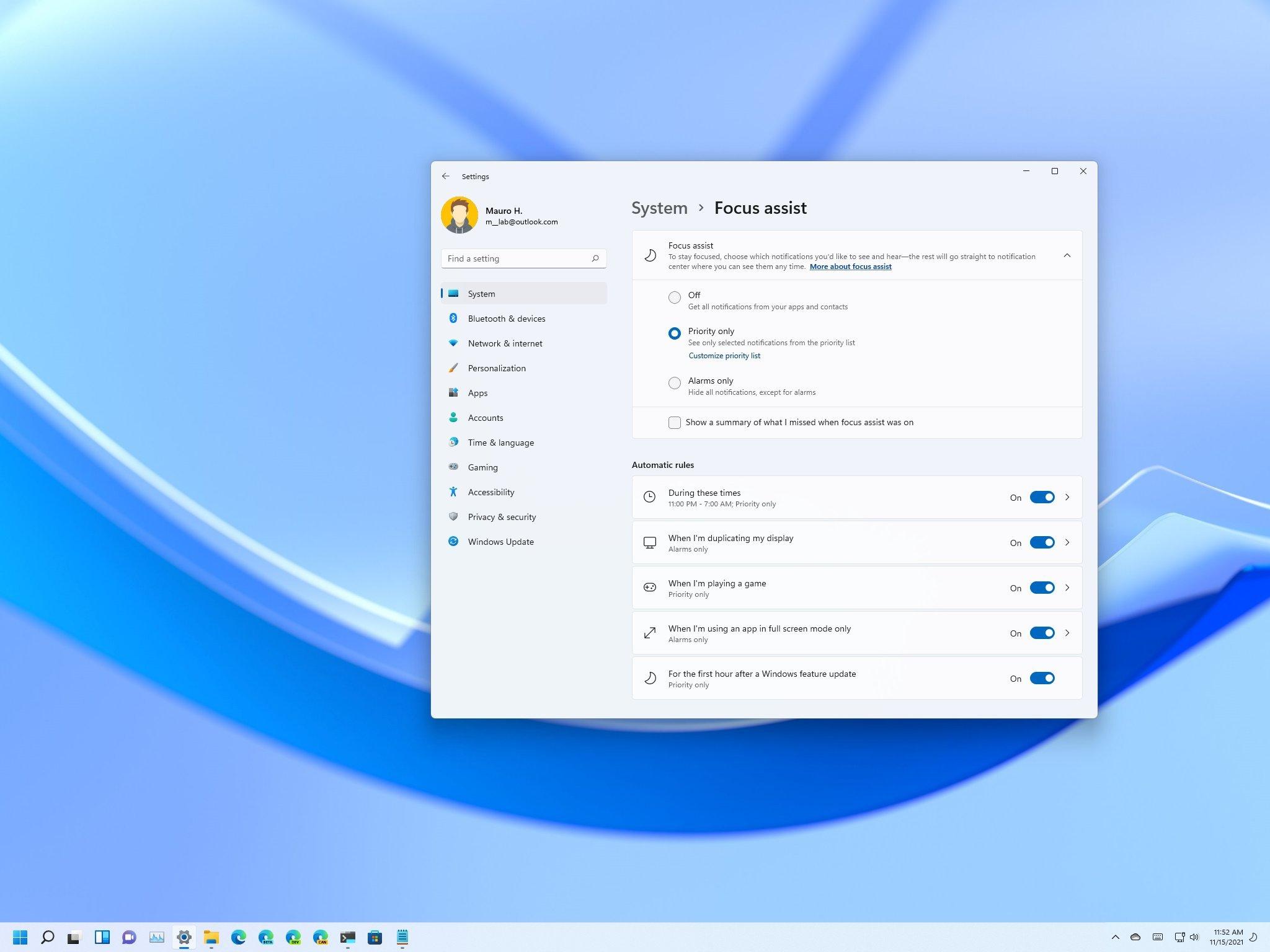
Die Idee ist, dass Sie „Regeln“ und „Prioritäten“ für Ihre Benachrichtigungen festlegen können . So werden beispielsweise WhatsApp-Benachrichtigungen während einer Besprechung oder eines Videoanrufs stummgeschaltet , während Sie weiterhin Kalendererinnerungen oder Hinweise zu wichtigen Aufgaben erhalten. Dadurch werden Sie nicht mehr von Pop-ups und Tönen gestört, wenn Sie gerade etwas tun, das Ihre Aufmerksamkeit erfordert.
Diese Funktion integriert sich nahtlos in andere Windows-Funktionen wie den Spielmodus, Vollbildanwendungen und Multi-Monitor-Setups. Selbst bei der Verwendung von OPS-Modulen unter Windows 10 oder 11 in professionellen Umgebungen (z. B. Intel OPS-Lösungen) minimiert Focus Assist Unterbrechungen in Präsentationen, Schulungsräumen oder Besprechungsräumen.
In der Praxis fungiert Focus Assist als intelligenter Benachrichtigungsfilter : Sie entscheiden, was als wichtig erachtet wird (Personen, Apps, Erinnerungen, Alarme), und das System verwaltet, wann diese angezeigt und wann sie stummgeschaltet werden, damit Sie bei langen oder komplexen Aufgaben nicht die Konzentration verlieren.
Fokus-Assistent-Modi in Windows 10 und Windows 11
Windows bietet in den Versionen 10 und 11 drei Hauptbetriebsmodi für den Fokusassistenten . Diese unterscheiden sich zwar geringfügig beim Zugriff, basieren aber auf denselben Prinzipien. Um den Fokusassistenten optimal in WhatsApp-Benachrichtigungen zu integrieren, ist es wichtig zu verstehen, was die einzelnen Modi leisten.
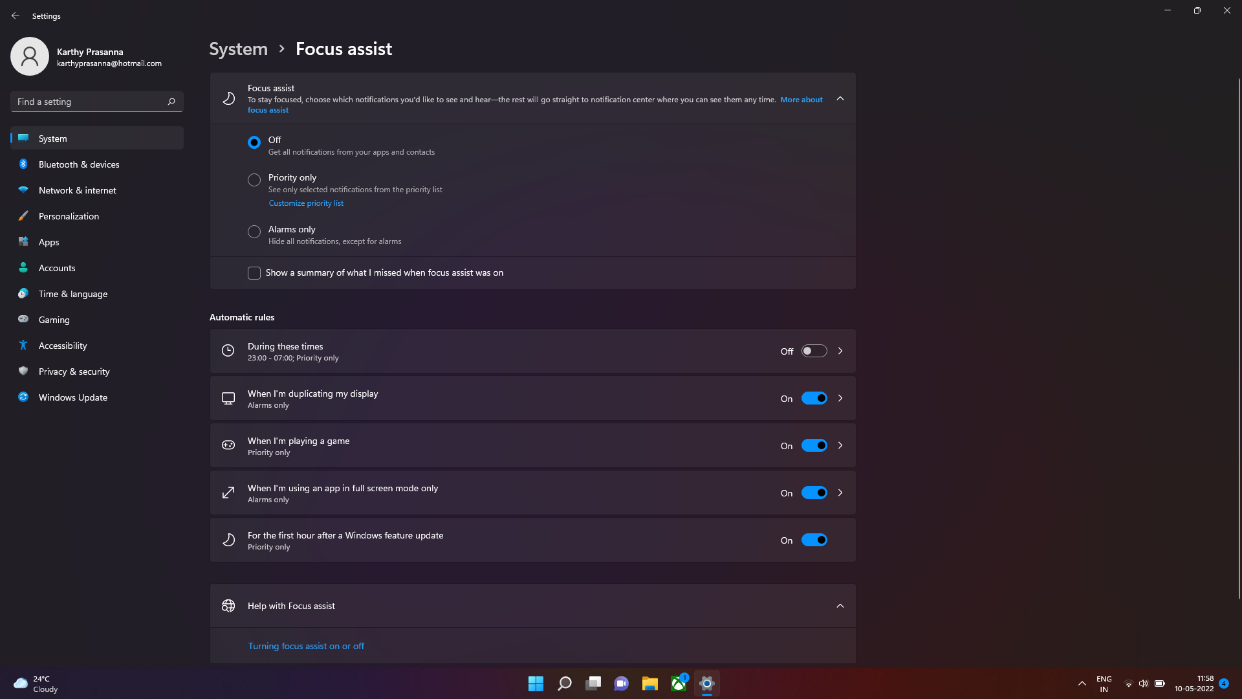
- AusIn diesem Zustand greift Focus Assist nicht ein. Sie erhalten weiterhin alle normalen Windows-Benachrichtigungen: WhatsApp, E-Mails, soziale Medien, Spiele, Erinnerungen, Systemwarnungen usw. Dies ist das Standardverhalten, vergleichbar mit dem Zustand, in dem kein Benachrichtigungsfilter aktiv ist.
- Nur PrioritätIn diesem Modus Es werden nur Benachrichtigungen angezeigt, die in Ihrer Prioritätenliste enthalten sind.Alles, was nicht auf dieser Liste steht, wird im aktiven Modus stummgeschaltet. Sie können den Verlauf später im Info-Center einsehen. Dieser Modus ist ideal, wenn Sie weiterhin Nachrichten von bestimmten Personen auf WhatsApp oder von bestimmten Apps erhalten möchten, aber nicht von anderen Benachrichtigungen gestört werden wollen.
- Nur Alarme: Hier, Windows schaltet sämtliche Benachrichtigungen stumm, mit Ausnahme von Alarmen. Im System konfiguriert. Weder WhatsApp, E-Mails, Teams noch sonstige Benachrichtigungen werden angezeigt oder klingeln. Der perfekte Modus für konzentriertes Arbeiten, Prüfungen, Konferenzen oder jede Situation, in der Ablenkungen unerwünscht sind.
Diese drei Modi können manuell oder automatisch mithilfe von Regeln aktiviert werden , sodass Sie das Verhalten des Systems an die Tageszeit, die Art der ausgeführten Aktivität oder auch an die Bildschirmspiegelung für eine Präsentation anpassen können.
So aktivieren und konfigurieren Sie den Fokusassistenten in Windows 10
In Windows 10 wird der Fokusassistent hauptsächlich über das Info-Center und die Systemeinstellungen verwaltet . Die Bedienung ist recht einfach, aber es ist hilfreich, beide Zugriffsmethoden zu kennen, um alle Funktionen optimal zu nutzen und sie mit WhatsApp-Benachrichtigungen zu integrieren.
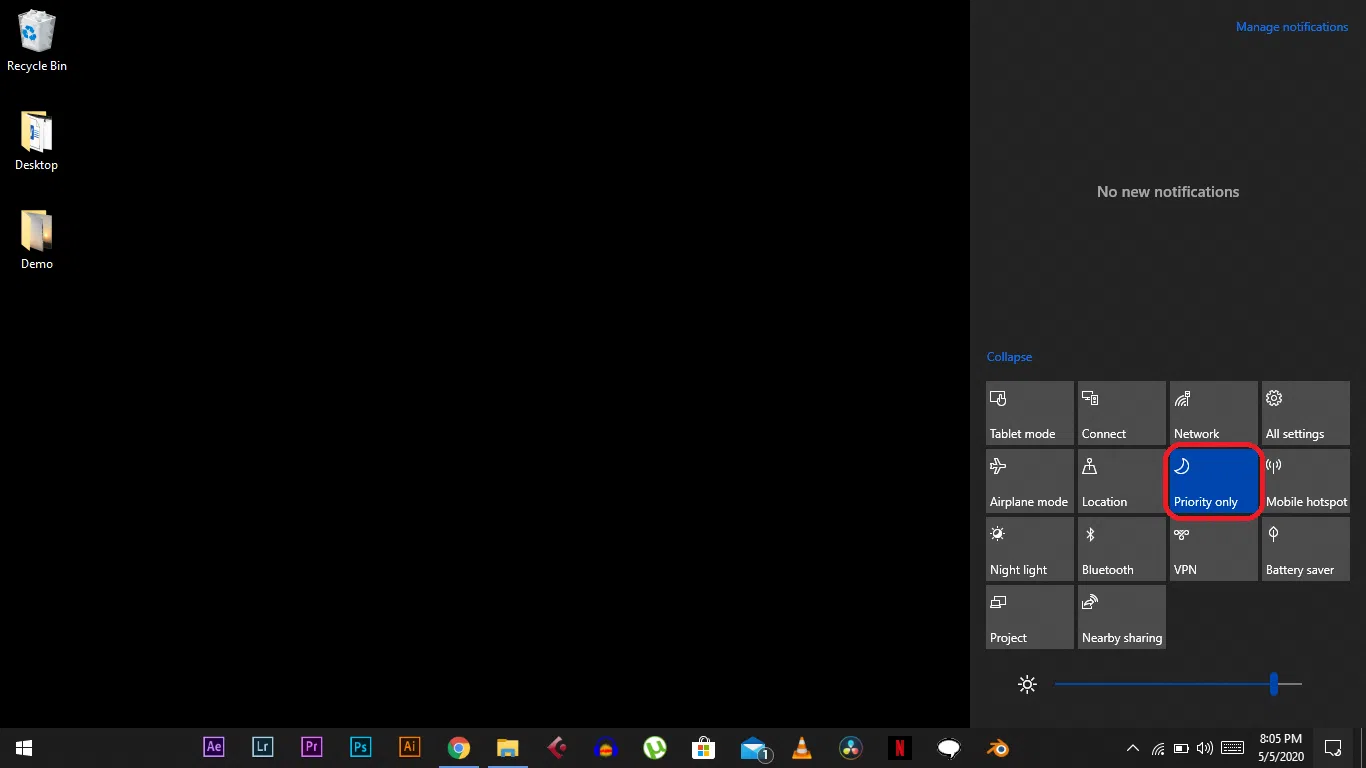
1. Aktivieren Sie die Fokusassistenz im Aktivitätszentrum :
- Klicken Sie auf das Action Center-Symbol in der Taskleiste (normalerweise in der unteren rechten Ecke).
- Suchen Sie die Schaltfläche „Fokus-Assistent“. zu den Schnellaktionen.
- Durch wiederholtes Drücken können Sie zwischen „Aus“, „Nur Priorität“ und „Nur Alarme“ umschalten.Es wird ein kleiner Text angezeigt, der den aktuellen Modus angibt.
2. Detaillierte Konfiguration über die Windows 10-Einstellungen :
- Gehe zu Startseite > Einstellungen > System > Fokusassistent.
- Wählen Sie einen der Hauptmodi.: Aus, Nur Priorität oder Nur Alarme.
- Zugriff auf die „Prioritätenliste“ um festzulegen, welche Kontakte und Anwendungen den Filter umgehen können.
- Automatische Regeln konfigurieren sodass Focus Assist zu bestimmten Zeiten oder in bestimmten Situationen aktiviert wird.
Auf einigen Windows 10-Geräten mit OPS-Modulen, wie beispielsweise solchen mit Intel OPS oder 1744-IOPS-Prozessoren , ist Focus Assist vorinstalliert und für einen reibungslosen Betrieb optimiert. Die leistungsstarke Hardware trägt dazu bei, dass diese Benachrichtigungsänderungen keine Verzögerungen oder Probleme bei Präsentationen, interaktiven Whiteboards oder Digital Signage-Anwendungen verursachen.
Wenn Sie Microsoft To Do zur Aufgabenverwaltung nutzen, können Sie es in die Windows 10-Uhr-App integrieren . Vor Beginn einer Fokus-Sitzung können Sie die Aufgaben auswählen, an denen Sie arbeiten möchten. Der Fokus-Assistent sorgt dann dafür, dass keine störenden Benachrichtigungen angezeigt werden, während Sie sich auf Ihre Aufgabenliste konzentrieren – auch keine WhatsApp-Nachrichten, die Sie nicht als Priorität einstufen.
Fokusassistent in Windows 11 verwenden
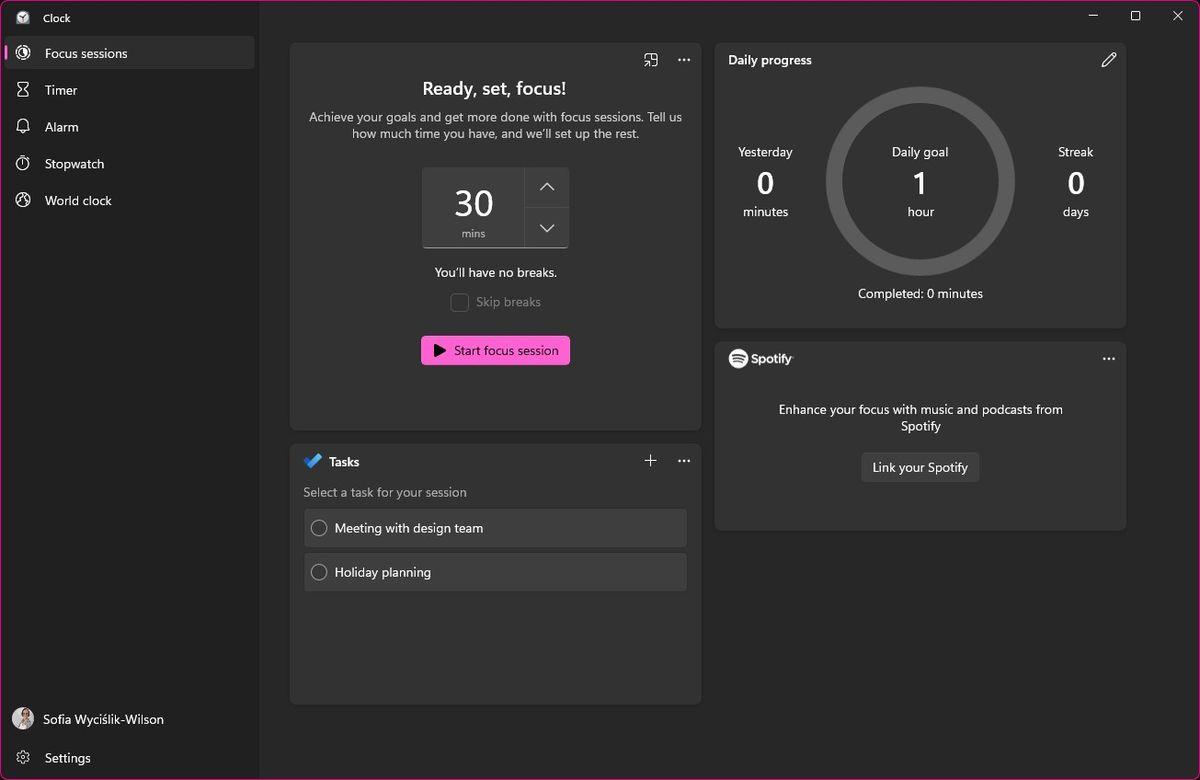
In Windows 11 ist diese Funktion weiterhin vorhanden, allerdings ist der Zugriffsweg etwas anders . Sie bleibt das wichtigste Werkzeug, um Benachrichtigungen von WhatsApp und anderen Apps zu steuern, wenn Sie eine ruhige Umgebung wünschen.
Die schnellste Möglichkeit, den Fokusassistenten in Windows 11 ein- oder auszuschalten, sind die Schnelleinstellungen :
- Presse Windows + A. um das Schnellzugriffsfeld zu öffnen.
- Klicken Sie auf das Fokusassistent-Symbol zum Umschalten zwischen Aus, Nur Priorität und Nur Alarme.
Wenn Sie noch weiter gehen und die Prioritätenliste und die automatischen Regeln anpassen möchten , sollten Sie auf die vollständigen Systemeinstellungen zugreifen:
- Öffnen Startseite ⊞ und tritt ein Konfiguration (oder drücken Sie Windows + I).
- Gehe zu System > Fokusassistent.
- Wählen Sie Ihren bevorzugten Modus. (Aus, Nur Priorität, Nur Alarme) und passen Sie die zusätzlichen Details an.
Windows 11 behält dieselbe Prioritätenliste und die gleiche Logik für automatische Regeln bei , bietet aber eine etwas elegantere Benutzeroberfläche, die an das neue Systemdesign angepasst ist. Hier können Sie festlegen, ob WhatsApp-Benachrichtigungen während Ihrer Konzentrationsphasen zu den erlaubten Benachrichtigungen gehören oder ausgeschlossen werden sollen.
Prioritätenliste: Wählen Sie aus, welche Benachrichtigungen angezeigt werden sollen.
Die Prioritätenliste ist das Herzstück von Focus Assist im Modus „Nur Prioritäten“ . Im Wesentlichen handelt es sich um einen Filter, mit dem Sie festlegen können, welche Personen, Apps und Erinnerungsarten Sie auch dann unterbrechen dürfen, wenn Focus Assist aktiviert ist.
In dieser Liste können Sie drei wichtige Einstellungen in Windows 10 und Windows 11 anpassen:
1. Prioritätspersonen
- Ermöglicht Bestimmte Kontakte als Priorität markierendamit Ihre Anrufe oder Nachrichten (über bestimmte Microsoft-Apps wie Mail oder Skype) weiterhin zugestellt werden.
- Für WhatsApp ist dies nützlich, wenn Sie Ihr Mobiltelefon mit Ihrem PC verbinden und nur einige Ihrer Kontakte Ihnen während der Arbeit Benachrichtigungen senden möchten; obwohl die direkte Integration begrenzt ist, gibt es Ihnen eine Vorstellung davon, wie Sie Benachrichtigungen nach Wichtigkeit filtern können.
2. Zulässige Anträge
- Sie können Füge bestimmte Apps hinzu, damit deren Benachrichtigungen nicht stummgeschaltet werden. mit Fokusassistent.
- Wenn Sie WhatsApp in der Desktop-Version verwenden, können Sie selbst entscheiden, ob Sie es in diese Liste aufnehmen möchten oder nicht, je nachdem, wie sehr es Ihren Alltag beeinträchtigt.
- Sie können auch andere wichtige Tools zulassen, wie zum Beispiel Ihren E-Mail-Client, Ihr Projektmanagement-Programm oder Apps für die Unternehmenskommunikation.
3. Anrufe, Nachrichten und Erinnerungen
- Sie Allgemeine Optionen wie die Anzeige eingehender Anrufe oder Erinnerungen aktivieren oder deaktivieren selbst im Fokusmodus.
- Dadurch können Sie weiterhin Kalendererinnerungen oder wichtige Besprechungshinweise sehen, ohne dass andere, weniger wichtige Benachrichtigungen – wie zum Beispiel WhatsApp-Gruppennachrichten – auf dem Bildschirm erscheinen.
Die richtige Prioritätenliste ist entscheidend, um ein Gleichgewicht zwischen Erreichbarkeit und dem Vermeiden ständiger Benachrichtigungen zu wahren . Sie konzentrieren sich auf das Wesentliche und filtern alles andere heraus, einschließlich der vielen WhatsApp-Benachrichtigungen, die nur unnötigen Ballast darstellen.
Automatische Regeln: Fokus-Assist wird zeit- und aktivitätsabhängig geplant.
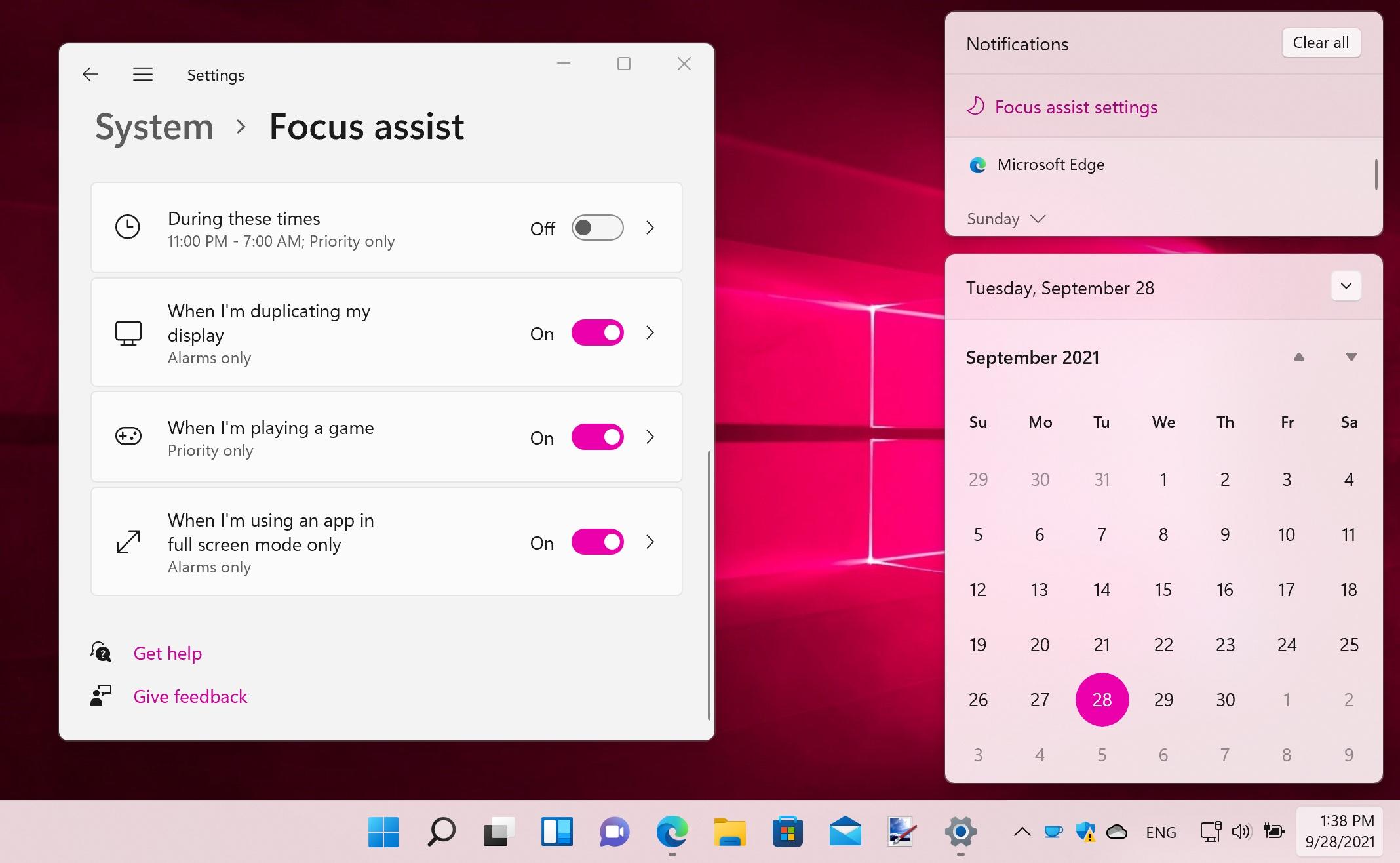
Eine weitere leistungsstarke Funktion von Focus Assist sind die automatischen Regeln , die sowohl in Windows 10 als auch in Windows 11 verfügbar sind. Mithilfe dieser Regeln kann das System den Fokusmodus ein- oder ausschalten, ohne dass Sie sich jedes Mal daran erinnern müssen.
Im Abschnitt „Automatische Regeln“ können Sie das Verhalten von Focus Assist in verschiedenen Szenarien definieren :
1. Während bestimmter Stunden
- Sie Legen Sie einen Zeitraum fest, in dem der Fokusassistent automatisch aktiviert wird.Zum Beispiel Ihr Arbeitsplan oder Ihre Lernzeiten.
- Während dieser Zeit können Sie wählen, ob Sie den Modus „Nur Priorität“ oder „Nur Alarme“ anwenden möchten, was sich direkt darauf auswirkt, ob WhatsApp-Benachrichtigungen angezeigt werden oder nicht.
2. Wenn Sie den Bildschirm spiegeln
- Wenn Sie normalerweise Verbinden Sie den PC im Spiegelungsmodus mit einem Projektor oder einem zweiten Bildschirm.Sie können Windows anweisen, den Fokusassistenten automatisch zu aktivieren.
- Auf diese Weise werden Benachrichtigungen von WhatsApp oder anderen Apps nicht mitten in einer Präsentation oder im Unterricht angezeigt, was wesentlich professioneller wirkt.
3. Wenn du spielst
- Für PC-Spieler gibt es die Möglichkeit, Fokusassistent wird automatisch aktiviert, sobald ein Spiel erkannt wird..
- In diesem Modus verhindern Sie, dass Pop-up-Fenster von WhatsApp oder anderen Apps Ihr Spielerlebnis stören oder Verzögerungen bei Online-Spielen verursachen.
4. Wenn Sie Apps im Vollbildmodus verwenden
- Es kann auch sein, Konfigurieren Sie den Fokusassistenten so, dass er bei der Verwendung von Vollbild-Apps aktiviert wird.wie beispielsweise ein Videoeditor, ein Mediaplayer oder bestimmte Designwerkzeuge.
- Solange eine Anwendung den gesamten Monitor belegt, blockiert Windows Benachrichtigungen von WhatsApp und anderen Anwendungen, um visuelle Unterbrechungen zu vermeiden.
Dank dieser Regeln wird Focus Assist zu einem nahezu automatischen Unterbrechungsmanagementsystem , das sich an Ihre PC-Nutzung anpasst und das Risiko minimiert, dass eine unzeitgemäße Benachrichtigung ein Meeting, eine Prüfung oder eine konzentrierte Arbeitssitzung stört.
Fokusassistent und allgemeine Produktivitätsverbesserungen in Windows 10
Die Einführung des Fokusassistenten in Windows 10 ist Teil eines größeren Systemupdates , das mehrere Funktionen zur besseren Arbeitsorganisation und Zeitersparnis mit sich bringt. Viele dieser neuen Funktionen wirken sich auch auf die Verwaltung von Aufgaben und Benachrichtigungen aus.
Eine der wichtigsten Neuerungen war die Zeitleiste , die über die Schaltfläche „Aufgabenansicht“ aufgerufen werden kann. Diese Funktion bietet eine chronologische Übersicht der Dokumente, Anwendungen und Webseiten, die Sie in den letzten Tagen verwendet haben, sogar auf anderen Geräten, auf denen Sie mit Ihrem Microsoft-Konto angemeldet sind.
Mit der Zeitleiste können Sie Ihre Arbeit genau dort fortsetzen, wo Sie aufgehört haben , ohne sich erinnern zu müssen, welche Datei geöffnet oder auf welcher Seite Sie sich befanden. In Kombination mit dem Fokusassistenten können Sie zu einer früheren Aufgabe zurückkehren, den Fokusmodus aktivieren und Benachrichtigungen von WhatsApp und anderen Apps blockieren, während Sie die anstehende Aufgabe abschließen.
Eine weitere wichtige Verbesserung war die Funktion „In der Nähe teilen“ . Per Bluetooth lassen sich Webseiten, Dokumente oder Fotos an andere Geräte in der Nähe senden, ohne dass E-Mail oder ein USB-Stick benötigt werden . Obwohl dies nicht direkt mit Focus Assist zusammenhängt, trägt es doch zum Ziel bei, alltägliche Aufgaben zu vereinfachen.
Auch der Microsoft Edge -Browser wurde überarbeitet . So kann man nun schnell erkennen, welcher Tab gerade Audio wiedergibt, und diesen stummschalten – praktisch, um Benachrichtigungen im Hintergrund zu vermeiden. Außerdem wurde die automatische Zahlungsabwicklung verbessert und das Design für eine flüssigere Nutzung optimiert.
Die Diktierfunktion wurde deutlich verbessert und ermöglicht nun eine schnellere und präzisere Spracherkennung. Platzieren Sie einfach den Cursor an der gewünschten Stelle, drücken Sie Windows + H und sprechen Sie los. In Kombination mit dem Fokusassistenten im Modus „Nur Alarme“ können Sie so längere Texte diktieren, ohne von WhatsApp visuell oder akustisch gestört zu werden.
Cortana, der virtuelle Assistent von Microsoft, wurde ebenfalls in die Timeline integriert und um Funktionen wie die Steuerung von Spotify- Musik und die Verwaltung kompatibler Smart-Geräte (z. B. Thermostate) erweitert. Weniger Benachrichtigungen und ein Assistent, der an anstehende Aufgaben erinnert, tragen zu einem reibungsloseren Arbeitsablauf bei.
Focus Assist konzentriert sich auf OPS-Lösungen und professionelle Umgebungen
Im professionellen Bereich gewinnt Focus Assist noch mehr an Bedeutung, wenn Windows in OPS (Open Pluggable Specification)-Modulen verwendet wird, die in interaktive Displays, Signage-Systeme oder Konferenzraumausstattungen integriert sind.
Anbieter von Windows 10 OPS-Lösungen, beispielsweise solche, die auf Intel OPS-Hardware oder dedizierten 1744-IOPS-Modulen basieren , heben häufig den Fokusassistenten als Hauptmerkmal hervor. Auf solchen Systemen wirkt es ziemlich unprofessionell, wenn während einer Präsentation eine WhatsApp-Benachrichtigung oder eine Benachrichtigung einer anderen persönlichen App im Vollbildmodus erscheint.
Durch die Nutzung von Focus Assist auf diesen Geräten können Sie ungestörte Arbeitssitzungen, Unterrichtsstunden oder Besprechungen gewährleisten . Es lassen sich automatische Regeln einrichten, die beispielsweise mit der Nutzung von Vollbild-Präsentationsanwendungen oder bestimmten Nutzungszeiten im Bildungsbereich verknüpft sind.
Fortschrittliche Modelle, wie beispielsweise solche auf Basis von OPS Windows 10 (1744mxm), sind auf ein reibungsloses und stabiles Nutzungserlebnis ausgelegt und gewährleisten, dass Fokusassistent und andere Produktivitätsfunktionen ohne Verzögerungen oder Abstürze funktionieren. Dies führt zu einem professionelleren Erlebnis bei Videokonferenzen, Workshops oder Live-Schulungen.
In solchen Szenarien empfiehlt es sich in der Regel, WhatsApp und andere private Apps nicht in die Prioritätenliste aufzunehmen , damit sich das Team ausschließlich auf die Tools für die Zusammenarbeit, Präsentationen und Inhalte konzentrieren kann, die Sie dem Publikum wirklich zeigen müssen.
Vorteile der Kombination von Fokus-Assistent mit WhatsApp-Benachrichtigungen
Wenn Sie WhatsApp täglich intensiv nutzen und gleichzeitig mit einem Windows-PC arbeiten oder studieren , kann die korrekte Konfiguration von Focus Assist den Unterschied zwischen einem chaotischen und einem deutlich ruhigeren Tag ausmachen.
Einer der offensichtlichsten Vorteile ist die gesteigerte Produktivität . Indem Sie seltener vom Bildschirm aufblicken, um Benachrichtigungen zu prüfen, erledigen Sie Aufgaben schneller und bleiben konzentrierter. Dies macht sich besonders bemerkbar, wenn Sie sehr aktive WhatsApp-Gruppen stummschalten und nur wirklich relevante Benachrichtigungen zulassen.
Ein weiterer wichtiger Punkt ist die Reduzierung von Stress durch die ständige Flut an Benachrichtigungen . Der ständige Empfang von Meldungen von WhatsApp, E-Mails, sozialen Medien und Ihrem System kann überfordernd sein. Focus Assist ermöglicht Ihnen, diese Flut zu steuern und selbst zu entscheiden, wann Sie erreichbar sein möchten und wann nicht.
Auch Ihre Konzentrationsfähigkeit verbessert sich deutlich . Wenn Sie im Modus „Nur Alarme“ oder „Nur Prioritäten“ arbeiten und dieser korrekt konfiguriert ist, gelangen Sie leichter in den „Tunnelmodus“, in dem äußere Ablenkungen minimiert werden. Selbst wenn Sie sich normalerweise von jeder Pop-up-Benachrichtigung ablenken lassen, werden Sie den Unterschied bemerken.
Die regelmäßige Nutzung von Focus Assist hilft Ihnen schließlich dabei, gesündere digitale Gewohnheiten zu entwickeln . Sie lernen, Zeitblöcke einzuplanen, in denen Benachrichtigungen von WhatsApp und anderen Apps keinen Platz haben, was Ihnen letztendlich ein besseres Gefühl der Kontrolle über Ihre Zeit und Aufmerksamkeit gibt.
Durch die sinnvolle Nutzung von Focus Assist zur Verwaltung von Benachrichtigungen von WhatsApp und anderen Anwendungen können Sie Ihren PC viel organisierter nutzen, die Kommunikation aufrechterhalten, wenn Sie sie benötigen, und digitale Stille in den Momenten zurückgewinnen, die Ihnen wirklich wichtig sind.


Leidenschaftlicher Autor über die Welt der Bytes und der Technologie im Allgemeinen. Ich liebe es, mein Wissen durch Schreiben zu teilen, und genau das werde ich in diesem Blog tun und Ihnen die interessantesten Dinge über Gadgets, Software, Hardware, technologische Trends und mehr zeigen. Mein Ziel ist es, Ihnen dabei zu helfen, sich auf einfache und unterhaltsame Weise in der digitalen Welt zurechtzufinden.
Index
- 1 Was ist der Fokusassistent in Windows und wozu dient er?
- 2 Fokus-Assistent-Modi in Windows 10 und Windows 11
- 3 So aktivieren und konfigurieren Sie den Fokusassistenten in Windows 10
- 4 Fokusassistent in Windows 11 verwenden
- 5 Prioritätenliste: Wählen Sie aus, welche Benachrichtigungen angezeigt werden sollen.
- 6 Automatische Regeln: Fokus-Assist wird zeit- und aktivitätsabhängig geplant.
- 7 Fokusassistent und allgemeine Produktivitätsverbesserungen in Windows 10
- 8 Focus Assist konzentriert sich auf OPS-Lösungen und professionelle Umgebungen
- 9 Vorteile der Kombination von Fokus-Assistent mit WhatsApp-Benachrichtigungen