- Notizblock Windows ermöglicht Ihnen jetzt dank neuer integrierter Funktionen die Formatierung von Texten mit Markdown.
- Markdown ist eine einfache, universelle Auszeichnungssprache, die mit einer Vielzahl von Editoren und Plattformen kompatibel ist.
- Durch das Erlernen der grundlegenden und erweiterten Markdown-Syntax wird das Organisieren, Exportieren und Präsentieren beliebiger Dokumente oder Notizen aus reinem Text einfacher.
Haben Sie sich jemals gefragt, wie Sie Ihre Notizen, Memos oder Dokumente unter Windows einfach und nur mit Notepad formatieren können ? Dann haben Sie Glück: Microsofts beliebter Texteditor unterstützt jetzt die bekannte Markdown-Sprache, sodass Sie jedes Dokument strukturieren und optimieren können, ohne auf Programme von Drittanbietern oder komplexe Tools zurückgreifen zu müssen.
In diesem Artikel erfahren Sie, wie Sie Markdown direkt im Windows-Editor nutzen können . Wir behandeln sowohl die neuesten Funktionen als auch die grundlegende und erweiterte Syntax, mit der Sie professionelle, übersichtliche Texte erstellen und in andere Formate exportieren können. Egal, ob Sie Content-Ersteller, Student, Entwickler sind oder einfach gerne alles im Griff haben: Dieser umfassende Überblick zeigt Ihnen, wie hilfreich der Editor sein kann.
Notepad und die neue Markdown-Unterstützung unter Windows
Microsoft hat den klassischen Editor durch die Integration nativer Markdown-Unterstützung revolutioniert . Dieses Update, das in den aktuellen Windows 11 Insider-Builds (Canary- und Dev-Kanal) verfügbar ist, ermöglicht es Nutzern, ihre Texte nun schnell und einfach über eine moderne Symbolleiste zu formatieren.
Diese Symbolleiste erscheint automatisch beim Öffnen einer .md- oder .txt-Datei und ermöglicht es Ihnen, Formatierungen wie Fettdruck, Kursivschrift, Überschriften, Listen und Links mit wenigen Klicks anzuwenden. Sie ist von Systemen wie Word oder Google Docs inspiriert , vereint aber die schlanke und vielseitige DNA von Markdown.
Darüber hinaus können Nutzer, die bereits mit der Markdown-Syntax vertraut sind, die charakteristischen Symbole (# für Überschriften, – oder * für Listen usw.) weiterhin manuell eingeben. Notepad interpretiert und zeigt die formatierte Ansicht sofort an . Alternativ kann man über das Ansichtsmenü zwischen Syntaxansicht und Endergebnis umschalten.
Microsoft hat diese Änderung vorgenommen, um Notepad zu modernisieren und es sowohl für schnelle Aufgaben als auch für die Dokumentation komplexer Projekte nützlich zu machen, ohne die Anwendung aufzublähen oder ihre Verwendung zu erschweren.
Was ist Markdown und warum ist es so beliebt?
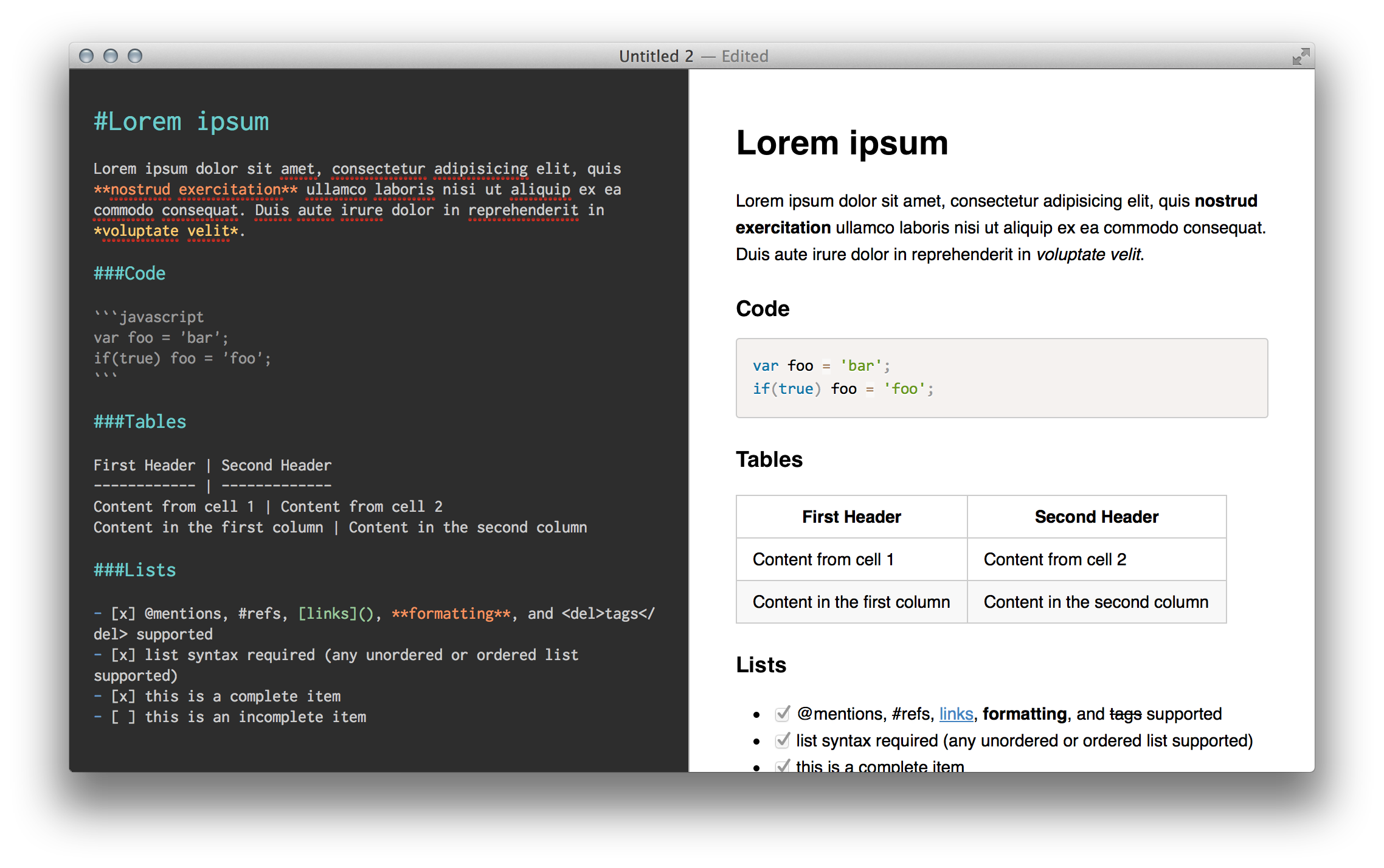
Markdown ist eine leichtgewichtige Auszeichnungssprache, die mit wenigen Symbolen im Klartext Dokumente visuell und strukturell formatiert . Sie wurde 2004 von John Gruber und Aaron Swartz entwickelt, um jedem – auch ohne HTML- oder Webdesign-Kenntnisse – die Möglichkeit zu geben, strukturierte, webfähige Texte, Dokumentationen und vieles mehr zu erstellen.
Markdown zeichnet sich durch seine Unmittelbarkeit (es ist schnell zu erlernen und anzuwenden), Kompatibilität (es funktioniert in jedem Texteditor) und Langlebigkeit (die .md-Dateien sind einfach und robust) aus . Der Quellcode ist leicht lesbar und schreibbar und kann mithilfe kostenloser Programme oder Plugins für eine Vielzahl von Plattformen in HTML oder PDF konvertiert werden.
Heute ist Markdown ein Standard in kollaborativen Arbeitsumgebungen und in der technischen Dokumentation (z. B. GitHub, Stack Exchange, Reddit), wird aber auch häufig für Blogs, Tutorials, Notizen und jetzt auch für Windows Notepad verwendet.
Warum Markdown im Windows-Editor verwenden?
Der Hauptvorteil besteht darin, dass Sie jeden Text strukturieren, ihn optisch ansprechender gestalten und für den Export vorbereiten können, ohne auf proprietäre Formate oder umständliche Tools angewiesen zu sein . Einige wichtige Gründe für die Verwendung von Markdown sind:
- Einfachheit: Die Syntax ist leicht zu erlernen und zu schreiben und die Ausgabe ist auch ohne Verarbeitung klar.
- Multiplattform: Markdown-Dateien können auf jedem Betriebssystem oder mit Online- und Desktop-Editoren geöffnet und bearbeitet werden.
- Einfache Konvertierung: Durch einfaches Kopieren und Einfügen können Sie Ihren Text in HTML, PDF, DOCX umwandeln oder im Web veröffentlichen, ohne dass die Formatierung verloren geht.
- Leichtigkeit und Haltbarkeit: .md-Dateien sind sehr leichte, reine Textdateien, die sich perfekt zum Teilen, Archivieren und zur langfristigen Wartung eignen.
- Flexibilität: Ideal zum Dokumentieren von Software, Erstellen von Notizen, Bloggen, Verwalten von Aufgabenlisten und mehr.
Erste Schritte: So aktivieren und verwenden Sie die Markdown-Formatierung im Editor
Wenn Sie Windows 11 in einer Insider-Version (Canary oder Dev) verwenden, können Sie Markdown bereits heute in Notepad nutzen . Die Vorgehensweise ist einfach:
- Aktualisieren Sie Notepad aus dem Microsoft Store um die neueste Version zu haben (z. B. 11.2504.50.0 oder höher).
- Öffnen Sie eine beliebige Textdatei (.txt) oder vorzugsweise eine Datei mit der Erweiterung .md.
- Sie sehen eine schwebende Symbolleiste oben mit Schaltflächen zur schnellen Formatierung: Fett, Kursiv, Listen, Links und Überschriften.
- Geben Sie normal ein oder klicken Sie auf die Schaltflächen, um die Formatierung anzuwenden. Wenn Sie bereits mit Markdown vertraut sind, geben Sie die Syntax manuell ein: Der Editor erkennt sie und aktualisiert sie in Echtzeit.
- Um zwischen der Syntaxansicht und der formatierten Ansicht zu wechseln, verwenden Sie den Umschalter in der Statusleiste oder im Menü „Ansicht“.
- Sie können die Formatierung bei Bedarf deaktivieren, indem Sie zu „Einstellungen → Leichtformat“ gehen.
Markdown-Syntax im Detail erklärt
Das Verständnis der grundlegenden und fortgeschrittenen Markdown-Syntax ist der Schlüssel zur vollen Ausschöpfung ihres Potenzials . Hier finden Sie eine vollständige Anleitung mit Beispielen und Tipps zu jedem Element:
Überschriften und Titel
Verwenden Sie das Rautezeichen (#) vor dem Text, um Überschriften zu erstellen, ähnlich wie h1 in HTML. Je mehr Rautezeichen, desto niedriger die Überschriftenebene (bis zu sechs Ebenen).
- # Überschriftenebene 1
- ## Überschriftenebene 2
- ### Überschriftenebene 3
- usw.
Optional können Sie für Haupttitel ein Gleichheitszeichen (=) oder für Untertitel Bindestriche verwenden :
Haupttitel =============== Untertitel ---------
Fett, kursiv und durchgestrichen
Markieren Sie wichtige Teile durch Fettdruck, Kursivschrift oder beides:
- zu Negrita: Umgeben Sie den Text mit zwei Sternchen oder zwei Unterstrichen:
palabrao__palabra__ - zu kursiv: ein einzelnes Sternchen oder Unterstrich:
*palabra*o_palabra_ - zu fett und kursiv: drei Sternchen/Unterstriche:
*palabra*o___palabra___ - zu
durchgestrichen: zwei Kommas:~~palabra~~
Aufzählungslisten, nummerierte Listen und verschachtelte Listen
Organisieren Sie Informationen intuitiv in Aufzählungslisten (geordnet oder ungeordnet):
- Aufzählungslisten werden mit einem Sternchen (*), einem Bindestrich (-) oder einem Pluszeichen (+) gefolgt von einem Leerzeichen erstellt:
- * Element eins
- – Element zwei
- + Element drei
Nummerierte Listen verwenden eine Zahl und einen Punkt und beginnen aus Kompatibilitätsgründen immer mit 1:
1. Erster Schritt 2. Zweiter Schritt
Sie können Listen entweder mit einem Tabulator oder vier Leerzeichen verschachteln:
* Hauptartikel * Nebenartikel
Zitate
Um Zitate, Kommentare oder Notizen hervorzuheben, verwenden Sie das Größer-als-Zeichen (>) am Anfang der Zeile:
> Dies ist ein Zitat. >> Sekundäres oder verschachteltes Zitat.
Inline-Code und Codeblöcke
Mit Markdown können Sie Codeausschnitte mithilfe von Backticks (`) hervorheben:
- Für Inline-Code:
`comando` - Bei einem mehrzeiligen Codeblock trennen Sie diesen mit drei Backticks davor und danach (Sie können nach dem ersten Block auch die Sprache angeben):
``` print('Hallo Welt!') ``` ```javascript console.log('Hallo Welt!'); ```
Links
Das Erstellen von Links ist ganz einfach:
- Grundformat:
[texto a mostrar](url) - Sie können einen optionalen Titel in Anführungszeichen hinzufügen:
[Markdown](https://es.wikipedia.org/wiki/Markdown "Wikipedia Markdown")
Metaphorik
Die Syntax ist Links sehr ähnlich, allerdings mit einem Ausrufezeichen am Anfang:

Alternativtext ist wichtig für die Barrierefreiheit und die Suchmaschinenoptimierung und beschreibt das Bild, falls es nicht geladen werden kann.
Horizontale Linien
Sie werden mit drei oder mehr Bindestrichen, Sternchen oder Unterstrichen in einer Zeile eingefügt:
---
***
___
zeichnen
Mit Markdown können Sie auch Tabellen erstellen, indem Sie Pipes (|) und Bindestriche verwenden, um Überschriften zu definieren:
| Spalte 1 | Spalte 2 | |-----------|-----------| | Wert 1 | Wert 2 | | Wert 3 | Wert 4 |
Die Ausrichtung können Sie über die beiden Punkte (:) in der Kopfzeile:
| Links | Mitte | Rechts | |:----------|:------:|--------:| | A | B | C |
Escapezeichen für Sonderzeichen
Wenn Sie möchten, dass ein Sonderzeichen (wie etwa * oder #) als normaler Text angezeigt wird, stellen Sie ihm einen Backslash voran: \*, \#, \\.
Erweiterte Funktionen und Erweiterungen in Markdown
Zusätzlich zur grundlegenden Syntax enthält Markdown sehr nützliche Erweiterungen und Varianten :
- GitHub Flavored Markdown (GFM): Fügt Unterstützung für Aufgabenlisten, erweiterte Tabellen, automatische Referenzen usw. hinzu. Dies ist die Version, die von Projekten auf GitHub verwendet wird.
- CommonMark: Es wird versucht, einen gemeinsamen Standard zwischen den verschiedenen Varianten zu schaffen.
- Spezifische Erweiterungen: Viele Plattformen (wie Microsoft Learn oder Adobe Docs) akzeptieren Notizblöcke, Warnungen, Datentabellen, komplexe Bilder und andere Funktionen über ihre eigene Syntax.
In Microsoft Learn können Sie beispielsweise Warnblöcke wie die folgenden schreiben:
> [!HINWEIS] > Dies ist ein wichtiger Hinweis.
Oder verwenden Sie eine spezielle Syntax für Bilder mit langen Beschreibungen, Datenmatrixtabellen, Spalten und interaktiven Selektoren.
Tipps und häufige Probleme bei der Verwendung von Markdown in Notepad
Obwohl Markdown einfach ist, gibt es einige Tipps und Besonderheiten, die Sie beachten sollten, um das Beste daraus zu machen:
- Zeilenumbrüche: Für einen "harten" Zeilenumbruch (wie z. B. eine ) fügt am Ende der Zeile zwei Leerzeichen hinzu.
- Datei- und Bildnamen: Vermeiden Sie die Verwendung von Unterstrichen (_) in Dateinamen, wenn Ihr Alternativtext diese verwendet, da dies als Formatierung interpretiert werden könnte, wenn Sie das Zeichen nicht maskieren.
- Anführungszeichen und Apostrophe: Wenn Sie Text aus Word kopieren, werden typografische Anführungszeichen möglicherweise falsch angezeigt. Ändern Sie sie in einfache Anführungszeichen oder kodieren Sie sie (
”Nach rechts,“Nach links). - Kodieren Sie die Klammern <>: Markdown kann spitze Klammern als HTML-Tags interpretieren. Um sie als Text anzuzeigen, verwenden Sie
<y>oder entkomme ihnen mit\. - Missbrauchen Sie das Format nicht: Hinweise und Warnhinweise sollten sparsam eingesetzt werden, wichtige Informationen sollten in die Absätze selbst integriert werden.
- Vorschau: Im modernen Notepad können Sie zwischen formatierter und Syntaxansicht wechseln, in anderen Editoren benötigen Sie jedoch möglicherweise Plug-Ins oder Erweiterungen, um eine Vorschau von Markdown anzuzeigen.
Empfohlene Anwendungen und Programme für die Arbeit mit Markdown
Neben Notepad gibt es Programme und Anwendungen, die speziell für das Bearbeiten, Anzeigen und Konvertieren von Markdown-Dateien entwickelt wurden . Hier sind einige beliebte Optionen:
- Visual Studio Code: Plattformübergreifend, mit nativer Unterstützung und Erweiterungen für Markdown (wie Markdown All in One, Markdown Preview Enhanced).
- Notepad + +: Mit dem MarkdownViewer++-Plugin können Sie eine Vorschau anzeigen und in HTML oder PDF exportieren.
- Dillinger: Online-Editor, ideal zum Lernen und Exportieren in mehrere Formate.
- Typora, Text markieren, iA Schriftsteller: Minimalistische Markdown-Editoren mit Echtzeitvorschau.
- Obsidian, Joplin, Bear, BoostnoteEntwickelt für Notizen, Wissensmanagement und Produktivität, alles mit hervorragender Markdown-Unterstützung.
- Slack, Discord, Reddit, GitHub: Plattformen, die Markdown integrieren für formatear Nachrichten, Kommentare, Dokumentationen und Diskussionen.
Allerdings zeichnet sich Markdown auch durch seine Universalität aus: Überall dort, wo man eine Textdatei öffnen kann, kann man es auch verwenden.
Praktische Tipps und Tricks, um das Beste aus Markdown herauszuholen
Markdown zu beherrschen erfordert keinen großen Aufwand, aber einige fortgeschrittene Tricks können bei komplexen Dokumenten den entscheidenden Unterschied ausmachen:
- Erstellen Sie wiederverwendbare Vorlagen: Verwenden Sie Includes oder Textausschnitte, um die Wiederholung gemeinsamer Abschnitte in mehreren Dateien zu vermeiden.
- Nutzen Sie die Such- und Ersetzungsfunktionen: Mit Editoren wie VS Code oder Notepad++ können Sie mehrere Markdown-Dateien gleichzeitig bearbeiten.
- Überprüfen Sie Ihre Syntax: Erweiterungen wie Markdownlint prüfen automatisch auf Formatierungsfehler.
- Integrieren Sie HTML nur in bestimmten Fällen: Wenn Sie komplexe Tabellen, tiefgestellte oder hochgestellte Zeichen oder Stile benötigen, die von Markdown nicht unterstützt werden, können Sie direkt HTML-Tags verwenden.
- Mit einem Klick in andere Formate exportieren: Online-Tools und erweiterte Editoren exportieren Ihre .md-Dateien ohne Strukturverlust in PDF, HTML, DOCX, ePub usw.
- Behält die Formatierung beim Übersetzen bei: Wenn Sie Markdown-Dateien übersetzen möchten, verwenden Sie Tools, die Syntax und spezielle Tags berücksichtigen (Trados Studio, Memsource, OmegaT usw.).
Markdown in kollaborativen Umgebungen und im Projektmanagement
Der Erfolg von Markdown reicht weit über die private Textbearbeitung hinaus: Es ist ein Standard in der technischen Dokumentation und der kollaborativen Entwicklung . Plattformen wie GitHub, GitLab, Bitbucket und Stack Overflow nutzen Markdown als Grundlage für ihre README-Dateien, Wikis und Kommentare.
Dadurch können mehrere Personen Informationen bearbeiten, versionieren und überarbeiten, ohne dass Formatierung oder Bedeutung verloren gehen. Markdown erleichtert außerdem das Bearbeiten, Zusammenführen und Nachverfolgen der Urheberschaft.
Im Aufgaben- und Projektmanagement erkennen und verarbeiten Apps wie Notion, Trello, Todoist, Airsend und Slack die Markdown-Syntax für Listen, Links und visuelle Organisation und optimieren so Besprechungen, Protokolle und die Aufgabenverfolgung.
So funktioniert Markdown-Kompatibilität und -Konvertierung
Eine der größten Stärken von Markdown ist seine Fähigkeit, in verschiedene Formate konvertiert zu werden, ohne dass Klarheit oder Struktur verloren gehen . Zum Beispiel:
- Sie können Ihre Dokumentation in Markdown schreiben und sie bei Bedarf mit einem kostenlosen oder Online-Konverter in HTML konvertieren.
- Markdown kann auch mit Programmen wie Pandoc oder vom Editor selbst in PDF, DOCX, ePub und andere Formate konvertiert werden.
- Jeder Nur-Text-Reader kann Ihre Dateien öffnen, sodass sichergestellt ist, dass Sie nie Inhalte aufgrund von Inkompatibilität verlieren.
- Viele Plattformen akzeptieren HTML-Codeblöcke innerhalb von Markdown, um erweiterte Funktionen hinzuzufügen.
In der Praxis ist Markdown die Zukunft von leichtgewichtigen, plattformübergreifenden Rich-Text-Formaten.

Leidenschaftlicher Autor über die Welt der Bytes und der Technologie im Allgemeinen. Ich liebe es, mein Wissen durch Schreiben zu teilen, und genau das werde ich in diesem Blog tun und Ihnen die interessantesten Dinge über Gadgets, Software, Hardware, technologische Trends und mehr zeigen. Mein Ziel ist es, Ihnen dabei zu helfen, sich auf einfache und unterhaltsame Weise in der digitalen Welt zurechtzufinden.