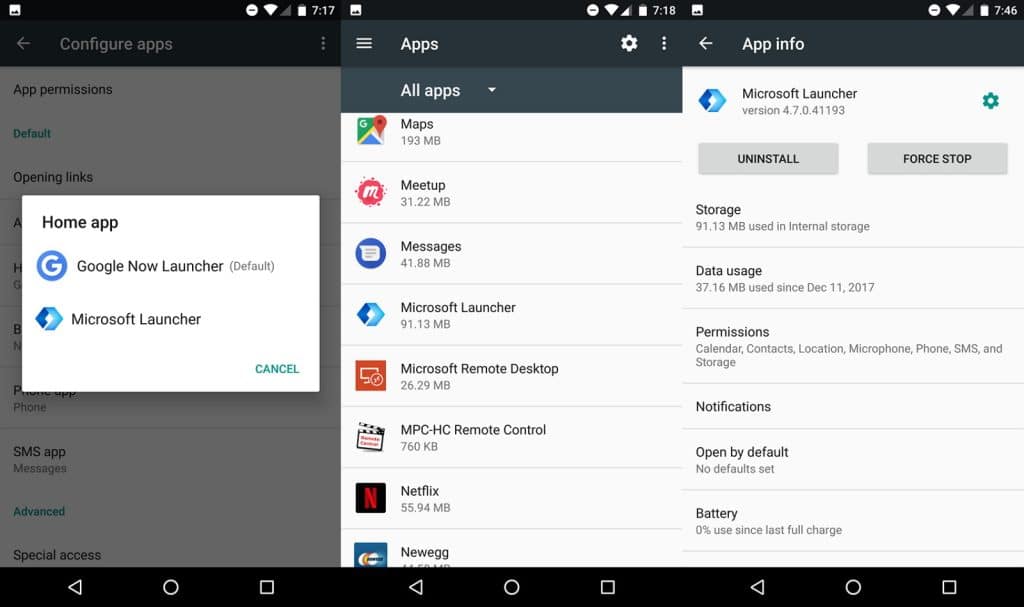
Möglicherweise haben Sie einen neuen Launcher auf Ihrem Android- Smartphone installiert . Diese Software ersetzt den Standard-Startbildschirm von Android-Geräten und bietet mehr Anpassungsmöglichkeiten und eine höhere Geschwindigkeit. Ihr Smartphone ist dann aber möglicherweise nicht mehr so schnell wie zuvor. In diesem Fall sollten Sie den Launcher deinstallieren. Gehen Sie dazu wie folgt vor: Öffnen Sie zunächst die Einstellungen-App. Tippen Sie anschließend auf „System“. Tippen Sie im nächsten Bildschirm auf den Launcher, den Sie deinstallieren möchten. Folgen Sie nun den unten stehenden Schritten, um alle Spuren der Software zu entfernen.
Nachdem Sie alle Launcher-bezogenen Informationen erfolgreich entfernt haben, müssen Sie den Launcher neu installieren. Wenn Sie mit dem Ergebnis nicht zufrieden sind, können Sie ihn vollständig deinstallieren. Bei Verwendung eines Drittanbieter-Launchers können Sie auch alle dessen Einstellungen und Anpassungen entfernen. Anschließend können Sie die Funktionen ohne Launcher nutzen. Beachten Sie jedoch, dass beim Deinstallieren eines Launchers Ihr gesamter Spielfortschritt gelöscht wird. Wenn Sie einen Launcher installiert haben, werden alle nicht gespeicherten Spielstände und Spieldaten gelöscht. Falls Sie diese Daten nicht verlieren möchten, können Sie den Launcher über den Google Play Store neu installieren.
Fragen dazu, wie man den Launcher loswird?
Sie können den Launcher auf Android einfach entfernen, indem Sie ihn löschen. Einige Kunden haben berichtet, dass ihre Telefone nicht mehr reagieren, wenn sie die Option „Launcher-Ladevorgang“ sehen. Das Problem bei dieser Funktion besteht darin, dass sie RAM verbraucht. Die gute Nachricht ist jedoch, dass Sie es auf Ihrem Mobiltelefon deaktivieren können und es nicht mehr RAM-Speicher verbraucht. Lesen Sie weiter, um herauszufinden, wie Sie den Launcher auf Android entfernen.
Öffnen Sie zunächst die Einstellungs-App und finden Sie die App heraus, die Sie löschen müssen. Tippen Sie anschließend auf den Startbildschirm, um das Einstellungsmenü zu öffnen. Dort sehen Sie eine Option zum Sichern und Wiederherstellen Ihres Launchers. Als Nächstes müssen Sie die Informationen zum Launcher löschen. Gehen Sie dazu auf Ihrem Android-Handy zur Anwendung „Einstellungen“ und klicken Sie auf „Anwendungen verwalten“. Suchen Sie in der Anwendungsregistrierung nach „Launcher“ und tippen Sie darauf. Das Beste ist, dass Sie jetzt die Details der Bewerbung sehen. Die Deinstallation ist einfach, sicher und löscht weder Ihre Kenntnisse noch Ihre Einstellungen.
Können Sie Trägerraketen entfernen?
Kann man Launcher auf Android löschen? Ja, das geht. Öffnen Sie dazu die Einstellungen-App Ihres Smartphones. Tippen Sie dort auf „Apps“ und anschließend auf „Alle“. Scrollen Sie zu Ihrem aktuellen Launcher und tippen Sie auf „Standardeinstellungen löschen“. Wählen Sie nun Ihren Standard-Launcher aus, indem Sie entweder „Immer“ oder den vorinstallierten Android-Launcher auswählen. Sie können anschließend bei Bedarf einen anderen Standard-Launcher festlegen.
Es kann jedoch sehr problematisch sein, betrügerische Trägerraketen zu entfernen. Sie erscheinen nicht in der Google Play-Händlerliste, aber Sie können sie auf Ihrem Handy finden, indem Sie zu „Einstellungen“, „Anwendungen“, „Zuletzt geöffnete Anwendungen“ oder im Anwendungsmonitor gehen. Suchen Sie nach der grauen Schaltfläche zum Deinstallieren. Klicken Sie darauf, um den bösartigen Launcher zu entfernen. Anschließend können Sie zu Ihrem privaten Startbildschirm zurückkehren und einen anderen Launcher auswählen.
Um CM Launcher zu deinstallieren, gehen Sie zu Ihren mobilen Einstellungen. Drücken Sie dazu einfach die Einstellungstaste. Sie sehen eine Liste der Funktionen, die Sie möglicherweise eingestellt haben. Klicken Sie auf „Deinstallieren“, um den Launcher zu entfernen. Anschließend werden Sie aufgefordert, den Löschvorgang zu bestätigen. Vergessen Sie nicht, viele Ihrer Einstellungen zu speichern, bevor Sie den Launcher rooten. Dadurch wird verhindert, dass Sie Ihre privaten Bildschirmeinstellungen versehentlich neu konfigurieren.
Was passiert, wenn Sie den Android-Launcher löschen?
Was passiert, wenn Sie den Standard-Android-Launcher entfernen? Es ist möglich, zum vorherigen Launcher zurückzukehren. Bei den meisten Android-Geräten können Sie zum Standard-Launcher zurückkehren, dies ist jedoch selten. Dazu müssen Sie den Standard-Launcher in den Einstellungen löschen. Anschließend kann ein manueller Entfernungsprozess durchgeführt werden. Manche Menschen stellen fest, dass ihr Mobiltelefon nicht mehr richtig funktioniert und sogar neue Software automatisch installiert wird.
Die Deinstallation von Android-Launchern ist normalerweise kein Problem, aber die Entfernung eines fehlerhaften Launchers kann zu ernsthaften Problemen auf Ihrem Mobiltelefon führen. Öffnen Sie dazu die App „Einstellungen“ und tippen Sie auf „Apps verwalten“. Klicken Sie anschließend in der Registrierung der installierten Anwendungen auf den Namen des Launchers. Anschließend können Sie deren Informationen löschen. Sobald die Informationen gelöscht sind, können Sie den Launcher vollständig von Ihrem Mobiltelefon entfernen.
Entfernte Android-Launcher verursachen auch Probleme beim Übertragen von Softwaresymbolen. Mit dem einzelnen Launcher ist dies nicht möglich, da dieser nicht das Standardformat enthält. Um das Format zu ändern, richten Sie einen neuen Launcher ein oder kehren Sie zum Standardformat zurück. Sobald dies ausgeführt ist, können Sie die Funktionen an den angegebenen Speicherort übertragen. Anschließend erscheinen die Icons wieder an ihrer neuen Stelle.
Wie ändere ich den Standard-Launcher auf Android?
Wenn Sie sich schon immer gefragt haben, wie Sie den Standard-Launcher auf Ihrem Android-Handy ändern können, können Sie dies jetzt tun. Sie können es im Menü „Einstellungen“ ändern, indem Sie zu „Funktionen“ gehen und den Titel „Alle“ auswählen. Entdecken Sie von dort aus den Launcher, den Sie verwenden müssen, indem Sie die Home-Taste drücken und auf die Schaltfläche „Standardeinstellungen löschen“ klicken. Wählen Sie als Nächstes den Launcher aus, den Sie jedes Mal verwenden möchten, wenn Sie die Haustaste drücken.
Die Methode zum Festlegen Ihres Standard-Launchers unterscheidet sich geringfügig in Android-Varianten vor 4.4. Gehen Sie bei Android 4.4 und höher zu „Einstellungen“ und wählen Sie in der Registrierung „Residenz“ aus. Wenn Sie bereits über mehrere Launcher verfügen, finden Sie die Einstellung „Standard-App“, indem Sie in den Einstellungen danach suchen. Stellen Sie sicher, dass Sie die Nutzungsregeln befolgen, bevor Sie diese Transformation durchführen. Wenn Sie sich jemals gefragt haben, wie Sie den Standard-Launcher auf Android ändern können, erfahren Sie weiter, wie das geht.
Für diejenigen, die nicht an eine minimalistischere Strategie denken, gibt es mehrere Methoden, um den Standard-Launcher auf Ihrem Android zu ändern. Zuerst können Sie zum Einstellungsmenü gehen und nach dem Nova Launcher-Symbol suchen. Anschließend können Sie die Symbole, die Rastergröße, die Schriftart, die Gesten und die Hintergrundfarben anpassen. Derzeit ist der Standard-Launcher der von Google Pixel. Wenn Sie die neueste Version der App erhalten, werden Sie aufgefordert, ein Downgrade auf Nova Launcher durchzuführen.
Wie entferne ich Samsung Launcher?
Um Bloatware von Ihrem Samsung-System zu entfernen, müssen Sie zunächst den Namen des Anwendungspakets kennen. Im Folgenden finden Sie drei Methoden, um die Paket-ID der Android-App zu ermitteln, die Sie entfernen müssen:
Sport Launcher deaktivieren – Wenn Sie den Sport Launcher nicht benötigen, können Sie ihn in den Einstellungen Ihres Samsung-Smartphones deaktivieren. Der Sport Launcher ist eine zentrale Plattform, mit der Sie Bestenlisten durchsuchen, Trendthemen entdecken und Sportwissen austauschen können. Durch die Deaktivierung wird die Sport-Software von Ihrem Smartphone entfernt. Nach der Deaktivierung können Sie ihn wieder aktivieren und Ihre Spiele weiter genießen.
S Planner deaktivieren – Wenn Sie ständig von der S Planner-App unterbrochen werden, können Sie sie deaktivieren und Cache und Daten löschen. Sie können TouchWiz Launcher auch mit Software von Drittanbietern deinstallieren. Diese Technik ist eine effektive Alternative, wenn sich herausstellt, dass Ihnen die TouchWiz-Oberfläche nicht gefällt. Bedenken Sie jedoch, dass dadurch auch die Garantie Ihres Mobiltelefons erlischt. Nachdem Sie Samsung Launcher gerootet haben, möchten Sie möglicherweise ein neues Android-Betriebssystemmodell installieren, wenn Sie mit dem auf Ihrem System nicht zufrieden sind.
Ist Launcher für Android sicher?
Wenn Sie ein Android-System haben, sollten Sie sich zunächst die Frage stellen: Ist der Launcher für mein Telefon sicher? Eine schnelle Reaktion ist sicher. Die meisten Trägerraketen schaden Ihrem Mobiltelefon nicht. Darüber hinaus sind diese Apps so konzipiert, dass sie Aktionen ausführen, die mit einer bestimmten Absicht initiiert werden können, beispielsweise durch Tippen auf ein App-Symbol. Aus Sicherheitsgründen muss die Appliance über ein Klassen-Tag in ihrer Manifestdatei verfügen. Wenn Sie eines ohne dieses Etikett installieren, könnte auch Ihr Mobiltelefon betroffen sein.
Die zweite Frage, die Sie beantworten müssen, ist „sicher“. Android-Launcher benötigen in der Regel Berechtigungen, die vom App-Entwickler und Google festgelegt werden. Letztendlich bestimmen Sie jedoch das Endergebnis. Glücklicherweise können Sie vor der Installation der App entscheiden, ob Sie diese Berechtigungen erteilen möchten. Solange Sie Ihr Smartphone nicht gefährden, schaden die meisten Launcher Ihrem System nicht. Einige Apps schützen Ihre privaten Daten sogar hervorragend, sodass Sie diese einfach per USB -Verbindung oder über den Dateimanager Ihres Smartphones löschen können.
Was ist der beste Android-Launcher?
Während der normale Android-Launcher eine gute Möglichkeit ist, Ihr Mobiltelefon zu personalisieren, können Sie Ihre Anpassungsoptionen mit einem Android-Launcher erheblich verbessern. Einige Launcher sind kostenlos, während andere kostenpflichtige Icon-Packs und Themes anbieten. Viele dieser Apps bieten auch Anpassungsoptionen für Sperrbildschirme, Gesten und App-Sperren. Lesen Sie weiter, um herauszufinden, welcher Android-Launcher für Sie am besten geeignet ist. Wir hoffen, dass dieser Text Ihnen bei der Suche nach einem neuen Startbildschirm hilfreich ist.
Wenn Sie ein minimalistisches, aber dennoch leistungsstarkes Android-Design suchen, ist Microsofts Tesla -Design ideal. Dieses Schwarz-Weiß-Design bietet die Funktionen eines Standard-Android-Designs. Naturliebhaber finden im Panorama-Design ein atemberaubendes Hintergrundbild. AIO Launcher ist kostenlos, bietet aber per In-App-Kauf zusätzliche Android-Widgets und Benachrichtigungen. Die Benutzeroberfläche von AIO Launcher ist zwar nicht die benutzerfreundlichste, bietet aber einige Anpassungsmöglichkeiten.
Weitere Informationen erhalten Sie hier:

Mein Name ist Javier Chirinos und ich habe eine Leidenschaft für Technologie. Solange ich mich erinnern kann, habe ich mich für Computer und Videospiele interessiert und aus diesem Hobby habe ich einen Beruf gemacht.
Ich veröffentliche seit mehr als 15 Jahren über Technologie und Gadgets im Internet, insbesondere in mundobytes.com €XNUMX
Ich bin außerdem Experte für Online-Kommunikation und -Marketing und verfüge über Kenntnisse in der WordPress-Entwicklung.