- Offizielle Optionen reichen von der Wiederherstellung der Einstellungen bis zur Neuinstallation Windows, mit oder ohne Aktenführung.
- Bevor Sie Maßnahmen ergreifen, sichern Sie Passwörter und Lizenzen und bereiten Sie sie vor, um einen Verlust zu verhindern.
- Wenn das System nicht mehr startet, bieten WinRE und Wiederherstellungsmedien zuverlässige Möglichkeiten.
- Die Wahl der Cloud- oder lokalen Neuinstallation hängt vom Zustand Ihres Systems und Ihrer Verbindung ab.
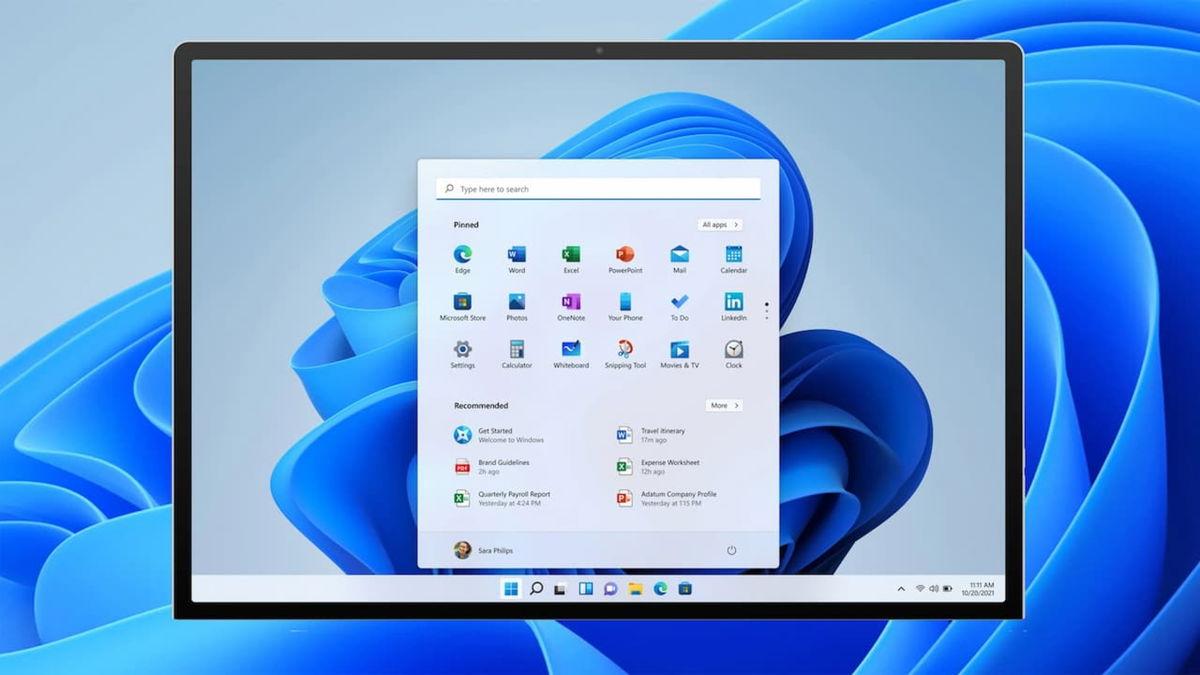
Wenn Ihr Windows 11- PC langsam ist, seltsame Fehler auftreten oder Sie einfach eine Neuinstallation wünschen, ist die Systemzurücksetzungsfunktion die beste Lösung. Sie ermöglicht es Ihnen, Ihr System auf den Originalzustand zurückzusetzen und bietet Ihnen verschiedene Optionen, um je nach Bedarf auszuwählen, was behalten und was gelöscht werden soll.
Darüber hinaus ist eine vollständige Systemlöschung nicht immer notwendig. In vielen Fällen genügt es, das System auf die Standardeinstellungen zurückzusetzen oder mithilfe eines Wiederherstellungspunkts zu einem früheren Zustand zurückzukehren. Im Folgenden erklären wir Schritt für Schritt und detailliert alle offiziellen und sicheren Alternativen unter Windows 11.
Was beinhaltet das Zurücksetzen von Windows 11 und wann ist es sinnvoll, dies durchzuführen?
Die Option „Diesen PC zurücksetzen“ installiert Windows 11 automatisch neu. Sie können Ihre persönlichen Dateien behalten oder alles löschen (Dokumente, Apps und Einstellungen). Dies ist besonders nützlich, wenn Ihr Computer Leistungsprobleme oder anhaltende Softwarefehler aufweist oder wenn Sie ihn verschenken oder verkaufen möchten.
Es gibt Situationen, in denen eine vollständige Formatierung nicht erforderlich ist. Die Wiederherstellung der Standardeinstellungen oder eines früheren Wiederherstellungspunkts kann Probleme beheben, die durch kürzlich vorgenommene Änderungen an Einstellungen oder Installationen verursacht wurden, ohne Ihre persönlichen Daten zu beeinträchtigen.
Optionen zum Zurücksetzen in Windows 11
Wenn Sie „Diesen PC zurücksetzen“ starten, bietet Windows 11 verschiedene Optionen. Es ist hilfreich, diese zu kennen und die Unterschiede zwischen den Wiederherstellungsmethoden zu verstehen , damit Sie je nach Zustand Ihres Computers und Ihrem Ziel die richtige Wahl treffen können.
Bei einigen Computerherstellern finden Sie eine zusätzliche Einstellung, wenn Sie „Eigene Dateien behalten: Vorinstallierte Apps “ auswählen. Sie können die Option aktivieren oder deaktivieren, die OEM -Apps , die mit Ihrem PC geliefert wurden, nach einer Werksreinstallation neu zu installieren .
Bevor Sie beginnen: Backups, Passwörter und andere Vorbereitungen
Auch wenn Sie Ihre Dateien behalten möchten, ist es ratsam, ein Backup zu erstellen. Ein vollständiges Backup (Systemabbild) ist die sicherste Option , um im Fehlerfall Ihren vorherigen Zustand wiederherstellen zu können. Speichern Sie zumindest wichtige Dokumente, Fotos und Ordner auf OneDrive, einer externen Festplatte oder Ihrem bevorzugten Cloud-Speicher.
Denken Sie auch an Ihre Anwendungen: Nach dem Zurücksetzen müssen Sie diese neu installieren. Halten Sie Passwörter, Lizenzschlüssel und wiederverwendbare Dateien (z. B. Office-Vorlagen, Photoshop-Pinsel oder Programmprofile) griffbereit.
Wenn Sie alles entfernen und insbesondere alle Daten löschen möchten, denken Sie daran, dass dieser Vorgang länger dauert. Lassen Sie Ihr Gerät während des Zurücksetzens und der Ersteinrichtung angeschlossen und vermeiden Sie Unterbrechungen.
Die Dauer hängt von der Hardware und der gewählten Methode (Cloud oder lokal) ab. Ein Reset kann zwischen 30 Minuten und mehreren Stunden dauern , insbesondere wenn die Festplatte gelöscht wird oder die Verbindung langsam ist.
So setzen Sie Windows 11 über die Einstellungen zurück
Beim normalen Windows-Start ist der direkteste Weg über die Einstellungen. Der Pfad ist klar und geführt , sodass Sie nur wenige Klicks benötigen.
- Öffnen Sie Einstellungen und gehen Sie zu System. Rufen Sie dann Wiederherstellung auf. Sie sehen die Option „Diesen PC zurücksetzen“ im Hauptwiederherstellungsfenster.
- Klicken Sie auf „Diesen PC zurücksetzen“. Wählen Sie zwischen „Meine Dateien behalten“ und „Alles entfernen“. Wählen Sie aus, wie Sie Ihre Daten speichern möchten oder von vorne beginnen.
- Das System fordert Sie auf, die Quelle für die Neuinstallation auszuwählen: Cloud-Download oder lokale Neuinstallation. Die Cloud sorgt für ein aktuelles und aktuelles Image von Windows, während lokal normalerweise schneller ist und keine Daten verbraucht.
- Auf dem Übersichtsbildschirm können Sie auf „Einstellungen ändern“ tippen, um die Optionen zu optimieren. Dort aktivieren Sie die Datenlöschung oder die Einbindung vorinstallierter Apps. auf kompatiblen Geräten. Bestätigen Sie mit Weiter.
- Überprüfen Sie die abschließende Zusammenfassung und drücken Sie „Zurücksetzen“, um zu beginnen. Ihr PC wird neu gestartet und der Vorgang wird automatisch abgeschlossen.Wenn Sie fertig sind, folgen Sie den Begrüßungsbildschirmen, um Ihre Sprache, Region und Tastatur auszuwählen und sich anzumelden.
- Wenn Sie nach dem Zurücksetzen Verbindungsprobleme haben, bietet Windows 11 einen Netzwerk-Reset an: in Start > Einstellungen > Netzwerk & Internet > Erweiterte Netzwerkeinstellungen > Netzwerk zurückgesetzt.
Zurücksetzen, wenn Windows nicht startet: Wiederherstellungsumgebung (WinRE)
Wenn Sie Windows nicht starten können, kann die Wiederherstellungsumgebung helfen. Sie ermöglicht Ihnen den Zugriff auf „Diesen PC zurücksetzen“ und andere Hilfsprogramme, selbst wenn das System nicht ordnungsgemäß startet.
Halten Sie im Anmeldebildschirm die Umschalttaste gedrückt und wählen Sie „Ein/Aus“ > „Neustart“. Nach dem Neustart des Computers werden die Optionen der erweiterten Wiederherstellungsumgebung angezeigt.
Unter „Problembehandlung“ finden Sie die Option „Diesen PC zurücksetzen“. Der Assistent führt Sie durch dieselben Auswahlmöglichkeiten : Dateien behalten oder alles löschen, Cloud- oder lokaler Speicher sowie zusätzliche Optionen wie das Löschen von Daten.
Wenn Ihr PC gar nicht mehr startet oder Sie Ihr Administratorpasswort vergessen haben, können Sie Wiederherstellungsmedien verwenden. Ein bootfähiger USB-Stick mit Wiederherstellungstools ermöglicht Ihnen die Neuinstallation Ihres Systems. Beachten Sie jedoch, dass bei dieser Methode alle Ihre Daten gelöscht werden können.
Stellen Sie die Standardeinstellungen wieder her, ohne Ihren Computer zu formatieren
Manchmal lässt sich das Problem nicht durch eine Neuinstallation von Windows beheben. Das Zurücksetzen der Einstellungen auf die Standardwerte kann Probleme beheben, die durch Konfigurationsänderungen oder durch das Einstellungsmenü selbst verursacht wurden.
Methode 1: Über die Einstellungen. In manchen Installationen/Regionen gehen Sie zu Einstellungen > Apps > App-Einstellungen > Zurücksetzen . Dadurch wird die Einstellungen-App auf ihren Ausgangszustand zurückgesetzt, was ungewöhnliches Verhalten möglicherweise behebt.
Methode 2: mit Eingabeaufforderung (CMD). Öffnen Sie den Finder, führen Sie die Eingabeaufforderung als Administrator aus und fügen Sie diesen Befehl ein, um das moderne Panel (Einstellungen) erneut zu registrieren: PowerShell -ExecutionPolicy Unrestricted -Command "& {$manifest = (Get-AppxPackage immersivecontrolpanel).InstallLocation + '\AppxManifest.xml' ; Add-AppxPackage -DisableDevelopmentMode -Register $manifest}". Warten Sie nach dem Drücken der Eingabetaste, bis der Vorgang abgeschlossen ist.
Methode 3: Verwenden von Windows PowerShell. Suchen Sie nach PowerShell, führen Sie es als Administrator aus und verwenden Sie: Get-AppxPackage Windows.ImmersiveControlPanel | Reset-AppxPackage. Dieser Befehl startet die App „Einstellungen“ neu und können Beheben Sie Fehler im Zusammenhang mit den Einstellungen.
Diese Methoden sind hilfreich, wenn Sie feststellen, dass die Einstellungsmenüs nicht richtig funktionieren, sich bestimmte Bereiche nicht öffnen lassen oder ungewöhnliche Meldungen erscheinen. Sie vermeiden so ein Zurücksetzen auf Werkseinstellungen und behalten Ihre Daten und Anwendungen . Falls Sie einen Browser -Hijacker vermuten, erfahren Sie hier auch, wie Sie diesen gezielt entfernen können.
Mit der Systemwiederherstellung zu einem früheren Zustand zurückkehren
Die Systemwiederherstellung löscht Ihre Dokumente nicht; sie stellt Systemdateien, Treiber und Einstellungen auf einen zuvor gespeicherten Zustand zurück. Sie ist ideal, wenn ein kürzlich installierter Treiber oder ein Update Probleme verursacht.
So verwenden Sie die Systemwiederherstellung: Öffnen Sie die Systemsteuerung, suchen Sie nach „Wiederherstellung“ und klicken Sie auf „Wiederherstellung“ > „Systemwiederherstellung öffnen“ > „Weiter“. Wählen Sie einen Wiederherstellungspunkt von vor dem Auftreten des Problems (bezüglich der in Konflikt stehenden App/des Treibers/des Updates) und bestätigen Sie mit „Weiter“ > „Fertig stellen“.
Der Computer wird neu gestartet und die Änderungen werden angewendet. Wenn das Problem dadurch behoben ist, haben Sie eine vollständige Neuinstallation vermieden . Sollte das Problem weiterhin bestehen, können Sie jederzeit die Option „Diesen PC zurücksetzen“ verwenden.
Neuinstallation und Herstellersupport: Weitere Optionen
Manche Hersteller bieten eigene Wiederherstellungsprogramme an. Auf Dell-Computern können Sie beispielsweise SupportAssist OS Recovery verwenden, um das System wiederherzustellen, falls Windows nicht startet oder Sie die geführte Umgebung bevorzugen.
Windows 11 lässt sich auch mithilfe von Wiederherstellungsmedien neu installieren. Mit einem USB-Stick, der das Wiederherstellungsabbild enthält, können Sie das System reparieren oder neu installieren, wenn es schwer beschädigt ist. Befolgen Sie unbedingt die Anweisungen des Herstellers und sichern Sie Ihre Daten, falls möglich. Falls das Problem mit Malware oder einer schwerwiegenden Infektion zusammenhängt , könnte Sie der Artikel zur Windows-Reparatur nach einer solchen Infektion interessieren.
Nach einer Systemneuinstallation oder einem Zurücksetzen müssen Sie häufig Treiber neu installieren oder aktualisieren. Hersteller veröffentlichen regelmäßig aktualisierte Treiber , Firmware und Dienstprogramme, um Kompatibilität und Leistung zu gewährleisten.
Wichtige Tipps vor, während und nach der Genesung
- sichern Ihrer wichtigen Dateien auf ein externes Laufwerk oder in die Cloud, insbesondere wenn Sie „Alles entfernen“ auswählen.
- Behalten die an die Stromversorgung angeschlossenen Geräte während des gesamten Prozesses, um Unterbrechungen zu vermeiden.
- Habe griffbereit Softwareschlüssel und Passwörter um Ihre Apps neu zu installieren und sich bei ihnen anzumelden.
- Wenn Sie den PC verkaufen möchten, aktivieren Sie Limpiar-Daten um die Informationsbeschaffung zu erschweren.
Kurzanleitung: Detaillierte Schritte im „Keine Überraschungen“-Stil
Wenn Sie meine Dateien behalten möchten, merken Sie sich, welche Anwendungen/Treiber Sie später neu installieren werden. Folgen Sie dem Installationsassistenten bis zum Ende und machen Sie sich keine Sorgen, falls Ihr Computer mehrmals neu startet.
Wenn Sie „Alles entfernen“ auswählen: Wenn Sie den PC behalten, wählen Sie „ Nur meine Dateien löschen“, um den Vorgang zu beschleunigen; wenn Sie ihn verschenken, wählen Sie „Dateien löschen und Laufwerk bereinigen“, um zusätzliche Sicherheit zu gewährleisten.
Bei einer Neuinstallation in der Cloud ist Geduld gefragt. Eine stabile Internetverbindung beschleunigt den Download und beugt Fehlern vor. Eine lokale Neuinstallation ist in der Regel schneller.
Überprüfen Sie nach dem ersten Neustart Windows Update und den Geräte-Manager . Aktualisieren Sie die Treiber und installieren Sie Ihre wichtigsten Anwendungen neu, um Ihre Arbeitsumgebung wiederherzustellen.
Wann ist die jeweilige Option zu wählen?
- Wenn das Problem nach einer bestimmten Änderung (Treiber, App, Update) aufgetreten ist und das System immer noch stabil ist, versuchen Sie Stellen Sie das System auf einen früheren Punkt wieder herEs ist schnell und reversibel.
- Wenn Sie feststellen, dass die App „Einstellungen“ abstürzt oder sich die Einstellungen seltsam verhalten, versuchen Sie Standardeinstellungen zurücksetzen mit den Methoden Einstellungen/CMD/PowerShell, bevor Sie drastischere Maßnahmen ergreifen.
- Wenn Sie seit längerem Langsamkeit, Instabilität oder Hintergrundfehler feststellen, wählen Sie Behalte meine Dateien um das System zu bereinigen und gleichzeitig Ihre Dokumente zu erhalten.
- Wenn Sie die Ausrüstung verkaufen oder recyceln möchten oder eine komplette Reinigung benötigen, setzen Sie auf Entfernen Sie alles mit Clear Data um die Privatsphäre zu schützen und von vorne zu beginnen.
- Wenn die lokalen Wiederherstellungsdateien beschädigt sind oder keine Integrität aufweisen, Cloud-Download Dies ist normalerweise die zuverlässigste Methode, um ein neues Windows-Image zu erhalten.
Die übersichtliche Zusammenfassung aller Wiederherstellungsoptionen an einem Ort hilft Ihnen, eine fundierte Entscheidung zu treffen. Von der Wiederherstellung von Einstellungen und Wiederherstellungspunkten über Cloud-Resets bis hin zu lokalen Neuinstallationen – Sie haben alle offiziellen Tools zur Hand, um Windows 11 problemlos in einen sauberen und stabilen Zustand zurückzuversetzen.


Leidenschaftlicher Autor über die Welt der Bytes und der Technologie im Allgemeinen. Ich liebe es, mein Wissen durch Schreiben zu teilen, und genau das werde ich in diesem Blog tun und Ihnen die interessantesten Dinge über Gadgets, Software, Hardware, technologische Trends und mehr zeigen. Mein Ziel ist es, Ihnen dabei zu helfen, sich auf einfache und unterhaltsame Weise in der digitalen Welt zurechtzufinden.